Segurança SSL · 3 min read · Oct 03, 2025
Corrigir Erro SSL “Não Seguro” no Navegador Chrome | Remover Aviso
O Google começou a mostrar todos os sites HTTP como “Não Seguro” no Navegador Chrome. A mudança veio após 2 anos de promessas do Google para tornar a internet mais segura. Após o Chrome 68, todos os sites não criptografados serão rotulados como Não Seguro. Hoje, vou te contar como você pode remover o aviso “Não Seguro” do seu Chrome ou mudar o site de HTTP não criptografado para HTTPS criptografado.
Anteriormente, o Navegador Chrome costumava mostrar um cadeado verde para sites seguros, enquanto sites não seguros tinham um pequeno ícone de informação que, ao ser clicado, mostrava “Sua conexão com este site não é segura. Você não deve inserir informações sensíveis neste site (por exemplo, senhas ou cartões de crédito), pois elas podem ser roubadas por atacantes”. Levando a segurança mais a sério, o Google começou a ser rigoroso com os sites que não possuem HTTPS.
Sem a criptografia HTTPS, terceiros podem interceptar as informações que você envia para o site. Nunca é recomendado inserir suas credenciais de conta e outros detalhes em um site não criptografado.
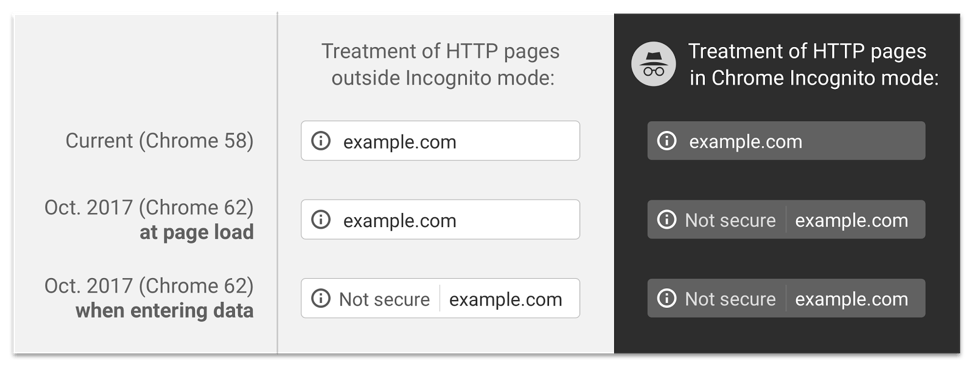
Aviso HTTP
Não há problema em visitar um site sem qualquer criptografia SSL, mas neste estado atual de cibersegurança, onde até mesmo uma pequena falha na segurança pode causar uma grande violação de dados. Um site seguro certificado por HTTPS pode protegê-lo de qualquer invasor, criando um túnel seguro entre o site e o servidor.
Hoje, neste post, vou te contar como você pode remover o aviso “Não Seguro” do Navegador Google Chrome. Também vou te contar sobre uma extensão que pode converter todos os sites HTTP “ Não Seguro ” em HTTPS “ Site Seguro ”.
Nota: Este post é para usuários do Chrome que podem evitar o aviso Não Seguro em seu navegador. Não é para desenvolvedores web.
Como Remover o Aviso Não Seguro do Navegador Google Chrome?
Você pode remover a mensagem de aviso da barra de URL do seu Chrome com a ajuda de um simples ajuste nas configurações do Chrome Flags.
Passo 1. Digite chrome://flags na barra de endereços e pressione “ Enter ”.
Passo 2. Role para baixo até a configuração “ Marcar origens não seguras como não seguras ” e mude para “ Desativar ” para desligar os avisos “ Não Seguro ”. Defina como “ Padrão ” e habilite os avisos.
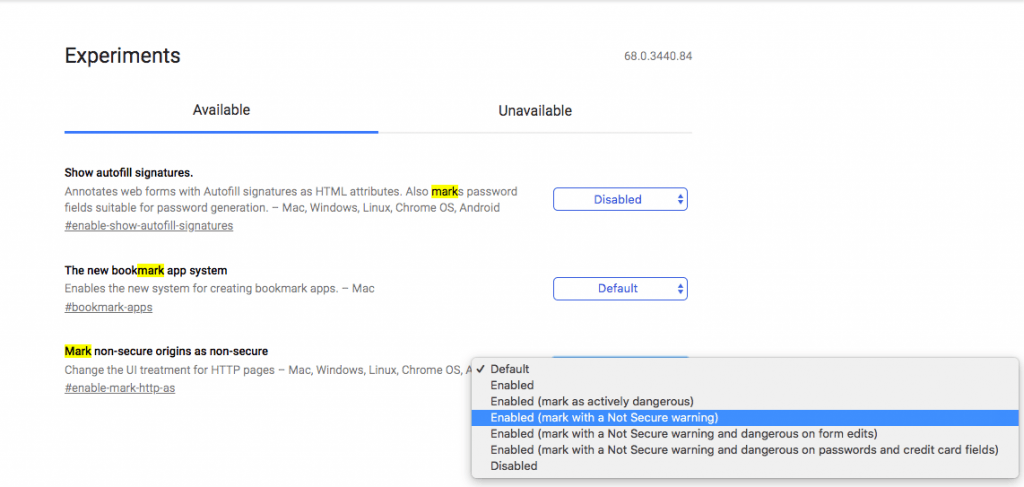
Desativar Aviso Não Seguro nas Configurações do Chrome Flag
Passo 3. Reinicie o aplicativo e Pronto! Você não verá mais o aviso em nenhuma página da web no Navegador Chrome.
Como Tornar um Site ‘Não Seguro’ em ‘Seguro’ Com a Extensão do Google Chrome?
Mude um site não seguro para um site seguro com a ajuda de uma extensão do Chrome muito simples, mas poderosa. Desenvolvida pela EFF e TOR chamada HTTPS Everywhere. O plugin funciona bloqueando todos os pedidos não criptografados na página, tornando-a assim segura.
HTTPS Everywhere é uma extensão que automaticamente troca milhares de sites de “HTTP” inseguro para “https” seguro. Ele protegerá sua pesquisa na internet e dados de todos os tipos de sequestro e problemas de dados.
Passo 1. Vá para a Página da Chrome Web Store do HTTPS Everywhere.
Passo 2. Aqui clique em Adicionar ao Chrome.
Passo 3. Dentro de alguns segundos, o Chrome adicionará automaticamente a extensão ao seu navegador, que você pode encontrar no canto superior direito.
Passo 4. Clique no ícone da extensão e marque as opções para fazer a extensão funcionar.
Pronto! O plugin mudará todas as páginas inseguras em páginas seguras.
Como corrigir o erro “Sua Conexão Não é Privada” com a Extensão?
Se você está enfrentando algum problema com a extensão do Chrome, tente as seguintes soluções com base no erro.
Você pode ter se deparado com esse erro com a mensagem “Sua Conexão Não é Privada”. O aviso virá acompanhado de um Cadeado Vermelho mostrando que a “ Conexão não é Segura ”.
Visite esta Página para Corrigir o Erro de Conexão Privada HTTPS no Chrome
Conclusão: Com os métodos acima, você pode remover a mensagem de aviso da sua URL do Chrome ou pode converter um site inseguro em um site seguro com a ajuda de uma poderosa extensão do Chrome. O post é para um usuário geral do Navegador Chrome, não para nenhum desenvolvedor web.
Nota: Espero que o post tenha sido útil. Comente abaixo para qualquer assistência ou suporte. Saudações!
Se você tiver alguma opinião sobre Corrigir Erro SSL “Não Seguro” no Navegador Chrome | Remover Aviso, sinta-se à vontade para deixar um comentário abaixo. Além disso, inscreva-se no nosso canal do YouTube DigitBin para tutoriais em vídeo. Saudações!
Receba novas postagens na sua caixa de entrada
Sem spam. Cancele a assinatura a qualquer momento.