Soluções Técnicas · 5 min read · Feb 01, 2026
Correção: Painel de Controle NVIDIA Não Abrindo
Olá Leitor, hoje neste artigo, vamos te contar como e por que o painel de controle NVIDIA continua fechando – Você já notou que o Painel de Controle NVIDIA trava automaticamente ou fecha imediatamente após abrir?
Alguns usuários enfrentam o mesmo problema repetidamente ao tentar mudar as configurações gráficas da NVIDIA em seus respectivos sistemas.
Não se preocupe se você é um desses usuários e seu sistema diz que o painel de controle NVIDIA não está abrindo. Siga estes passos simples que mencionamos para corrigir esse problema muito rapidamente. Então vamos começar.
Correção: Painel de Controle NVIDIA Não Abrindo
Método 1: Reinicie o painel de controle NVIDIA
Se o seu painel de controle Nvidia não estiver funcionando corretamente, você deve reiniciá-lo primeiro. O processo de reinício é descrito abaixo –
- Primeiro, clique com o botão direito em um espaço na barra de tarefas e selecione Gerenciador de Tarefas.
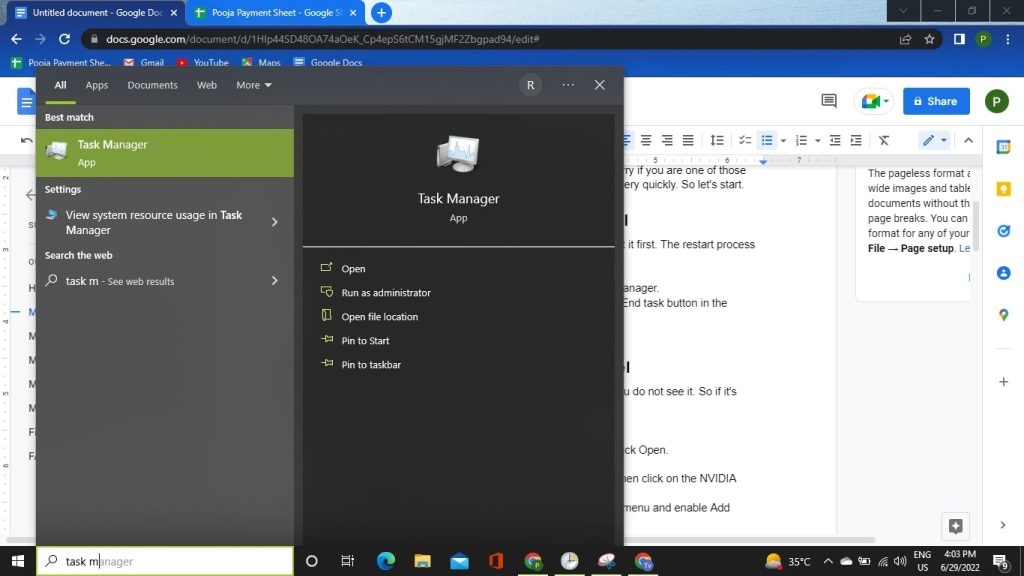
- Agora selecione a opção Painel de Controle NVIDIA e pressione o botão Finalizar tarefa no canto inferior direito da janela.
- Espere um segundo e, em seguida, abra o Painel de Controle NVIDIA.
Método 2: Revele o Painel de Controle NVIDIA
Às vezes, o ocultamos por engano. Nessa situação, você não o vê. Então, se ele estiver oculto por engano, revele-o –
- Pressione a tecla Windows + S no seu teclado.
- Em seguida, digite ‘Painel de Controle’ na caixa de pesquisa e clique em Abrir.
- Agora aqui, você deve selecionar todos os Itens do Painel de Controle.
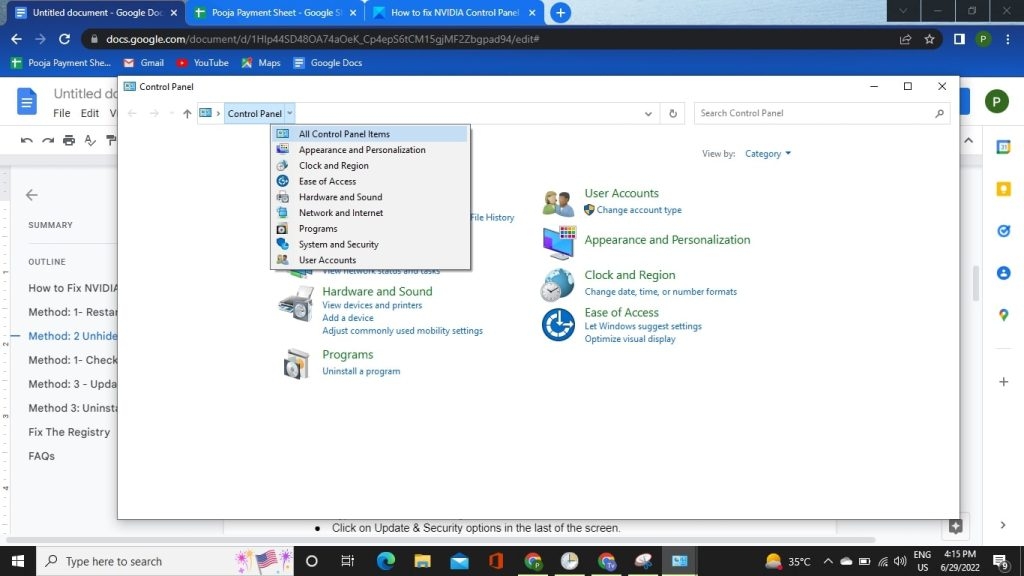
- Caso contrário, mude a opção Exibir por para Ícones grandes. E então clique na opção Painel de Controle NVIDIA.
- Depois disso, clique na opção da guia Área de Trabalho no menu de navegação e habilite as opções Adicionar Menu de Contexto da Área de Trabalho e Mostrar Ícone de Notificação.
Após esse processo, a opção Painel de Controle NVIDIA será revelada. Agora você deve ser capaz de acessá-la a partir da bandeja do sistema.
Método 3: Verifique a Atualização do Seu Sistema
No seu sistema, você deve garantir que todos os serviços estejam funcionando corretamente. Se você não consegue acessar o Painel de Controle NVIDIA no seu sistema, pode ser que alguns serviços essenciais tenham parado. Então, para se livrar desse problema, siga o procedimento abaixo –
- Primeiro, pressione as teclas Windows + I juntas.
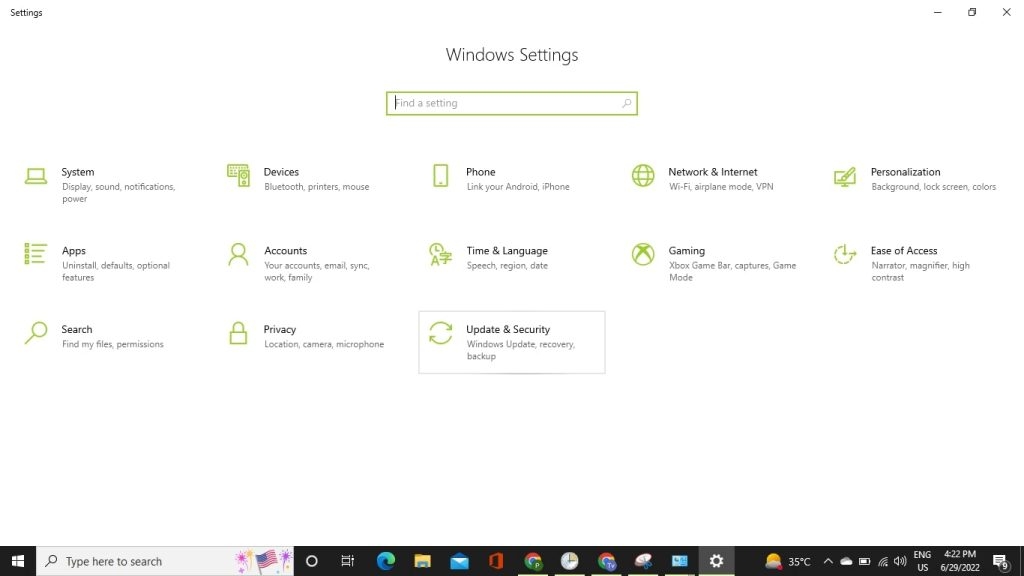
- Clique nas opções Atualização e Segurança na parte inferior da tela.
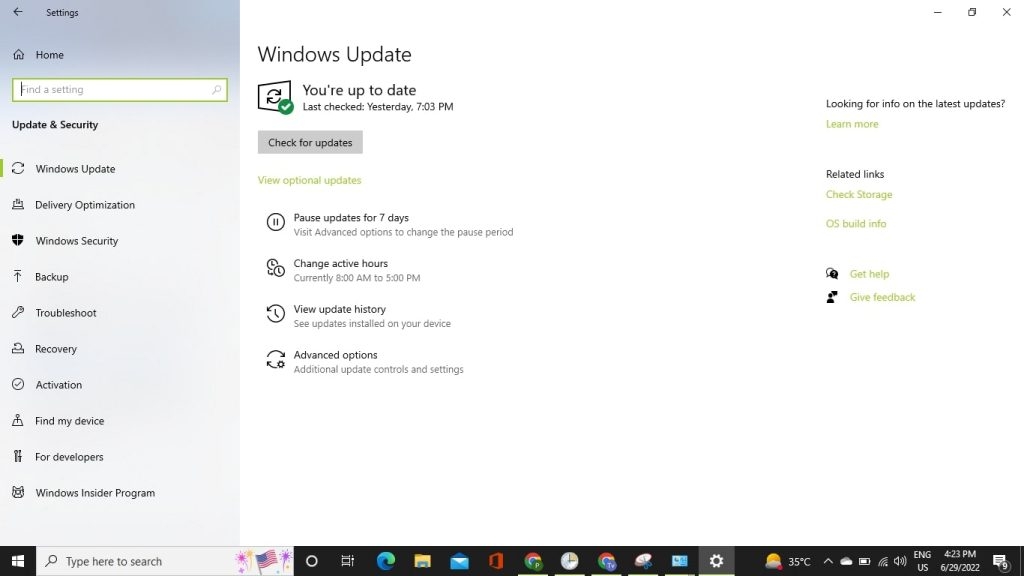
- Agora verifique se o seu sistema está atualizado ou não.
Certifique-se de que seu sistema esteja atualizado, agora reinicie o sistema e inicie o Painel de Controle NVIDIA. Se seu problema ainda não estiver resolvido, você pode passar para o próximo método.
Método 4: Atualize Seus Drivers
Se o seu Painel de Controle NVIDIA não abrir, seu driver pode estar desatualizado. Então, você deve garantir que seu driver esteja atualizado ou não, caso contrário, isso pode causar todos os erros. Para resolver isso, siga o procedimento abaixo –
- Pressione as teclas Windows + R juntas
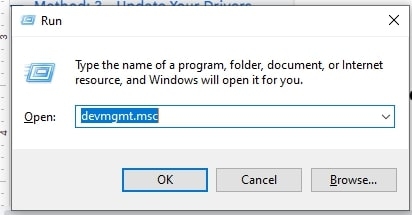
- Digite devmgmt.msc na caixa de pesquisa da ferramenta Executar e pressione o botão OK.
- Agora você está na ferramenta Gerenciador de Dispositivos.
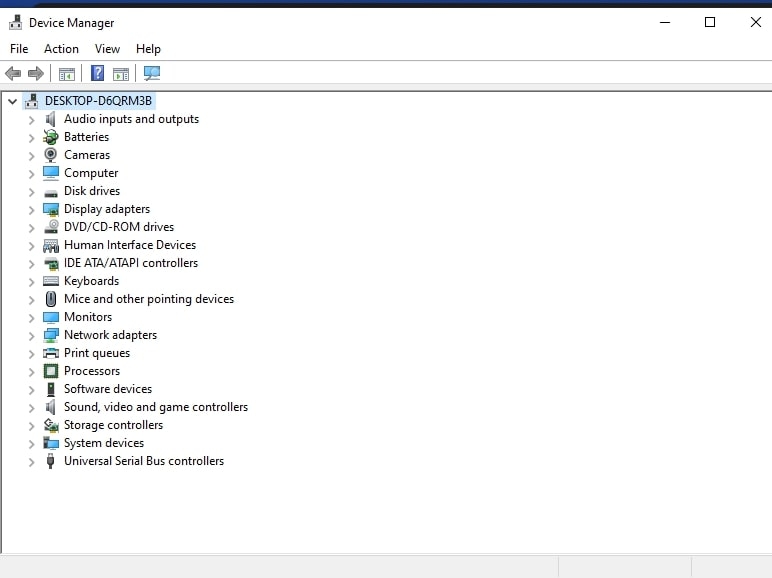
- Em seguida, expanda Adaptadores de Vídeo e clique com o botão direito no Placa Gráfica Nvidia, e selecione Ativar.
- Agora clique com o botão direito na placa gráfica e selecione Atualizar Software do Driver e deixe o processo terminar.
- Após atualizar seus drivers gráficos, você pode ser capaz de corrigir o problema do painel de controle NVIDIA não abrindo.
Método 5: Desinstalar o Driver da Placa Gráfica NVIDIA
- Pressione as teclas Windows + R juntas
- Digite devmgmt.msc na caixa de pesquisa da ferramenta Executar e pressione o botão OK.
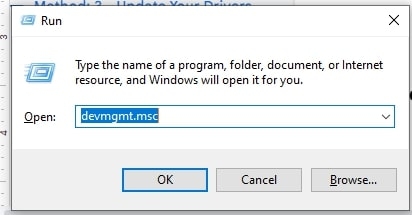
- Agora você está na ferramenta Gerenciador de Dispositivos.
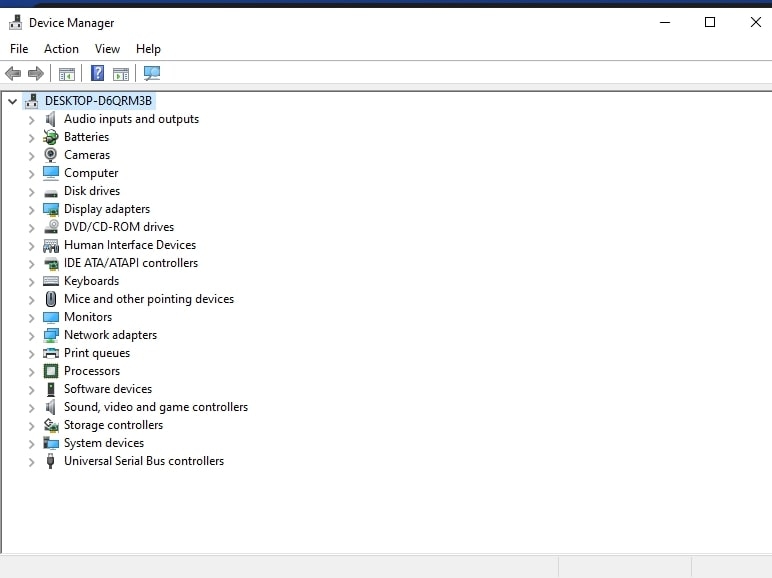
- Clique com o botão direito na placa gráfica NVIDIA no Gerenciador de Dispositivos e selecione Desinstalar.
- Se solicitado, selecione Sim para confirmação.
- Pressione Windows + X, em seguida, selecione o Painel de Controle.
- Clique em Desinstalar um Programa no Painel de Controle.
- Agora, você precisa desinstalar tudo relacionado à Nvidia.
- Em seguida, reinicie o sistema para salvar as alterações.
- Uma vez que você tenha certeza de que removeu tudo, tente instalar os drivers novamente.
Método 6: Corrigir o Registro
O registro também pode ser uma grande razão para o Painel de Controle NVIDIA não abrir, então vamos saber como podemos corrigi-lo –
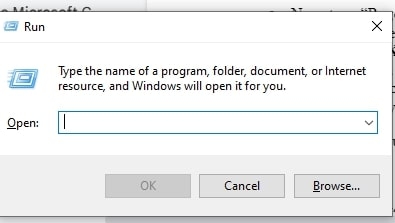
- Pressione a tecla Windows + R no seu teclado.
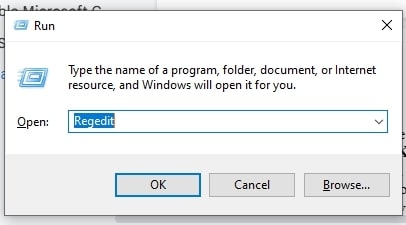
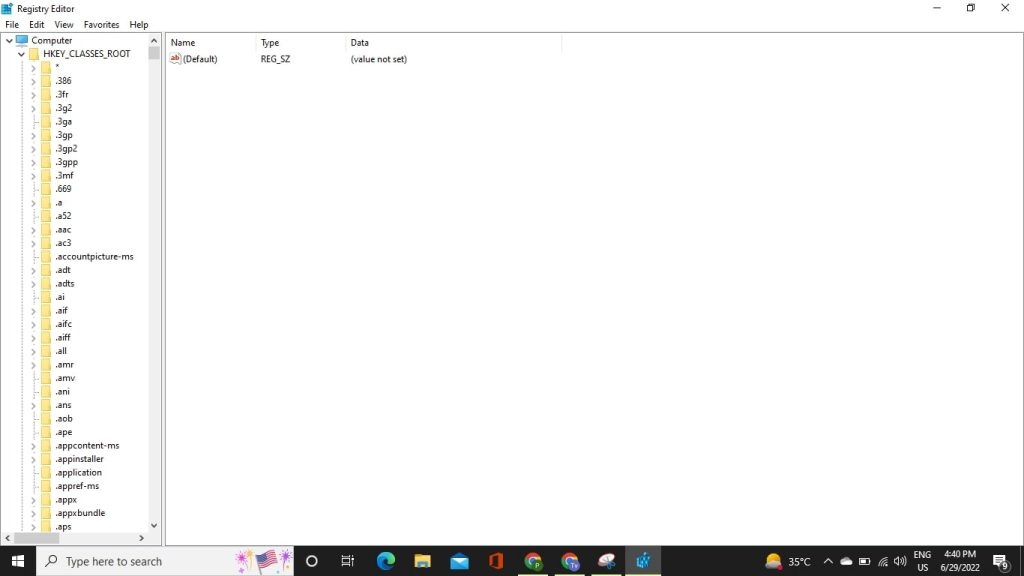
- Digite Regedit e clique no botão enter.
- Agora o Editor do Registro será aberto.
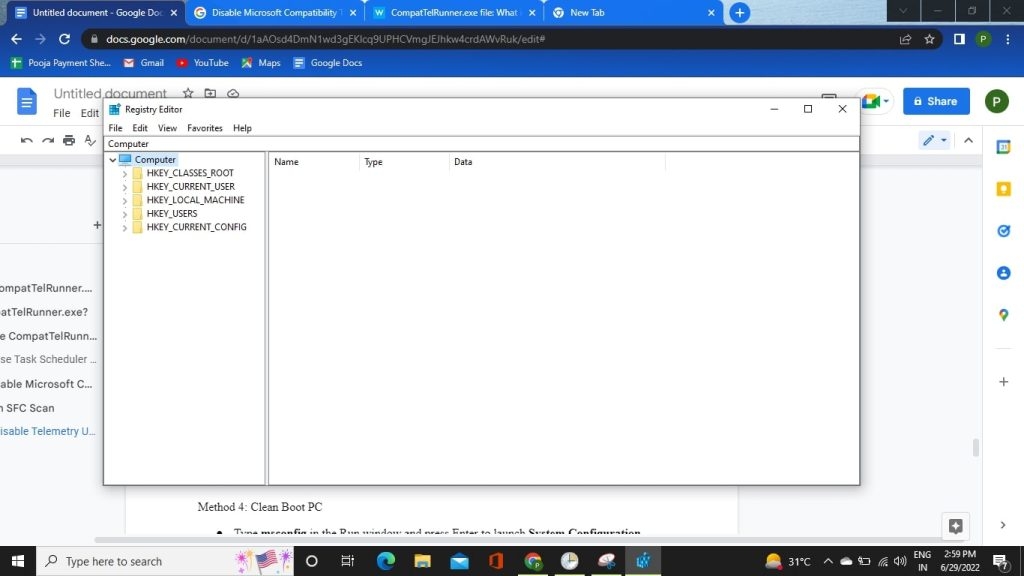
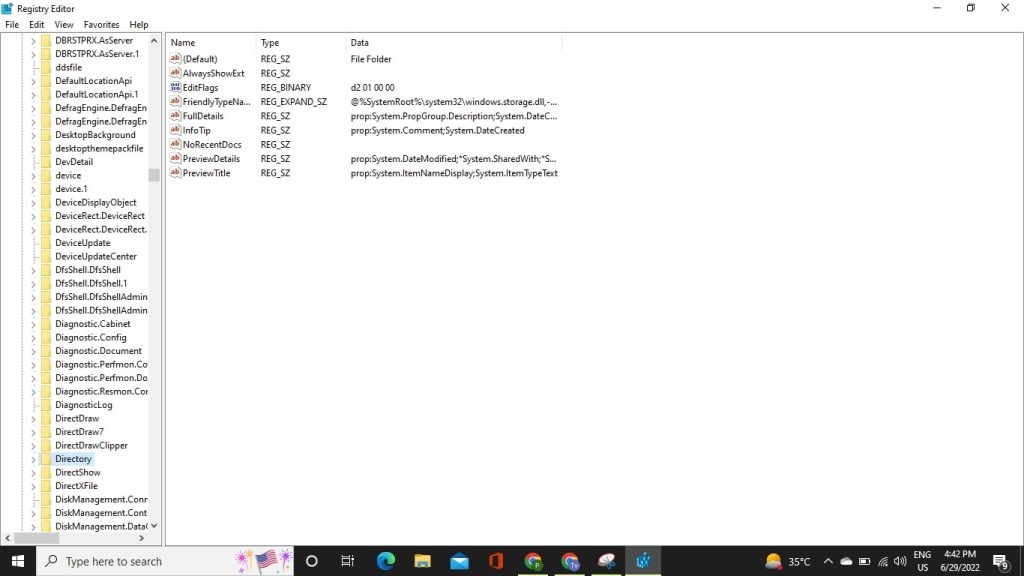
- Agora vá em HKEY_CLASSES_ROOT e selecione Diretório.
- Agora clique em Fundo e depois selecione Manipulador de Menu de Contexto.
- Agora clique com o botão direito em NvCplDesktopContext.
- E selecione o botão Excluir.
- Agora volte para o Fundo e clique com o botão direito em Shell.
- Em seguida, clique em Novo e selecione Chave, clique no Painel de Controle NVIDIA, e agora clique com o botão direito no Painel de Controle NVIDIA.
- Então vá para a opção Novo, selecione a opção Chave e agora abra o comando.
- Em seguida, vá para o valor padrão e clique duas vezes nele.
- No Tipo de Dados do Valor digite C:\Windows\System32\nvcplui.exe
- Pressione OK e reinicie seu sistema.
Perguntas Frequentes
Por que meu Painel de Controle Nvidia não abre?
Se você não consegue abrir o Painel de Controle Nvidia no seu PC, o problema pode estar nos seus drivers. Seus drivers Nvidia podem estar desatualizados, o que pode levar a muitos outros erros. Para resolver esse problema, recomendamos que você atualize os drivers Nvidia.
Por que o Painel de Controle da Nvidia continua travando?
Alterar as configurações de economia de energia e sincronização vertical é uma das principais razões para esse problema. O Painel de Controle Nvidia trava ao adicionar programas – Se isso acontecer no seu computador, provavelmente está relacionado à adição de um novo programa.
Como atualizar o painel de controle NVIDIA?
Para reparar o painel de controle NVIDIA que não abre, atualize ou reinstale. Você pode ir ao Gerenciador de Dispositivos. Expanda Adaptadores de Vídeo, clique com o botão direito no driver da placa gráfica NVIDIA e escolha Atualizar Driver.
Conclusão
Então, espero que todos os problemas que você teve em relação ao Painel de Controle NVIDIA Não Abrindo tenham sido resolvidos após ler este artigo. Se você tiver alguma dúvida, comente abaixo!
Receba novas postagens na sua caixa de entrada
Sem spam. Cancele a assinatura a qualquer momento.