Soluções de Erros · 5 min read · Dec 30, 2025
Correção: Código de Erro 0x0003 do Nvidia Geforce Experience

Nvidia GeForce Experience é um programa desenvolvido pela Nvidia. É um aplicativo desenvolvido pela Nvidia que permite aos usuários configurar sua placa gráfica, monitor e outros periféricos.
Nvidia GeForce Experience permite que os usuários configurem sua placa gráfica, monitor e outros periféricos. Antes de instalar o programa, você precisará conectar sua placa gráfica, monitor e quaisquer dispositivos periféricos ao computador.
Você pode usar o Nvidia GeForce Experience para instalar novos drivers, iniciar jogos e monitorar o desempenho do seu sistema. O GeForce Experience é especialmente útil porque monitora o uso da GPU do seu sistema e envia um ping para a Nvidia caso perceba que o sistema está enfrentando alguma diminuição notável no desempenho.
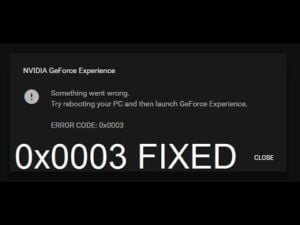
O código de erro 0x0003 do Nvidia GeForce Experience é um tipo de código de erro que normalmente ocorre em laptop / computador / desktop. Este código de erro está relacionado ao Nvidia GeForce Experience. Este erro geralmente ocorre quando o Nvidia GeForce Experience encontra algum problema com o jogo.
Possíveis razões para o Código de Erro 0x0003 do Nvidia Geforce Experience
Analisamos muitos guias sobre este Código de Erro 0x0003 do NVIDIA Experience e finalmente chegamos a algumas soluções funcionais. Antes de prosseguir, é importante entender o que causa esse erro no Windows.
O Telemetria da Nvidia não consegue interagir com a área de trabalho: Se o seu Contêiner de Telemetria da Nvidia não conseguir interagir com a área de trabalho, você pode enfrentar esse código de erro. Você pode usar algum serviço de tela para permitir essa conexão.
Os serviços da Nvidia não estão em execução: A Nvidia requer alguns serviços para carregar os jogos no seu PC com Windows. Se algum serviço não estiver funcionando, você pode enfrentar esse problema. Para evitar isso, você pode forçar a inicialização do serviço da Nvidia.
Driver da Nvidia corrompido: Os drivers da Nvidia são importantes e, se esses drivers estiverem corrompidos ou desatualizados, você pode enfrentar esse problema. Para resolver esse problema, você deve reinstalar os drivers da Nvidia ou atualizar um mais antigo.
Problema com o adaptador de rede: Às vezes, devido a drivers de adaptador de rede corrompidos, você pode enfrentar problemas como este. Para resolver esse problema, você pode redefinir sua rede.
Problemas com atualizações do Windows: Vimos muitos usuários dizendo que o problema começou a ocorrer após uma atualização do Windows ter sido instalada automaticamente. Às vezes, o novo sistema operacional do Windows não é totalmente compatível com os drivers atuais da Nvidia.
Se você está enfrentando o mesmo problema, então você está na página certa. Estamos compartilhando alguns métodos funcionais para corrigir o Código de Erro 0x0003 do Nvidia Experience no Windows 11.
Corrigindo o Código de Erro 0x0003 do Nvidia Geforce Experience
Método 1: Reiniciar Forçadamente os Serviços da Nvidia
Se você está enfrentando o problema do Código de Erro 0x0003 do Nvidia Geforce Experience pela primeira vez, tente esta solução. Tudo o que você precisa fazer é reiniciar os serviços da Nvidia. Além disso, se algum serviço estiver desativado, você pode enfrentar esse problema.
Você pode forçar a inicialização dos serviços da Nvidia, como o Contêiner do Sistema Local da Nvidia, o Contêiner do Serviço de Rede da Nvidia e o Serviço de Exibição da Nvidia. Aqui estão os passos:
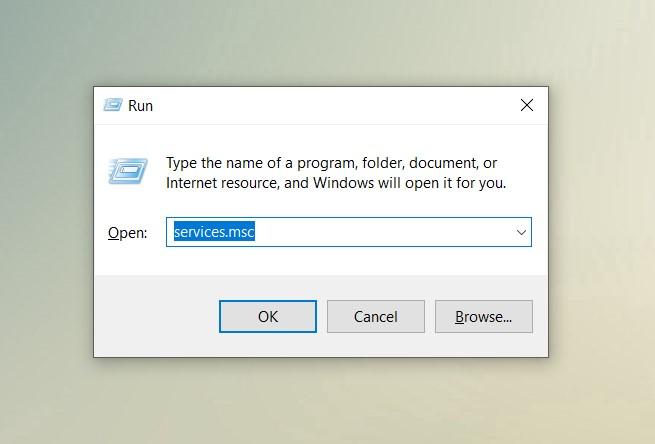
Passo 1: Abra a ferramenta de comando Executar com Windows + R e digite “ services.msc “. Pressione enter para executar este comando. Isso abrirá a janela de serviços do Windows.
Passo 2: Nos serviços do Windows, encontre todos os serviços relacionados à Nvidia.
Passo 3: Clique com o botão direito no serviço da Nvidia que você deseja reiniciar e escolha reiniciar.
Se você ver algum serviço da Nvidia que não está iniciado ou desativado, clique com o botão direito nele e escolha Iniciar.
Método 2: Permitir que o Serviço de Telemetria da Nvidia Interaja com a Área de Trabalho
Como mencionamos, se o serviço de Telemetria da Nvidia estiver desativado ou não estiver em execução, você deve habilitá-lo manualmente para que ele interaja com a área de trabalho.
Passo 1: Nos serviços do Windows, encontre e clique com o botão direito no Contêiner de Telemetria da Nvidia.
Passo 2: Selecione Propriedades e clique na aba Log On.
Passo 3: Escolha Permitir que o serviço interaja com a área de trabalho está habilitado.
Uma vez feito, clique em Aplicar.
Método 3: Reinstalar Componentes da Nvidia
A Nvidia precisa que todos os seus componentes estejam em execução em segundo plano. Se algum componente da Nvidia não estiver em execução ou desativado, você enfrentará o Código de Erro 0x0003 do Nvidia Geforce Experience. Você deve habilitar ou reinstalar todos os componentes necessários da Nvidia.
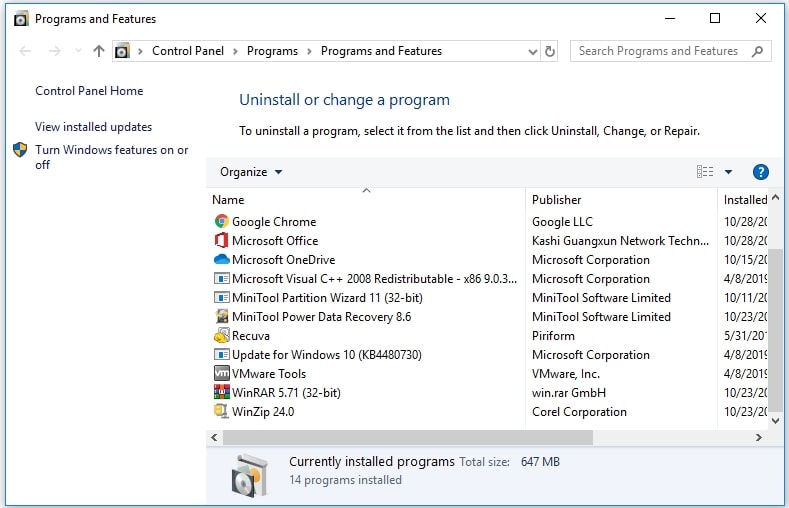
Passo 1: Abra o menu iniciar e depois procure pelo painel de controle. No painel de controle, clique em Programas e Recursos.
Passo 2: Na janela Programas e Recursos, encontre todos os programas da Nvidia e clique com o botão direito neles um por um para escolher Desinstalar.
Passo 3: Reinicie seu computador e baixe o GeForce Experience novamente. Isso também baixará e instalará todos os drivers necessários e ausentes no seu Windows 11.
Uma vez que o download esteja concluído, reinicie seu computador novamente para ver se o código de erro 0x0003 do GeForce Experience desapareceu ou não. Se você ainda estiver enfrentando o mesmo erro, tente outro método.
Método 4: Redefinir a Rede usando o Comando de Redefinição do Winsock
Como mencionamos, esse erro está relacionado a problemas de rede. Portanto, você pode tentar redefinir sua rede usando o comando de redefinição do Winsock e corrigir o problema do código de erro 0x0003 do GeForce Experience. Aqui estão os passos:
Passo 1: Abra o menu iniciar e depois procure por CMD. Clique na opção abrir prompt de comando como administrador.
Passo 2: No prompt de comando, digite o seguinte comando e pressione enter.
netsh winsockEste comando redefinirá suas configurações de rede.
Método 5: Atualizar Drivers Gráficos da Nvidia
Se você ainda estiver usando drivers antigos no seu PC com Windows, tente atualizar todos os seus drivers. Para atualizar drivers no Windows 11, você pode usar ferramentas de atualização de drivers de terceiros, como Driver Easy ou Driver River.
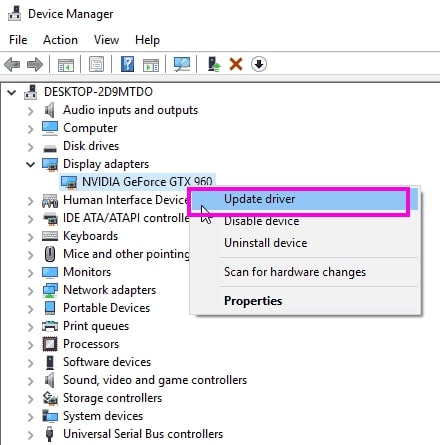
Ou você também pode atualizar seus drivers manualmente. Para fazer isso, pressione Windows + X e abra o Gerenciador de Dispositivos.
Expanda Adaptadores de vídeo > clique com o botão direito na placa gráfica da Nvidia > selecione Atualizar driver para atualizá-lo.
Isso fará o download e atualizará os drivers automaticamente no seu Windows 11.
Esperamos que nosso guia resolva o problema da Nvidia no seu Windows 11.
Receba novas postagens na sua caixa de entrada
Sem spam. Cancele a assinatura a qualquer momento.