Tecnologia · 5 min read · Jan 28, 2026
Corrigir o Reconhecimento do Face Unlock do OnePlus
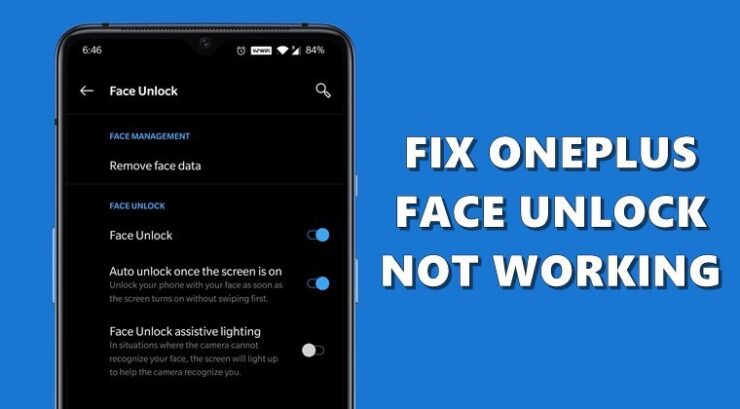
Recentemente, meu OnePlus 7T não conseguiu reconhecer meu rosto, não sei o motivo, pois não atualizei meu telefone nem baixei nenhum aplicativo de terceiros. Quando pesquisei no Google por uma solução, descobri que esse é um erro muito comum e ocorre em todos os telefones OnePlus com o recurso de Face Lock/Unlock, como OnePlus 8T, 8 Pro, 8T, OnePlus 7T, 7, 7T Pro, OnePlus 6T, 6 e OnePlus 5T.
Não há como negar que o Face Unlock rapidamente se tornou a escolha de fato para muitos quando se trata de desbloquear seus dispositivos. Se realmente é mais seguro do que um PIN ou impressão digital está sempre em debate, mas não se pode negar que é um dos métodos mais fáceis de desbloquear seu dispositivo.
No entanto, nem todos parecem conseguir fazer pleno uso dessa medida de segurança. Muitos usuários do OnePlus expressaram suas preocupações de que não conseguem usar o recurso de Face Unlock em seus dispositivos. Se você também está na mesma situação, este guia está aqui para ajudar. Abaixo estão algumas dicas úteis que o ajudarão a corrigir esse problema de uma vez por todas.
Como Corrigir o Face Lock do OnePlus Não Reconhecendo
Aqui estão algumas soluções potenciais para corrigir o Face Unlock não reconhecendo ou não funcionando em todos os dispositivos OnePlus.
As Correções Básicas
Começando o guia com algumas dicas básicas, certifique-se de que sua câmera frontal está livre de poeira e não coberta pelo protetor de tela. Além disso, você deve sempre tentar esse processo em um ambiente bem iluminado e verificar se você não está usando óculos, máscaras, etc.
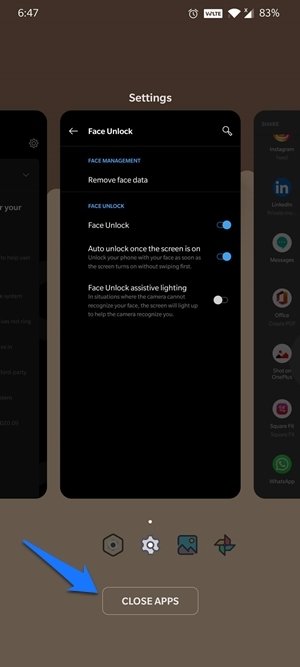
Da mesma forma, em algumas situações, um aplicativo em segundo plano pode manter sua câmera frontal ocupada e, portanto, o desbloqueio facial pode ser atrasado consideravelmente. Então, vá para a seção de Aplicativos Recentes, feche todos os aplicativos em segundo plano e reinicie seu dispositivo. Agora tente o processo e verifique se os problemas de Face Unlock no seu OnePlus foram corrigidos ou não.
Desativar Smart Lock
Essa funcionalidade permite que seu dispositivo permaneça desbloqueado quando está conectado a um dispositivo confiável. Mas, ao mesmo tempo, parece entrar em conflito com o funcionamento adequado do Face Unlock. Como evidenciado em uma das discussões do Fórum OnePlus, os usuários conseguiram corrigir esse problema desativando o recurso Smart Unlock. Então, você pode considerar fazer isso também, usando as instruções abaixo:
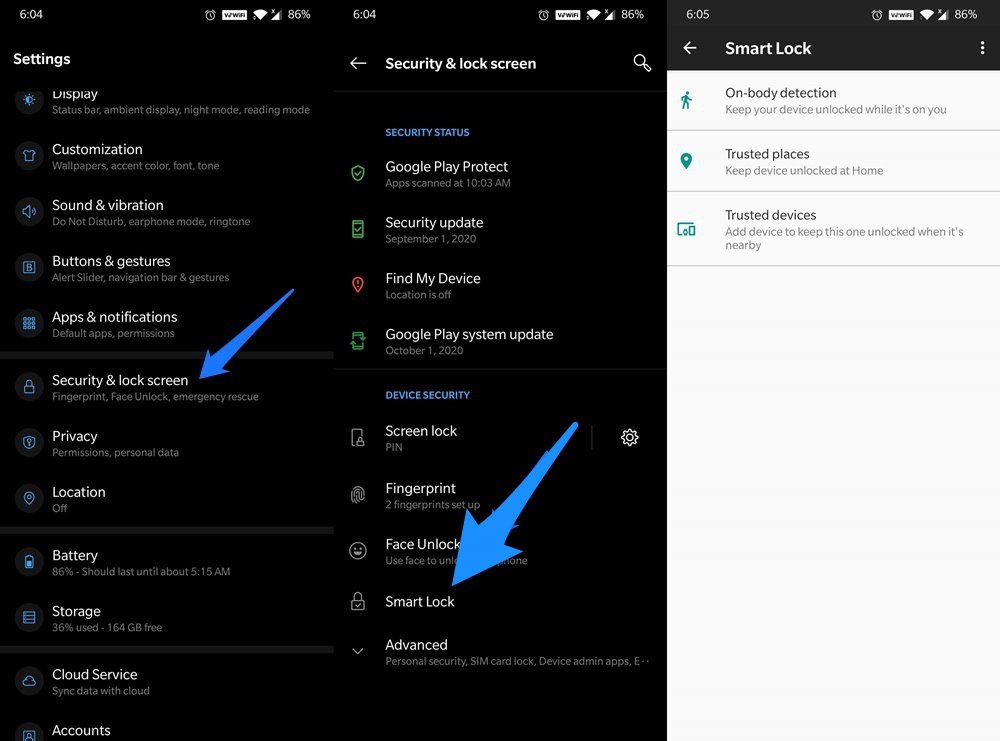
- Vá para Configurações no seu dispositivo.
- Em seguida, vá para Segurança e Tela de bloqueio.
- Toque na opção Smart Lock e digite o PIN do dispositivo para verificar suas credenciais.
- Agora Desative a detecção de corpo, remova todos os Lugares Confiáveis e Dispositivos Confiáveis.
- Por fim, reinicie seu dispositivo e o problema pode ter sido resolvido. Se ainda estiver lá, aqui estão algumas outras dicas que podem ajudar.
Redefinir Face Unlock
Em algumas situações, pode acontecer que o Face Unlock não tenha sido configurado com sucesso na primeira vez. A melhor aposta em tal situação é removê-lo e configurá-lo novamente. Veja como isso pode ser feito:
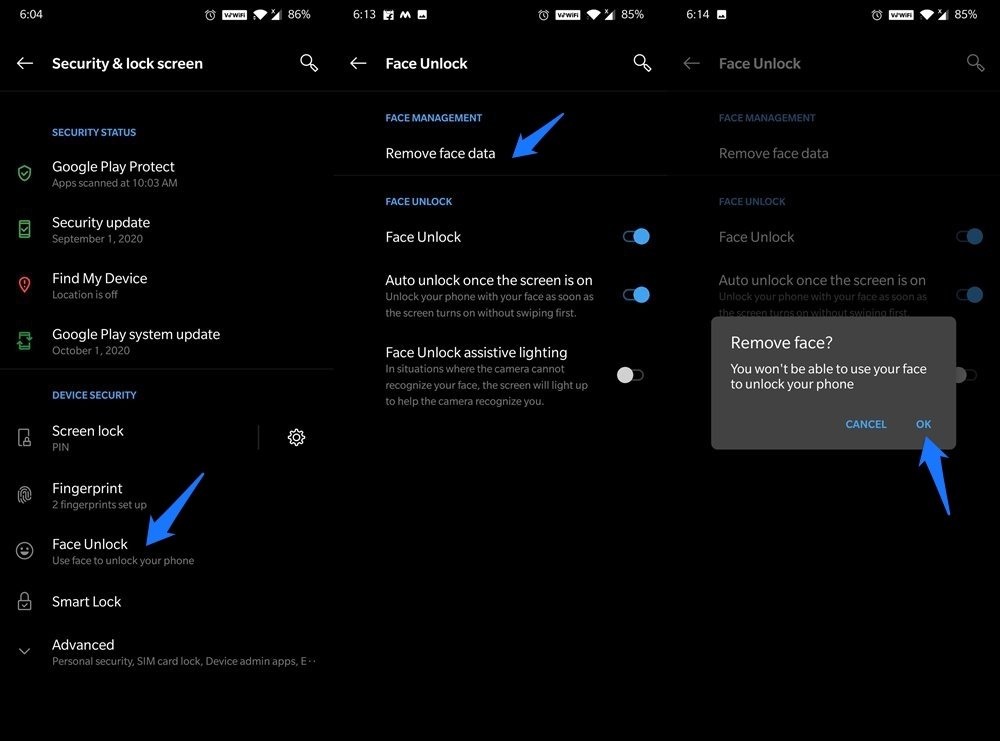
- Vá para a página de Configurações no seu dispositivo.
- Em seguida, vá para a opção Segurança e Tela de bloqueio.
- Toque em Face Unlock e verifique suas credenciais.
- Agora toque em Remover dados faciais e clique em OK na caixa de diálogo de confirmação.
- Uma vez feito isso, re-adicione seus dados faciais em um ambiente bem iluminado e verifique se o problema foi corrigido ou não.
Limpar Cache e Dados do Aplicativo
Há um aplicativo de sistema associado ao Face Unlock que é responsável pelo funcionamento adequado desse recurso. Mas, ao longo do tempo, ele pode acumular muitos dados temporários. Estes não apenas consomem espaço de armazenamento no seu dispositivo, mas também podem causar um problema ou outro com a funcionalidade do aplicativo. Portanto, é recomendado que você exclua o Cache e os Dados desse aplicativo, o que pode ajudar a corrigir esse problema. Siga os passos abaixo para isso:
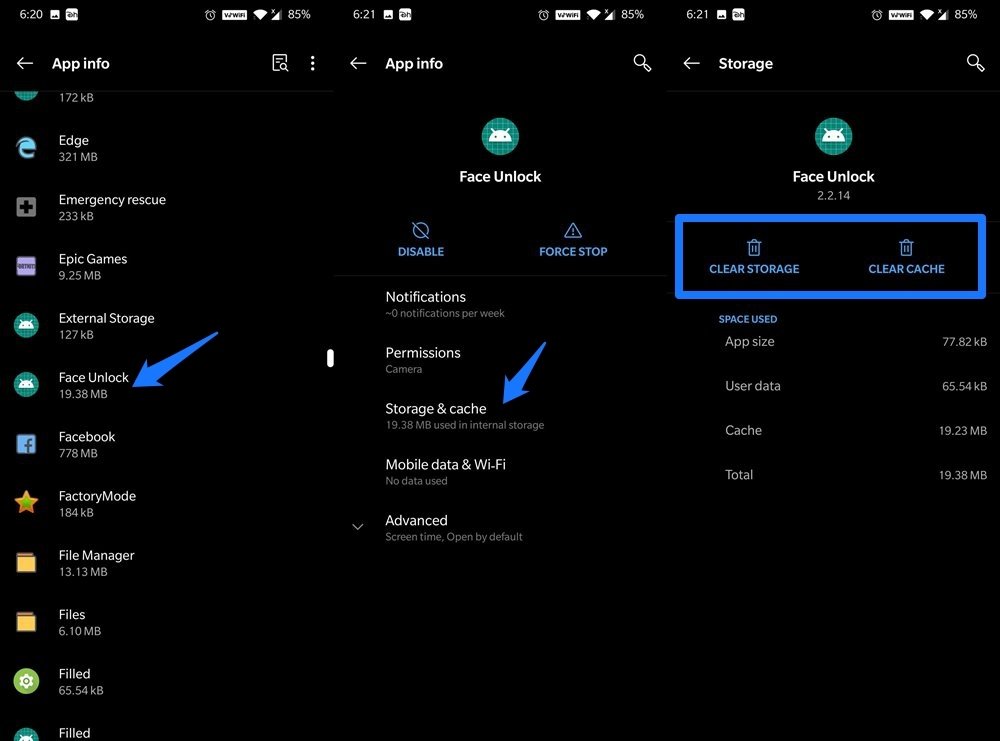
- Vá para o menu Aplicativos e Notificações a partir da página de Configurações.
- Em seguida, toque em ‘Ver todos os xx aplicativos‘. Você será levado à página de Informações do Aplicativo.
- Toque no ícone de transbordo situado no canto superior direito e selecione Mostrar Sistema.
- Isso exibirá todos os aplicativos do sistema. Role até Face Unlock e toque em Armazenamento e Cache.
- Por fim, toque em Limpar Armazenamento seguido da opção Limpar Cache.
Lembre-se de que isso também pode ter removido os dados faciais. Portanto, você terá que re-adicioná-los indo para Segurança e Tela de bloqueio > Face Unlock (como já instruído na terceira correção acima).
Verificar Atualização de Software
Às vezes, o problema pode estar relacionado a uma atualização com bugs que você pode ter instalado recentemente em seu dispositivo. Nesse caso, o OEM geralmente é rápido em lançar outra atualização que corrigirá esse problema. Como resultado, sugerimos que você verifique se há alguma atualização disponível para o seu dispositivo OnePlus ou não.
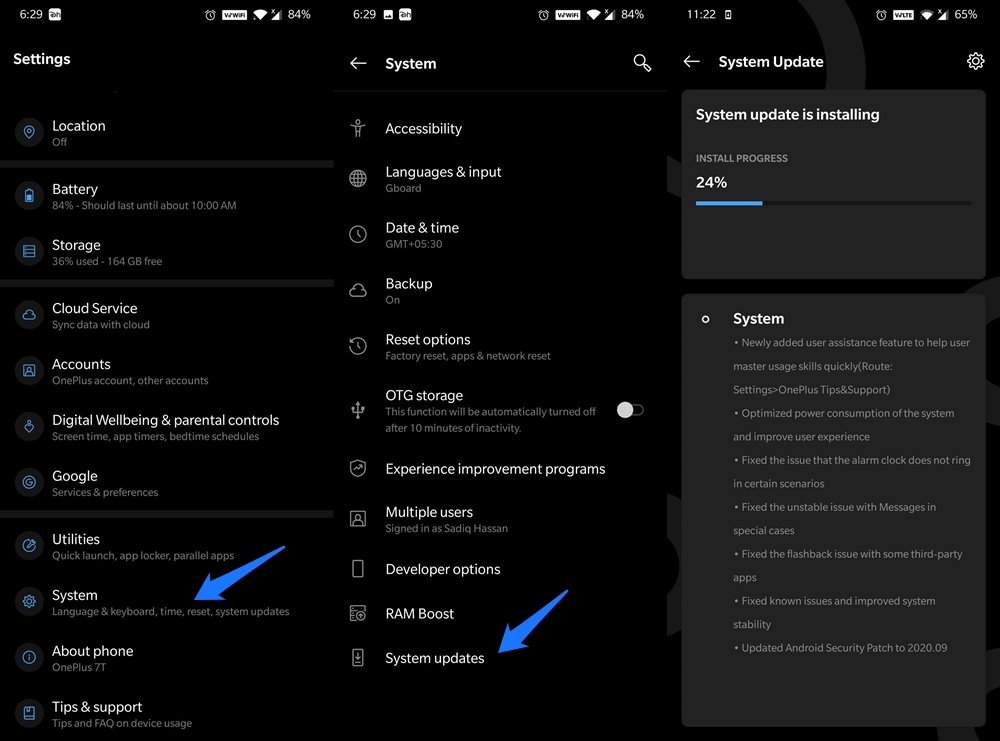
Para isso, vá para o menu Configurações e role até Sistema. Em seguida, vá para Atualizações do Sistema e instale as atualizações pendentes. Uma vez feito isso, reinicie seu dispositivo e veja se o problema foi corrigido ou não. Se o problema ainda estiver lá ou não houver nenhuma atualização OTA, você pode ter que recorrer ao método nuclear.
Restaurar o OnePlus para as Configurações de Fábrica
Se nenhum dos métodos acima conseguiu corrigir o problema do Face Unlock, então redefinir seu dispositivo OnePlus parece ser a única saída. Lembre-se de que isso apagará todos os dados do seu dispositivo, então crie um backup antes. Aqui estão todas as instruções necessárias para isso:
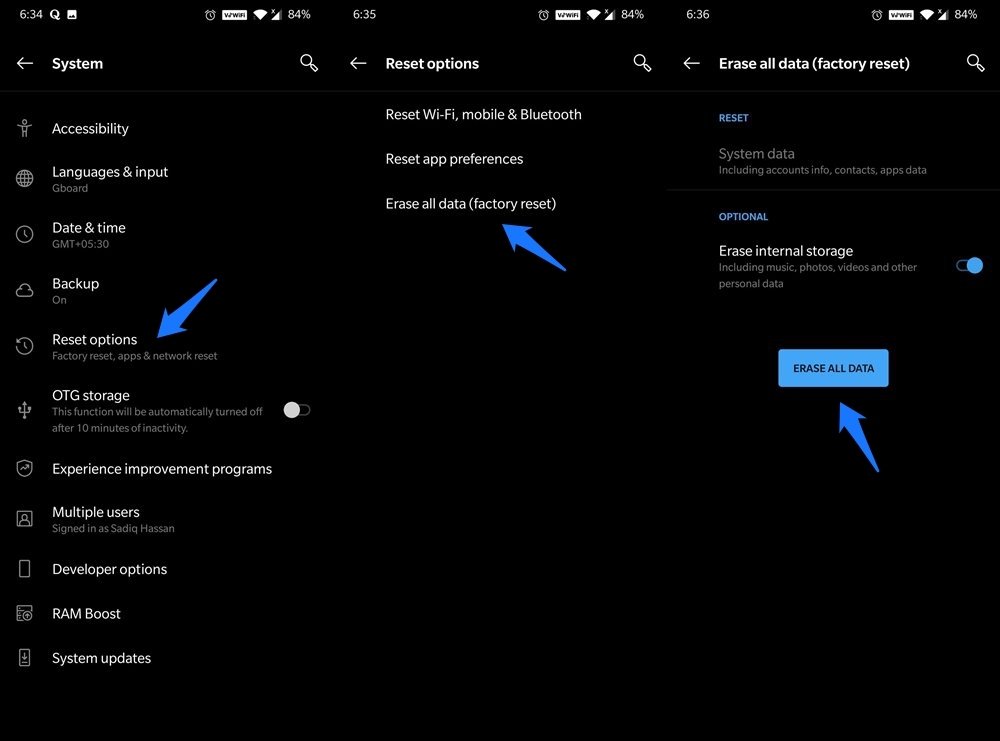
- Vá para a página de Configurações no seu dispositivo e vá para Sistema.
- Em seguida, vá para Backup e ative a alternância.
- Uma vez feito isso, vá para Opções de Redefinição e toque em Apagar todos os dados (redefinição de fábrica).
- Você pode desativar a opção Apagar armazenamento interno e, em seguida, clicar em Redefinir Todos os Dados.
- Quando isso estiver feito, configure seu dispositivo usando suas credenciais da Conta do Google e veja se conseguiu corrigir seu problema ou não.
- Se sua resposta ainda for negativa, tente redefinir seu dispositivo ativando a opção Apagar armazenamento interno. Se isso também não ajudar, você pode ter que entrar em contato com a equipe de suporte da OnePlus.
Então, isso foi tudo deste guia sobre como corrigir o problema do Face Unlock do OnePlus não funcionando. Compartilhamos seis correções diferentes para o mesmo. Deixe-nos saber nos comentários qual delas conseguiu ter sucesso no seu caso.
Se você tiver alguma opinião sobre Corrigir o Reconhecimento do Face Unlock do OnePlus, sinta-se à vontade para deixar um comentário abaixo. Além disso, inscreva-se no nosso canal do YouTube DigitBin para tutoriais em vídeo. Saúde!
Receba novas postagens na sua caixa de entrada
Sem spam. Cancele a assinatura a qualquer momento.