Jogos · 5 min read · Feb 11, 2026
Corrigir Peppa Pig: Aventuras pelo Mundo Travando, Lento, Não Carregando na Inicialização
Em Peppa Pig: Aventuras pelo Mundo, as crianças experimentarão um jogo envolvente e educativo. Além de aprender novas palavras, elas podem explorar diferentes culturas e países. No entanto, foi relatado que alguns usuários estão enfrentando travamentos, lentidão ou que o jogo não está carregando corretamente na inicialização. Aqui, discutiremos algumas das possíveis causas e soluções para esses problemas.
Por Que Peppa Pig Aventuras pelo Mundo Está Travando ou Não Carregando?
Primeiramente, vamos entender por que Peppa Pig: Aventuras pelo Mundo pode travar ou ficar lento antes de mergulharmos nas soluções. Pode ser porque o jogo requer mais recursos do que seu dispositivo pode suportar. Dependendo do seu dispositivo, o jogo pode não rodar suavemente em um dispositivo mais antigo ou com RAM ou espaço de armazenamento limitado. O jogo também pode travar ou ficar lento se houver um problema com seu código ou arquivos. Finalmente, problemas de conectividade, como uma conexão de internet instável ou fraca, também podem causar mau funcionamento do jogo.
Principais Maneiras de Corrigir Peppa Pig: Aventuras pelo Mundo Não Funcionando na Inicialização
Se você está enfrentando problemas com Peppa Pig: Aventuras pelo Mundo, aqui estão algumas etapas que você pode seguir para corrigi-los:
Correção 1: Verifique as Especificações do Seu Dispositivo
Para garantir que seu dispositivo atenda aos requisitos mínimos para rodar o jogo, verifique as especificações do seu dispositivo primeiro. Para jogar Peppa Pig: Aventuras pelo Mundo, você deve ter pelo menos 1GB de RAM e 200MB de espaço livre em seu dispositivo. Pode ser necessário atualizar ou usar um dispositivo diferente se o seu não atender a esses requisitos.
Correção 2: Libere Espaço de Armazenamento
É essencial liberar espaço de armazenamento em seu dispositivo para otimizar seu desempenho e corrigir problemas como aplicativos que travam, ficam lentos ou não carregam. Aqui estão algumas dicas para liberar o armazenamento do seu dispositivo:
- Desinstale aplicativos não utilizados: Se você não está mais usando ou precisando de um aplicativo, deve desinstalá-lo. Nas configurações do seu dispositivo, vá para “ Adicionar ou remover aplicativos.” Você pode então desinstalar o aplicativo selecionando “ Desinstalar.” Isso removerá o aplicativo e liberará espaço em seu computador.
- Mova arquivos para a nuvem: Use serviços de armazenamento em nuvem como Google Drive, Dropbox ou iCloud para armazenar arquivos que estão ocupando muito espaço em seu dispositivo. Seu arquivo agora pode ser acessado de qualquer dispositivo com conexão à internet, permitindo que você libere espaço.
- Exclua arquivos antigos: Remova arquivos que você não está mais usando, como fotos, vídeos e documentos antigos. Para encontrar e excluir arquivos grandes em seu dispositivo, você também pode usar aplicativos de gerenciador de arquivos.
Correção 3: Feche Outros Aplicativos
É essencial que você feche outros aplicativos quando seu dispositivo não estiver funcionando bem. Isso também corrigirá problemas com aplicativos que travam, ficam lentos ou não carregam em seu dispositivo. Pode ser útil fechar outros aplicativos pelos seguintes motivos:
- Seu dispositivo pode desacelerar e travar se houver muitos aplicativos em segundo plano em execução, desperdiçando muita memória. Se você fechar outros aplicativos, poderá liberar memória e melhorar o desempenho do seu dispositivo.
- Também é possível que a CPU do seu dispositivo fique sobrecarregada quando você tem muitos aplicativos em segundo plano em execução. Como resultado disso, seu dispositivo ficará lento e não responsivo, e seus aplicativos podem travar ou ficar lentos. Se você fechar outros aplicativos, o desempenho do seu dispositivo melhorará.
- Em segundo plano, alguns aplicativos podem atualizar constantemente seus feeds, como aplicativos de mídia social ou aplicativos de mensagens que sincronizam mensagens em tempo real. Se você fechar outros aplicativos, poderá reduzir o uso da rede e melhorar o desempenho de aplicativos que usam a rede.
Aqui estão alguns procedimentos que você pode seguir para fechar outros aplicativos: Use Ctrl + Alt + Delete para abrir o Gerenciador de Tarefas, então clique em “ Processos.” Encontre o aplicativo que você deseja fechar e clique nele, em seguida clique no botão “ Finalizar tarefa ” para fechá-lo.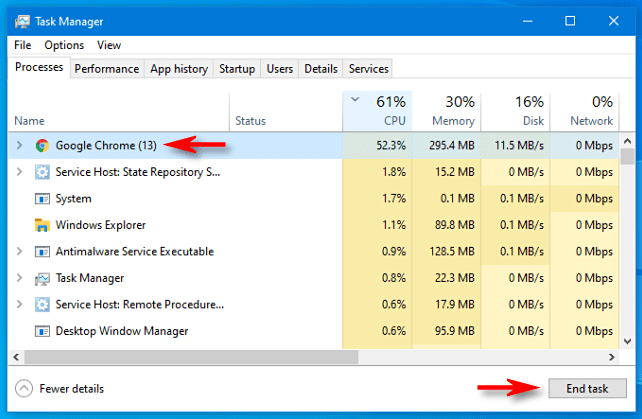
Correção 4: Limpar Caches de Aplicativos
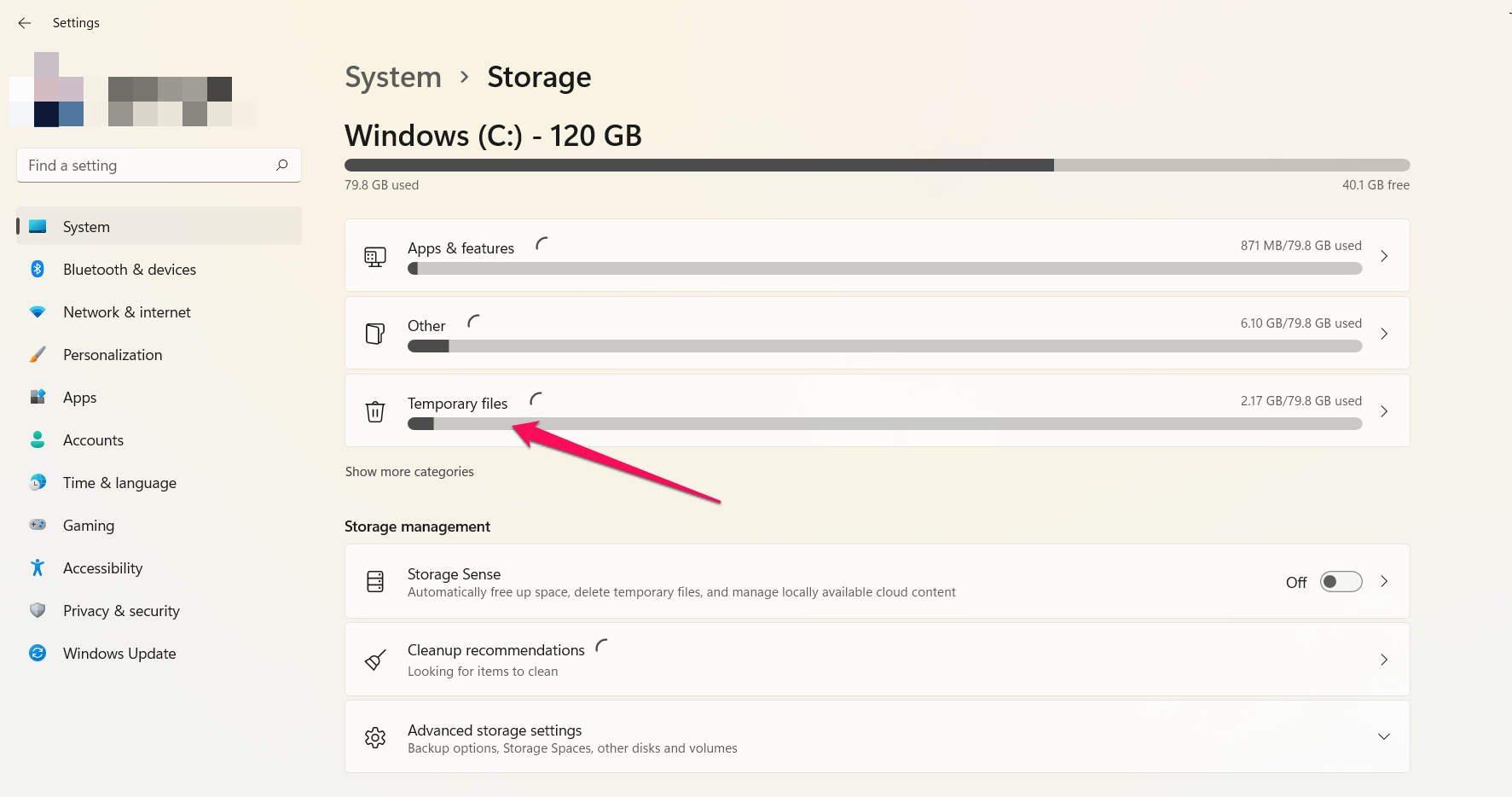
Isso pode ajudar a melhorar o desempenho do seu dispositivo e resolver travamentos de aplicativos, lentidão e problemas de carregamento. Aqui está como limpar caches de aplicativos: Clique no menu Iniciar e procure por “ Configurações de armazenamento.” Selecione “ Arquivos temporários,” então selecione todas as opções. Para limpar o cache do aplicativo, clique em “ Remover arquivos.”
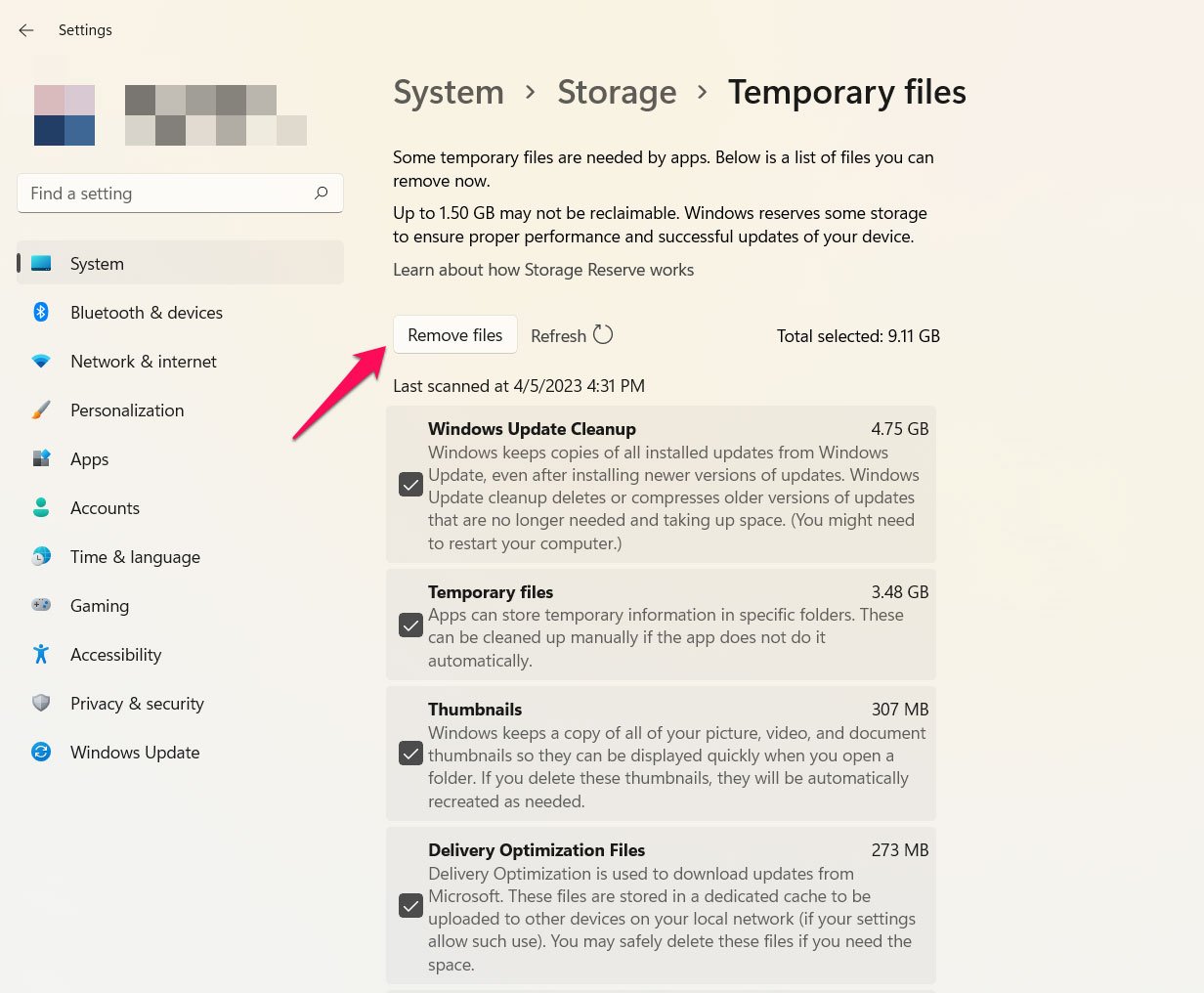
Qualquer dado que ele armazena será removido sempre que você limpar o cache de um aplicativo. Esses dados podem incluir configurações ou outras preferências, então você pode ter que reconfigurar o aplicativo após limpar o cache. No entanto, limpar o cache não excluirá dados armazenados no próprio aplicativo, como dados do usuário.
Correção 5: Atualize o Jogo
Pode ser útil atualizar o jogo se ele travar, ficar lento ou não carregar. Aqui está como atualizar o jogo: Clique nos três pontos no canto direito do aplicativo Microsoft Store. No lado esquerdo, clique em “ Downloads e atualizações.” Encontre o jogo que você deseja atualizar e clique em “ Obter atualizações.”
Correção 6: Desinstale e Reinstale o Jogo
Se o jogo travar, ficar lento ou não carregar corretamente, você pode tentar desinstalar e reinstalar o jogo. Aqui está como desinstalar e reinstalar o jogo: Vá para o menu Iniciar e procure por “ Adicionar ou remover programas.” Selecione o jogo que você deseja remover e clique em “ Desinstalar.” Depois de confirmar que deseja desinstalar o jogo, vá para o aplicativo Microsoft Store e procure por ele. Baixe e instale o jogo novamente.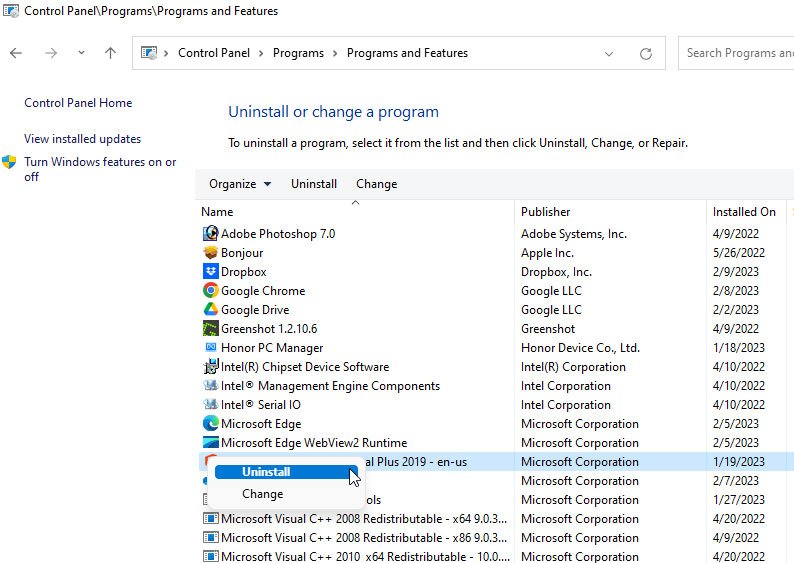
Pode ser necessário desinstalar e reinstalar o jogo para resolver problemas relacionados a arquivos corrompidos ou outros problemas que possam estar causando o travamento, lentidão ou não carregamento do jogo. Uma vez que você reinstale o jogo, terá que começar do zero, pois isso excluirá todos os dados do jogo.
Se você tiver alguma opinião sobre Corrigir Peppa Pig: Aventuras pelo Mundo Travando, Lento, Não Carregando na Inicialização, sinta-se à vontade para deixar um comentário abaixo. Além disso, inscreva-se em nosso canal do YouTube DigitBin para vídeos tutoriais. Saúde!
Receba novas postagens na sua caixa de entrada
Sem spam. Cancele a assinatura a qualquer momento.