Android · 4 min read · Oct 14, 2025
Corrigir o Picture in Picture (PiP) Não Funcionando no Android
A funcionalidade de picture in picture é uma nova maneira de consumir mídia, especialmente conteúdo de vídeo, mesmo quando você está trabalhando em outra tarefa no seu smartphone. O Picture in Picture (PiP) permite que você assista ao vídeo em uma pequena tela flutuante, que você pode colocar em qualquer lugar na tela do seu dispositivo e continuar fazendo a outra tarefa em mãos.
É uma funcionalidade do Android, o que significa que a função PiP é suportada pelos principais aplicativos do Google, incluindo Chrome, YouTube e Google Maps. Existem aplicativos de terceiros, como VLC, Netflix, Facebook, Google Duo e outros que também suportam essa funcionalidade. No entanto, sendo uma funcionalidade conveniente, pode ser bastante irritante se não funcionar.
Felizmente, neste guia, daremos algumas soluções que podem ajudá-lo a corrigir a função de picture in picture que não está funcionando no seu dispositivo Android. Vamos conferir.
1. Reinicie seu Telefone
A primeira coisa, mais comumente, que qualquer um faria é reiniciar seu telefone. Reiniciar seu telefone limpa todos os arquivos temporários e também carrega todos os arquivos de sistema importantes do zero, que não teriam sido carregados durante a sessão anterior, causando assim o problema.
Você pode resolver isso e vários outros problemas temporários no seu smartphone com uma simples reinicialização. Pressione e segure o botão de energia por algum tempo e clique no botão Reiniciar no menu de energia.
2. Verifique se o PiP está Ativado ou Não
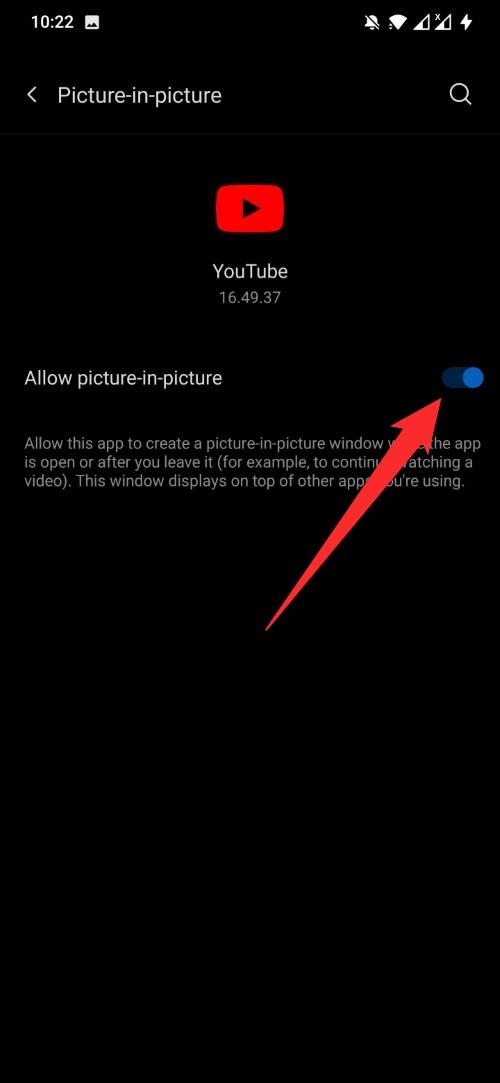
Como mencionado, o PiP é uma funcionalidade do Android. Isso significa que, mesmo que o aplicativo que você está usando a suporte, você precisa ativar a funcionalidade para aquele aplicativo específico para que ele possa usar a funcionalidade. Aqui estão os passos que você precisa seguir para verificar se o PiP está ativado ou não.
- Abra o aplicativo Configurações no seu telefone.
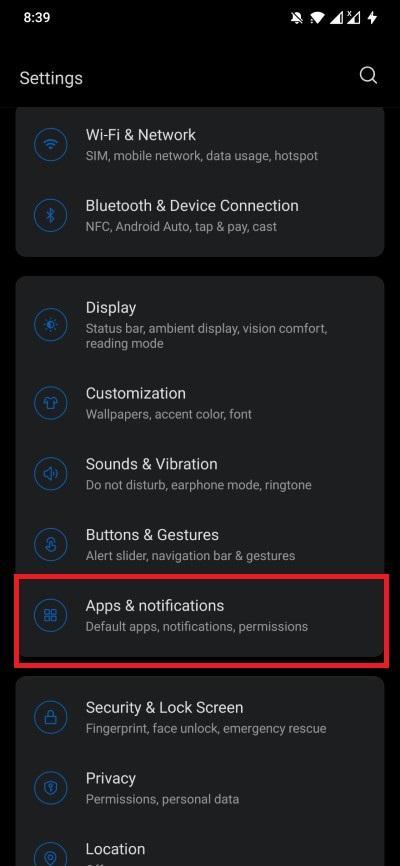
- Role para baixo e selecione a opção Apps & Notificações.
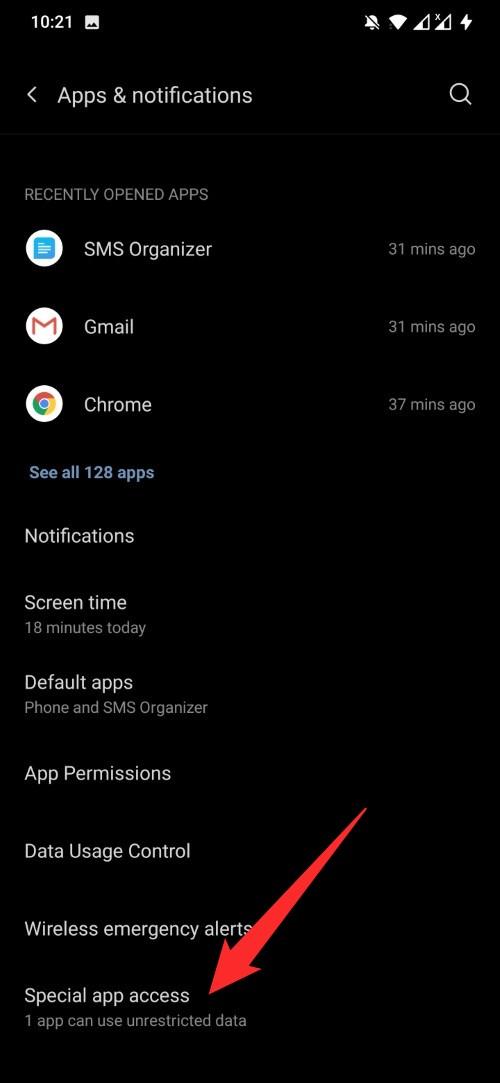
- Toque em Acesso especial ao aplicativo.
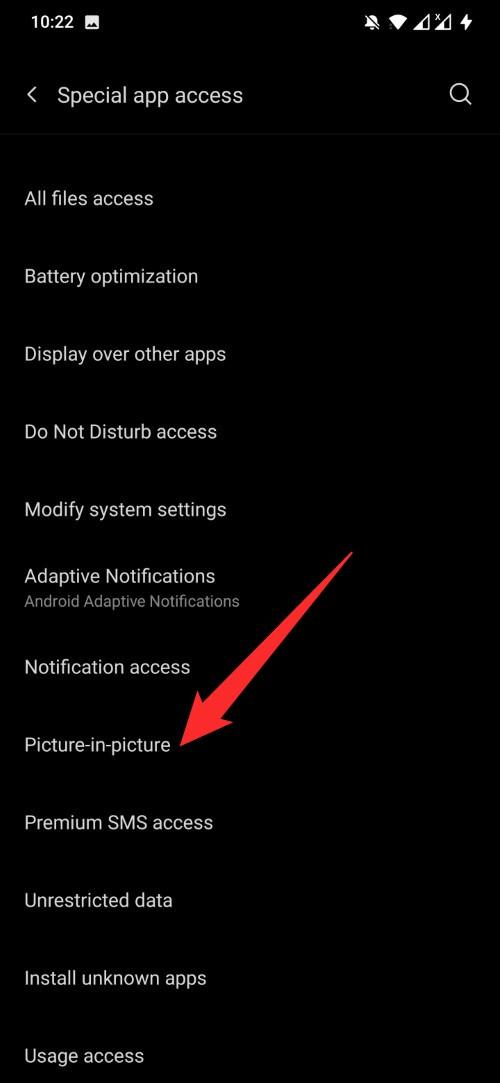
- Selecione Picture-in-picture.
- Toque no aplicativo YouTube e ative a opção Permitir picture-in-picture.
3. Limpar Cache do Aplicativo
Você pode seguir os passos nesta solução para limpar o cache de qualquer aplicativo que esteja tendo problemas para abrir conteúdo no modo PiP. No nosso caso, estaremos limpando o cache do aplicativo Google Chrome. O cache do aplicativo é um dado temporário que ajuda a abrir o aplicativo suavemente, pois mantém arquivos necessários carregados na RAM.
No entanto, devido a alguns problemas, se ele ficar corrompido, também pode causar problemas, e algumas funcionalidades podem não funcionar corretamente. Siga os passos abaixo para limpar o cache do aplicativo.
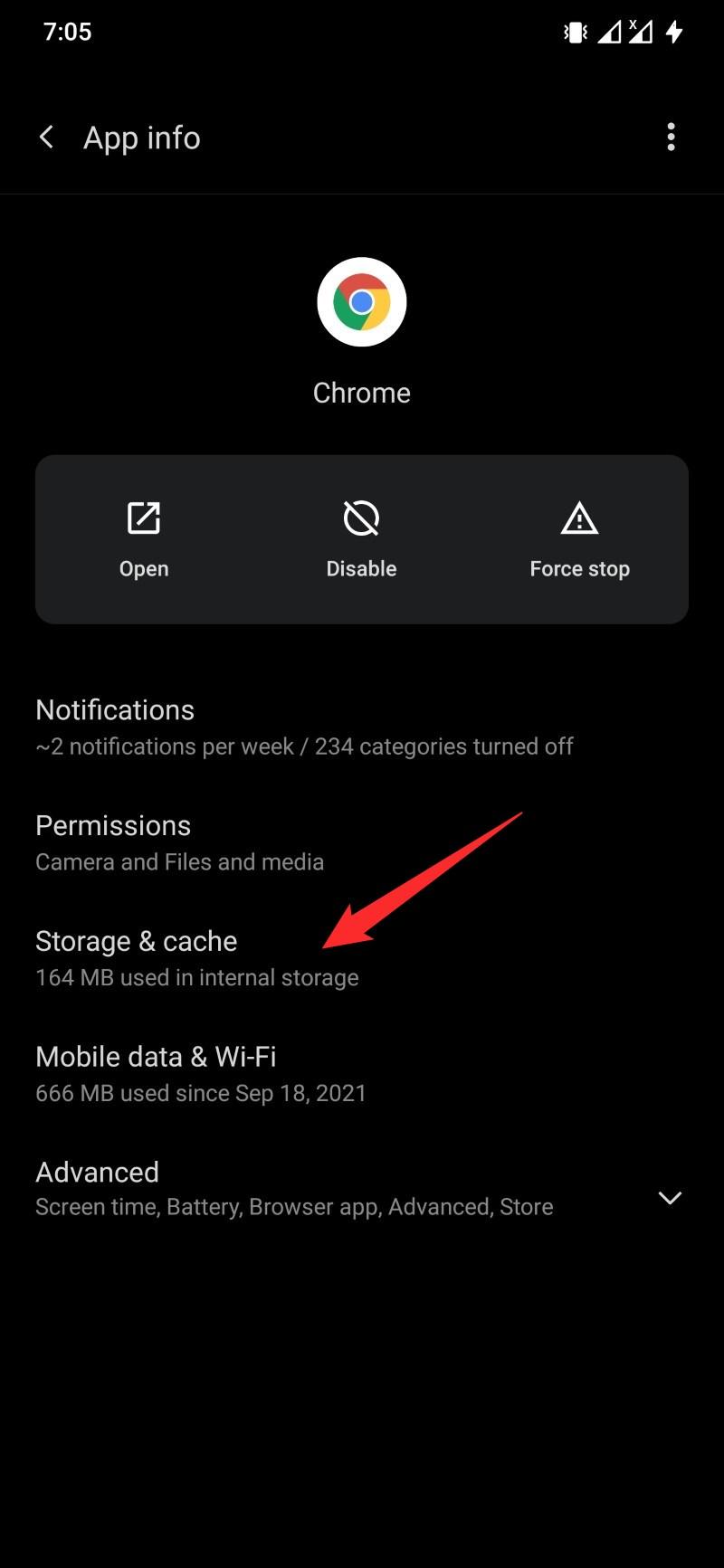
- Pressione longamente o ícone do aplicativo Google Chrome e selecione Informações do aplicativo.
- Toque em Armazenamento e cache.
- Agora, selecione o botão Limpar cache.
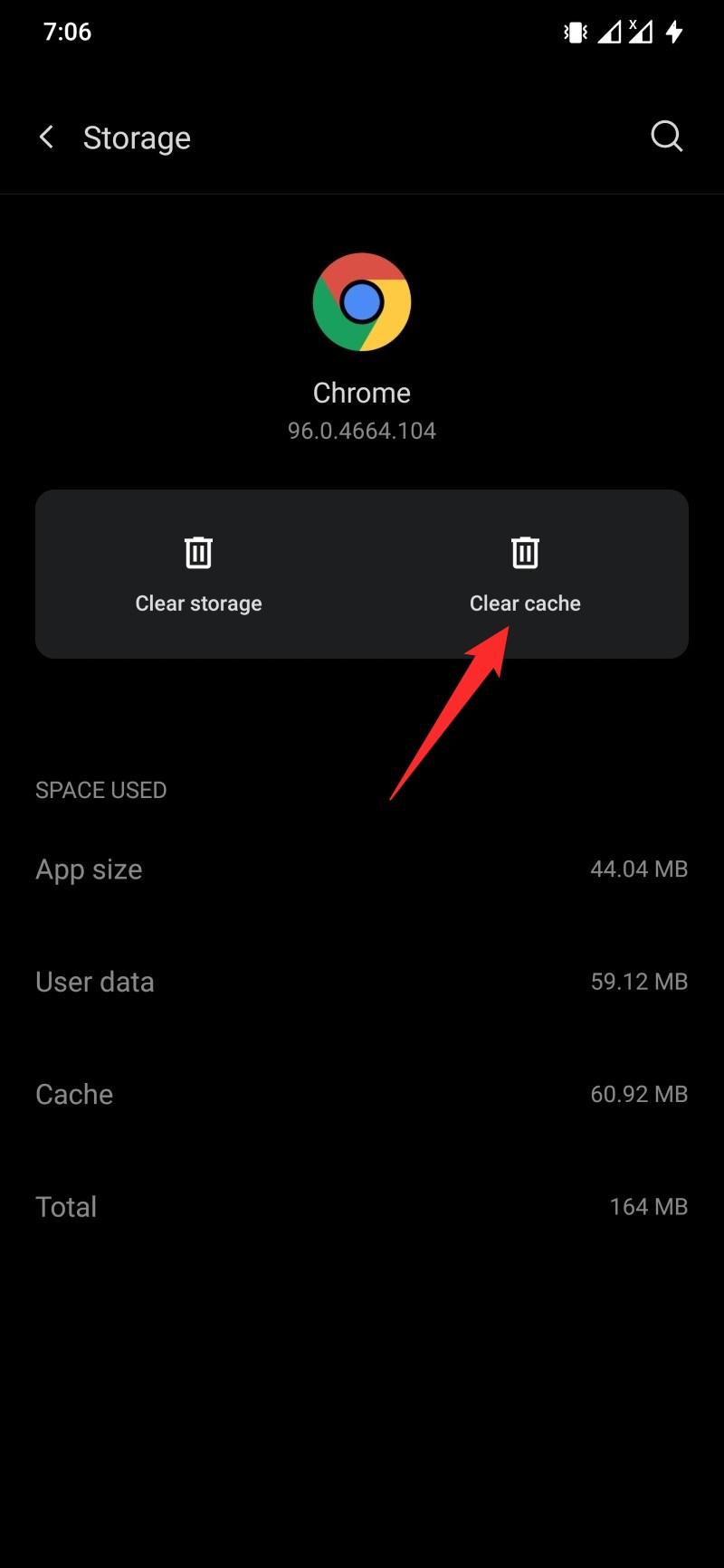
- Após fazer isso, limpe todos os aplicativos recentes e depois abra o Chrome novamente para ver se isso resolve o problema ou não.
4. Iniciar em Modo de Recuperação e Limpar Cache
Para alguns usuários, após atualizar seus dispositivos para o Android 11, essa funcionalidade começou a apresentar problemas. Se você também é um desses usuários, pode tentar esta solução onde você precisa iniciar em modo de recuperação e, a partir daí, limpar a partição de cache.
- Desligue seu telefone Android.
- Agora ligue seu telefone pressionando os botões Power + Volume para baixo. Continue pressionando a combinação de botões até ver um logotipo piscar na tela do seu dispositivo.
- Insira o PIN/senha, se houver, que você configurou para desbloquear o telefone.
- Selecione o idioma.
- Escolha a opção Limpar dados e cache usando os botões de volume e selecione o botão Power.
- Novamente selecione Limpar cache.
- Após o sucesso, selecione a opção Reiniciar.
- É isso! Agora veja se isso resolve o problema ou não.
5. Verifique as Configurações do Aplicativo
Observe que os aplicativos têm uma configuração interna para o PiP que deve ser ativada para usar a funcionalidade de picture-in-picture. Por exemplo, o YouTube exige que você seja um assinante do YouTube Premium para visualizar conteúdo em PiP, e há uma configuração para isso também que você precisa ativar. Aqui está como você pode fazer isso.
- Abra o aplicativo YouTube.
- Toque no ícone do perfil e abra a página de Configurações.
- Selecione a primeira opção, ou seja, Geral.
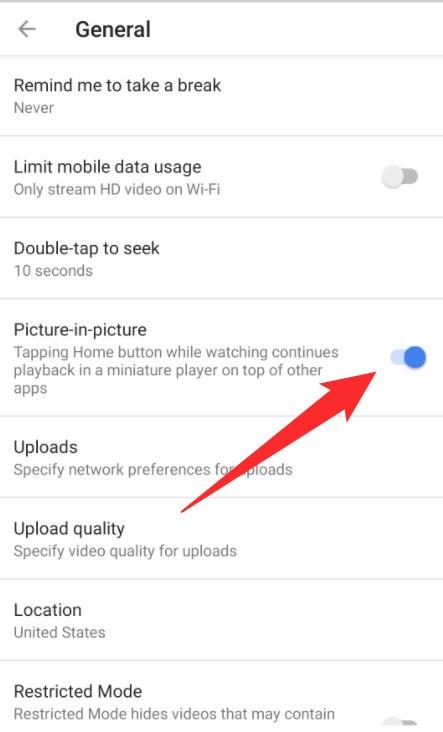
Na próxima página, procure a opção Picture-in-picture. Certifique-se de ativar o botão ao lado dela.
Se você tiver alguma opinião sobre Corrigir o Picture in Picture (PiP) Não Funcionando no Android, sinta-se à vontade para deixar um comentário abaixo. Além disso, inscreva-se no nosso canal do YouTube DigitBin para vídeos tutoriais. Saúde!
Receba novas postagens na sua caixa de entrada
Sem spam. Cancele a assinatura a qualquer momento.