Python · 7 min read · Mar 05, 2026
Correção: Pip não é reconhecido como um comando interno ou externo

Este problema é frequentemente enfrentado por programadores, especialmente por aqueles que programam em Python ou por programadores de Inteligência Artificial e Aprendizado de Máquina.
Quando tentam instalar algum módulo ou pacote para seu programa usando o comando “pip” no prompt de comando, eles não conseguem e uma mensagem é exibida dizendo que “ pip não é reconhecido como um comando interno ou externo.” Este erro pode ter duas razões:
- Ou o usuário cometeu algum erro ao definir o caminho no sistema.
- Ou a instalação não está adicionada à variável do sistema.
O que é pip?
Antes de irmos ao tópico principal, devemos conhecer e conscientizar as pessoas sobre o pip e por que ele tem uma demanda tão grande no mercado.
Pip é um gerenciador de pacotes em Python para instalar módulos e pacotes em Python. A maioria dos usuários usa este comando pip para gerenciar e instalar módulos Python de acordo com suas necessidades.
A versão mais atualizada e recente do pip é 22.0.2, e a versão mais recente do Python é 3.11.
Portanto, se você também está enfrentando o mesmo problema de que o pip não é reconhecido como um comando interno ou externo e não consegue instalar módulos e pacotes Python, não há necessidade de se preocupar.
Discutiremos as soluções que vão corrigir seu problema, e você poderá programar sem problemas em Python.
A seguir estão as soluções fornecidas para o pip não ser reconhecido como um comando interno ou externo:
Garantindo que o caminho do Pip esteja corretamente adicionado às Variáveis de Ambiente do Windows
Para verificar se o pip está corretamente adicionado às Variáveis de Ambiente do Windows ou não, siga os passos escritos abaixo:
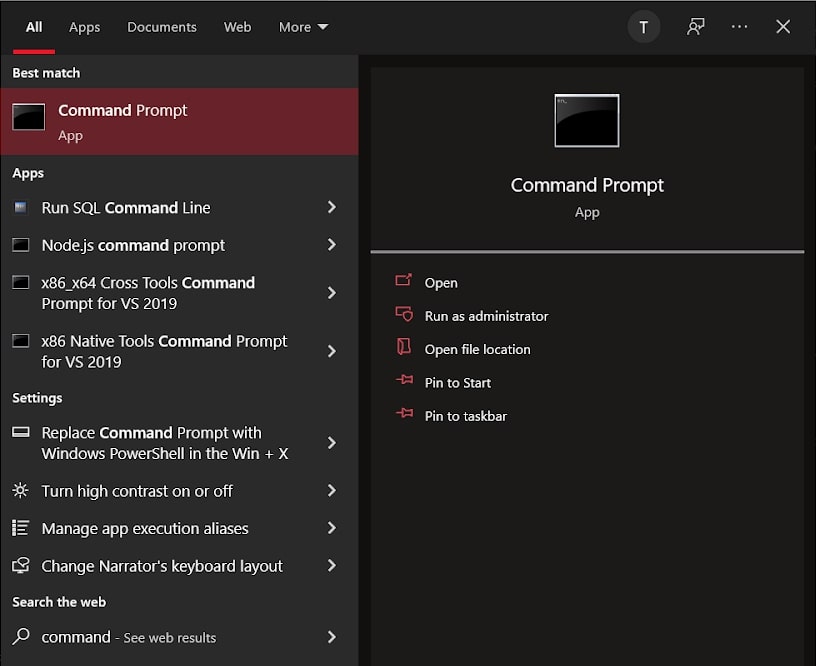
Passo 1: Vá para a barra de tarefas do Windows e digite na seção de pesquisa cmd ou prompt de comando e pressione enter.
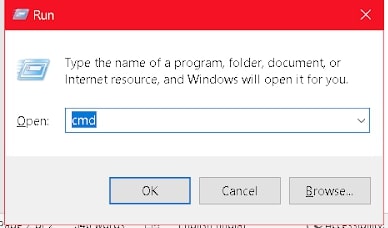
Ou você pode abrir o prompt de comando pressionando a tecla do Windows + R e digitando cmd na caixa de diálogo.
Passo 2: Após pressionar enter, quando a tela do prompt de comando for exibida, digite echo %path% na janela do comando e pressione o botão enter.
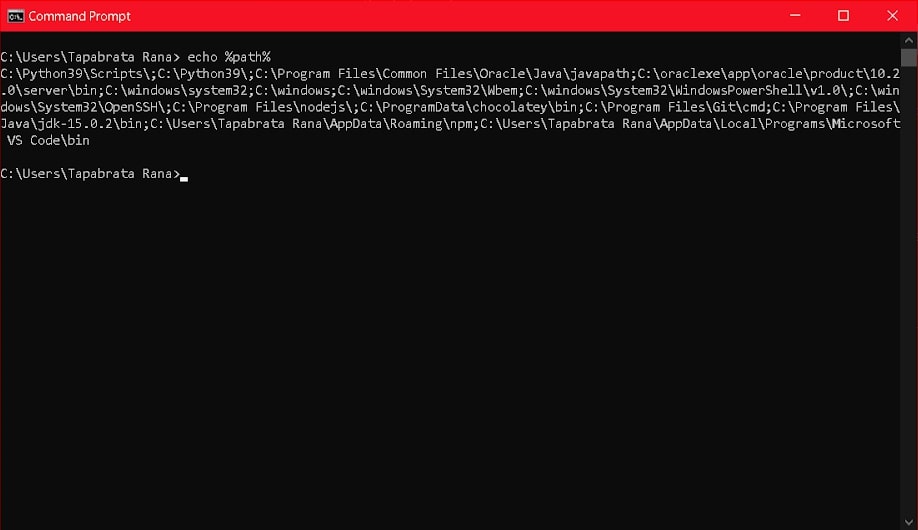
Agora, verifique se o Python está instalado ou não ou se o caminho está mencionado.
Neste caso, você verá que o Python está instalado e presente em nosso caminho. Se não estiver, não se preocupe; siga as correções escritas abaixo e você também poderá ver o Python instalado em seu caminho.
Correção 1: Adicionando Pip usando o prompt de comando nas variáveis do Windows
Passo 1: Vá para a barra de tarefas do Windows e digite na seção de pesquisa cmd ou prompt de comando e pressione enter. Ou você pode abrir o prompt de comando pressionando a tecla do Windows + R e digitando cmd na caixa de diálogo.
Passo 2: Em seguida, digite o comando set PATH “%PATH%; C: \Python39\Scripts e pressione o botão enter para executar o comando.
Embora a versão do Python possa variar, você precisará alterar o comando de acordo com sua versão instalada.
Correção 2: Adicionando o caminho do Pip na variável de ambiente do Windows usando GUI
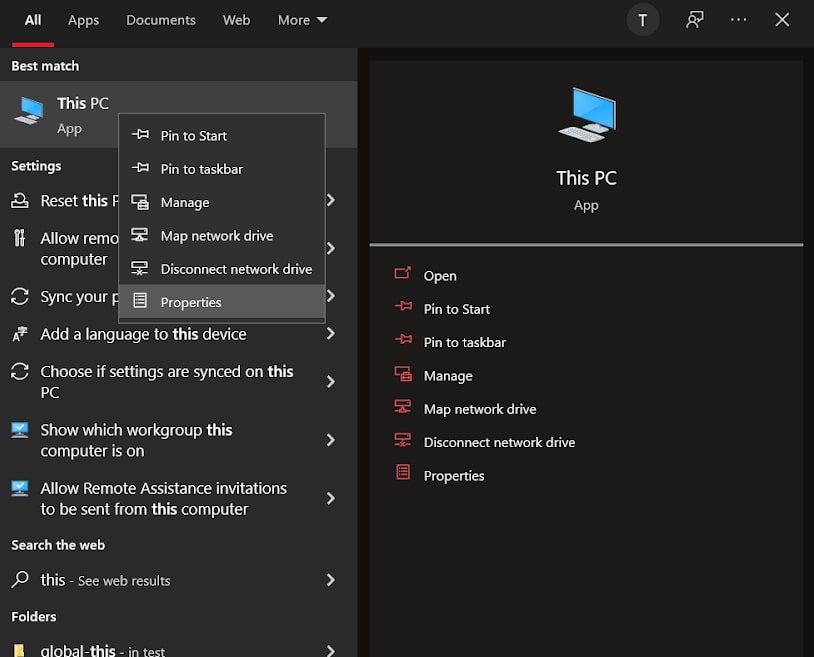
Passo 1: Clique no ícone do Windows dado abaixo no gerenciador de tarefas e digite Este PC.
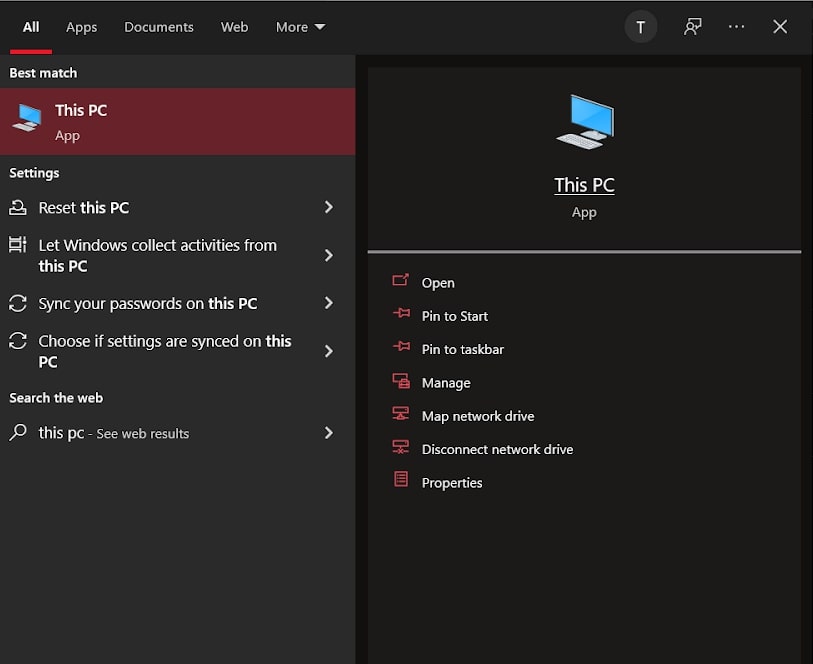
Passo 2: Depois disso, clique com o botão direito na opção Este PC e clique na opção Propriedades.
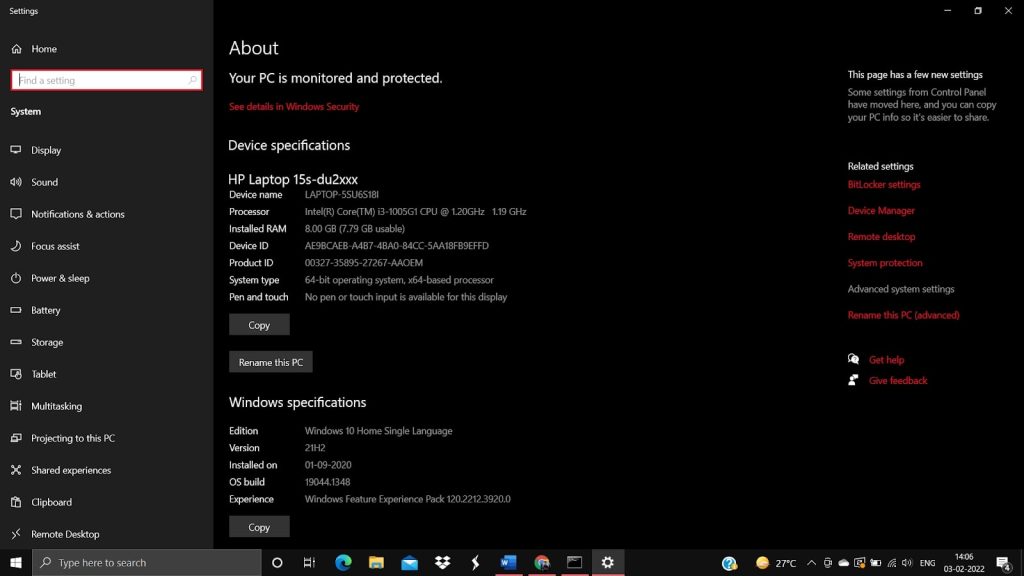
Passo 3: Você será redirecionado para uma janela direta onde pode encontrar a opção Configurações Avançadas do Sistema. Clique nessa opção para prosseguir para o próximo passo.
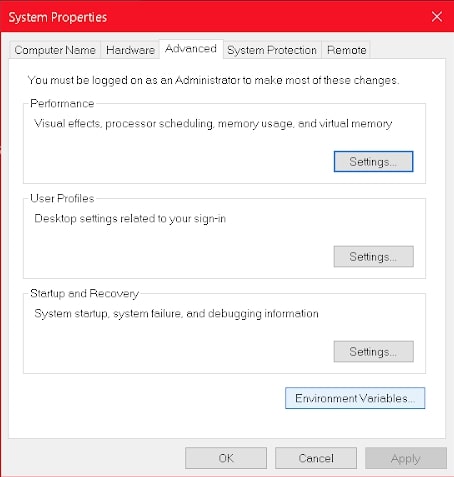
Passo 4: No canto inferior direito do console, você encontrará a opção Variáveis de Ambiente. Basta clicar nessa opção. Se você não conseguir encontrar a opção, clique na opção Avançado presente naquele console, e você poderá encontrar a opção Variáveis de Ambiente.
Passo 5: Uma vez que você vá para o console de Variáveis de Ambiente, escolha a variável Path e toque na opção Editar.
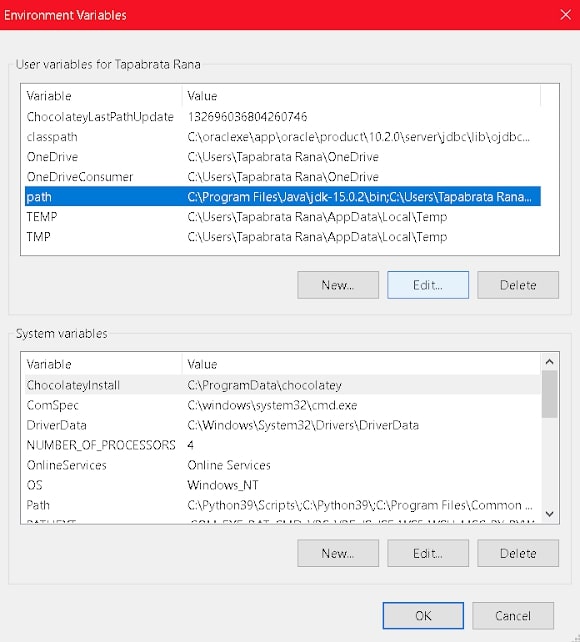
Passo 6: Em seguida, clique na opção Editar e vá para a opção Novo, que você encontrará após clicar em Editar.
Finalmente, adicione o PIP no caminho das Variáveis de Ambiente do Windows, e você poderá acessar o pip de qualquer lugar no sistema.
Correção 3: Verifique se o pip está instalado na sua instalação do Python.
Passo 1: Vá para a barra de tarefas do Windows e digite na seção de pesquisa appwiz.cpl e pressione enter. Ou você pode abrir o prompt de comando pressionando Windows Key + R e digitando appwiz.cpl na caixa de diálogo.
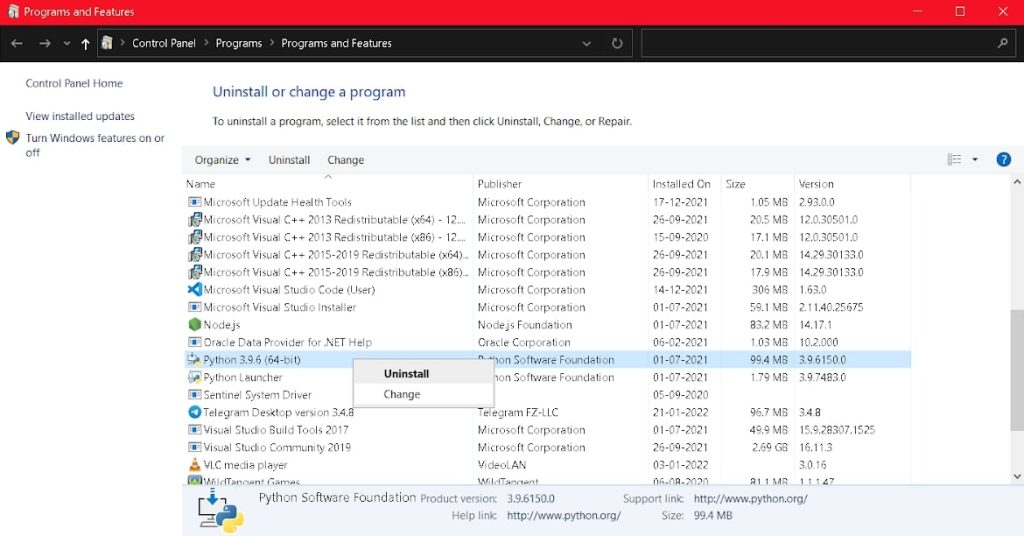
Passo 2: Após seguir o passo 1, você será redirecionado para uma janela diferente para encontrar a opção Programas e Recursos. Clique nessa opção e, em seguida, clique com o botão direito na instalação do Python e escolha a opção Alterar.
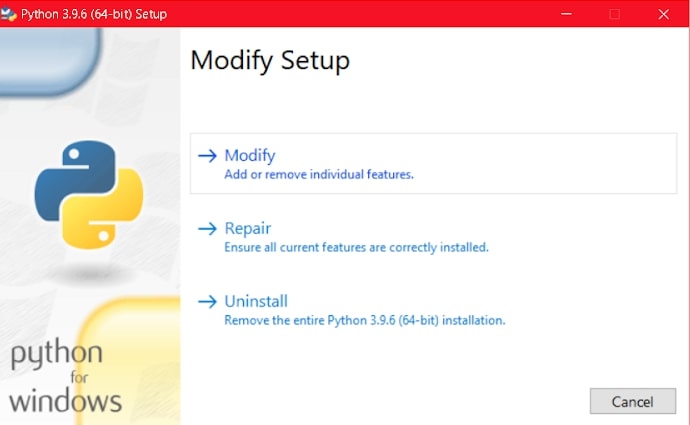
Passo 3: Uma tela de configuração de modificação aparecerá para encontrar a opção Modificar. Clique nessa opção.
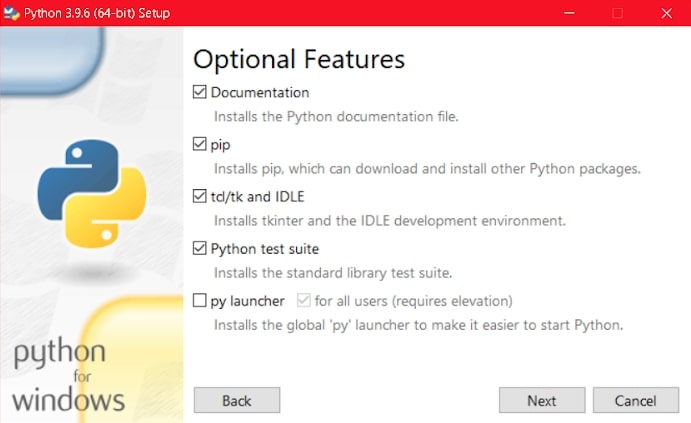
Passo 4: A seção Recursos Opcionais aparecerá para encontrar uma opção pip. Clique na caixa de seleção presente ao lado da opção pip e vá para Próximo.
Passo 5: Clique no botão instalar para instalar o pip junto com seu Python.
Passo 6: Após instalar o pip com sucesso, vá para a barra de tarefas do Windows e digite na seção de pesquisa cmd ou prompt de comando e pressione enter. Ou você pode abrir o prompt de comando pressionando a tecla do Windows + R e digitando cmd na caixa de diálogo .
Passo 7: Em seguida, digite o comando setx PATH “%PATH%; C: \Python39\Scripts e pressione o botão enter para executar o comando.
Embora a versão do Python possa variar, você precisará alterar o comando de acordo com sua versão instalada. Mas, em última análise, isso corrigirá o erro, e você deixará de receber a mensagem de que o pip não é reconhecido como um comando interno ou externo.
Correção 4: Acessando módulos Python sem o comando Pip
Passo 1: Vá para a barra de tarefas do Windows e digite na seção de pesquisa cmd ou prompt de comando e pressione enter. Ou você pode abrir o prompt de comando pressionando a tecla do Windows + R e, em seguida, digitando cmd na caixa de diálogo .
Passo 2: Digite o comando:- python -m pip install (gerenciador de pacotes).
Este comando corrigirá o erro, e você não receberá mais a mensagem de que o pip não é reconhecido como um comando interno ou externo.
Perguntas Frequentes
Eu tentei todas as correções, e nenhuma delas está funcionando. Qual é a solução?
Não há necessidade de se preocupar em desinstalar o programa da seção do painel de controle e reinstalá-lo novamente . Certifique-se de instalar a versão atualizada e para o sistema operacional correto. Não só isso, verifique a arquitetura do seu computador, se é 32 ou 64 bits, e instale de acordo.
Está demorando muito no processo de instalação. O que fazer?
A.2. Certifique-se de que sua conexão com a internet está boa e estável. Se não, tente conectar seu sistema diretamente ao wi-fi com o cabo ethernet. Além disso, certifique-se de que seu antivírus está desligado, pois pode impedir que o programa seja instalado em seu sistema. Verifique se o disco C tem espaço suficiente ou não para instalar o programa e armazená-lo.
Os arquivos de script estão indisponíveis no sistema. Existe alguma solução?
Certifique-se de que o Python está instalado em seu sistema; no entanto, se você ainda enfrentar problemas relacionados ao erro do pip, leia mais para corrigir o erro.
Como verificar qual versão do Python eu tenho em meu sistema?
Vá para o prompt de comando a partir do seu gerenciador de tarefas e digite o comando python –version. Isso mostrará qual versão está presente em seu sistema. Ou você pode tentar indo ao seu painel de controle e clicando em programas, onde você pode encontrar a versão do Python instalada escrita ao lado.
Como instalar módulos e pacotes Python?
Se você tiver o Anaconda instalado em seu sistema, vá para o prompt de comando do Anaconda e instale qualquer pacote necessário usando o comando pip. Ou, caso contrário, você pode fazer isso em seu prompt de comando.
Como verificar a versão instalada do Pip no sistema?
Abra seu prompt de comando e digite o comando pip – version para verificar a versão do pip. Isso exibirá a versão do pip na sua tela.
Veredicto Final
Portanto, estas são basicamente algumas correções ou soluções para parar de receber e corrigir o erro do pip não reconhecido como um comando interno ou externo.
Finalmente, o pip será reconhecido como um comando interno ou externo, e você estará feliz instalando módulos Python e começando a programar ou trabalhar em seus projetos.
Receba novas postagens na sua caixa de entrada
Sem spam. Cancele a assinatura a qualquer momento.