Erro Play Store · 4 min read · Dec 12, 2025
Correção – Erro do Play Store “Erro ao Recuperar Informações do Servidor” [RH-01]
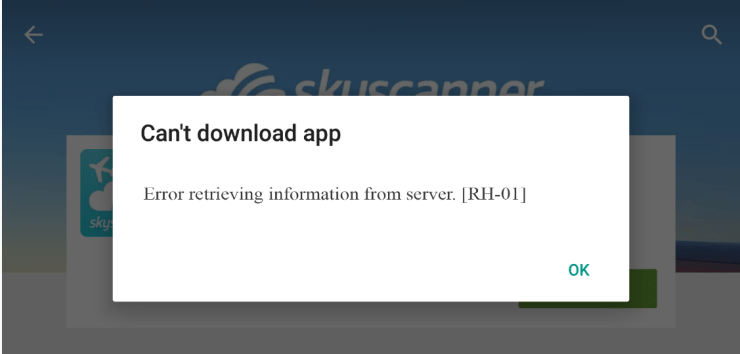
Irritado com a Mensagem Incômoda “Erro ao Recuperar Informações do Servidor”. *Apenas relaxe! Estamos aqui com um monte de novas soluções que funcionam.* As 1,45+ milhões de conteúdos da Google Play estão sempre prontos para serem baixados, mas muitas vezes você pode enfrentar problemas com sua loja Google devido a algum erro técnico provavelmente causado pela sua rede ou pelo software do sistema operacional do modelo do seu dispositivo. Esses erros geralmente causam problemas de download e instalação. Uma das principais causas do problema é um erro ao recuperar informações do servidor (RH-01).
O que causou o erro RH-01?
A mensagem de erro pode ser enganosa e não há problema com o servidor, o problema está no próprio dispositivo.
- A versão mais antiga do modelo do dispositivo.
- Versão obsoleta do Play Store causando incompatibilidade com o dispositivo.
- Aplicativo de terceiros interferindo na loja.
- Modificação do software do dispositivo.
Como corrigir o erro de recuperação de informações no Play Store?
Solução que você pode não ter tentado ainda.
Solução 1. Configurando Hora e Data
O Play Store às vezes requer que a data do dispositivo corresponda às datas do servidor, caso contrário, o erro pode ocorrer.
- Vá para Configurações do seu dispositivo Android.
- Procure a opção chamada Data e hora.
- Defina a hora correta ou ative a Data e hora automáticas.
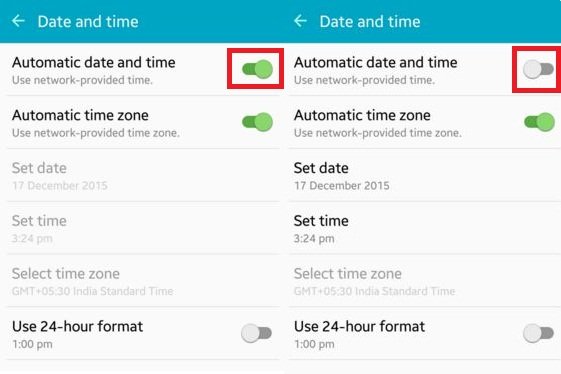 Data e hora automáticas
 - Limpe todas as abas e verifique o problema.
Solução 2. Redefinindo Preferências de Aplicativos
- Vá para Configurações do seu dispositivo Android.
- Abra Aplicativos/Gerenciador de aplicativos.
- Verifique Todos os Aplicativos.
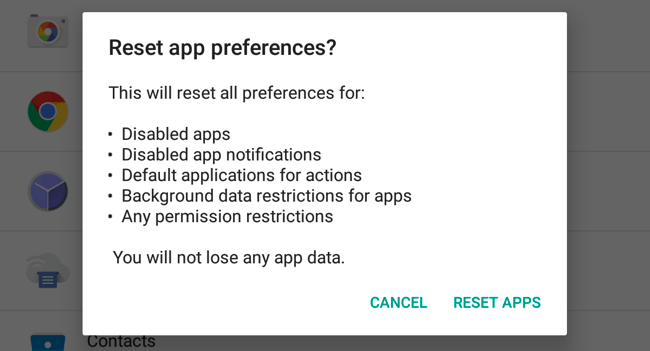 Redefinir Preferências de Aplicativos
 - Toque no ícone do menu.
- Clique em ‘ Redefinir Preferências de Aplicativos’.
Solução 3. Limpar Cache do Google Services Framework
O Google Services Framework sincroniza seus dados e armazena dados do dispositivo. Ele também ajuda no funcionamento adequado dos aplicativos do sistema. Especialmente se você usar um dispositivo que utiliza vários aplicativos arquitetados pelo Google, limpar o cache ajudará a resolver o problema.
- Vá para Configurações > Gerenciador de Aplicativos > Todos > Google Services Framework > Toque em “Forçar parada” e depois toque no botão “Limpar cache”
- Reinicie seu dispositivo e você verá que o erro RH-01 será resolvido.
Como corrigir ‘Erro ao Recuperar Informações do Servidor’ no Google Play Store?
Solução 4. Reiniciar em Modo Seguro
O modo seguro permite que você desative todos os aplicativos de terceiros que você instalou por um tempo temporário.
Para Android 4.4 e menos
- Desligue seu dispositivo
- Enquanto liga, pressione e segure a tecla de volume para baixo
- Seu dispositivo estará em Modo Seguro (um logotipo transparente de Modo Seguro aparecerá na tela).
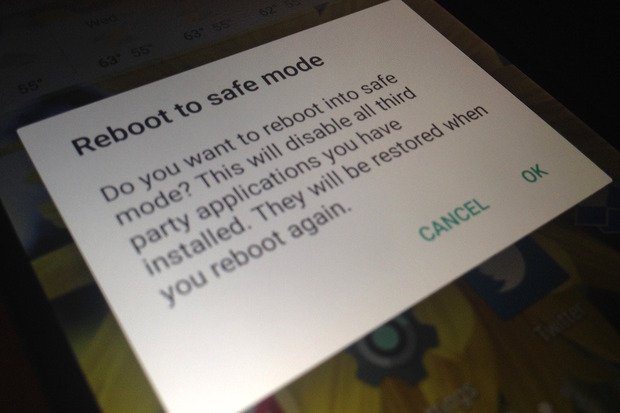 Reiniciar em Modo Seguro
Para Android 5.0 e mais
- Pressione e segure a tecla de energia como você faz para desligar seu dispositivo.
- Toque e pressione na opção desligar .
- Você verá a opção de Reiniciar em modo seguro. Toque em Ok para entrar no modo seguro.
Pode haver muitos aplicativos de terceiros instalados em seu dispositivo que têm permissão para acessar informações do dispositivo. Esses aplicativos obstruem o funcionamento normal da loja, causando assim os problemas.
Se você não estiver enfrentando nenhum problema com a loja Google em modo seguro, então algum aplicativo de terceiros está causando a disfunção da loja. Desinstale o aplicativo baixado recentemente, se houver, ou reinicie diretamente de volta ao modo normal para resolver o problema.
Nota:. Apenas reinicie novamente para restaurar e voltar ao modo normal.
As soluções que você pode ter tentado, se não tentou, você precisa com certeza
Solução 1. Forçar Parada do Aplicativo
- Abra as configurações
- Toque em Aplicativos/Gerenciar aplicativos
- Procure o aplicativo da câmera em Todos os Aplicativos
- Toque nele e Forçar parada do Google Play Store.
- Reinicie rapidamente
Solução 2. Limpar Dados e Cache do Aplicativo
- Abra as configurações do seu dispositivo Android
- Abra a opção chamada Aplicativos ou Gerenciador de Aplicativos
- Em Todos, procure o aplicativo da câmera
- Limpe os dados e limpe o cache seguido de uma rápida reinicialização.
Solução 3. Re-adicionar sua Conta
- Vá para Configurações > Contas.
- Vá para Conta do Google > Remover Conta
- Re-adicione sua Conta do Google
Solução 4. Rebaixar ou Atualizar o Play Store
Você pode até atualizar ou rebaixar seu Google Play Store e verificar a correção do erro. Para informações sobre como atualizar seu Google Play Store, você pode verificar este post do blog.
Se nada do acima funcionar, então você terá que se contentar com o último recurso.
Redefinição de Dados de Fábrica
Se os métodos acima não forem eficazes o suficiente, redefinir seu dispositivo pode resolver o problema, excluindo todos os arquivos indesejados, maliciosos e bugs que podem causar o problema. Seu dispositivo voltará ao estado padrão, assim o problema é resolvido.
Tente uma Loja de Aplicativos Alternativa
Aptoide é semelhante ao Google Play Store, oferecendo conteúdo digital onde você pode navegar e baixar os aplicativos. É como um aplicativo de mercado onde todo o conteúdo está disponível, você não precisa pesquisar no Google toda vez para baixar o arquivo apk do aplicativo. Para mais informações, procure este post do blog.
Nota e Conclusão: Espero que o post tenha sido útil. Comente para qualquer assistência ou sugestões.
Se você tiver alguma opinião sobre Correção – Erro do Play Store “Erro ao Recuperar Informações do Servidor” [RH-01], sinta-se à vontade para deixar um comentário abaixo. Além disso, inscreva-se em nosso canal do YouTube DigitBin para tutoriais em vídeo. Saúde!
Receba novas postagens na sua caixa de entrada
Sem spam. Cancele a assinatura a qualquer momento.