Kodi Erros · 4 min read · Feb 22, 2026
Corrigir o erro ‘Falha na Reprodução (Verifique as Informações do Log)’ para Kodi
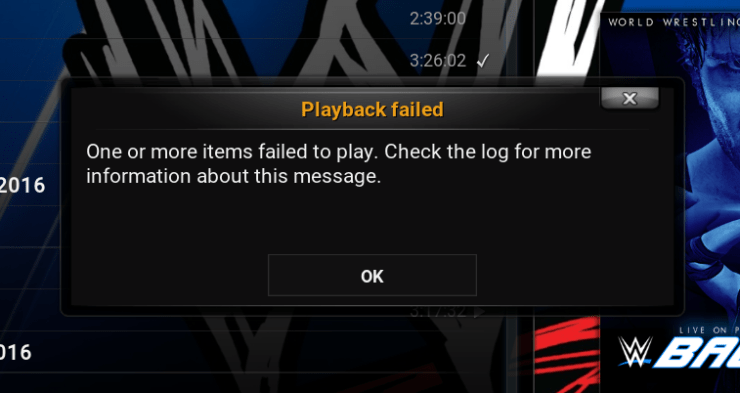
Kodi é o melhor lugar para assistir a programas de TV, filmes, programação esportiva, música, TV ao vivo, imagens e muito mais. Mas muitas vezes você pode enfrentar problemas com o aplicativo Kodi para computador PC e Android. Os problemas mais comuns com os Add-Ons do Kodi são ‘ Falha na Reprodução, ‘Falhou com Código de Erro’, ‘Um ou mais itens falharam ao reproduzir’ ou ‘Verifique o log para mais informações’.**
Hoje eu trouxe algumas das melhores soluções para corrigir esse código de erro e problema de reprodução nos Add-ons do Kodi.
Solução 1. Limpar Cache de Manutenção
Se os dados do Cache ficarem cheios, o Kodi pode mostrar códigos de erro na transmissão e reprodução. Você precisa limpar o cache para uma transmissão suave.
⇒ Instalar o Add-on de Manutenção Raw
- Abra o Kodi e vá para Configurações.
- Em Configurações, clique em Gerenciador de Arquivos.
- Abra Adicionar Fonte.
- Agora clique em Nenhum e adicione a URL – http://solved.no-issue.is/
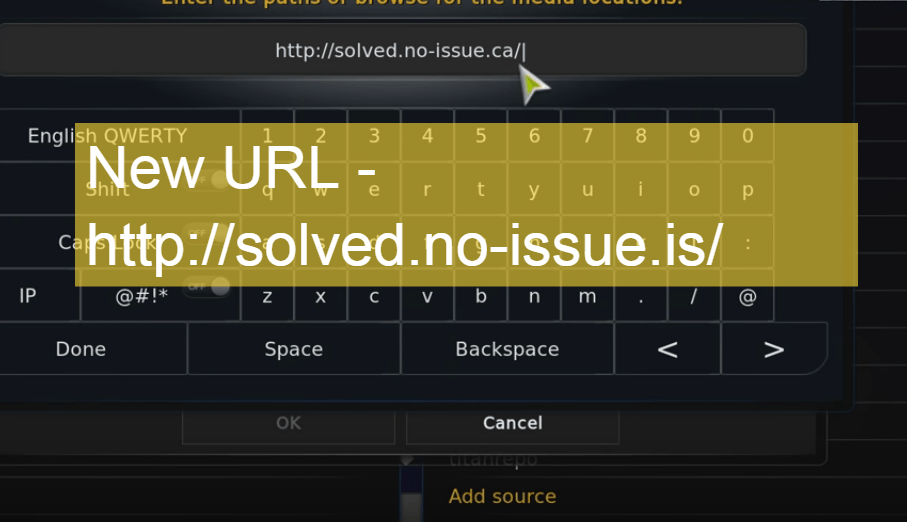 Adicionar Repositório
 - Clique em Concluído e dê um nome qualquer ao arquivo.
- Agora clique no Botão Início no Kodi.
- Novamente em configurações, clique em configurações.
- Agora clique em Add-ons.
- Clique em Instalar do Arquivo Zip e localize o arquivo zip.
- Agora clique na pasta de manutenção e instale o zip repository.rawmaintenance.zip
- Agora novamente em Add-ons, clique em Instalar do Repositório.
- Clique e instale o Add-on Kodi de Manutenção RAW e você está pronto.
⇒ Para Kodi Krypton v 17.1+
- Clique no Ícone de Configurações e abra o Gerenciador de Arquivos.
- Aqui adicione a fonte e insira a URL como acima.
- Agora vá para a página inicial e clique em Add-On e clique no ícone de caixa na parte superior.
- Aqui clique em instalar do arquivo .zip, localize o arquivo na pasta de manutenção e instale o repository.rawmaintenance.zip
- Agora clique em Instalar do Repositório e clique no Add-on de Manutenção RAW do Kodi.
- Abra Add-ons de Programa e instale o Raw maintenance. Pronto
Solução 2. Limpar Lixo do Banco de Dados
Muitas vezes, arquivos obsoletos do banco de dados podem causar problemas. Portanto, é melhor excluir o arquivo do banco de dados no seu PC ou dispositivo Android para corrigir o problema.
- Vá para as configurações do Kodi.
- E clique no Gerenciador de Arquivos.
- Agora clique em Diretório de Perfil (Presente por padrão).
- Aqui clique em BANCO DE DADOS.
- Sob BANCO DE DADOS, procure uma opção chamada Addons.db (Pode conter números)
- Para Android: Pressione longamente o Addons.db e simplesmente exclua o DB.
- Para PC: Pesquise por %Appdata no Windows e abra Kodi> Dados do Usuário> Banco de Dados e procure o arquivo Addons.db e exclua-o.
Solução 3. Ajustar as Configurações para Compatibilidade do Dispositivo
O método a seguir tornará as Configurações do Kodi compatíveis com o software e hardware do dispositivo, proporcionando assim a melhor combinação para o funcionamento normal do vídeo.
Passo 1.
⇒ Instalando o Ares Wizard
- Clique no Ícone de Configurações e abra Gerenciador de Arquivos.
- Aqui clique em Adicionar fonte e insira a URL – http://repo.ares-projcet.com/magic/
- Agora volte para a tela inicial e clique em Add-Ons e aqui clique no ícone de caixa no canto superior esquerdo.
- Aqui clique em Instalar do arquivo zip, localize o arquivo repository.aresproject.zip e clique nele. (Reinstale se falhar na primeira vez)
- Agora clique em Instalar do Repositório e clique em Ares Project.
- Abra Add-ons de Programa e instale o Ares Wizard.
Passo 2:
⇒ Usando o Ares Wizard
- Agora volte para a Tela Inicial.
- Clique em Add-ons de Programa e abra o Ares Wizard.
- Na página do AresWizard, clique em Ajustes.
- Aqui clique em Assistente de Configurações Avançadas.
- Clique na opção ‘Próximo’ e clique em Gerar Configurações e Aplicar as configurações. Um arquivo .xml será criado.
- Reinicie o aplicativo Kodi. As mudanças serão aplicadas e você notará uma mudança no buffer dos streams do Kodi.
Solução 4. Baixar Versão Antiga do Kodi
- Vá para a página de download do Kodi.
- Role para baixo e clique em Lançamentos Antigos.
- Agora selecione seu SO. (Use ARM para Android)
- Procure pela opção chamada Antigo e clique nela.
- Baixe uma versão antiga. Você está Pronto!
Solução 6. Forçar Atualização do Add-on
- Vá para as Configurações
- Abra o Gerenciador de Arquivos.
- Localize o Add-on que está causando o problema
- Abra os Add-ons e Atualize o arquivo (Atualize mesmo que esteja atualizado)
- O problema será resolvido.
Solução 7. Use qualquer serviço de VPN
Muitos vídeos podem não ser transmitidos devido a restrições de país. Portanto, é melhor usar qualquer serviço de VPN.
- Para Android, você pode usar Opera VPN, Hola VPN, Master VPN, etc.
- Para PC, existem muitos bons serviços de VPN (Faça uma pesquisa no Google).
Notas Finais: Os métodos acima devem certamente ajudá-lo a corrigir os problemas de log do Kodi e aproveitar os serviços sem interrupções em seu dispositivo.
Para abrir mais opções no seu dispositivo Android, você precisa pressionar longamente o arquivo, mas apenas um clique é necessário quando você usa em um laptop PC. Espero que o post tenha sido útil, comente abaixo para qualquer uma de suas sugestões, dúvidas.
Se você tiver alguma opinião sobre Corrigir o erro ‘Falha na Reprodução (Verifique as Informações do Log)’ para Kodi, sinta-se à vontade para deixar um comentário abaixo. Além disso, inscreva-se em nosso canal do YouTube DigitBin para tutoriais em vídeo. Saúde!
Receba novas postagens na sua caixa de entrada
Sem spam. Cancele a assinatura a qualquer momento.