Solução de Problemas · 7 min read · Jan 23, 2026
Corrigir PR_CONNECT_RESET_ERROR no Windows
PR_CONNECT_RESET_ERROR é um dos problemas comuns que você enfrenta nos navegadores Mozilla ao tentar acessar alguns sites específicos.
Normalmente, isso significa que o navegador não conseguiu estabelecer uma conexão segura; por algum motivo, os sockets simplesmente desapareceram.
Esse problema geralmente não é uma grande dor de cabeça, pois pode ser rapidamente resolvido após seguir algumas etapas de solução de problemas.
Neste artigo, examinaremos o que desencadeia o PR_CONNECT_RESET_ERROR e, à noite, alguns métodos que podem resolvê-lo rapidamente.
O que significa PR_CONNECT_RESET_ERROR?
Geralmente, o erro PR_CONNECT_RESET_ERROR é um problema de rede ou servidor que permanece conectado quando o processo do seu navegador não pode ser concluído.
Tecnicamente falando, isso significa que o servidor iniciou um reset de sua conexão original.
Mas, certifique-se de que ainda estava em processo (antes que você pudesse navegar para o site), o que fez com que nosso navegador exibisse uma página de erro em vez disso.
Quais são as causas comuns?
Aqui estão alguns dos fatores que podem desencadear o PR_CONNECT_RESET_ERROR:
Configurações de Proxy Mal Configuradas: As configurações de proxy incorretas ou conflitantes podem interromper a integridade das conexões.
Interferência de Software de Firewall ou Antivírus: Esse erro pode ocorrer às vezes se firewalls ou programas antivírus excessivamente protetores bloquearem o acesso a alguns sites.
Problemas de Configuração de Rede: Resets de conexão são causados por problemas com seu roteador, configurações de DNS e outras configurações de rede.
Problemas de Configuração do Navegador: Às vezes, isso também pode ser desencadeado por várias configurações do navegador, como protocolos de segurança ou outras extensões.
Problemas do Lado do Servidor: Pode não ser nem do seu lado, o site às vezes pode estar com o servidor fora do ar ou configurações bagunçadas.
Agora que entendemos todos os fundamentos, vamos prosseguir com diferentes métodos para corrigir o PR_CONNECT_RESET_ERROR.
Como solucionar o PR_CONNECT_RESET_ERROR?
Aqui estão algumas correções que ajudarão a solucionar o pr_connect_reset_error:
Correção 1: Limpar o Cache do Seu Navegador
Qualquer que seja o problema que você possa estar enfrentando com sua experiência de navegação, esvaziar o cache permite uma vitória rápida em muitos casos.
Esses serão os arquivos de configurações que você vai usar, e eles carregarão muito. Isso às vezes fará com que seu navegador busque novos dados (mais uma vez desatualizados) do cache.
Isso é útil se você visitar um site por meio de duas conexões diferentes. Após isso, ele lhe dará uma notificação para revisitar o site e então reconstruir o cache.
Primeiro, feche todas as abas no Firefox e comece de novo.
No lado direito, clique no menu hambúrguer, depois clique em Configurações ou Opções.
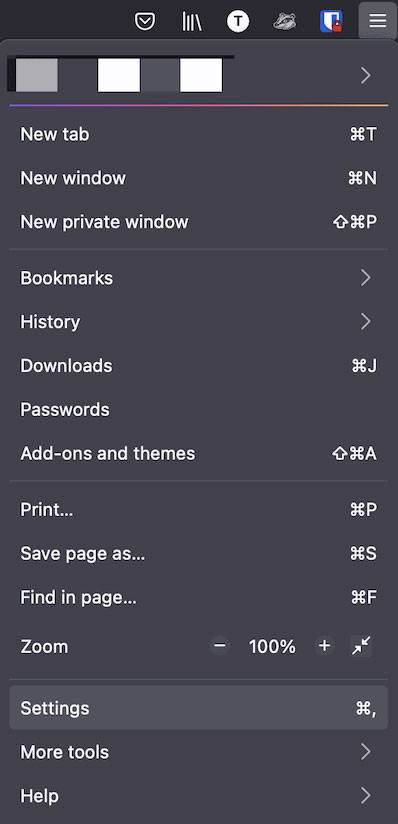
Na janela Sobre: preferências, você pode gerenciar configurações do Firefox e gerenciar suas preferências.
Nesta seção, você encontrará a aba Privacidade e Segurança.
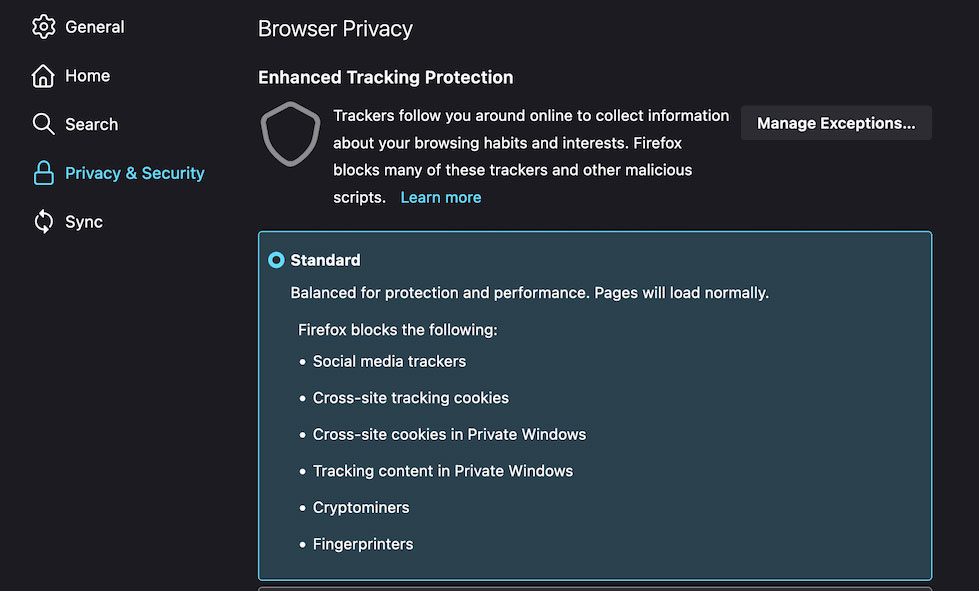
Aqui, você pode definir várias configurações que afetam sua experiência de navegação e segurança. Clique em Cookies e Dados do Site.
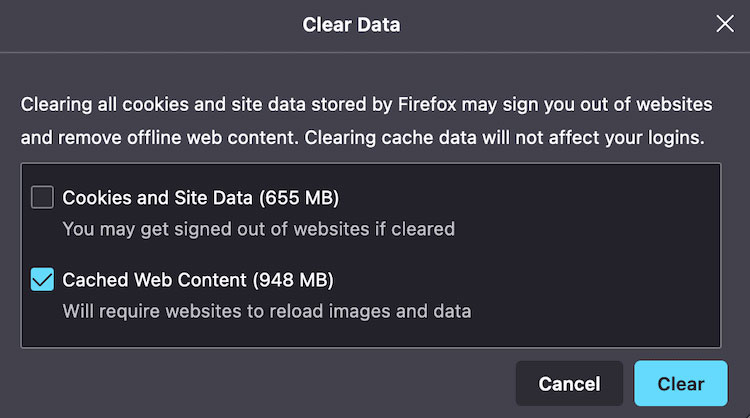
Por padrão, ambas as caixas estarão marcadas, mas você não deve realmente limpar o cache de Cookies e Dados do Site, então você deve desmarcar essa caixa e deixar a caixa de Conteúdo da Web em Cache sozinha.
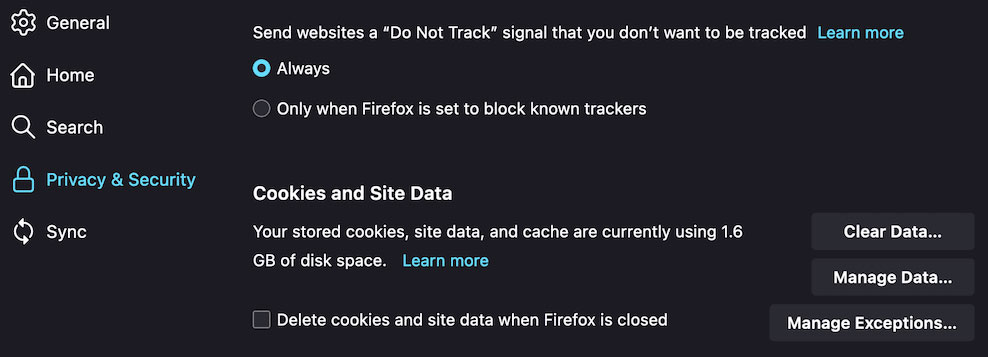
- Você pode limpar o cache do navegador clicando no botão Limpar. Agora você deve reiniciar seu computador e ver se o PR_CONNECT_RESET_ERROR persiste.
Correção 2: Usar uma Rede Diferente
Isso é um lembrete de que às vezes as melhores soluções para problemas difíceis são bastante simples.
Se esse for o caso, você pode receber um PR_CONNECT_RESET_ERROR devido à sua rede bloqueando o acesso a (por algum motivo estranho) o site que você está tentando acessar.
Você pode verificar isso simplesmente pegando seu telefone e abrindo a página em dados móveis em um navegador comum.
Tente abrir o site, e se ele abrir, então sim, há um problema.
Entre em contato com seu Provedor de Serviços de Internet (ISP) e pergunte a eles para saber qual é o culpado por trás disso.
- Como Corrigir Problemas de Bluetooth no Windows 10? por KJ
- Como Corrigir o Problema de Conexão “ea.com unable to connect”? por Aadil Raval
- Corrigir: erro ERR_EMPTY_RESPONSE no Google Chrome por S. Chatterjee
Correção 3: Desativar Seu VPN ou Proxy
Se você tiver um servidor VPN ou proxy em funcionamento, pode querer desativá-lo para ver se está causando o PR_CONNECT_RESET_ERROR.
- Usuários de Mac podem gerenciar suas configurações de VPN através de Preferências do Sistema > Rede.
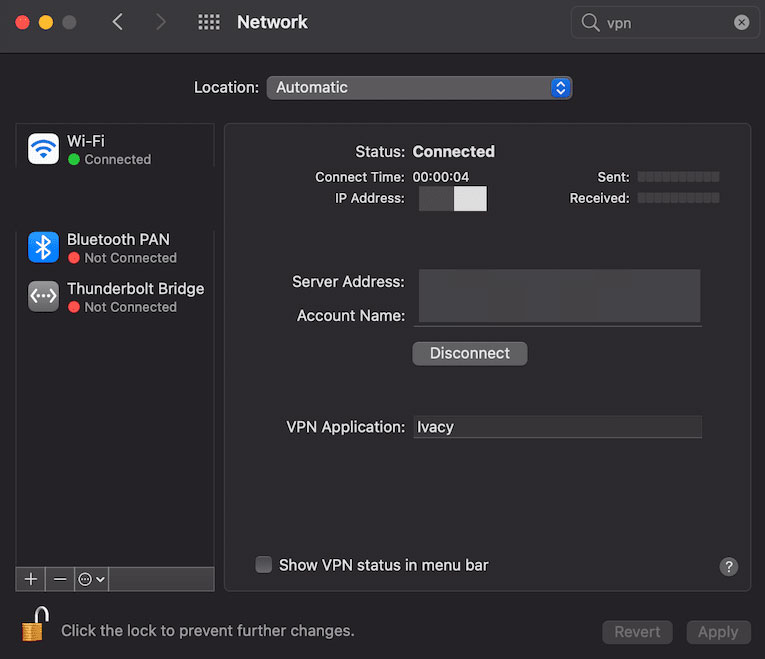
Para parar a VPN, clique no botão Desconectar. Pode não ser necessário desinstalar a VPN (embora você sempre tenha a opção de fazê-lo, se necessário). Semelhante às extensões, você pode não precisar desinstalar a VPN de forma alguma.
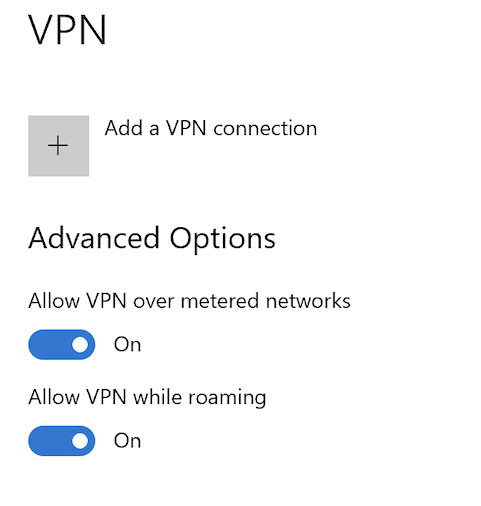
No Windows, você pode encontrar as configurações de VPN em Configurações > Rede e Internet.
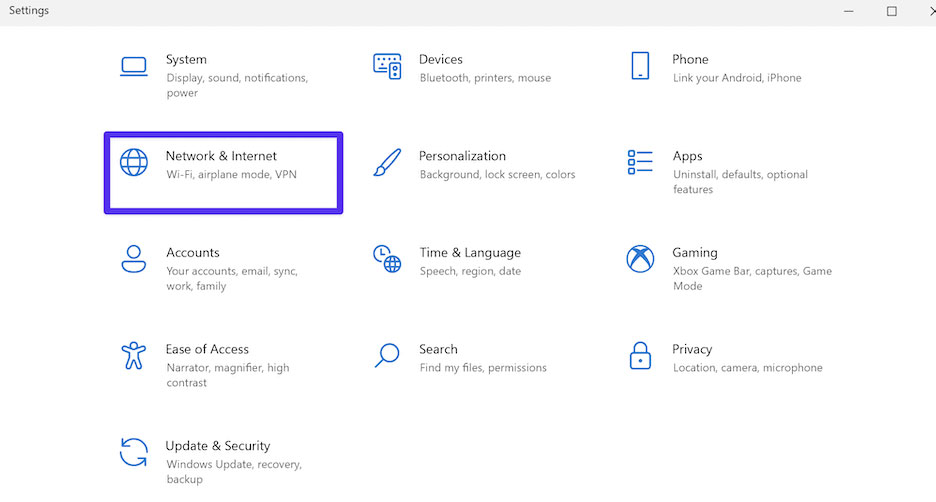
- À esquerda, você encontrará a opção VPN.
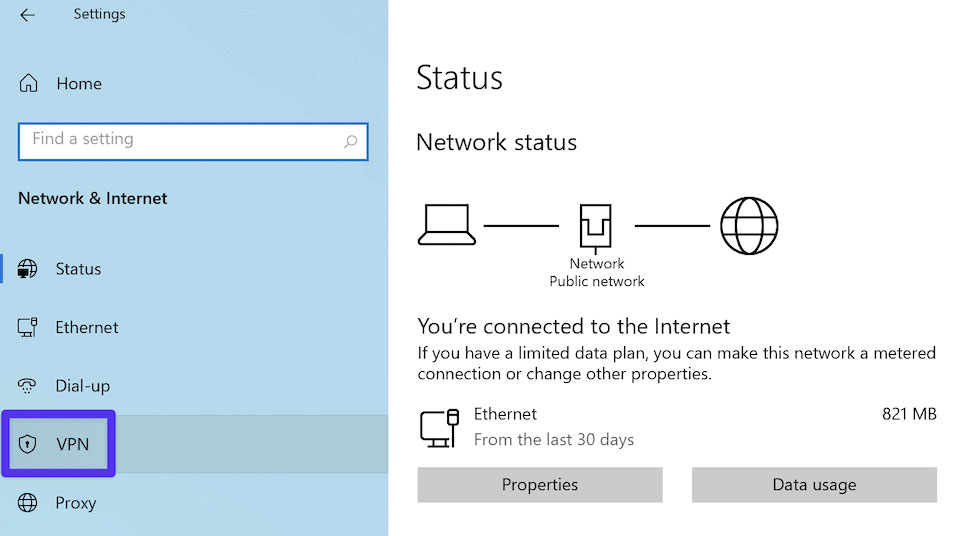
- Você pode desligar todos os interruptores relevantes “ ativado ” nesta tela.
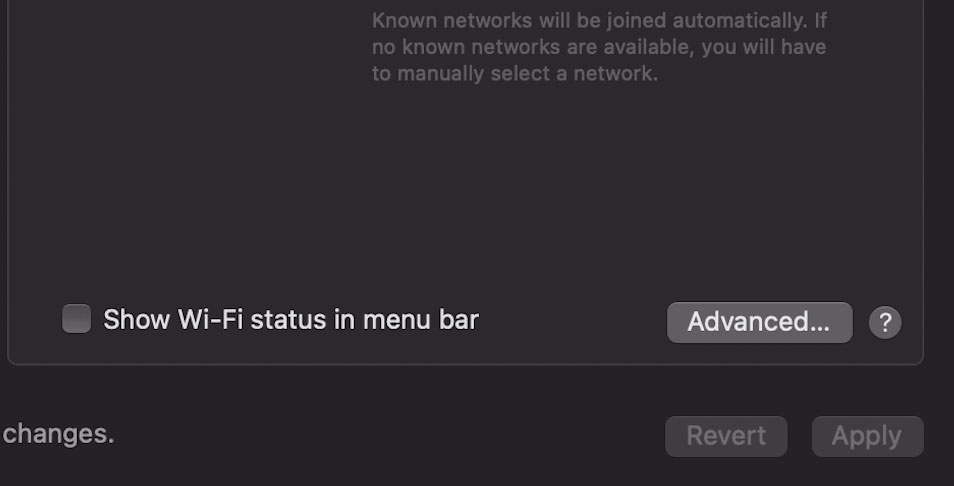
- Para definir suas configurações de proxy no macOS, vá para Preferências do Sistema > Rede e clique no botão Avançado.
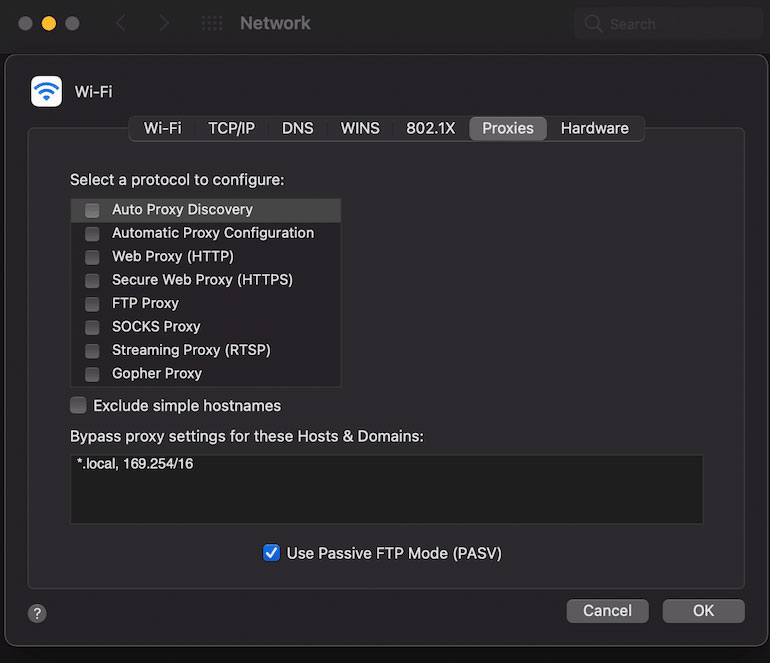
- Na aba Proxies, desmarque todos os protocolos ativos.
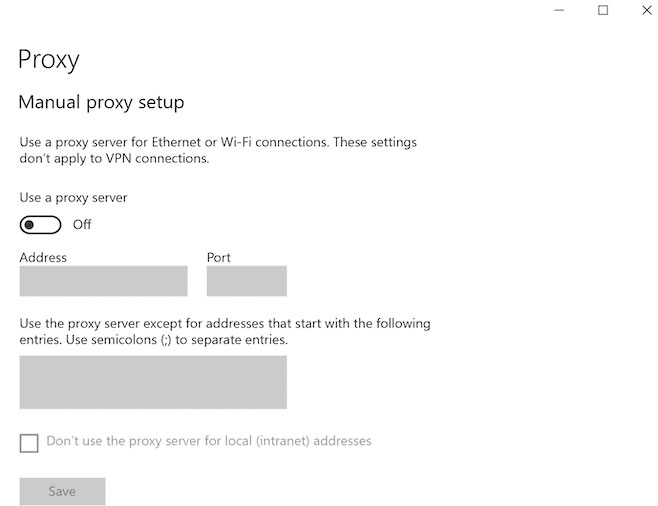
- Mais uma vez, você vai querer navegar até a tela de Rede e Internet e, em seguida, selecionar Proxy do lado esquerdo. Depois disso, role para baixo até a seção Configuração manual de proxy e desligue a opção “ Usar um servidor proxy ” para “ desligado ”.
Correção 4: Desativar IPv6 no Firefox
Existem alguns PCs que têm problemas para se conectar a sites usando o protocolo IPv6 que o Firefox suporta.
O PR_CONNECT_RESET_ERROR também foi relatado como resolvido para alguns usuários do Mozilla Firefox desativando o IPv6. Aqui está como desativar o IPv6:
Na barra de URL do Firefox, digite about:config e pressione Enter.
Para desativar o IPv6, digite network.dns.disableIPv6 na caixa de pesquisa da aba Preferências Avançadas.
Para desativar o IPv6, clique duas vezes em network.dns.disableIPv6.
Correção 5: Desativar o Firewall do Windows Defender
O Windows também vem com um firewall padrão, que pode restringir o acesso a certos sites incorretamente.
Portanto, o PR_CONNECT_RESET_ERROR também pode ocorrer se esse recurso de segurança bloquear o Firefox de se conectar a sites.
Correção 6: Verifique Sua Conexão com a Internet
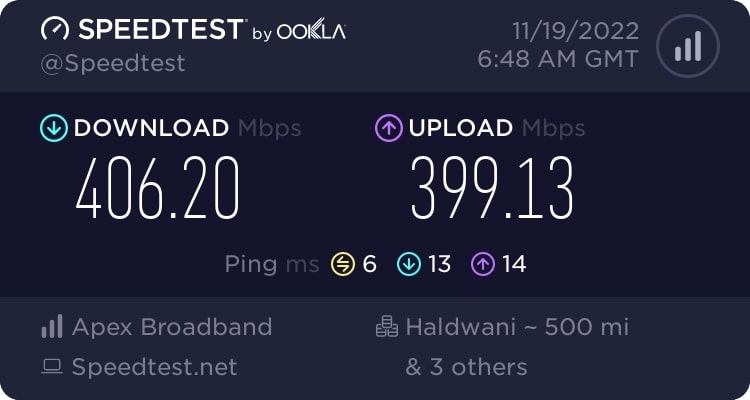
Se você está enfrentando problemas de conectividade, certifique-se de que você tenha uma conexão de internet estável.
Usuários de Wi-Fi podem achar útil se aproximar do roteador ou usar um cabo Ethernet diretamente para se conectar ao roteador.
Você pode querer desativar qualquer servidor, proxy ou cliente VPN que esteja usando e ver se isso resolve o problema.
Correção 7: Verifique Seu Certificado SSL
Certifique-se de que seus certificados SSL são válidos e não expiraram se você estiver usando-os.
Você pode verificar a validade de um certificado verificando sua data de expiração e garantindo que ela corresponda à data atual.
É necessário renovar um certificado expirado.
Correção 8: Desativar Extensões do Firefox
Há uma possibilidade de que extensões interfiram no carregamento do site. Usando o botão de menu, escolha “ Complementos e Temas “.
Clique em “ Extensões ” e desative todas as extensões. Se o problema persistir, reinicie o Firefox.
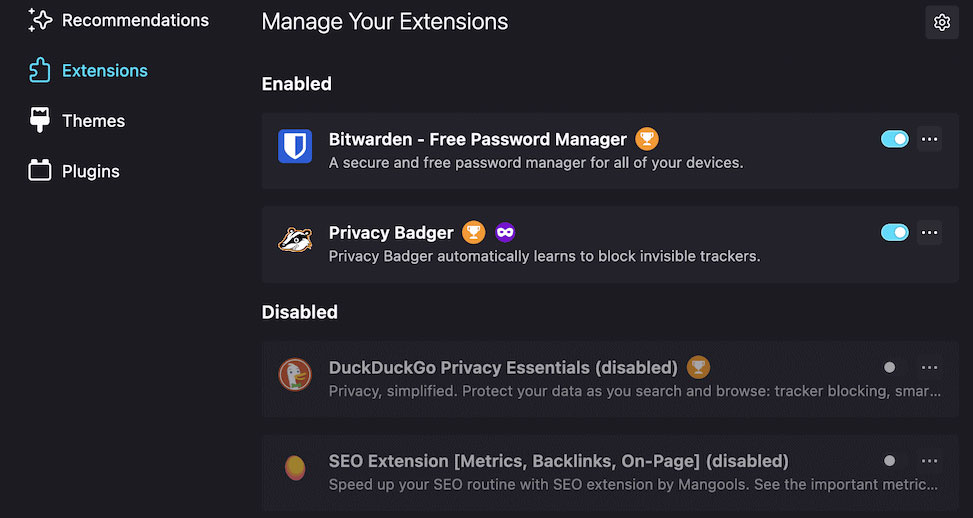
Desativar todas as extensões pode resolver o problema, mas ainda é necessário reativá-las uma a uma para identificar qual extensão está causando o problema.
Correção 9: Contate o Administrador da Rede
Se você precisa entrar em contato com seu administrador de rede ou provedor de serviços de internet para obter mais assistência pode depender do problema que você está enfrentando.
Pode ser possível que eles identifiquem quaisquer problemas subjacentes com sua rede ou configuração do servidor e os tragam à sua atenção.
Correção 10: Redefinir o Firefox
Você pode ser capaz de resolver o problema redefinindo o Firefox:
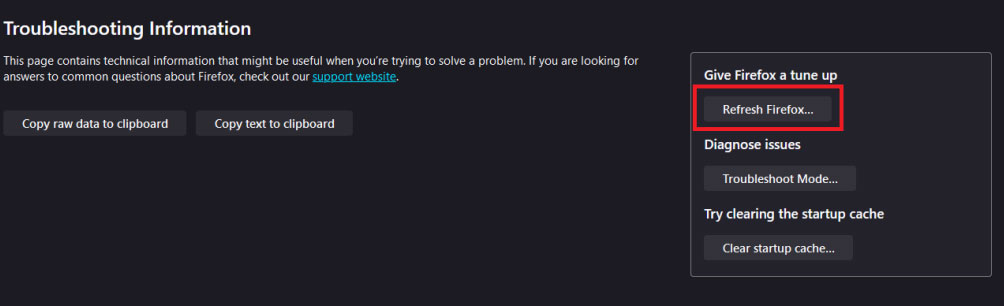
Na barra de endereços, digite about:support.
Na caixa pop-up, clique em “ Atualizar Firefox ” novamente ou clique em “ Atualizar Firefox ” novamente no lado direito da página.
Então, isso é tudo que temos para você sobre como corrigir o pr_connect_reset_error. Esperamos que este guia tenha ajudado você. Mas, isso não é o fim. Você pode comentar abaixo e nos informar.
- Corrigir: Seu Computador Parece Estar Correto… por K. Masoun
- Código de Erro 0x80004005 no Windows: Abrangente… por Shruti Gupta
- [Corrigir] Plex: Ocorreu um Erro ao Carregar Itens para Reproduzir por K. Masoun
Receba novas postagens na sua caixa de entrada
Sem spam. Cancele a assinatura a qualquer momento.