Impressoras · 7 min read · Jan 01, 2026
Correção: Erro “Driver Indisponível” da Impressora no Windows
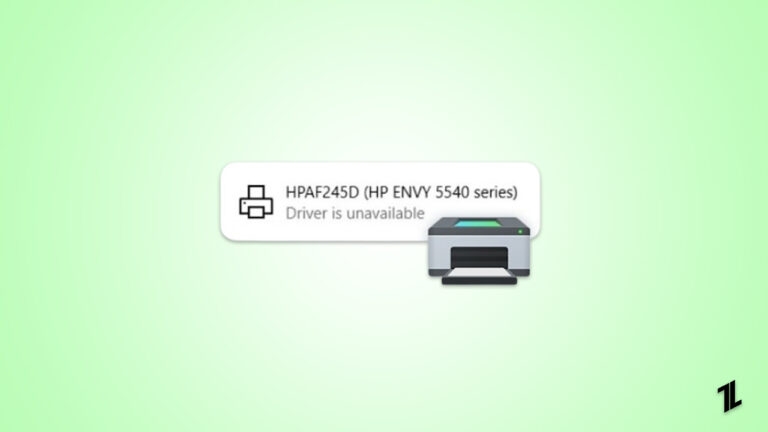
Imprimir é uma das tarefas mais comuns que as pessoas realizam diariamente. Hoje em dia, há uma tonelada de impressoras disponíveis no mercado, e cada uma delas requer um driver diferente para operar.
Portanto, você pode ver um erro muito comum ao tentar imprimir qualquer documento ou foto, ou seja, Driver Indisponível. Como é um problema comum, as soluções também são muito fáceis de implementar.
“Driver indisponível” simplesmente significa que seu sistema está tentando encontrar o driver correto para sua impressora operar, mas não consegue encontrar nenhum e interrompe a impressão de qualquer documento ou foto.
Como mencionado anteriormente, as soluções são simples, mas antes disso, gostaríamos de explicar o motivo pelo qual você recebe o erro “Driver da Impressora indisponível” no Windows.
Por que você recebe o erro “Driver da Impressora indisponível” no Windows?
Este é um erro muito comum entre os usuários do Windows 10, pois muitos nos relataram que recebem o Driver Indisponível em seus dispositivos de impressora.
Falando sobre por que você recebe esse erro, não há uma única razão pela qual esse erro pode aparecer em seu PC. Existem várias razões pelas quais esse erro pode ocorrer em seu PC, e nós as listamos abaixo. Você pode estar enfrentando um erro devido a qualquer uma delas.
Aqui estão as razões:
O driver da sua impressora está ausente ou não instalado corretamente
O driver da sua impressora está corrompido
O driver da sua impressora não é compatível com seu PC
O driver da sua impressora está desatualizado
A atualização do Windows precisa ser instalada
Agora que falamos sobre as possíveis razões pelas quais você está recebendo o erro “Driver da Impressora indisponível”, vamos falar sobre como corrigir o erro “Driver da Impressora indisponível”.
Como corrigir o erro “Driver indisponível” no Windows?
Estas são algumas das maneiras de corrigir o erro “Driver da Impressora indisponível” no Windows, e são as seguintes:
1. Reconectar o Dispositivo da Impressora
A primeira coisa que você precisa fazer é simplesmente reconectar o Dispositivo da Impressora para que você possa verificar se funciona ou não. É bem possível que isso possa corrigir tudo, e você não precise fazer mais nada para resolver o problema.
Para reconectar seu dispositivo de impressora, siga estas etapas:
- Pressione a tecla Windows + S no seu teclado e, em seguida, digite Configurações na janela que se abre.
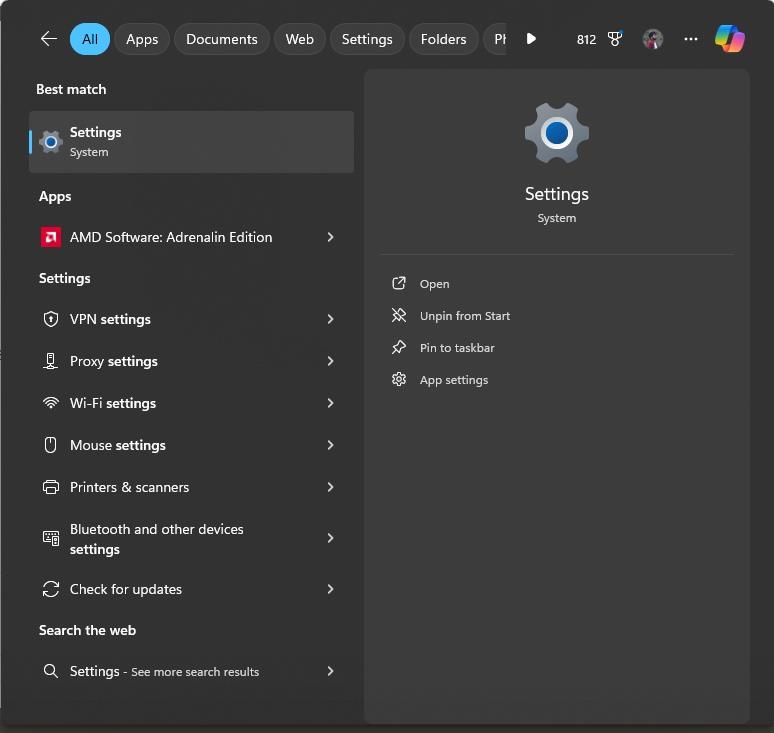
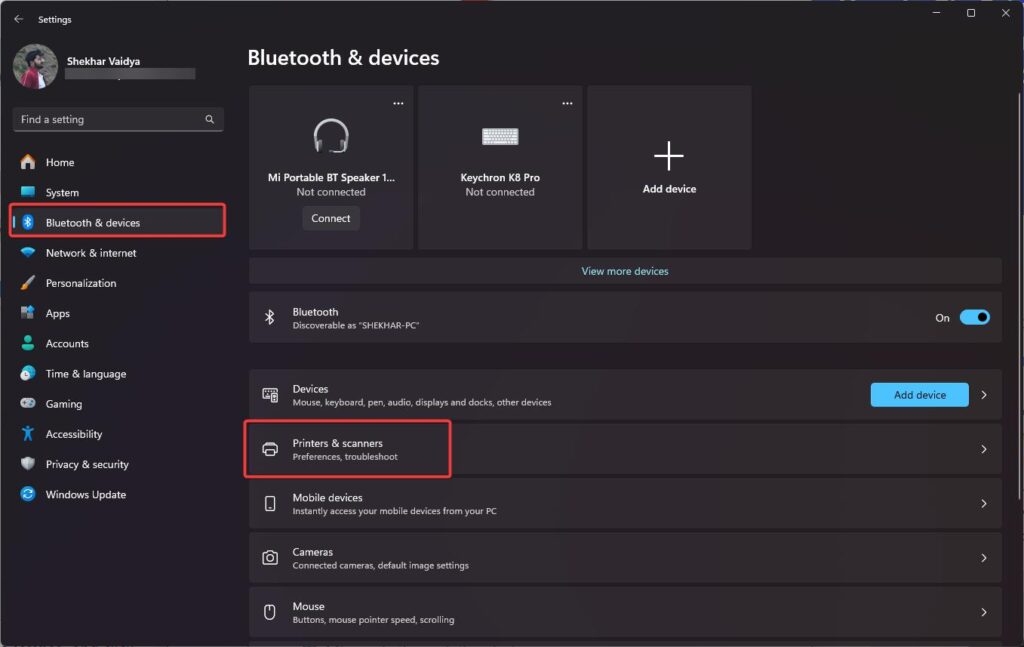
- Abra a janela de Configurações, clique em Bluetooth e dispositivos, e depois em Impressoras e scanners.
- Clique na Impressora que está te incomodando, selecione Remover Dispositivo e clique em Sim se for solicitado.
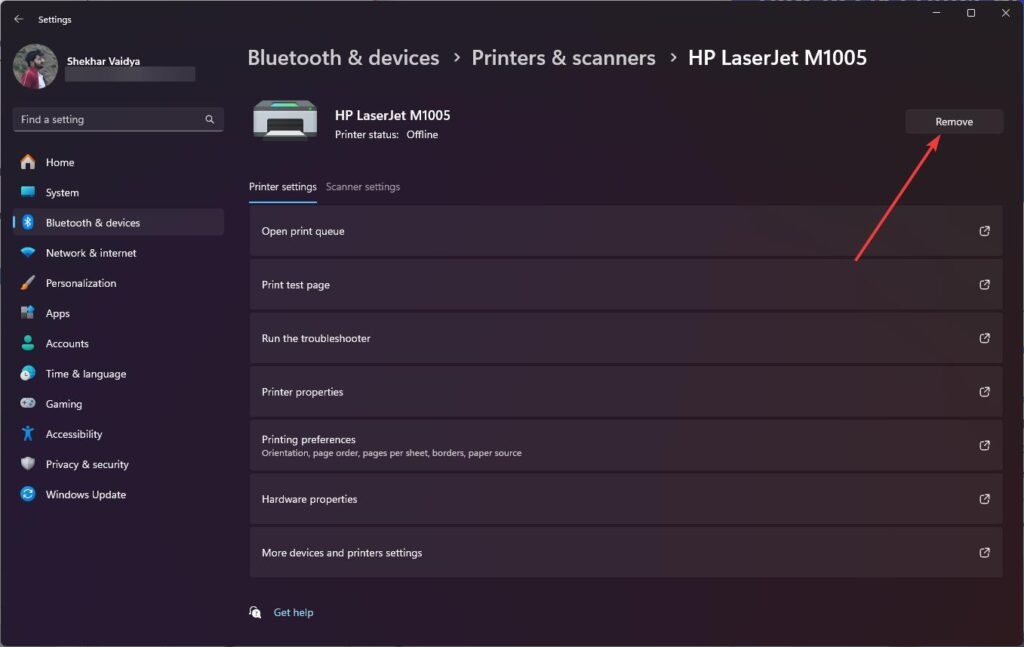
- Após isso, sua Impressora será removida do seu PC, e então você pode reconectar sua Impressora como normalmente faria.
Se isso não funcionar, você pode tentar os outros métodos de solução de problemas mencionados abaixo.
2. Atualizar o driver da sua impressora via Gerenciador de Dispositivos
Se seu método de reconectar a Impressora não funcionou, então você pode tentar atualizar os drivers da sua Impressora, pois drivers desatualizados também podem causar problemas com o funcionamento de qualquer dispositivo.
Para atualizar os drivers da sua Impressora no Windows, siga estas etapas:
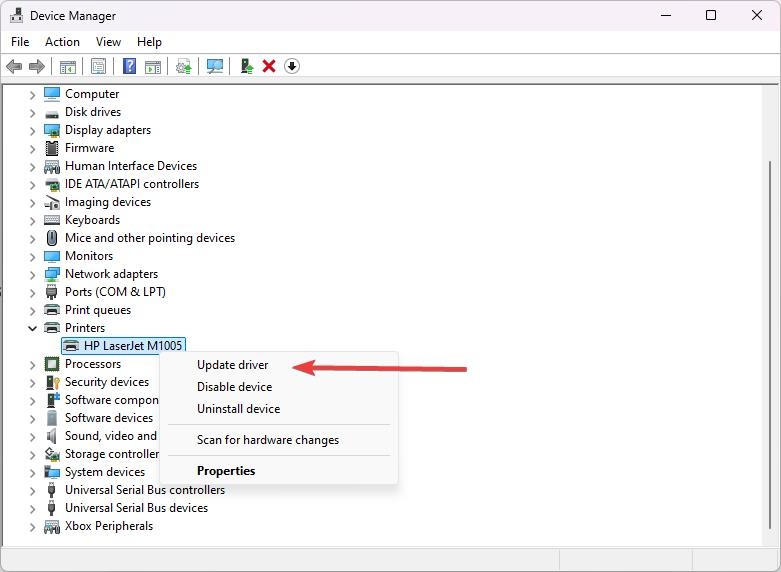
Pressione a tecla Windows + X, clique em Gerenciador de Dispositivos, e então expanda o menu Impressoras.
Clique com o botão direito na Impressora listada no menu e depois clique em Atualizar Driver para atualizar seus drivers.
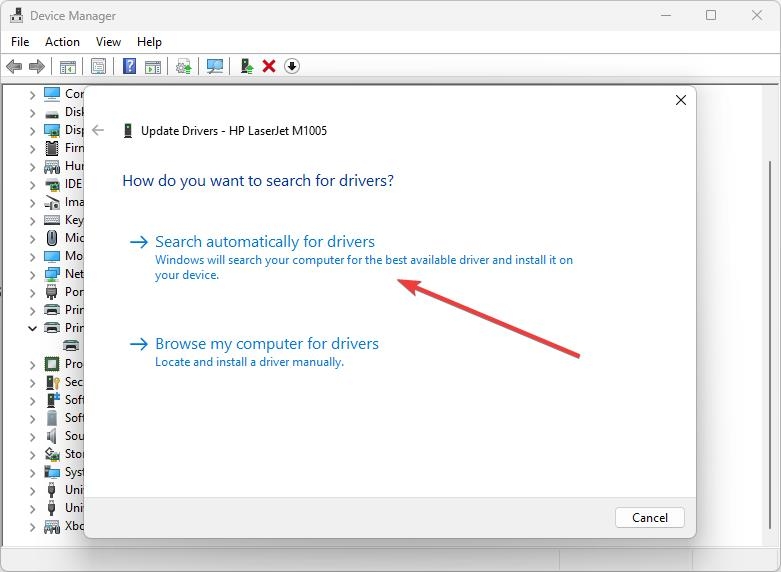
- Selecione a opção Pesquisar automaticamente por drivers e permita que o Windows procure drivers existentes dentro do sistema, bem como online.
- Aguarde a instalação do driver ser concluída e, em seguida, reinicie seu PC para que as alterações tenham efeito.
3. Instalar Drivers da Impressora manualmente
É bem possível que o Windows não consiga encontrar os Drivers da Impressora, então você pode precisar instalá-los manualmente.
Para isso, você precisa ir ao Gerenciador de Dispositivos mais uma vez clicando em Windows + X.
Depois disso, você precisa ir para Impressoras e Expandir a lista, clique com o botão direito na sua Impressora e clique em Atualizar Driver.
Agora vem a parte onde você precisa se concentrar, pois você precisará clicar em Procurar meu computador por drivers.
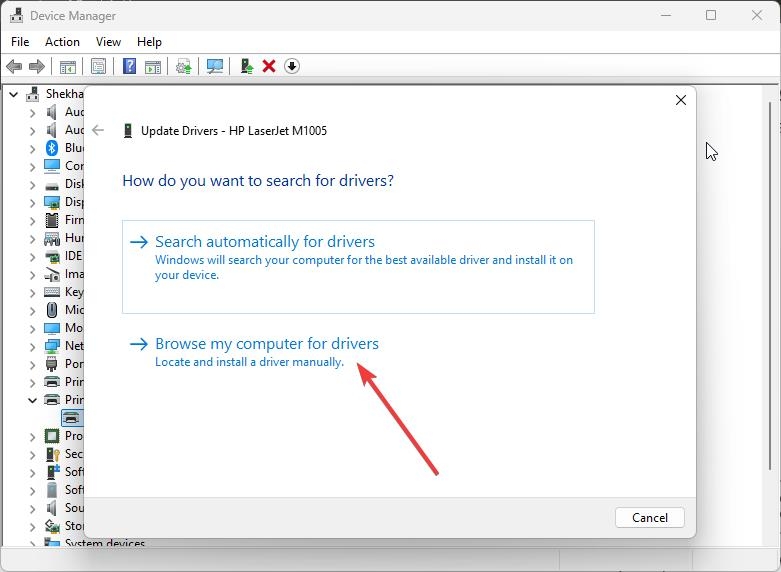
- Baixe o Driver da Impressora para sua respectiva impressora, dependendo do fabricante. Nós fornecemos links para alguns dos principais fabricantes de impressoras abaixo:
- Download do Driver Canon
- Downloads de Software e Drivers HP
- Downloads da Epson
- Downloads de Drivers Brother
- Downloads de Drivers Sharp
- Instalador de Software da Impressora Samsung
- Baixe o driver correto, lembre-se do caminho do arquivo onde você baixou os drivers e, em seguida, selecione e instale-os em seu PC.
4. Instalar Driver Genérico da Impressora
Os usuários dizem que instalar drivers genéricos de impressora em vez daqueles específicos para seus fabricantes de dispositivos também funcionou para eles. Isso pode ser porque drivers genéricos são compatíveis com todas as impressoras, a menos que haja algo específico que precise ser alterado.
Então, vamos tentar instalar um driver genérico em nossa Impressora e ver se funciona.
Para fazer isso, vá ao Gerenciador de Dispositivos pressionando a tecla Win + X mais uma vez.
Expanda o menu Impressoras, clique com o botão direito na sua Impressora e clique em Atualizar Driver.
Em seguida, clique em Procurar meu computador por drivers e depois clique em Deixe-me escolher a partir de uma lista de drivers disponíveis no meu computador.
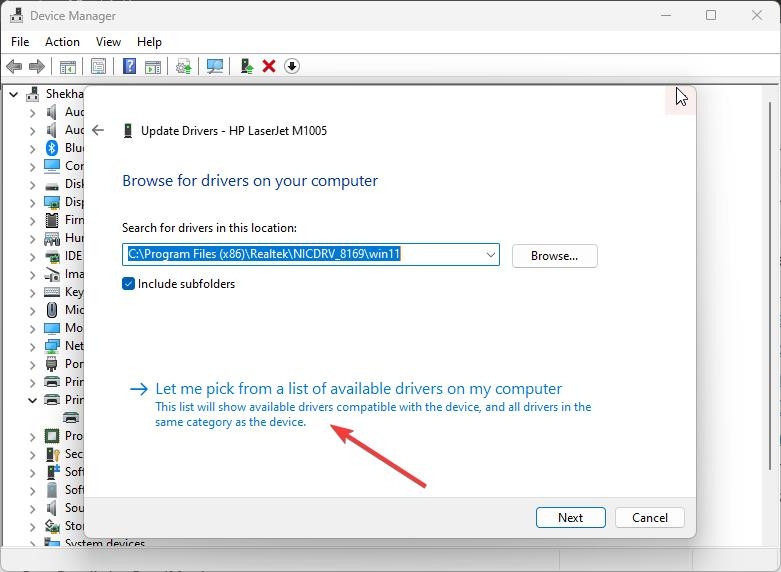
- Clique em Dispositivo de Software Genérico como visto acima e depois clique em Avançar.
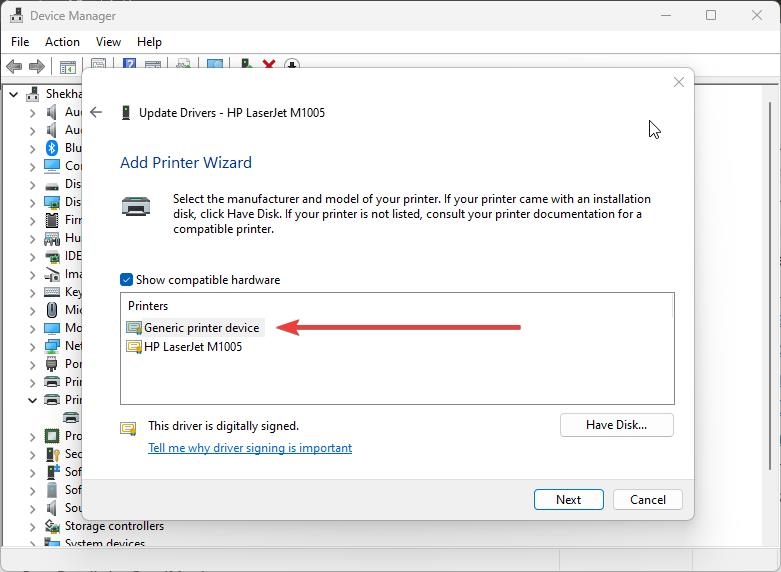
- Agora, seus drivers genéricos serão instalados, e você pode reiniciar seu PC depois disso.
5. Atualizar Windows 10
Embora saibamos que o problema do Driver da Impressora estar indisponível está relacionado aos drivers da sua Impressora, é possível que seu Windows estar desatualizado também possa ser o problema.
Notamos esse problema em usuários que não atualizaram seu Windows 10 e estavam executando uma versão desatualizada.
Portanto, certifique-se de verificar e atualizar seu Windows se você tiver uma atualização pendente, pois isso pode trazer correções de bugs que podem resolver o problema “Driver da Impressora indisponível”.
Para verificar atualizações do Windows, pressione Win + I simultaneamente para abrir Configurações.
Agora, clique em Atualização do Windows.
Clique no botão Verificar se há Atualizações e, em seguida, aguarde o Windows verificar se há alguma atualização disponível.
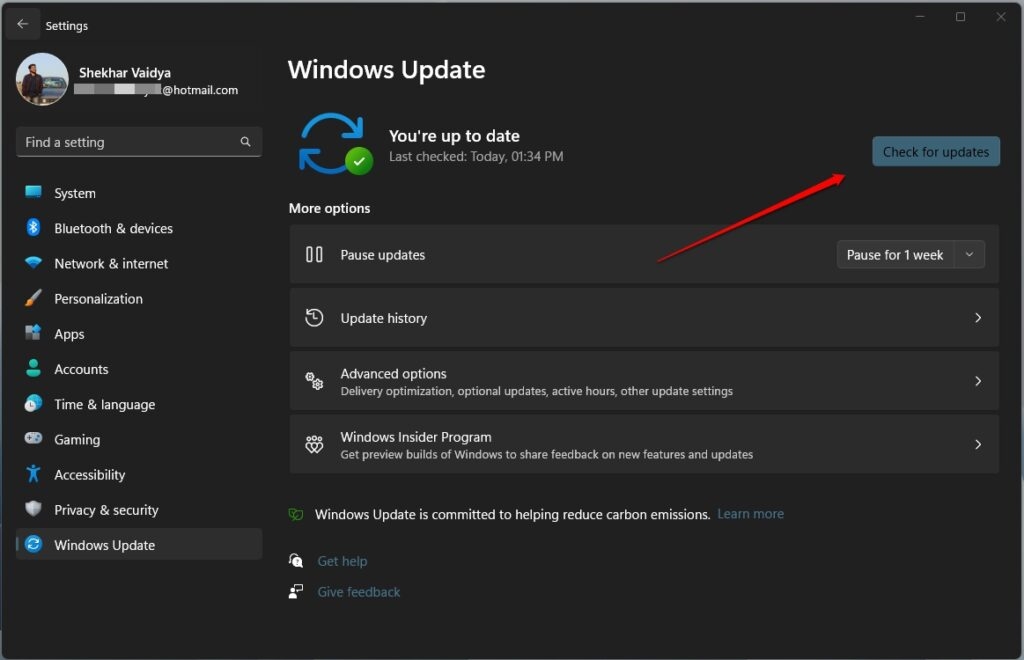
- Se alguma atualização estiver disponível, clique no botão Baixar e Instalar Agora e, em seguida, aguarde até que seja instalada em seu PC.
6. Corrigir Arquivos Corrompidos do Windows
Podem haver erros relacionados a “Driver indisponível” quando arquivos do sistema estão corrompidos.
Você pode fazer esses arquivos funcionarem novamente com o Verificador de Arquivos do Sistema (SFC) e a Ferramenta de Gerenciamento e Imagem de Implantação (DISM).
Executar SFC
Execute o Prompt de Comando como administrador.
Em seguida, digite sfc /scannow e pressione Enter.
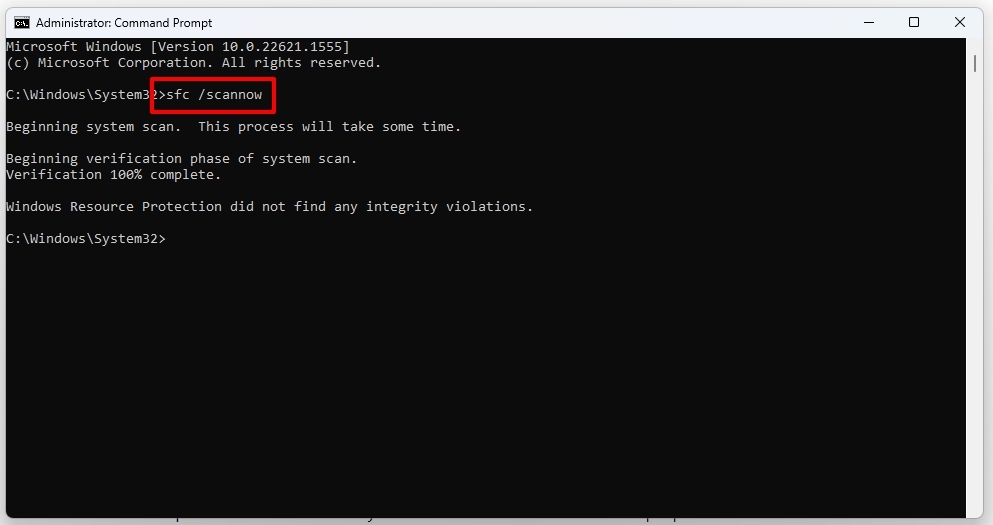
- Aguarde até que a verificação seja concluída. Sempre que encontrar arquivos de sistema corrompidos, ele os corrige automaticamente.
Executar DISM
Você precisará abrir o Prompt de Comando como administrador.
Digite DISM /Online /Cleanup-Image /RestoreHealth.
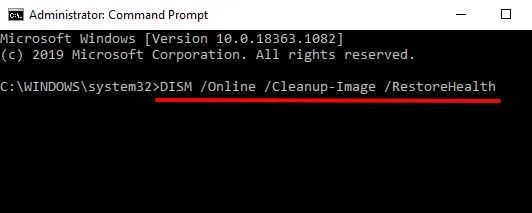
- Deixe o processo seguir seu curso. Seja paciente; pode levar algum tempo.
7. Não Deixe Drivers Defeituosos Instalarem
Às vezes, o problema de “Driver indisponível” é devido à atualização mais recente do driver. Geralmente, nas versões mais recentes do Windows, como 10 ou 11, o Windows tende a atualizar o driver automaticamente quando disponível.
Podemos parar esse fenômeno usando a ferramenta Mostrar ou ocultar atualizações da Microsoft. Siga as instruções abaixo passo a passo para fazer isso,
Baixe a ferramenta Mostrar ou ocultar atualizações da Microsoft usando este link.
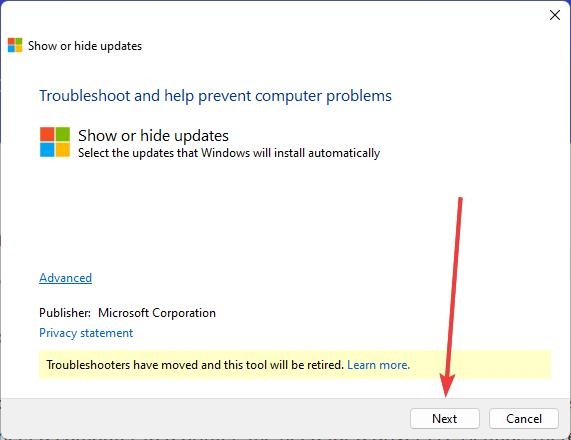
Abra o aplicativo clicando uma ou duas vezes no arquivo wushowhide.diagcab.
Clique no botão Avançar localizado na parte inferior da janela de boas-vindas.
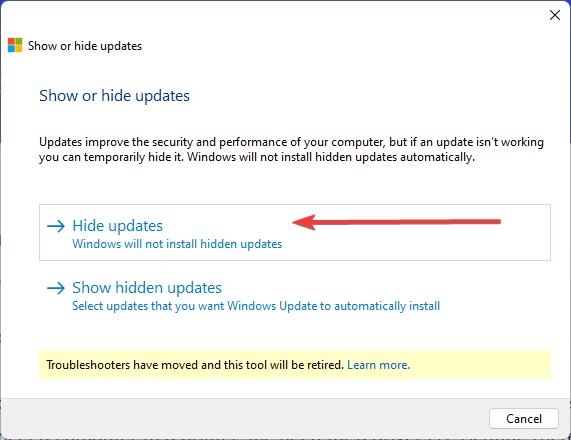
- Das duas opções disponíveis, clique na opção Ocultar atualizações.
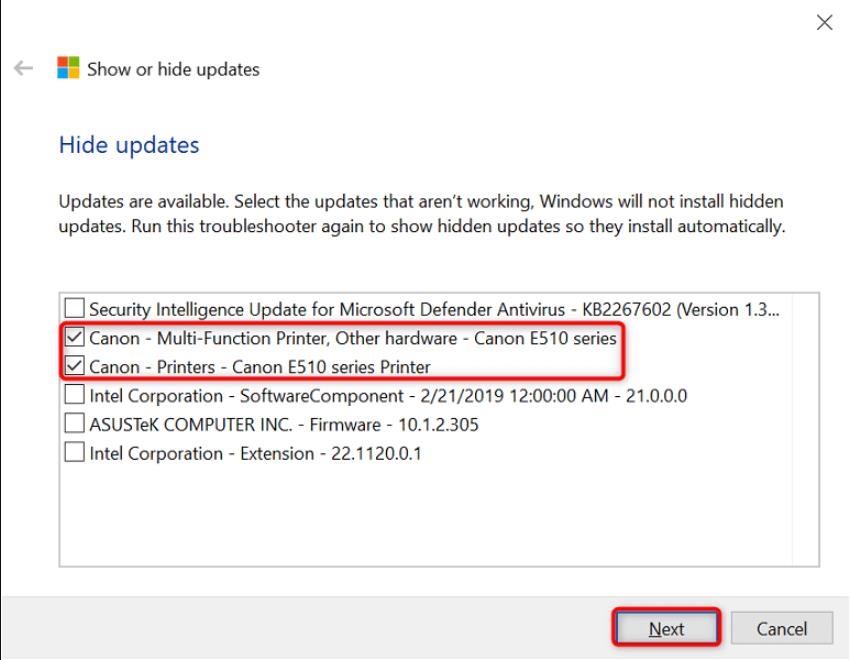
- Marque as caixas da impressora defeituosa e clique no botão Avançar.
- Finalmente, selecione Fechar o solucionador de problemas.
Fazendo isso, o Windows ignorará quaisquer atualizações disponíveis e evitará a instalação de drivers defeituosos.
Conclusão
Aí está. Mencionamos tudo o que há para saber sobre o erro “Driver da Impressora indisponível”, desde como é causado até como você pode corrigi-lo.
Compartilhe este artigo com amigos e familiares que estão frustrados com o mesmo erro “Driver da Impressora indisponível”, e eles também podem obter a ajuda necessária.
Uma parte deste artigo foi contribuída por Abhishek Jariwala.
Receba novas postagens na sua caixa de entrada
Sem spam. Cancele a assinatura a qualquer momento.