Drivers Radeon · 5 min read · Oct 14, 2025
[Correção] As Configurações e Drivers da Radeon não Correspondem
Você recebeu o erro “As Configurações e Drivers da Radeon não correspondem” ao abrir as Configurações da Radeon? Não se preocupe, você não está sozinho.
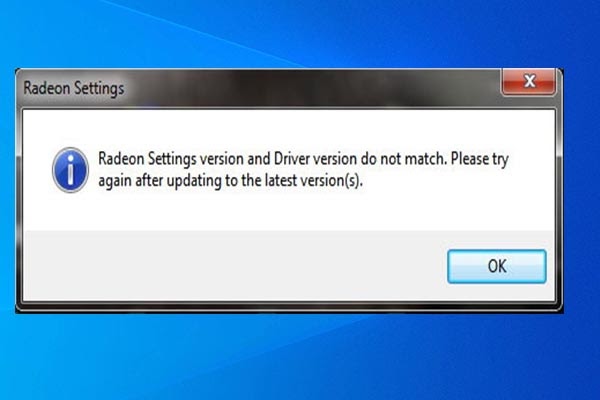
Quando tentei abrir as configurações da placa gráfica Radeon, recebi a seguinte mensagem de erro:
Na maioria das vezes, esse erro ocorre se houver uma incompatibilidade entre as configurações gráficas e o driver da AMD, por exemplo, quando você instala o driver mais recente da AMD Radeon em uma Radeon mais antiga.
Neste artigo, vou explicar como corrigir o erro de Versão das Configurações e Drivers da Radeon Não Correspondem passo a passo.
Então, vamos começar!
Além disso, Leia: AMD Ryzen vs CPUs Intel: Qual é Melhor em 2021?
Métodos para Corrigir o Problema de As Configurações e Drivers da Radeon não Correspondem
Atualizar o sistema Windows
Um sistema Windows desatualizado também pode causar a não abertura das Configurações da AMD Radeon. Nesse caso, verifique se há atualizações disponíveis e instale-as em seu sistema Windows.
Para fazer isso, siga estas etapas:
Passo 1: Vá para Configurações > Atualização e Segurança > Windows Update (ou digite Configurações de Atualização do Windows na barra de pesquisa do Windows e selecione o primeiro resultado.)
Passo 2: Pressione o botão Verificar atualizações.
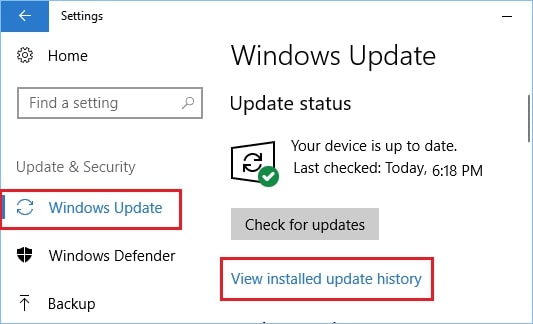
Passo 3: Verifique se há atualizações disponíveis e instale-as.
Agora, reinicie seu computador após atualizar o Windows e veja se isso resolveu o problema ou, caso contrário, continue para a próxima solução.
Reverter para a Versão Antiga do Driver Gráfico
Muitos usuários relataram problemas ao abrir as configurações após uma atualização de driver ou atualização de software. Revertendo para a versão anterior do driver gráfico, você pode corrigir o problema rapidamente.
Para fazer isso, siga estas etapas:
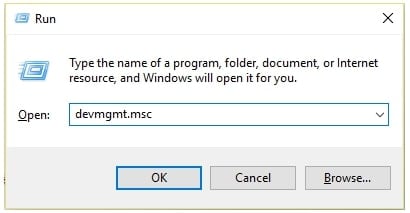
Passo 1: Pressione Windows + R para abrir a caixa de diálogo Executar.
Passo 2: Na caixa de diálogo, digite devmgmt.msc e clique em OK. Isso abrirá o Gerenciador de Dispositivos. (Você também pode usar a caixa de pesquisa do Windows para encontrar o gerenciador de dispositivos se digitar Gerenciador de Dispositivos e clicar no primeiro resultado.)
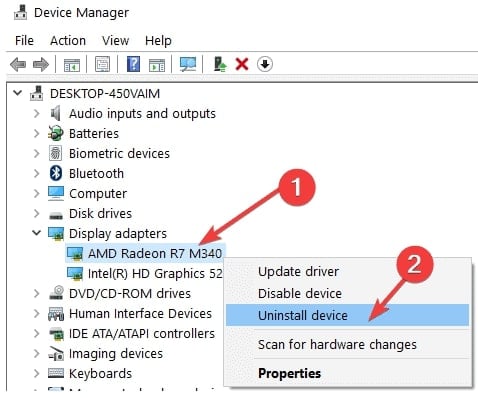
Passo 3: No Gerenciador de Dispositivos, procure por Adaptadores de vídeo > Expanda a lista de adaptadores clicando nela.
Passo 4: Clique com o botão direito no driver gráfico > escolha Desinstalar Dispositivo.
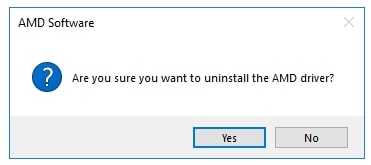
Passo 5: Uma janela pop-up aparecerá; clique em Sim para confirmar o processo de desinstalação.
Passo 6: Agora visite o site da AMD. Insira as informações necessárias sobre sua placa gráfica e sistema operacional > em seguida, clique em Pesquisar.
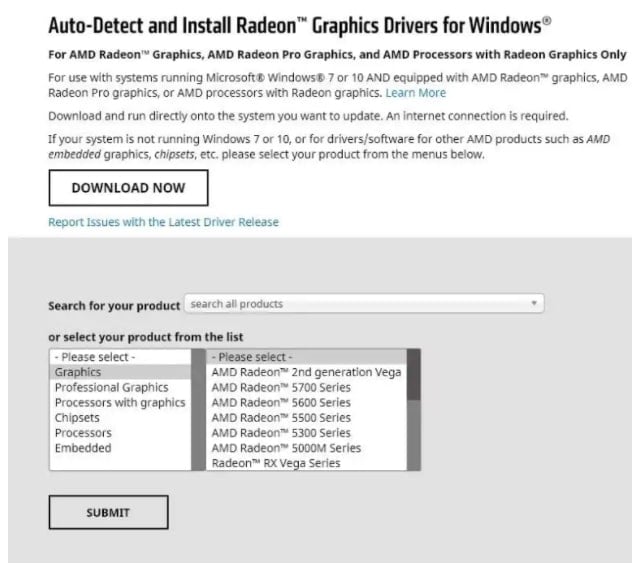
Passo 7: Selecione e baixe o driver gráfico. Depois disso, instale o driver seguindo as instruções na tela.
Passo 8: Verifique se as Configurações da AMD Radeon estão funcionando ou não.
Na maioria das vezes, os usuários conseguem corrigir as falhas de abertura das configurações da AMD Radeon revertendo para a versão antiga do driver gráfico. No entanto, se isso não funcionar, tente o próximo método.
Editar Configurações do Registro
Quando as versões das configurações e do driver da AMD Radeon estão incompatíveis, esse método pode resolver o problema. É necessário modificar uma chave do registro para corresponder tanto à versão das configurações da AMD Radeon quanto à versão do driver da AMD Radeon.
Para fazer isso, siga estas etapas:
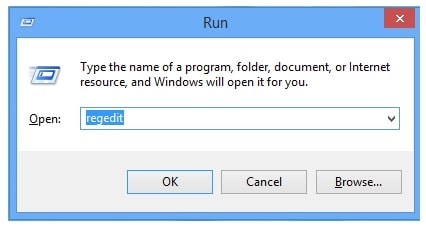
Passo 1: Pressione a tecla Windows + R > digite regedit na caixa Executar > pressione a tecla Enter.
Passo 2: À esquerda, vá para o seguinte registro:
HKEY_LOCAL_MACHINE\SOFTWARE\AMD\CN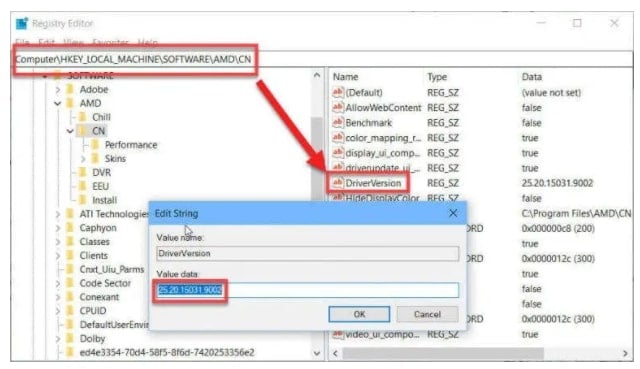
Passo 3: Selecione esta chave e procure o nome da entrada DriverVersion > Clique com o botão direito sobre ela e escolha Modificar no menu de contexto.
Passo 4: Uma janela pop-up chamada Editar string aparecerá > Na janela, sob Dados do valor, modifique o valor para 0 e clique em OK. (Se algum diálogo de segurança aparecer durante o processo, confirme-os.)
Passo 5: Abra o gerenciador de tarefas (Pressione Ctrl + Shift + Esc para abrir o gerenciador de tarefas).
Passo 6: Finalize todos os processos relacionados à AMD clicando com o botão direito no processo e escolhendo Finalizar Tarefa.
Verifique as configurações da AMD Radeon para ver se o problema persiste. Siga a próxima solução se o problema continuar.
Reinstalar Todo o Driver da Placa Gráfica AMD Radeon
Nenhuma das soluções acima funcionará para corrigir as Configurações da AMD Radeon que não estão abrindo. Se esse for o caso, você precisará reinstalar o Driver Gráfico da AMD Radeon.
Para fazer isso, siga estas etapas:
Passo 1: Primeiro, baixe e salve o driver correto da AMD no site oficial da AMD.
Passo 2: Em seguida, baixe e salve o Desinstalador de Drivers de Vídeo.
Passo 3: Além disso, certifique-se de desativar o antivírus ou qualquer outro programa de segurança instalado em seu sistema.
Passo 4: E na pasta C:/AMD exclua o conteúdo de todos os drivers anteriores.
Passo 5: Abra o Painel de Controle > desinstalar um programa > selecione AMD e desinstale tudo.
Passo 6: Agora, inicie seu computador em modo seguro (Siga as diretrizes oficiais da Microsoft para iniciar em Modo Seguro).
Passo 7: Execute o DDU e selecione Limpar e Reiniciar. Isso excluirá todas as versões anteriores dos drivers gráficos.
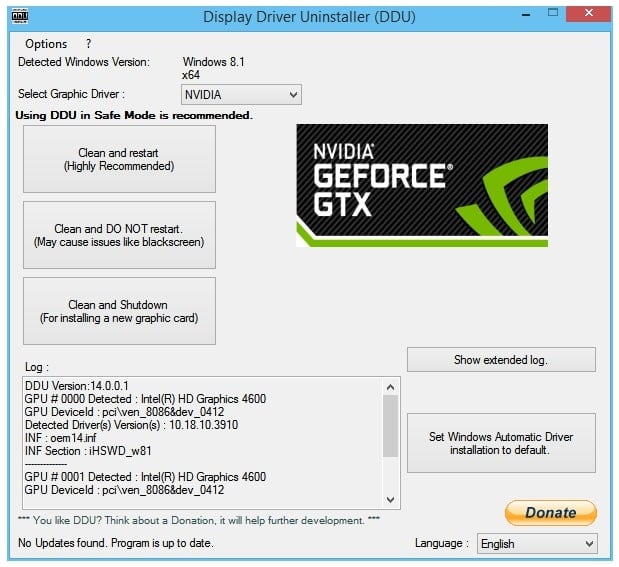
Espero que o problema das Configurações da AMD Radeon esteja resolvido.
Realizar uma Reinicialização Rápida
Reiniciar seu computador pode frequentemente resolver seu problema. Portanto, é melhor fazer uma reinicialização rápida antes de fazer qualquer outra coisa. Após reiniciar o sistema, verifique se as configurações da AMD Radeon abrem ou não.
Caso não funcione, você pode tentar outros métodos (conforme mencionado acima) para corrigi-lo rapidamente.
Conclusão
Acima, descrevi como corrigir o erro “As Configurações e Drivers da Radeon não correspondem”. Espero que este guia tenha ajudado você a resolver esse problema.
É fácil atualizar os drivers da placa gráfica, mas às vezes instalamos drivers com falhas ou os instalamos incorretamente. As configurações da AMD Radeon que não abrem são um problema comum e você pode corrigi-lo rapidamente seguindo o guia acima.
Caso tenha alguma dúvida ou sugestão, fique à vontade para deixar um comentário na seção abaixo.
Obrigado por ler!
Além disso, Leia: Como Corrigir o Erro “O Driver que Está Sendo Instalado Não é Validado para Este Computador” no Windows 10
Receba novas postagens na sua caixa de entrada
Sem spam. Cancele a assinatura a qualquer momento.