Erro Excel · 6 min read · Oct 04, 2025
Correção: Erro “Recuperando Dados, Aguarde Alguns Segundos” no MS Excel

Microsoft Excel é o software de planilha comercial mais comumente usado para analisar dados, relatórios e gráficos.
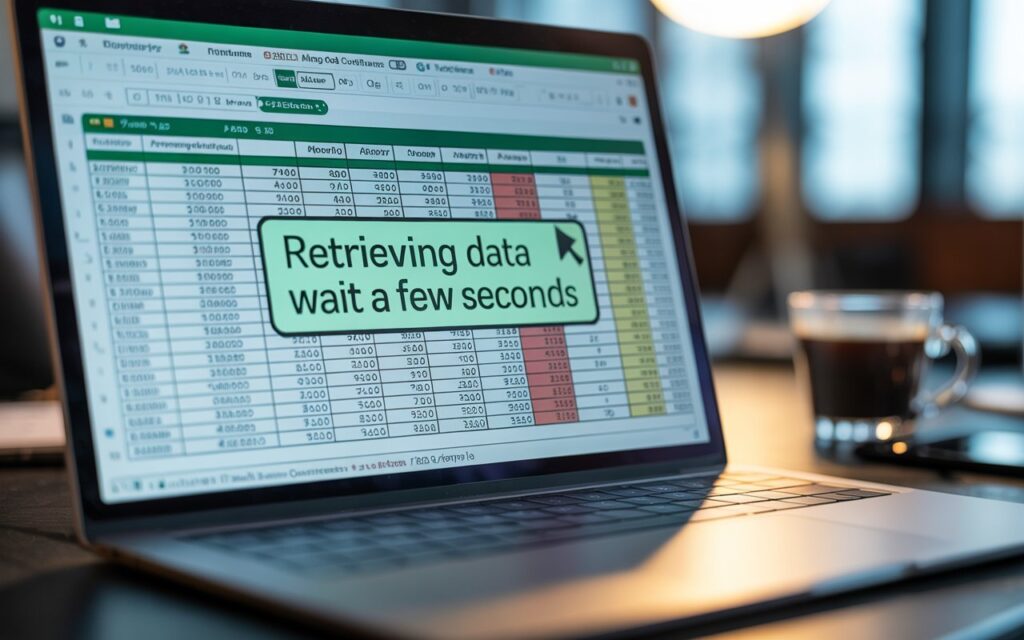
Mas às vezes, ele apresenta um erro irritante que simplesmente diz: “Recuperando dados, aguarde alguns segundos,” — e fica parado, sem realmente recuperar os dados.
Esse erro pode ser bastante comum ao usar Power Query, Tabelas Dinâmicas ou conexões de dados externas para SharePoint, SQL Server ou APIs da web, por exemplo.
Neste post, explicaremos em detalhes tudo o que você precisa fazer para diagnosticar e resolver o erro “Recuperando Dados, aguarde alguns segundos” no MS Excel. Vamos explorar várias causas, correções convenientes e dicas profissionais para usar o Excel de forma mais suave.
O que causa o erro “Recuperando Dados, Aguarde Alguns Segundos” no Excel?
Esse erro geralmente ocorre quando o Excel não consegue concluir uma operação de busca de dados. Ele tenta buscar dados de uma de nossas fontes de dados (SharePoint, Power BI, SQL Server, API da web), mas a conexão está lenta ou não responde.
As causas possíveis incluem:
- Conexão de internet instável ou lenta
- Conjunto de dados grande ou Power Query ineficiente
- Problema temporário com os servidores da Microsoft (Excel Online)
- Problema de permissões ou credenciais
- Arquivo do Excel corrompido
- Configurações de atualização em segundo plano estão desativadas
- Um firewall ou antivírus bloqueando a conexão
Métodos para corrigir o erro “Recuperando dados, aguarde alguns segundos” no MS Excel
Abaixo estão algumas maneiras eficientes e fáceis que você pode usar para lidar com o erro “Recuperando Dados” no Excel:
1. Certifique-se de que sua internet está funcionando bem

Se o código do Excel busca dados de um meio online, então é possível que a internet tenha parado de funcionar ou a conexão com a internet não esteja adequada.
Faça um teste de velocidade rápido ou visite alguns sites para verificar se sua conexão está ativa e estável.
Se você estiver no Wi-Fi, veja se consegue mudar para uma conexão com fio ou reiniciar ou reconectar à rede.
2. Confirme se a fonte de dados está acessível

Se você estiver conectando o Excel a uma página da web, servidor SQL ou outra planilha, certifique-se de que a fonte está online e respondendo.
Tente ler as notícias na fonte original ou faça um ping no servidor para garantir que o servidor está ativo. Se estiver em uma unidade de rede, você tem acesso aos dados?
3. Limite a quantidade de dados sendo puxados
Grandes volumes de dados podem dificultar ou impedir completamente a recuperação. Não extraia tudo de uma vez; tente filtrar ou importar apenas colunas/linhas obrigatórias.
Se você precisar de tudo, divida os dados em caixas menores ou agregue-os antes de carregá-los no Excel.
4. Desative complementos desnecessários
Alguns complementos do Excel podem causar problemas ao carregar dados se estiverem desatualizados ou não funcionarem bem com o Power Query. Tente desativar todos os seus complementos primeiro e veja se isso resolve o problema.
Veja se o Excel voltou ao normal e, se sim, ative-os um por um para identificar qual deles está causando o problema.
Limite-se ao que você precisa para um ganho de desempenho. Aqui está o que você precisa fazer:
Inicialmente, vá para Arquivo > Opções.
Clique em Complementos.
Em Gerenciar, selecione Complementos COM, e então clique em Ir.
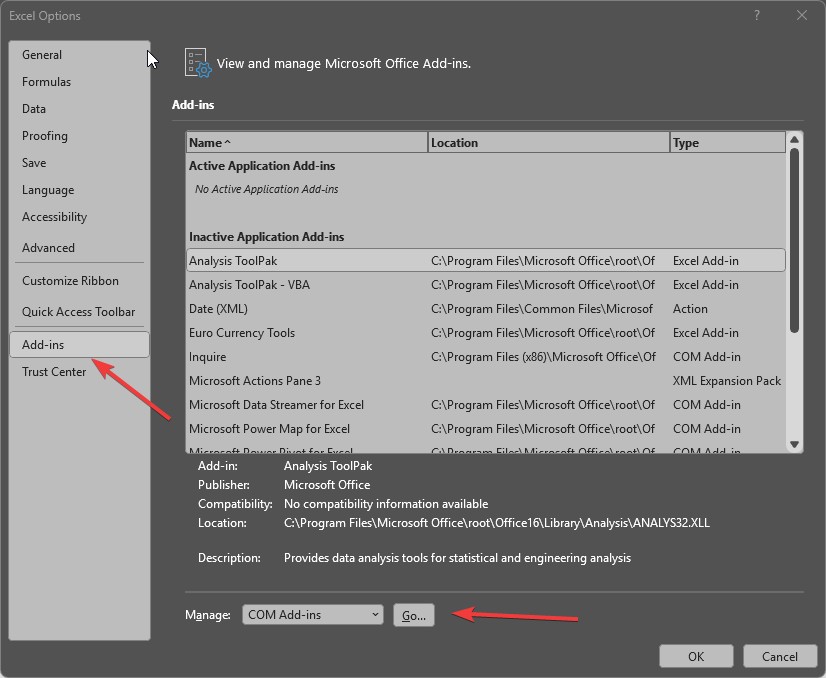
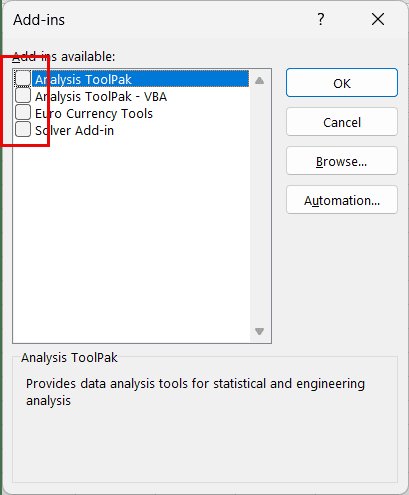
- Desmarque quaisquer complementos que você não deseja e clique em OK.
5. Ajuste as configurações do Excel para melhor compatibilidade
Algumas configurações ocultas no Excel podem ser a razão para isso. No menu de configurações, verifique se o Excel não está bloqueando outros programas de enviar dados.
Essa pequena alteração pode melhorar a comunicação do Excel com aplicativos externos e fontes de dados. Para fazer isso:
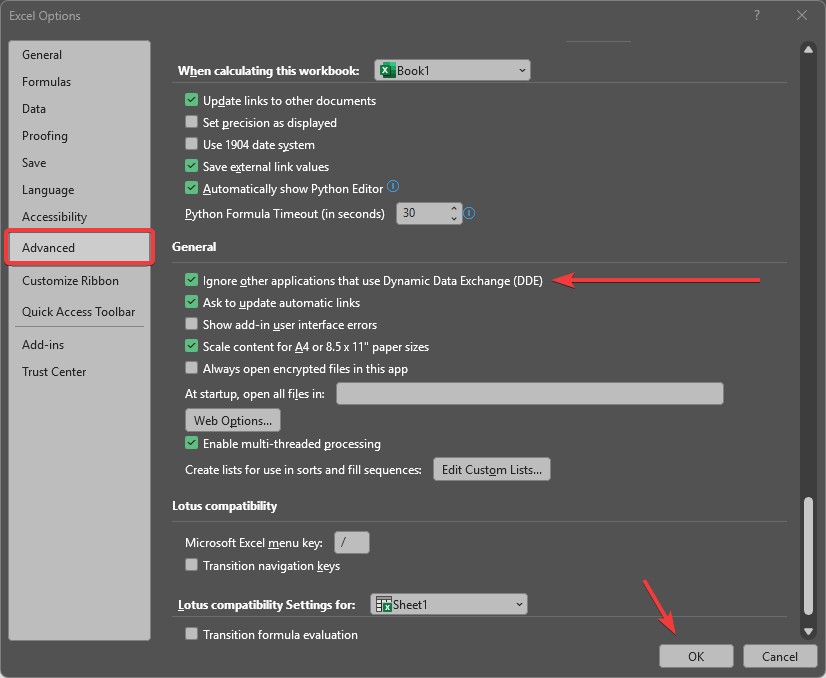
Vá para Arquivo > Opções.
Selecione Avançado.
Na aba Geral, clique para selecionar a caixa de seleção Ignorar outras aplicações que usam Troca de Dados Dinâmica (DDE).
6. Mantenha o Excel atualizado
Versões mais antigas do Excel podem ter bugs que podem causar problemas como este. Verifique se há atualizações pendentes do Windows; se sim, execute-as.
Se o problema ainda persistir após a atualização, você pode tentar a ferramenta de reparo integrada para resolver possíveis problemas de instalação. Para atualizar:
Abra qualquer aplicativo do Office (como o Excel).
Vá para Arquivo > Conta.
Clique no botão Opções de Atualização e, em seguida, clique em Atualizar Agora.
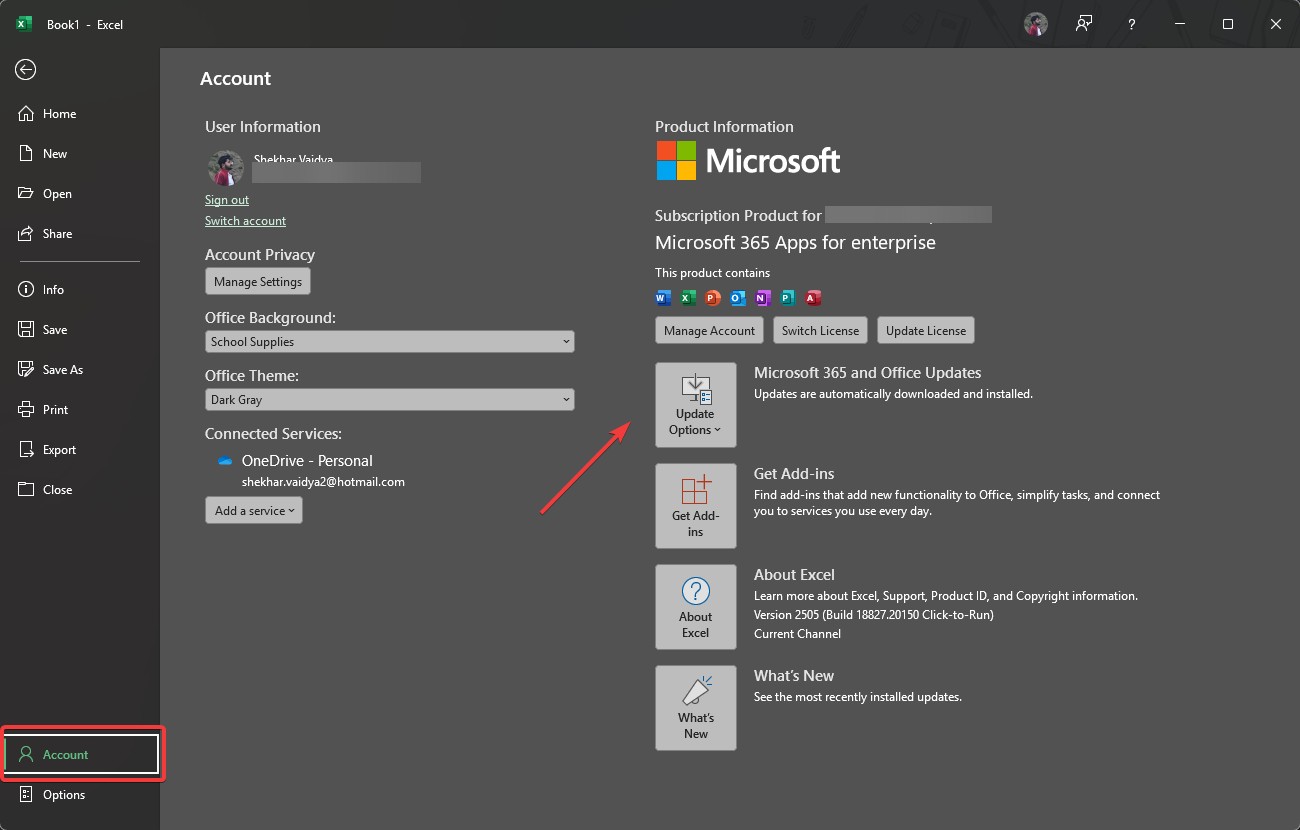
Se a atualização não funcionar, você pode tentar reparar o Office:
Você o encontrará no painel de controle em Programas, Programas e Recursos.
Escolha sua instalação do Microsoft Office.
Clique em Alterar e, em seguida, clique em Reparar.
7. Limpe os arquivos temporários do Excel
Arquivos temporários ou arquivos de cache imprecisos podem interferir na busca de dados do Excel. Tente fechar o Excel e excluir a pasta temporária ou de cache dele.
Quando você reabrir o aplicativo, o Excel criará novos arquivos de sistema, e isso pode ser suficiente para resolver o problema. Para fazer isso:
Inicialmente, feche o Excel.
Abra o Explorador de Arquivos e vá para %appdata%\Microsoft\Excel.
Remova a pasta XLSTART (o Excel a recriará quando necessário).
Correções Avançadas para Usuários Empresariais ou de TI
Se nenhuma das soluções básicas ajudou, aqui estão algumas abordagens mais avançadas a considerar.
A. Verifique as configurações de Firewall ou Proxy
Se você estiver em uma rede corporativa:
Peça ao TI para liberar os serviços do Excel ou os pontos finais do Power BI.
Verifique as configurações de proxy em Opções da Internet > Conexão > Configurações de LAN.
B. Reparar o Excel
Instalações corrompidas podem causar erros inesperados.
Como reparar:
Navegue até Painel de Controle > Programas > Microsoft Office.
Clique em Alterar > Selecione Reparação Rápida ou Reparação Online.
Reinicie seu computador.
C. Alterar o tempo limite da consulta
O Power Query tem seus padrões de tempo limite. Como estender o tempo limite:
Abra o Editor do Power Query.
Clique no ícone de engrenagem ao lado do passo da fonte.
Depois, vá para Opções avançadas > Aumentar tempo limite (300 -ou- 600 segundos).
Prevenindo o erro em futuras planilhas
Para evitar que esse erro ocorra novamente, use as seguintes abordagens:
- Mantenha o Excel atualizado regularmente.
- Não envie grandes conjuntos de dados a menos que tenham sido filtrados ou otimizados.
- Sempre use “Fechar e Carregar para” > Conexão apenas, a menos que você queira as tabelas de saída.
- Salve arquivos do Excel nos formatos .XLSX ou .XLSM – evite formatos legados – por exemplo, .xls.
- Não abra arquivos do Excel em unidades de rede lentas ou armazenamento em nuvem não confiável.
- Mantenha a higiene dos dados – sem links quebrados, arquivos renomeados ou fontes antigas.
- Se você estiver usando conjuntos de dados do Power BI, confirme se os tokens de acesso e os logins estão corretos.
Conclusão
Na maioria dos casos, o erro “recuperando dados, aguarde alguns segundos” no Excel é acionado por uma conexão de internet lenta, software que não foi atualizado ou consultas pesadas.
Embora frustrante, a maioria dos problemas pode ser resolvida atualizando os dados, atualizando o Excel ou limpando o cache ou consultas.
As melhores práticas, como a truncagem do carregamento de dados, bem como manter o Excel atualizado, podem ajudar a mitigar esse problema no futuro. Você pode ajustar algumas coisas para fazer o Excel funcionar suavemente novamente.
Receba novas postagens na sua caixa de entrada
Sem spam. Cancele a assinatura a qualquer momento.