Soluções Safari · 3 min read · Jan 28, 2026
Corrigir o Erro “Safari Não Consegue Encontrar o Servidor” no Mac
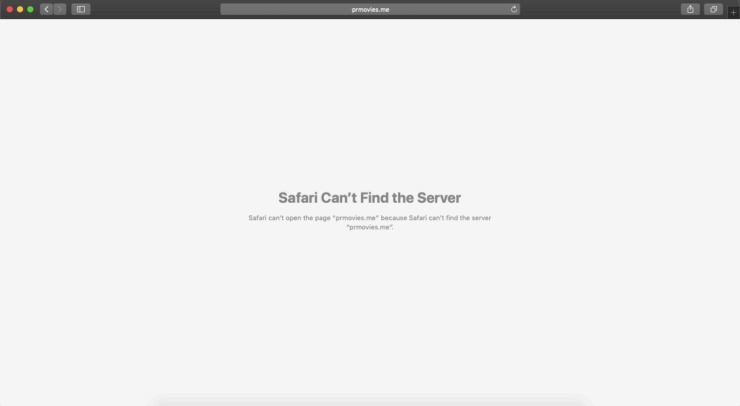
Safari é o navegador embutido para Macbook que vem com o macOS. Muitas vezes, ao navegar no Safari, você pode notar um erro no seu navegador “ Safari Não Consegue Encontrar o Servidor “. Este erro é o tipo mais comum de erro que você notará no Safari. Se você enfrentar tal erro de servidor no seu Mac Safari, aqui estão algumas soluções potenciais para corrigir o erro do servidor.
Antes de Prosseguir, Verifique se
- A Internet está Funcionando
- Nenhum aplicativo antivírus está instalado
Soluções para Corrigir o Erro do Servidor no Safari
Aqui estão algumas soluções para corrigir o erro Safari Não Consegue Encontrar o Servidor e Não Consegue Abrir a Página no Macbook
Reiniciar o Mac
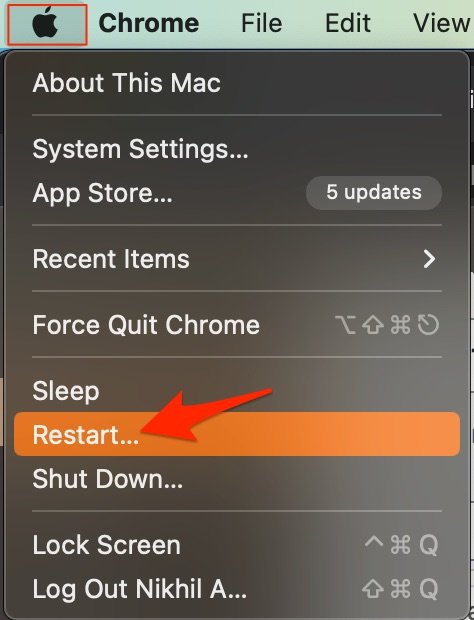
A melhor solução para a maioria dos problemas do Mac é reiniciar o computador. Um PC é uma máquina complexa e, às vezes, o problema pode estar em algum dos processos em segundo plano que podem fazer com que o aplicativo ou a rede não funcionem corretamente. Reiniciar o dispositivo dará ao seu PC um novo começo, limpará a RAM e interromperá outros processos indesejados.
Verificar URL ou Proxy
Um endereço da web incorreto pode mostrar diretamente este erro. Certifique-se de que você inseriu o URL correto; além disso, o proprietário do site pode alterar o endereço da web, então é melhor usar um serviço de VPN ou Proxy para carregar o novo endereço da web redirecionado.
Limpar o Cache do Safari
Um grande acúmulo de cache pode ser o principal culpado por causar problemas de servidor. O cache é um dado que armazena as informações do site e outras informações da web. Ele ajuda a acelerar o carregamento da página e a criar uma conexão DNS segura com o servidor. Limpar o cache pode ajudar a corrigir o problema do servidor no Safari
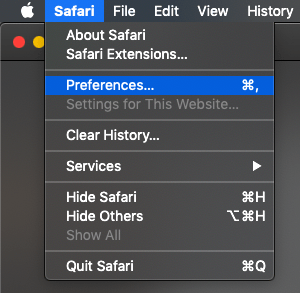
- Abra o Safari e clique em Safari na barra de menu
- Agora clique em Preferências.
- Aqui clique na Aba Avançado
- E marque a opção ‘ Mostrar Menu de Desenvolvimento na Barra de Menu ‘
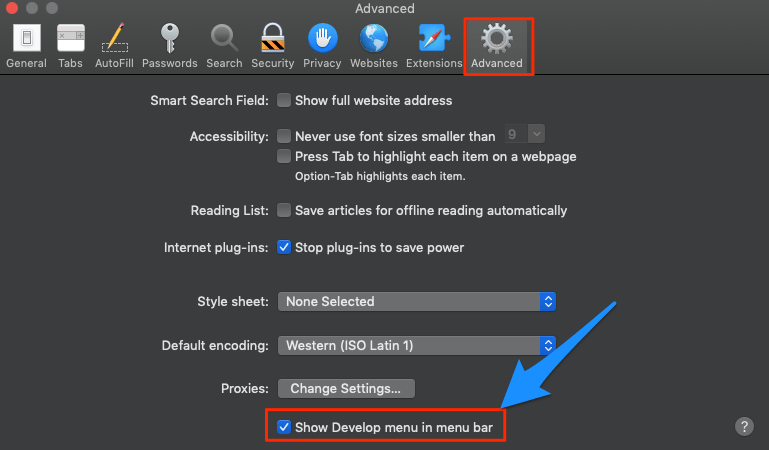
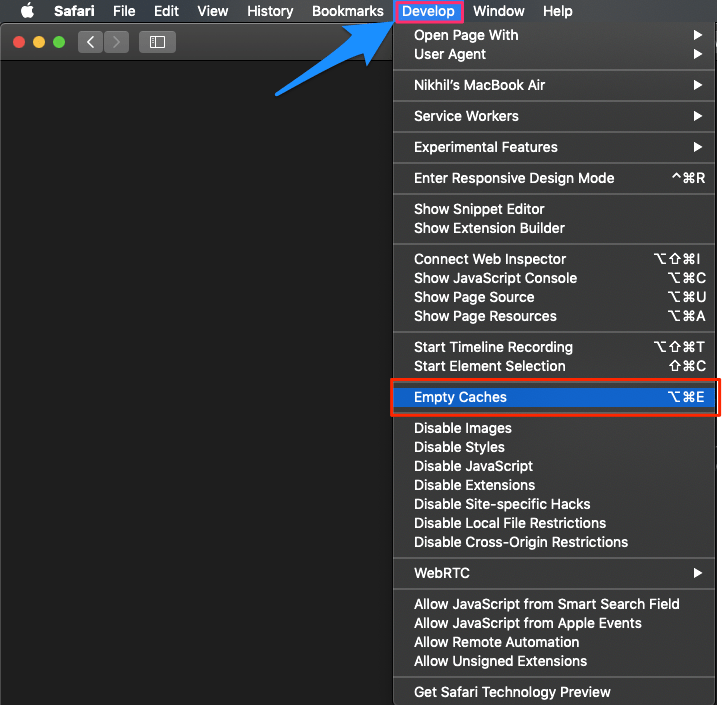
- Agora clique em Desenvolver na barra de menu
- Aqui Esvaziar Cache e Reiniciar o Navegador Safari
Alterar o Endereço DNS
DNS é um diretório de endereços IP que são recuperados online. O PC tem um DNS predefinido que você pode alterar caso o servidor não consiga coletar os dados para carregar a página da web. Aqui estão passos simples para alterar o DNS no Mac;
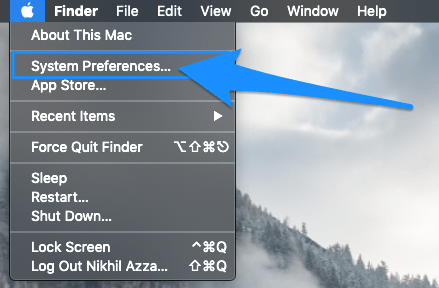
- Abra Preferências do Sistema
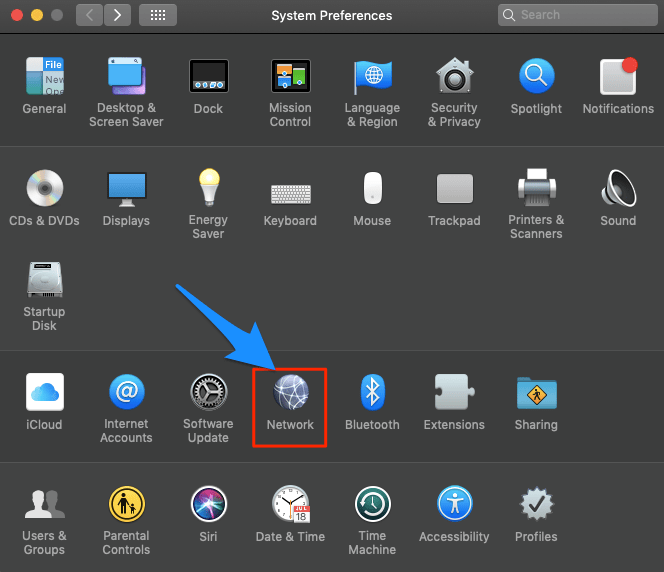
- Abra a opção Rede nas preferências
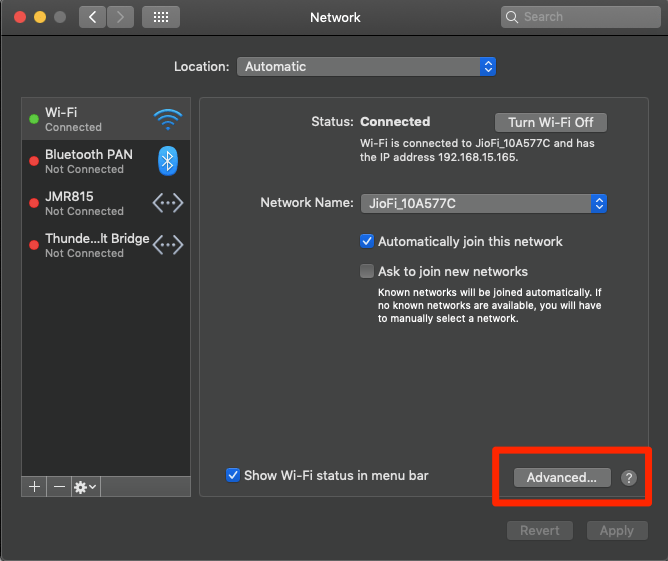
- Clique na opção Avançado na aba conexão WiFi.
- Aqui clique na aba DNS.
- Clique no ícone de mais e altere os servidores DNS para Google DNS 8.8.8.8 ou Cloudflare DNS 1.1.1.1 e clique em OK
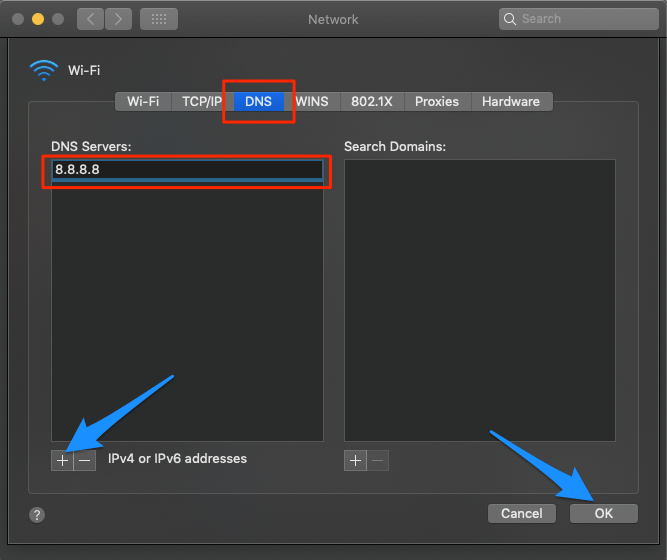
Uma vez feito, reinicie o navegador e/ou Macbook e verifique se o problema de carregamento do servidor do site foi corrigido.
Alterar TCP/IP4 no Mac
TCP é um protocolo de transmissão que ajuda a estabelecer uma conversa de rede através da qual programas de aplicativo podem trocar dados. Um IP4/TCP incorreto pode causar problemas de conexão no Safari; as configurações abaixo podem ajudá-lo a corrigir o problema.
- Abra Preferências do Sistema
- Abra a opção Rede nas preferências
- Clique na opção Avançado na aba conexão WiFi.
- Em TCP/IP,
- Altere Configurar IPv4 para Usando DHCP.
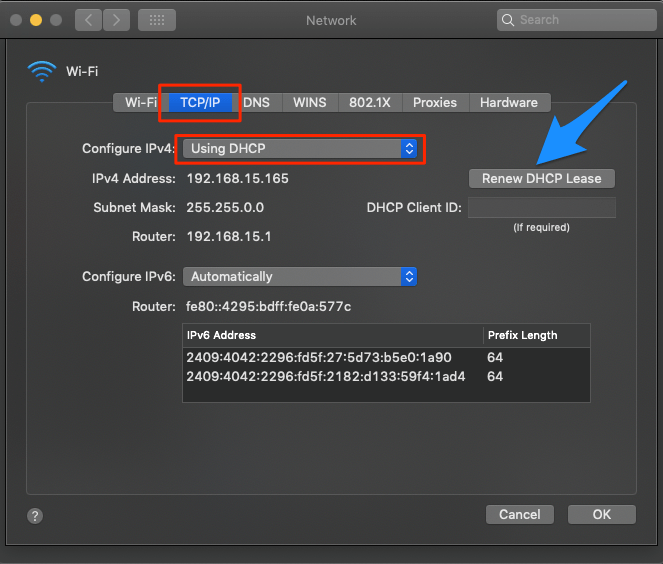
- Clique em Renovar Concessão DHCP e clique em Ok
Conclusão: Enfrentando problemas de servidor no Safari macOS. Aqui estão as melhores soluções para corrigir o erro “Safari Não Consegue Encontrar o Servidor” no seu laptop Macbook.
Se você tiver alguma opinião sobre Corrigir o Erro “Safari Não Consegue Encontrar o Servidor” no Mac, sinta-se à vontade para deixar um comentário abaixo. Além disso, inscreva-se no nosso canal do YouTube DigitBin para vídeos tutoriais. Saúde!
Receba novas postagens na sua caixa de entrada
Sem spam. Cancele a assinatura a qualquer momento.