Windows 11 · 4 min read · Jan 31, 2026
Correção: Uso Alto de Disco do Serviço Host SysMain no Windows 11

O Serviço Host SysMain, também conhecido como Superfetch, é um serviço utilitário do Windows 11 que otimiza o desempenho do sistema. Isso inclui um conjunto de processos do sistema, incluindo atualizações automáticas do Windows e outros aplicativos do sistema que geralmente são executados em segundo plano. Embora possa aumentar o tempo de inicialização e o desempenho do aplicativo, às vezes pode causar problemas.
Vários usuários relataram o Uso Alto de Disco do Serviço Host SysMain no Windows 11. Este problema pode impactar negativamente o desempenho do seu PC. Leia este artigo para descobrir como você pode corrigir o Uso Alto de Disco do Serviço Host SysMain no Windows 11.
Correção 1: Parar o Serviço SysMain
Aqui estão os passos a seguir para parar o Serviço SysMain usando Serviços.
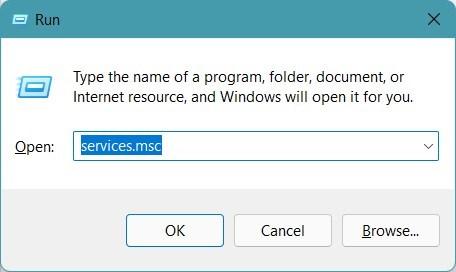
- Pressione Tecla do Windows + R para abrir a caixa de diálogo Executar.
- Digite services. msc e pressione Enter.
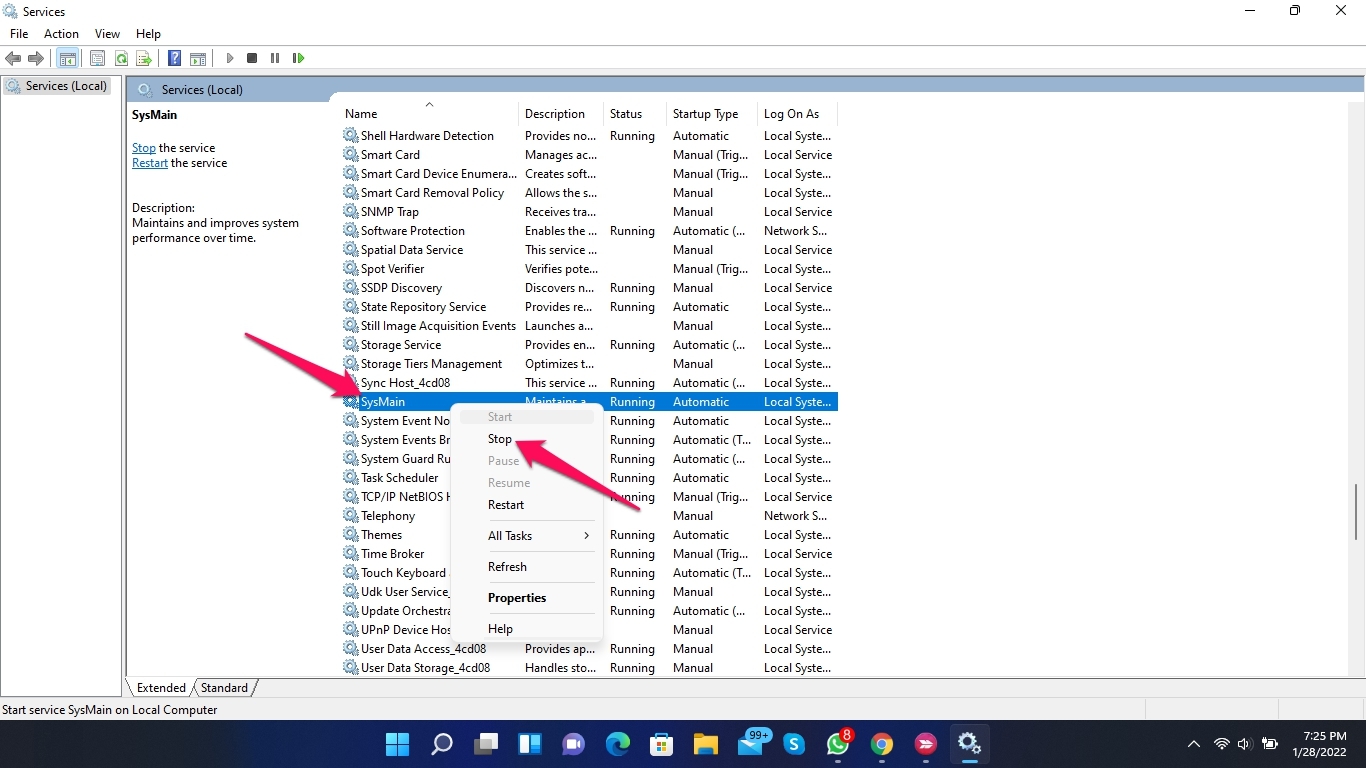
- Role para baixo e encontre SysMain, então clique duas vezes nele.
- Clique no botão Parar.
- Clique em Ok para salvar as alterações.
- Reinicie seu computador e verifique se o problema foi resolvido ou não.
Correção 2: Modificar Registros Usando o Editor do Registro
Siga estes passos para modificar registros usando o editor do registro:
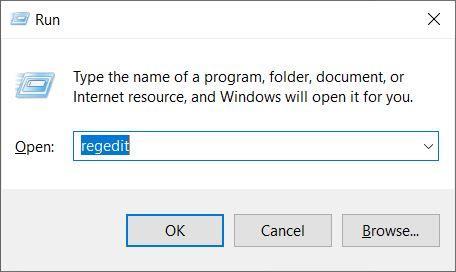
- Pressione Tecla do Windows + R para abrir a caixa de diálogo Executar.
- Digite regedit e pressione Enter.
- Navegue até a seguinte localização no Editor do Registro.
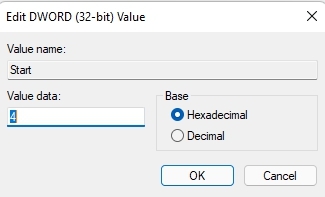
HKEY_LOCAL_MACHINE\SYSTEM\CurrentControlSet\Services\SysMain - Clique duas vezes em Iniciar no painel direito.
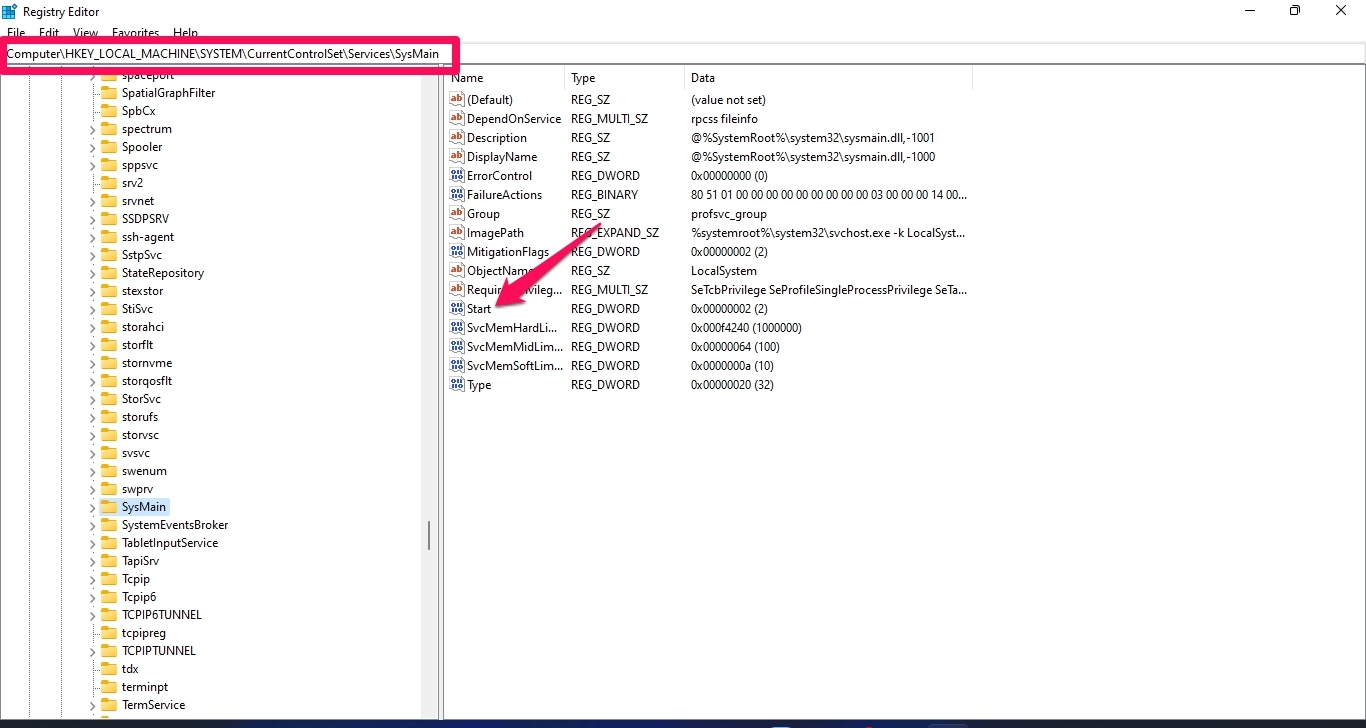
- No campo Dados do Valor, insira 4 e clique em Ok para salvar as alterações.
- Feche o Editor do Registro e reinicie seu computador para ver se o problema de uso alto de disco foi resolvido.
Correção 3: Usar o Prompt de Comando
Aqui está como você pode resolver o problema de uso alto de disco usando o prompt de comando:
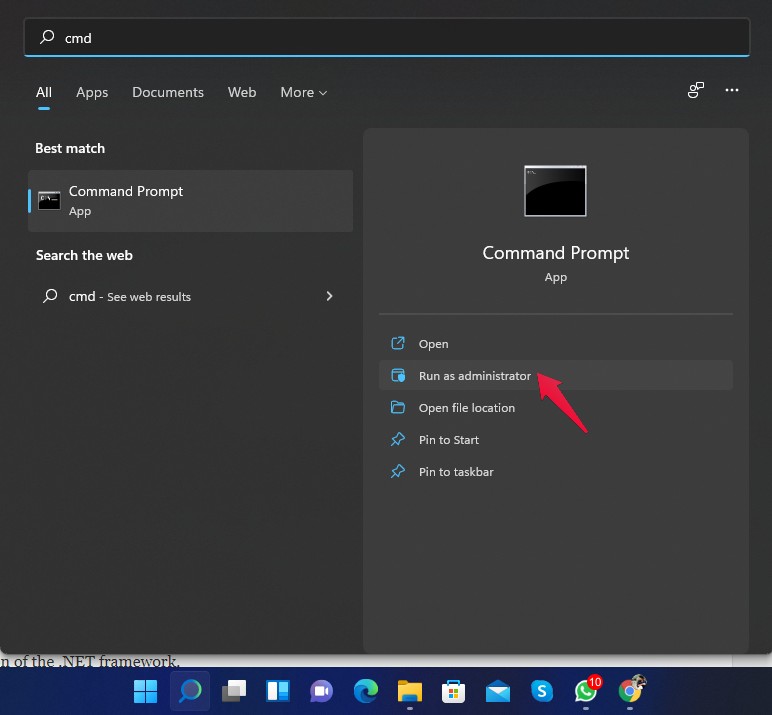
- Pressione Tecla do Windows e pesquise por cmd.
- Clique em Executar como Administrador.
- Digite o seguinte comando e pressione Enter.
sc stop "SysMain" & sc config " SysMain" start=disabled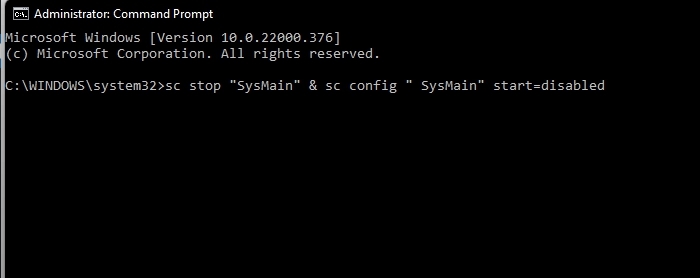
- Reinicie seu computador assim que a mensagem Alterar Configuração do Serviço aparecer.
Correção 4: Executar Verificação SFC
Arquivos maliciosos e corrompidos presentes no meu computador também podem causar esse problema. Execute uma verificação SFC para se livrar do problema. Aqui está como você pode fazer isso:
- Pressione a Tecla do Windows e pesquise por cmd.
- Clique em Executar como Administrador.
- Digite o seguinte comando e pressione Enter.
sfc /scannow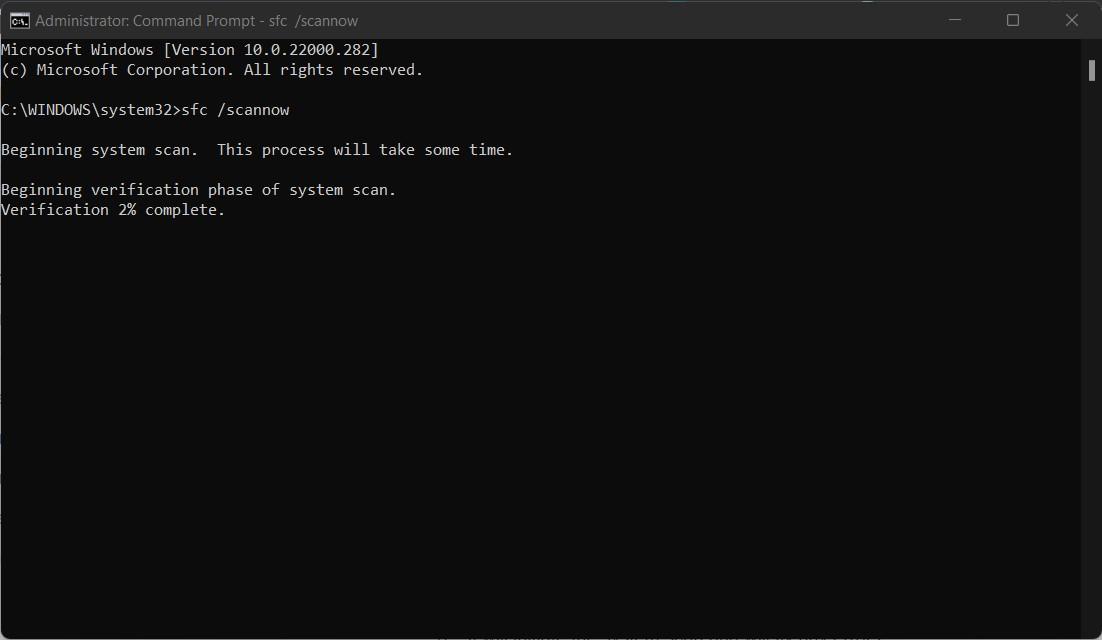
- Reinicie seu computador assim que o processo estiver completo e verifique se o problema foi resolvido ou não.
Correção 5: Desativar o Serviço Superfetch
Siga estes passos para desativar o Serviço Superfetch:
- Pressione a Tecla do Windows e pesquise por cmd.
- Clique em Executar como Administrador.
- Digite o seguinte comando e pressione Enter.
net.exe stop Superfetch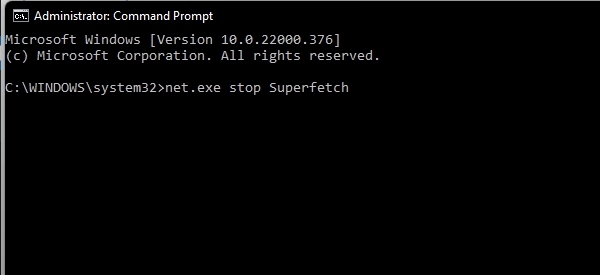
- Feche o prompt de comando e verifique se o problema foi resolvido ou não.
Correção 6: Desativar o Serviço de Transferência Inteligente em Segundo Plano
Aqui está como você pode desativar o serviço de transferência inteligente em segundo plano:
- Clique em Iniciar e pesquise por Gerenciador de Tarefas.
- Clique em Abrir.
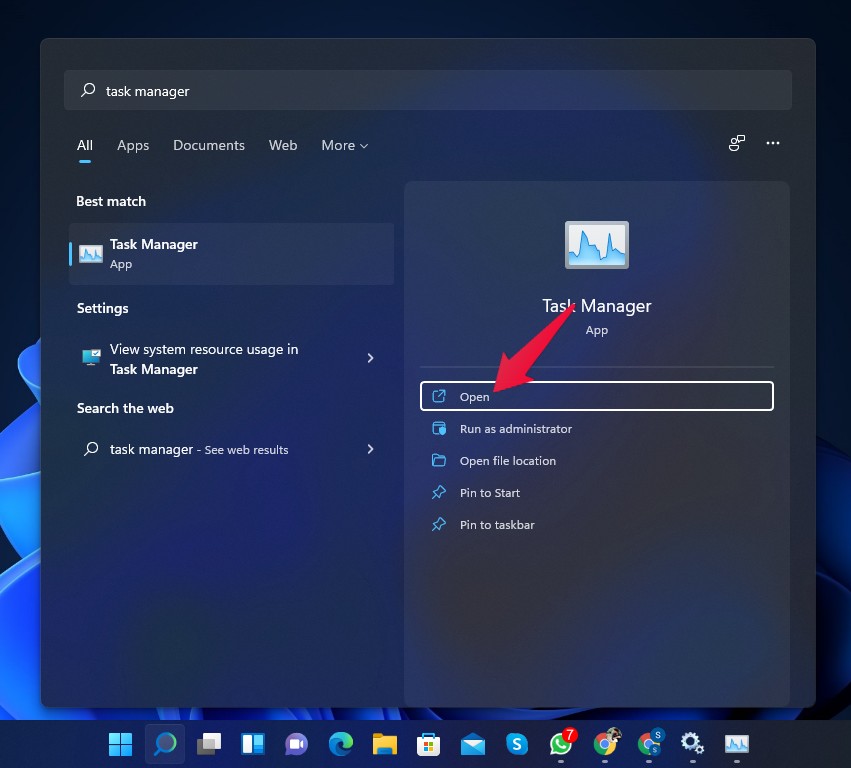
- Navegue até a aba Serviços e clique em Abrir Serviços na parte inferior.
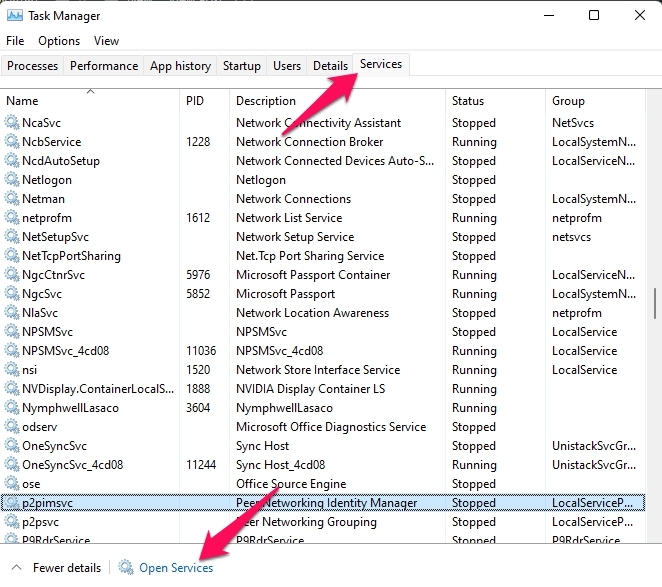
- Clique com o botão direito em Serviço de Transferência Inteligente em Segundo Plano.
- Clique em Parar.
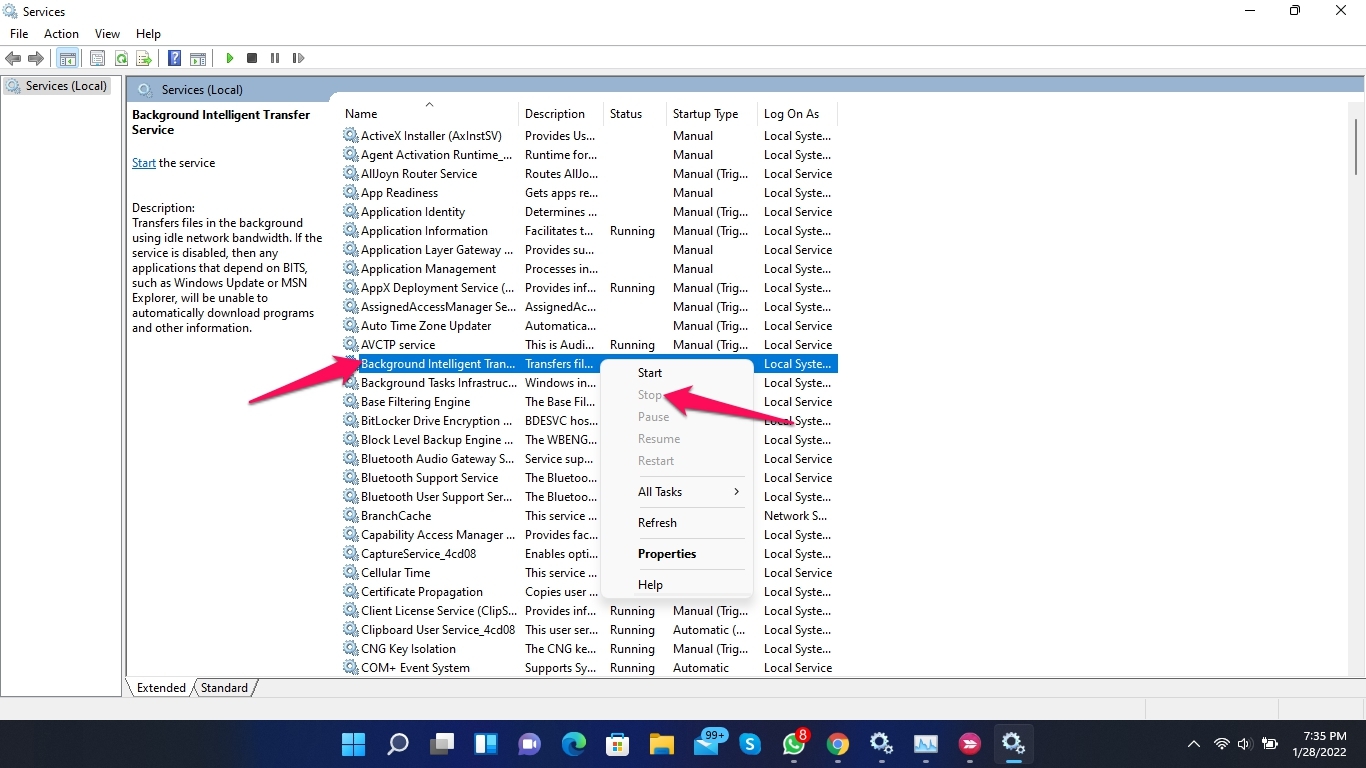
- Reinicie seu computador e verifique se o problema foi corrigido ou não.
Correção 7: Redefinir o Windows
Se nenhum dos passos mencionados acima puder resolver o problema, tente redefinir o Windows. Aqui está como você pode redefinir seu PC:
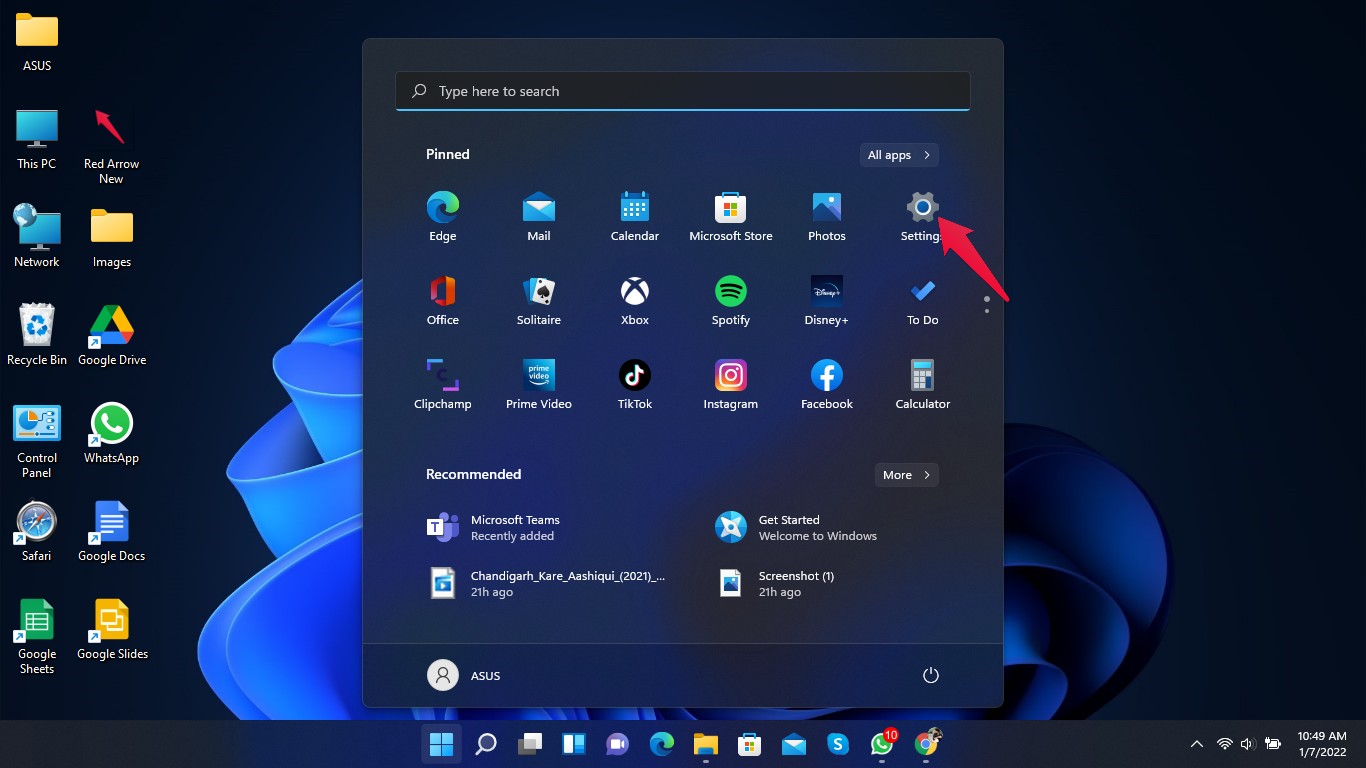
- Clique em Iniciar e vá para Configurações.
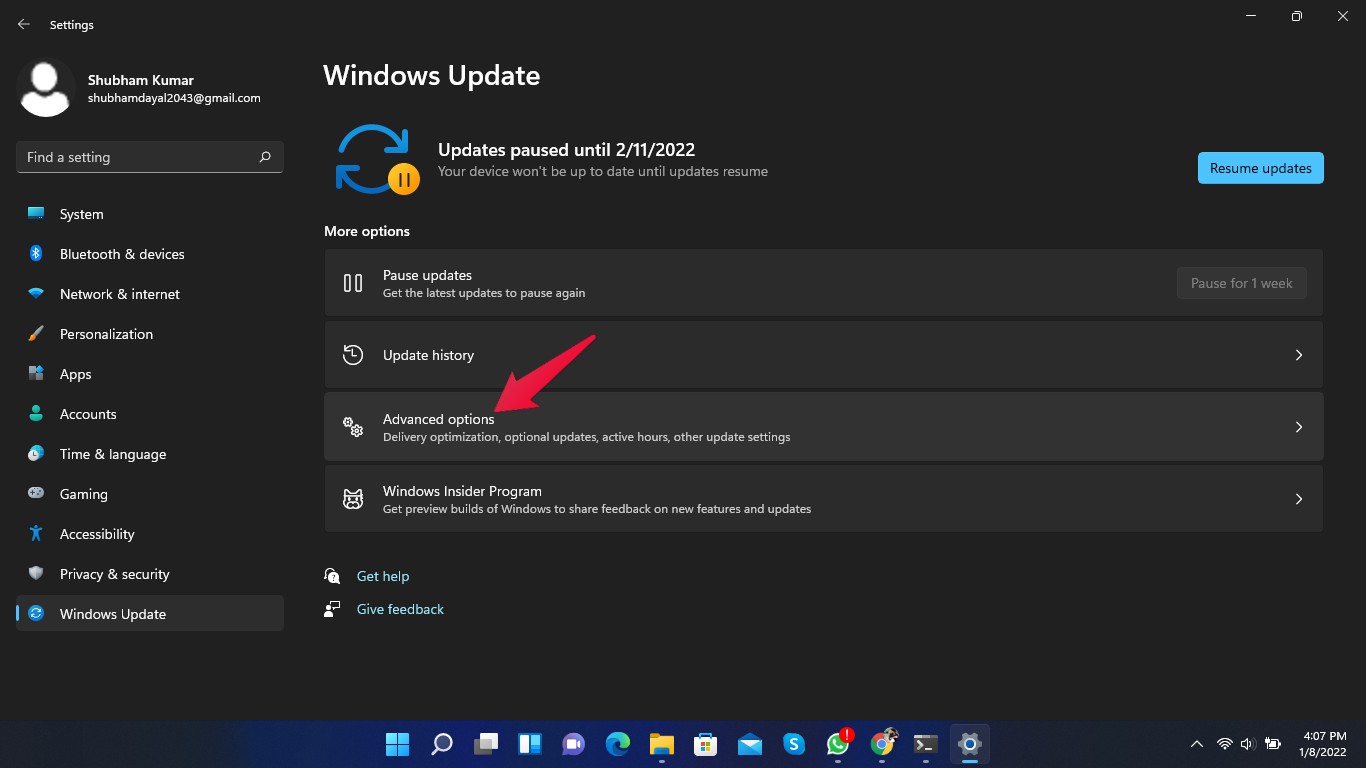
- Clique em Atualização do Windows.
- Clique em Opções Avançadas.
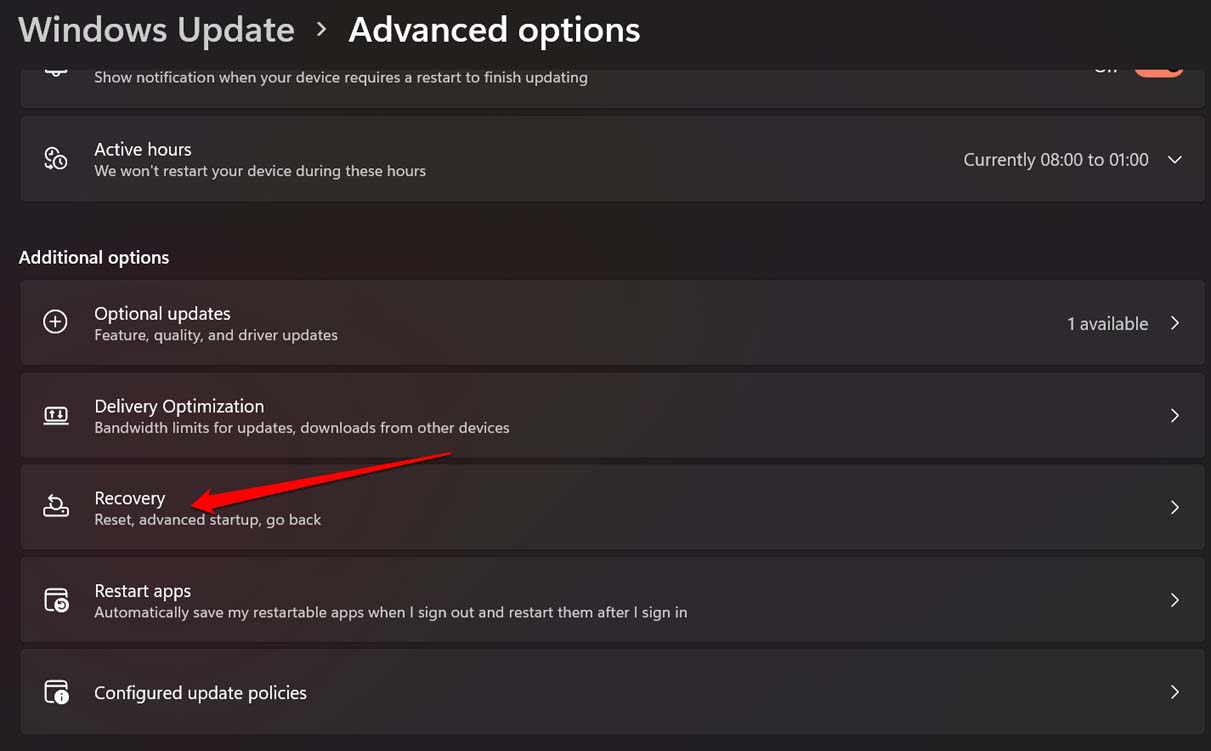
- Role para baixo e clique em Recuperação.
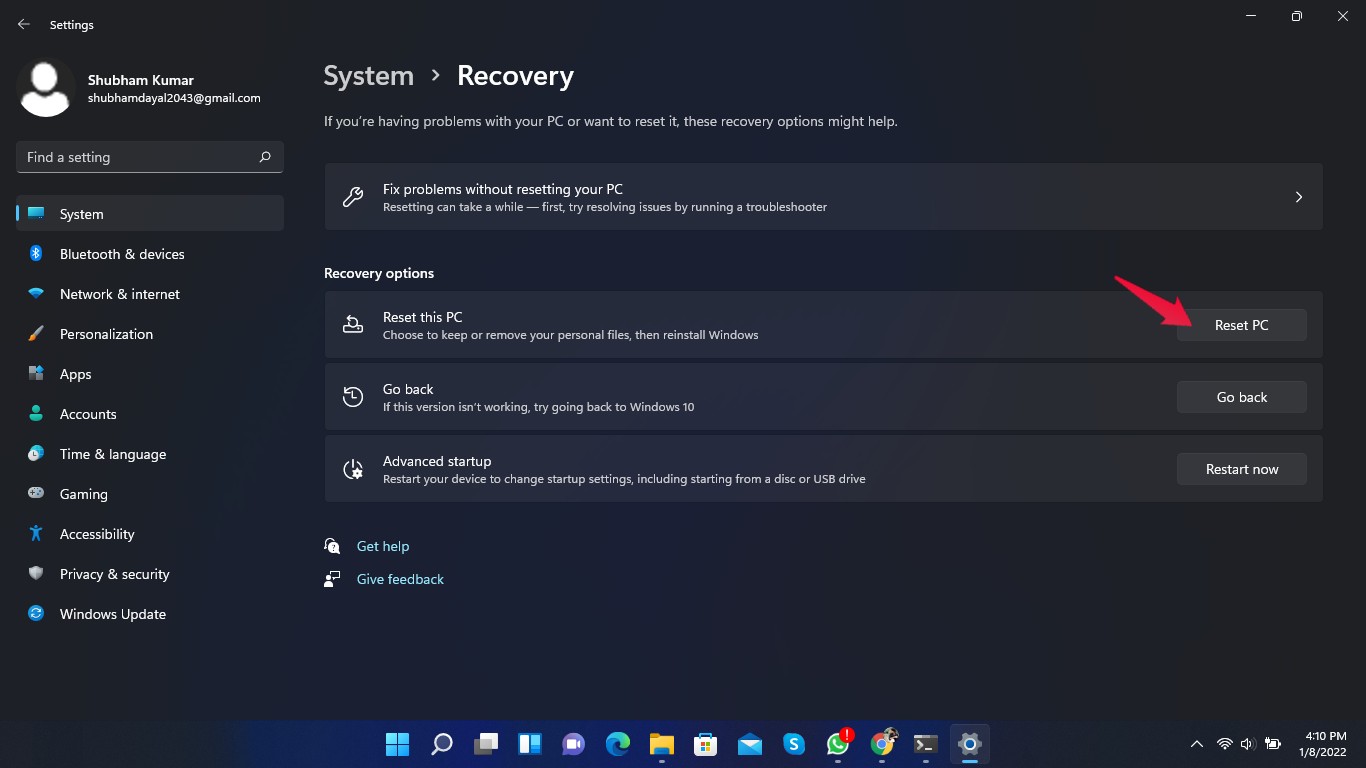
- Clique em Redefinir este PC e siga as instruções na tela.
Considerações Finais
Esta foi a forma como você poderia corrigir o Uso Alto de Disco do Serviço Host SysMain no Windows 11. É um problema bastante complicado de resolver, mas seguir os métodos de solução de problemas mencionados acima deve ajudá-lo a resolver o problema.
Esperamos que você consiga corrigir o uso alto de disco do Serviço Host SysMain no Windows 11. No entanto, se você tiver algum problema, sinta-se à vontade para nos contatar na seção de comentários.
Se você tiver alguma opinião sobre Correção: Uso Alto de Disco do Serviço Host SysMain no Windows 11, sinta-se à vontade para deixar um comentário abaixo. Além disso, inscreva-se em nosso canal do YouTube DigitBin para tutoriais em vídeo. Saúde!
Receba novas postagens na sua caixa de entrada
Sem spam. Cancele a assinatura a qualquer momento.