Soluções ShowBox · 6 min read · Feb 12, 2026
Corrigir ShowBox – Não Funcionando | Sem Carregamento | Erro de Servidor

ShowBox Não Funcionando. Se você está enfrentando problemas com seu aplicativo Showbox no Android com erros como ‘Vídeo não disponível, tente outro servidor’, ‘Servidor não disponível’, ‘Não funcionando’, ‘Não carregando’, ‘Sem Conexão’, ‘Incapaz de Escanear’, ‘Não é possível reproduzir este link’ e todos os outros erros e bugs. Neste post, eu vou te dizer como você pode corrigir todos esses problemas.
Showbox é de longe o aplicativo de streaming online mais popular, graças à sua interface suave e fácil navegação. Showbox é o aplicativo de streaming online mais comentado, com muitos recursos oferecidos ao usuário sem nenhum custo.
Recursos do Showbox:
- O aplicativo Showbox não requer que você tenha uma conta de login.
- Não há anúncios irritantes.
- Suporta qualidade HD e também permite visualização em todas as outras resoluções.
- Legendas estão disponíveis para uma experiência melhor.
- Você pode filtrar os filmes por Gênero, Ano, Avaliação e tipo.
- A interface é amigável e fácil de usar.
- Você pode até baixar filmes e assisti-los mais tarde.
O aplicativo Showbox tem uma extensa biblioteca de filmes, programas de TV e músicas que são atualizados regularmente.
Como Corrigir Todos os Erros no Aplicativo Showbox para Android?
Aqui estão todas as possíveis soluções para corrigir erros e problemas no ShowBox.
Corrigir Erro ‘Vídeo Não Disponível, Tente Outro Servidor’
- Baixe qualquer um dos aplicativos VPN listados abaixo no seu dispositivo Android.
- Selecione o país de sua preferência e conecte-se através do VPN.
- Uma vez que a conexão esteja segura, abra as configurações do aplicativo Android e limpe os dados do aplicativo e o cache do Showbox.
- Uma vez feito isso, abra novamente o aplicativo Showbox e você verá o vídeo carregando corretamente.
Nota: ** O aplicativo VPN pode diminuir a velocidade dos seus dados, então tente mudar para outra localização se estiver enfrentando problemas com a velocidade.
Links para VPN (Google Play)
- VPN One Click
- VPN Master Key
Atualizar o Aplicativo para a Última Versão
Se uma nova atualização estiver disponível, é bom atualizar o aplicativo para que quaisquer problemas, se presentes, sejam corrigidos, pois o aplicativo é sobrescrito.
Como você pode esperar, o aplicativo não está disponível na loja Google Play, dadas as Políticas e Condições do Google. Mas muitas vezes o aplicativo aparece na Play Store, então é melhor procurar pelo aplicativo. Mas se você desejar, pode baixar o arquivo Apk para seu smartphone Android –
Baixar Showbox
Corrigir Showbox ‘Servidor Fora do Ar | Servidor Indisponível | Não é possível reproduzir este link’
Não há uma solução potencial para os problemas, tudo o que você pode fazer é tentar um serviço VPN que criará um servidor proxy em outros países onde o link ou servidor pode não estar restrito.
Você também pode verificar outros links de servidor, se disponíveis.
Você pode até limpar os dados e o cache ou até atualizar o aplicativo Showbox.
Corrigir Erro de Reprodução de Vídeo do Showbox
- Para problemas de reprodução de vídeo, você pode tentar desinstalar as atualizações do Google Plus ou Twitter.
Vá para Configurações>Apps/Gerenciador de Aplicativos>Aplicativo Google Plus>Desinstalar Atualizações.
- Para usuários do Android Lollipop e acima, você pode tentar este método potencial, vá para Configurações>Sobre o telefone, toque 7 vezes na versão de compilação para desbloquear opções de desenvolvedor nas configurações .
Role para baixo nas opções de desenvolvedor até ver a entrada sob mídia chamada Usar AwesomePlayer (obsoleto) e habilite-a. Se estava habilitada anteriormente, desabilite-a, reinicie seu dispositivo para verificar a correção.
ShowBox ‘Não Funcionando/Sem Downloads’
Limpar Dados e Cache do Aplicativo
- Abra as configurações no seu dispositivo Android.
- Procure a opção chamada Apps ou Gerenciar apps e toque nela.
- Verifique o aplicativo MegaBox HD.
- Você encontrará duas opções de Limpar dados e Limpar cache. ( Para usuários do Android Marshmallow 6.0, verifique a opção Armazenamento* para limpar dados e cache)
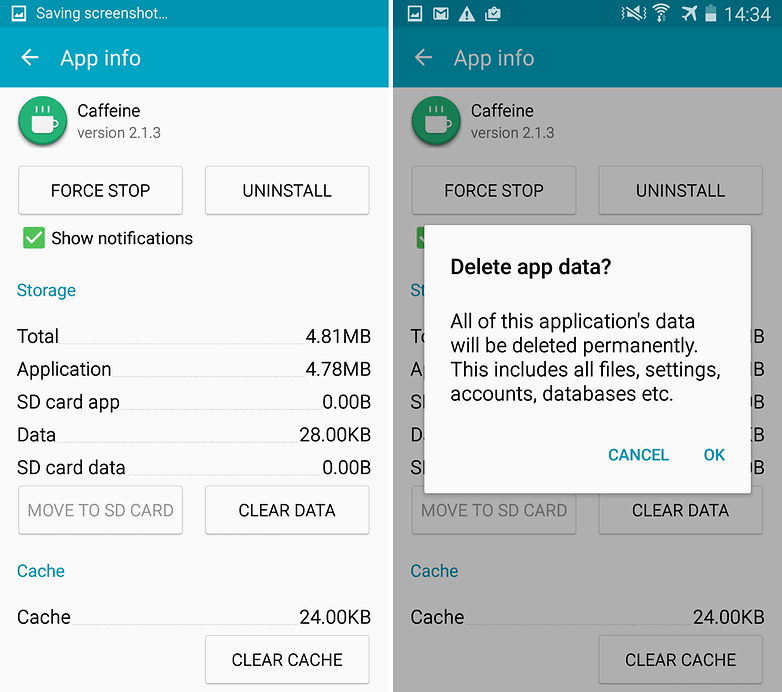 Limpar dados e cache do aplicativo
 - Limpe os dados e o cache para resolver o problema.
Uma vez que o problema seja resolvido, você pode usar o aplicativo Showbox HD sem qualquer preocupação.
Corrigir todos os Outros Bugs Comuns
- Vá para Configurações no seu dispositivo Android.
- Abra Apps ou Gerenciador de Apps.
- verifique Todos os Apps.
- Toque no ícone de menu.
- Clique em ‘Redefinir Preferências do App’.
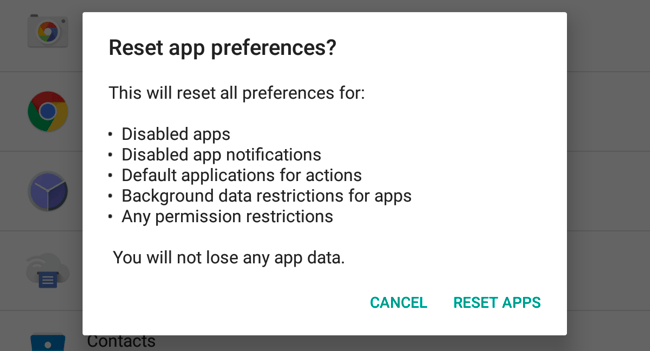 Redefinir Preferências do App
 - Reinicie o telefone.
Usar uma Versão Anterior do Aplicativo
Usar uma versão anterior do aplicativo ajudará a eliminar quaisquer problemas de compatibilidade. A versão anterior do aplicativo funcionará usando dinâmicas anteriores que são confortáveis com as especificações do telefone. Você pode pesquisar no Google para encontrar uma versão anterior do aplicativo para o sistema operacional Android.
Como Corrigir Todos os Erros e Bugs no Aplicativo ShowBox?
Solucionando Erros no Fire TV e Firestick
Aplicativo Não Funcionando | Fechar Forçado
Vá para Configurações → Aplicativos → Gerenciar Aplicativos Instalados no menu do Fire TV.
Selecione o aplicativo Showbox na lista.
- Limpe o cache e/ou dados, o que muitas vezes resolve problemas de desempenho intermitentes.
- Altere as configurações disponíveis para o aplicativo.
- Force a parada do aplicativo.
- Desinstale o aplicativo.
- Para dispositivos Amazon Fire TV (1ª e 2ª Geração), você tem a opção de mover o aplicativo entre o armazenamento interno e externo.
Você também pode verificar se o aplicativo tem todas as permissões necessárias para seu funcionamento normal (Gen 3 e acima)
Vá para Configurações → Aplicativos → Gerenciar Aplicativos (Procure o Aplicativo) → Conceda todas as Permissões.
Problemas de Áudio com o Aplicativo no Fire TV
Se o vídeo estiver inaudível, tente o seguinte para corrigir o problema.
- Se o dispositivo Fire TV estiver conectado a um receptor A/V, certifique-se de que o receptor esteja LIGADO
- Você também pode Desligar o Dolby Digital Plus. Basta ir para Configurações → Tela e Sons → Áudio no menu do Fire TV.
- Se você estiver usando um cabo HDMI para conectar seu dispositivo Fire TV à sua TV, desconecte-o e reconecte ou pode precisar tentar um cabo HDMI diferente.
Aplicativo Não Funcionando | Fechar Forçado no Fire TV
Vá para Configurações → Aplicativos → Gerenciar Aplicativos Instalados no menu do Fire TV.
Selecione o aplicativo ShowBox TV na lista.
- Limpe o cache e/ou dados, o que muitas vezes resolve problemas de desempenho intermitentes.
- Altere as configurações disponíveis para o aplicativo.
- Force a parada do aplicativo.
- Desinstale o aplicativo.
- Para dispositivos Amazon Fire TV (1ª e 2ª Geração), você tem a opção de mover o aplicativo entre o armazenamento interno e externo.
Você também pode verificar se o aplicativo tem todas as permissões necessárias para seu funcionamento normal (Gen 3 e acima)
Vá para Configurações → Aplicativos → Gerenciar Aplicativos (Procure o Aplicativo) → Conceda todas as Permissões.
Nota & Conclusão: *DigitBin não endossa o aplicativo nem está afiliado de qualquer forma ao aplicativo. As informações acima são para fins gerais.
Deixe um comentário abaixo para qualquer assistência ou suporte.
Se você tiver alguma opinião sobre Corrigir ShowBox – Não Funcionando | Sem Carregamento | Erro de Servidor, sinta-se à vontade para deixar um comentário abaixo. Além disso, inscreva-se no nosso canal do YouTube DigitBin para vídeos tutoriais. Saúde!
Receba novas postagens na sua caixa de entrada
Sem spam. Cancele a assinatura a qualquer momento.