Navegador · 5 min read · Oct 26, 2025
Corrigir Sites que Abrem Automaticamente no Google Chrome [Resolvido]
Você está enfrentando o problema em que certos sites ruins continuam aparecendo assim que você abre o navegador Chrome? Você também pode ver anúncios obscenos cheios de pop-ups aleatórios que continuam redirecionando você para sites semelhantes e sem sentido.
Neste guia, vou lhe contar algumas soluções para ajudá-lo a superar esse problema. O Google Chrome é um dos navegadores mais populares que usamos há anos. Embora o Chrome em si seja seguro, existem elementos externos que desviam da experiência do usuário no Chrome.
Um desses problemas é a abertura automática de sites potencialmente maliciosos e desnecessários no navegador Chrome ao abrir uma nova aba.
Por que Sites Maliciosos Continuam Abrindo no Google Chrome?
Aqui estão as possíveis razões que observei que podem fazer com que o Chrome carregue esses sites do nada.
- Seu PC pode estar afetado por algum vírus.
- O Chrome pode ter sido afetado por algum adware.
- Você pode ter instalado alguns plugins ou extensões no navegador, permitindo a entrada de pop-ups e sites perigosos.
- Geralmente, todos nós visitamos dezenas de sites em um dia. Os sites habilitam cookies que podem ter trazido algum script malicioso que está redirecionando você para esses sites ao abrir o Chrome.
- Você pode ter instalado algum aplicativo que pode ter auto-instalado serviços ou aplicativos associados que está causando isso. Normalmente, aplicativos sem um histórico adequado sobre desenvolvedores ou fontes podem causar esse tipo de atividade.
Métodos para Impedir Sites Maliciosos de Abrirem Automaticamente no Google Chrome
Então, aqui estão algumas técnicas que manterão seu computador seguro de sites potencialmente prejudiciais que abrem automaticamente no Chrome.
Verifique Frequentemente se Há Vírus em Seu Computador
Você pode usar a verificação nativa de Segurança do Windows da Microsoft periodicamente para verificar se há malware ou vírus para usuários de PC com Windows. Se a Segurança do Windows estiver habilitada, ela acompanhará automaticamente arquivos, aplicativos ou sites potencialmente prejudiciais e avisará você sobre isso.
Caso contrário, se você puder investir em aplicativos antivírus de terceiros populares, certifique-se de obtê-los em seus sites oficiais. Isso sempre é uma boa escolha.
Devo avisá-lo para nunca confiar em antivírus gratuitos aleatórios que não têm nenhuma marca, revisão ou uso público generalizado. Se você instalar tais aplicativos antivírus, provavelmente acabará abrindo espaço para malware.
Além disso, ao usar o Chrome, você pode se deparar com anúncios que afirmam fazer verificações gratuitas de vírus em seu computador. Nunca clique neles. Clicar neles instalará malware em seu PC e pode até bloquear você fora do computador.
Mantenha Seu PC Limpo Usando o Recurso de Limpeza do Chrome
O Chrome possui esse recurso embutido chamado Limpar Computador. Você pode usá-lo para detectar qualquer malware prejudicial presente em seu PC que ele pode ter contraído ao visitar sites inseguros ou ao instalar aplicativos ou serviços não confiáveis.
- Abra o navegador Chrome
- Na barra de URL, digite Chrome://settings e pressione Enter
- No painel à esquerda, clique em Avançado
- Em seguida, clique no botão Redefinir e Limpar
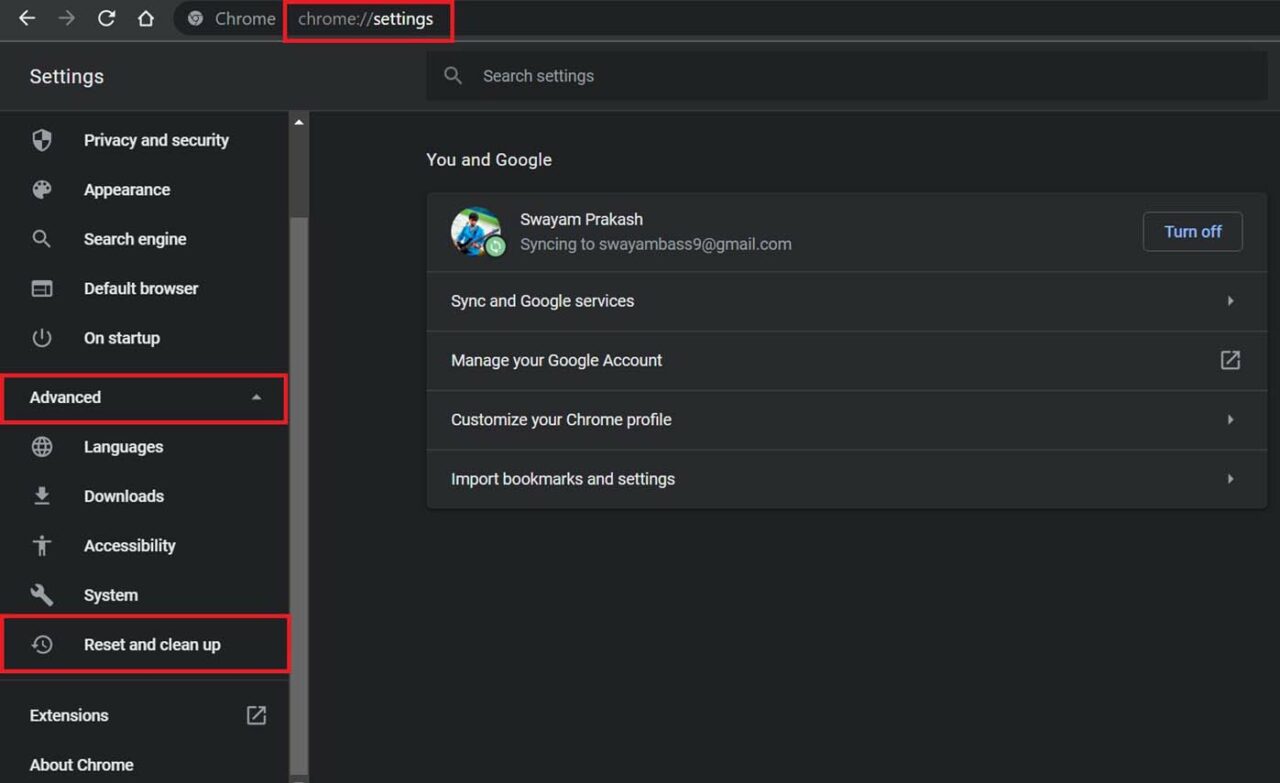
- Depois, clique no botão Encontrar ao lado da opção Encontrar Software Prejudicial.
Limpar Cookies em Seu Computador
Como mencionei anteriormente, os cookies são uma maneira comum de rastrear seu uso da internet. No entanto, se você visitar sites potencialmente prejudiciais, pode acabar salvando cookies em seu navegador que podem conter scripts maliciosos, os quais podem redirecioná-lo para outros sites prejudiciais ou de golpes ao abrir o navegador Chrome.
Portanto, você pode tentar limpar os cookies em seu navegador Chrome. Para fazer isso,
- Abra o navegador Chrome em seu PC
- Pressione Ctrl + Shift + Delete
- Isso abrirá a caixa de diálogo Limpar Dados de Navegação
- Haverá duas opções, “Cookies e outros dados do site” e “Imagens e arquivos em cache.”
- Clique nas caixas de seleção ao lado dessas duas opções e clique em Limpar Dados.
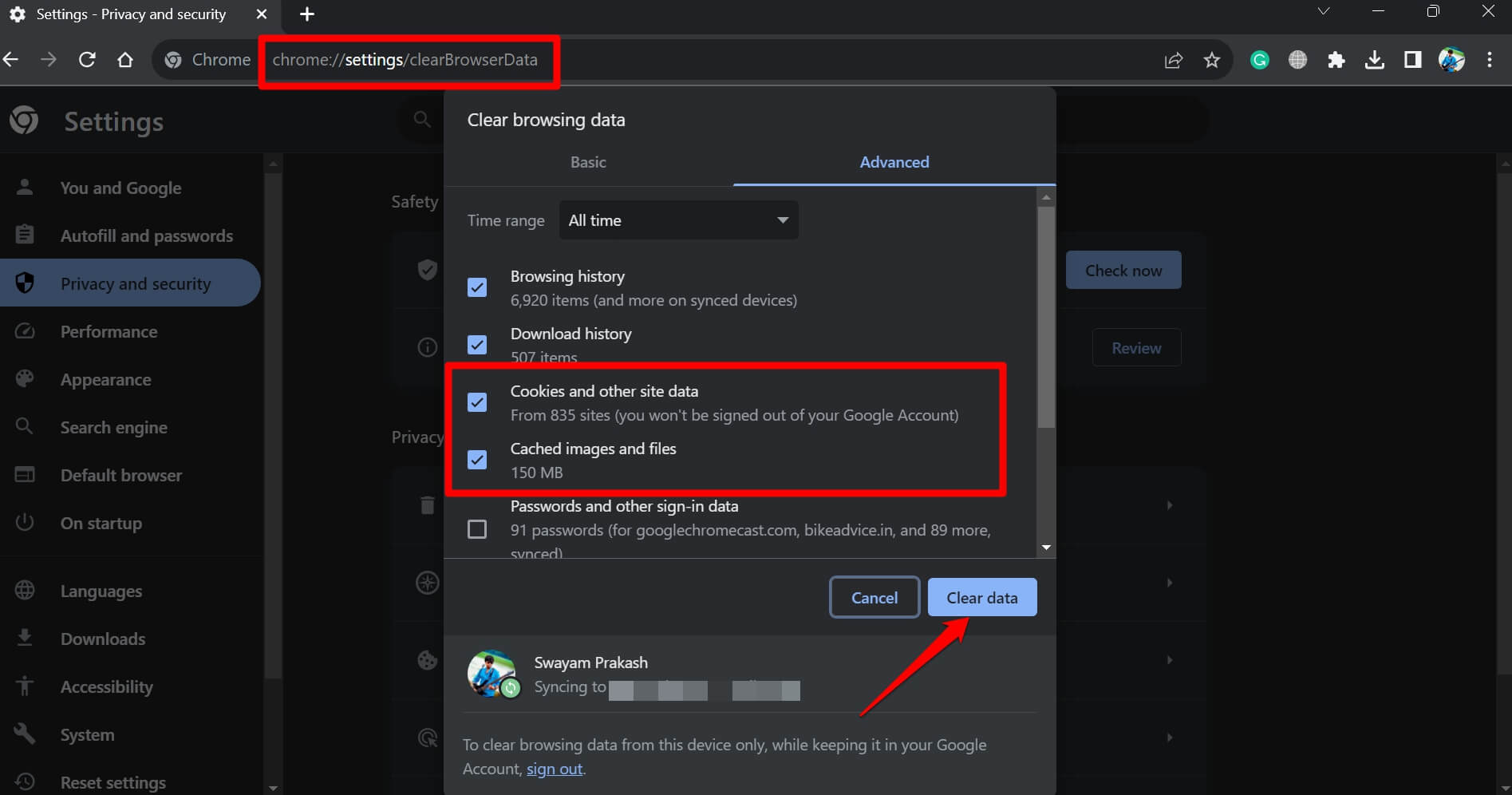
- Reinicie o Chrome, e isso deve impedir que os sites maliciosos abram no Chrome.
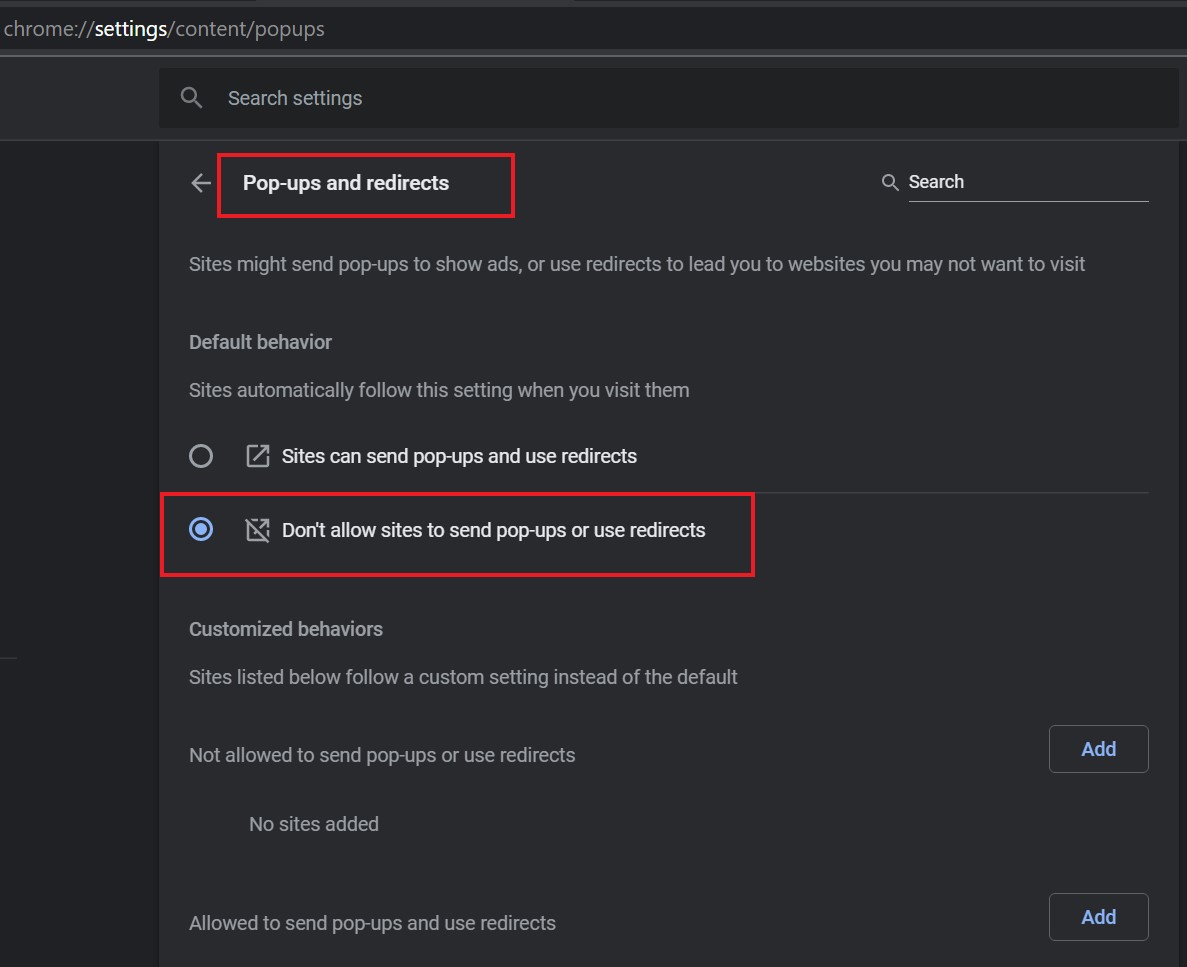
Bloquear os Pop-Ups no Chrome
Frequentemente, bloquear os pop-ups de vários sites pode ajudar a resolver o problema de sites maliciosos abrindo no navegador Chrome.
Para bloquear os pop-ups no Chrome,
- Abra o Chrome e digite Chrome://Settings na barra de URL
- Em seguida, no painel à esquerda, clique em Privacidade e Segurança.
- Agora, clique em Configurações do Site para expandi-lo.
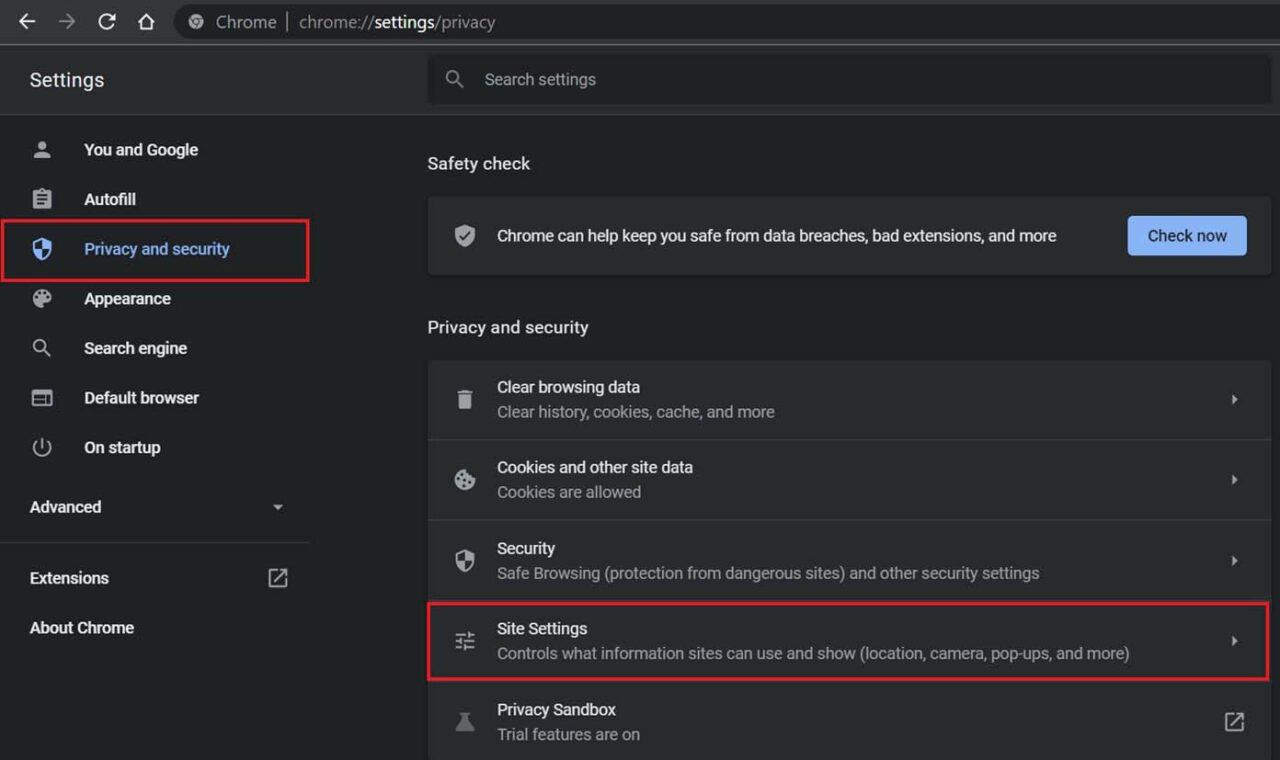
- Navegue até Pop-Ups e Redirecionamentos.
- Em Comportamento Padrão, clique na opção Não permitir que sites enviem pop-ups e usem redirecionamentos.
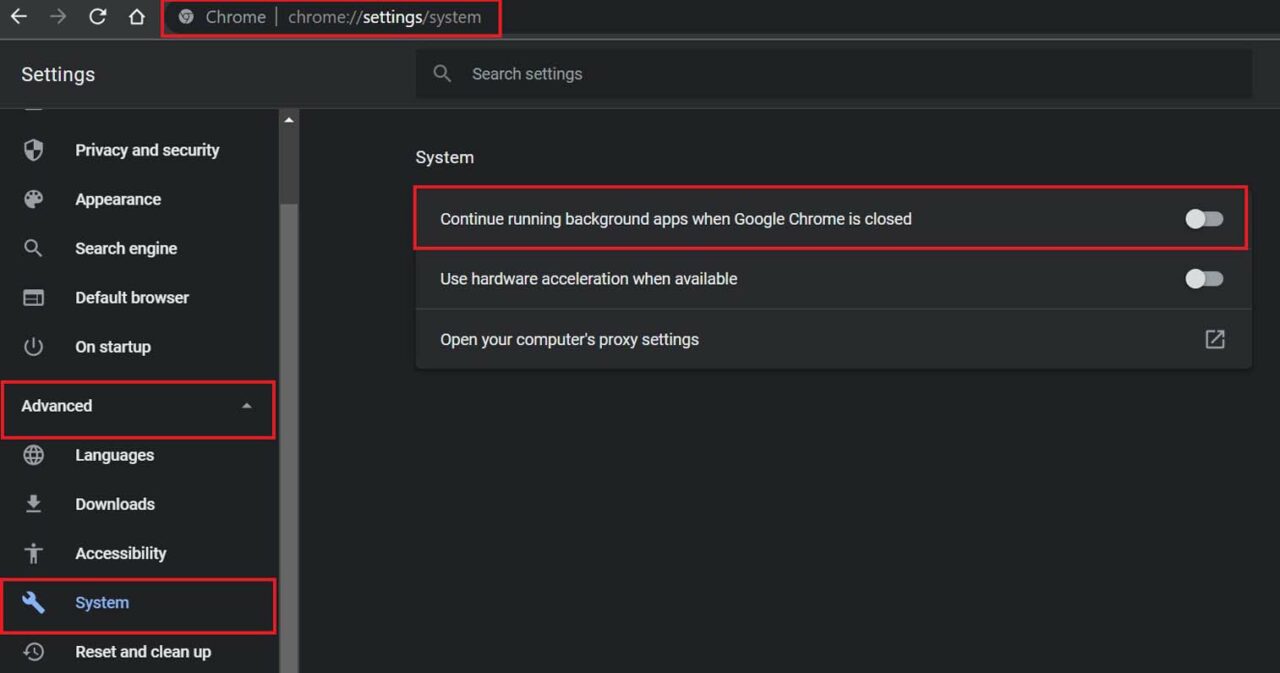
Não Permitir que Aplicativos Executem em Segundo Plano
Se você permitir que os aplicativos sejam executados em segundo plano, mesmo após fechar o navegador Chrome, certos aplicativos e serviços continuarão em execução em segundo plano e podem abrir espaço para malware e scripts indesejados.
Portanto, você precisa desativar os aplicativos em segundo plano.
- Abra o navegador Chrome.
- Na barra de URL, digite Chrome://Settings para ir para Configurações
- Na aba Avançado, navegue até Sistema
- No lado direito, clique no botão ao lado da opção Continuar executando os aplicativos em segundo plano quando o Google Chrome estiver fechado.
Verifique Extensões Suspeitas do Chrome e Remova-as
Frequentemente, algumas extensões podem ser instaladas em seu navegador quando você visita certos sites ou usa certos aplicativos. Nem todas elas podem ser prejudiciais, mas você nunca pode descartar a probabilidade. Portanto, você precisa verificar extensões potencialmente prejudiciais que você já instalou no Chrome.
- Abra o navegador Chrome em seu PC ou laptop.
- Na barra de URL, digite Chrome://extension e pressione enter
- Você verá todas as extensões ativas integradas ao seu navegador Chrome.
- Procure por quaisquer extensões que você não tenha instalado. Clique em Remover para excluí-las do seu PC.
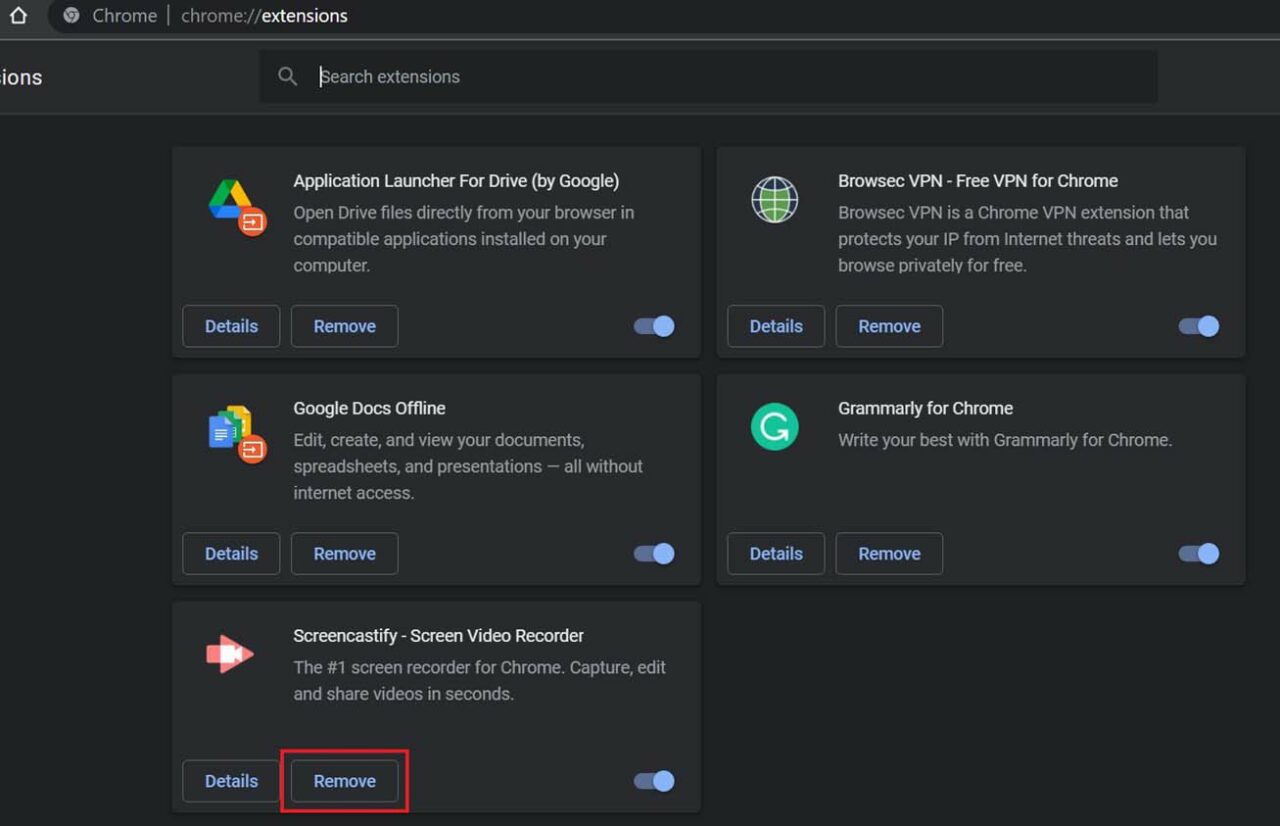
- Além disso, se houver outras extensões instaladas que você não usa, remova-as também.
Reinstalar o Navegador Chrome
Hoje, o navegador Chrome é bastante seguro, e dentre todos os métodos de solução de problemas, você não precisa reinstalá-lo. No entanto, é uma opção se nada mais estiver funcionando para lidar com sites prejudiciais que abrem automaticamente no seu navegador Chrome.
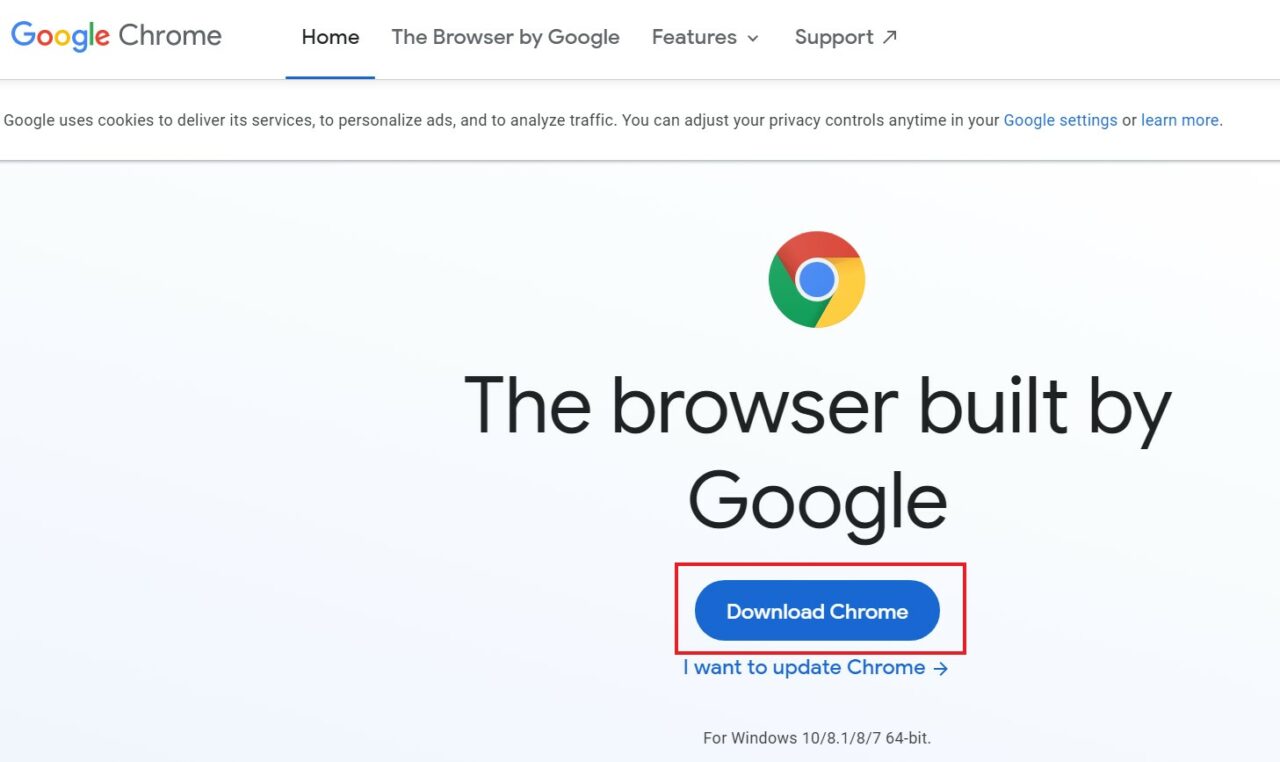
- Vá ao Google e pesquise sobre Download do Chrome para Windows.
- Especifique seu sistema operacional Windows, e no primeiro ou segundo resultado da pesquisa, você deve ver o navegador Google Chrome.
- Abra o link e clique em Baixar Chrome.
 **
**
Isso limpará todas as configurações, extensões ou programas maliciosos que podem ter sido armazenados na instalação anterior do Chrome que você tinha em seu PC. Uma vez que você comece do zero, não deve haver problemas com seu navegador Chrome.
Então, isso é tudo sobre como corrigir o navegador Chrome quando sites maliciosos estão abrindo nele.
Se você tiver alguma opinião sobre Corrigir Sites que Abrem Automaticamente no Google Chrome [Resolvido], sinta-se à vontade para deixar um comentário abaixo. Além disso, inscreva-se em nosso canal do YouTube DigitBin para vídeos tutoriais. Saúde!
Receba novas postagens na sua caixa de entrada
Sem spam. Cancele a assinatura a qualquer momento.