Aplicativo Smule · 3 min read · Sep 26, 2025
Corrigir Smule Sing! – Aplicativo Não Funciona/Erro ao Carregar Áudio/Impossível Conectar

Smule Sing! Karaoke é um aplicativo de karaokê da Smule, lançado pela primeira vez nas plataformas iOS em 2012 e, posteriormente, no Android em 2013. Em outubro de 2015, a Smule anunciou o lançamento de uma edição do Sing! Karaoke para Apple TV. É um dos aplicativos de karaokê mais populares, com mais de 50+ milhões de downloads.
O aplicativo é bastante estável, mas devido a alguns problemas técnicos, você pode enfrentar alguns problemas ao usar o aplicativo. Você pode encontrar alguns erros como Smule Sing Não Funciona, Smule Sing Não Carrega, Lag, Carregamento Lento, Erro ao Carregar Áudio, Impossível Conectar ao Smule, Fora de Sincronização, etc.
Hoje, vou te contar alguns métodos para corrigir todos os problemas com o aplicativo Smule Sing para Android.
Solução 1. Aplicativo Não Funciona/Corrigir Smule Sing!
Limpar Dados e Cache
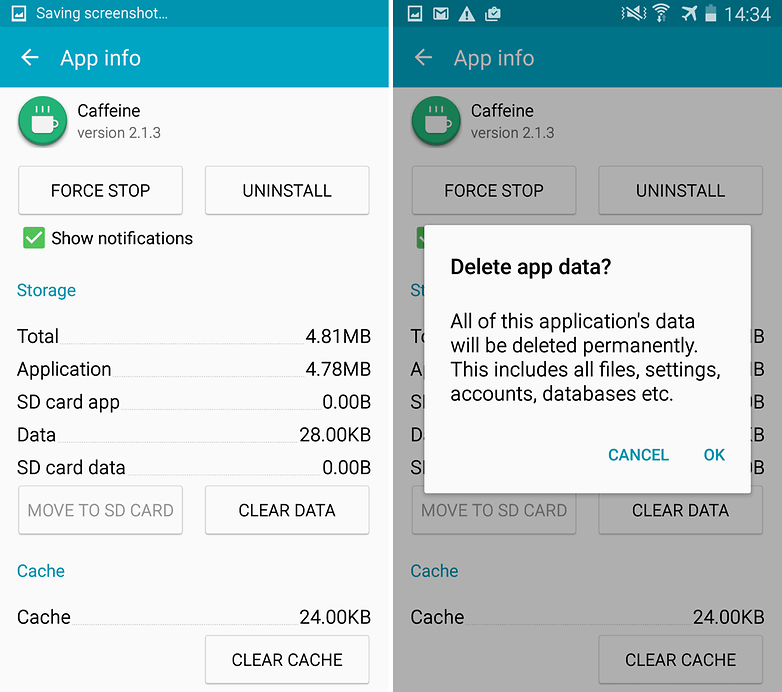
Limpar dados e cache do aplicativo
- Abra as configurações do seu dispositivo Android
- Abra a opção chamada Aplicativos ou Gerenciador de Aplicativos
- Na seção Todos, procure o aplicativo Smule Sing!
- Limpe o cache e os dados, seguido de um rápido reinício
Nota: Limpar Cache e Dados irá excluir dados do aplicativo, como configurações de preferência feitas, a conta associada ao aplicativo e dados, etc.
Limpar Cache do Google Services Framework
O Google Services Framework sincroniza seus dados e armazena dados do dispositivo. Ele também ajuda no funcionamento adequado do sistema e dos aplicativos instalados.
- Vá para Configurações > Gerenciador de Aplicativos > Todos > Google Services Framework > Toque em “Forçar parada” e depois toque no botão “Limpar cache”
- Reinicie seu dispositivo
Solução 2. Não Carrega Áudio/Corrigir Smule Sing!
Isso acontece quando o aplicativo não tem todas as permissões para interagir com o armazenamento e USB do seu dispositivo.
- Vá para Configurações do seu dispositivo Android.
- Abra Aplicativos/Gerenciador de Aplicativos.
- Verifique Todos os Aplicativos.
- Toque no ícone do menu.
- Clique em ‘ Redefinir Preferências do Aplicativo’.
Solução 3. Impossível Conectar/Corrigir Smule Sing!
- Vá para Configurações.
- Aqui, procure o menu chamado Aplicativos ou Todos os Aplicativos ou Gerenciar Aplicativos.
- Procure o aplicativo Smule Sing.
- Agora, sob permissões, conceda ao Smule Sing todas as permissões.
- Reinicie o dispositivo e verifique a correção.
Solução 4. Qualidade de Áudio Ruim
Recebi muitos comentários sobre a má qualidade do áudio e distúrbios na voz. Então, pensei em enviar um e-mail para a equipe de suporte da Smule. E eles responderam com a mensagem – “Fones de ouvido sem fio/Bluetooth não funcionarão corretamente em nosso aplicativo”.
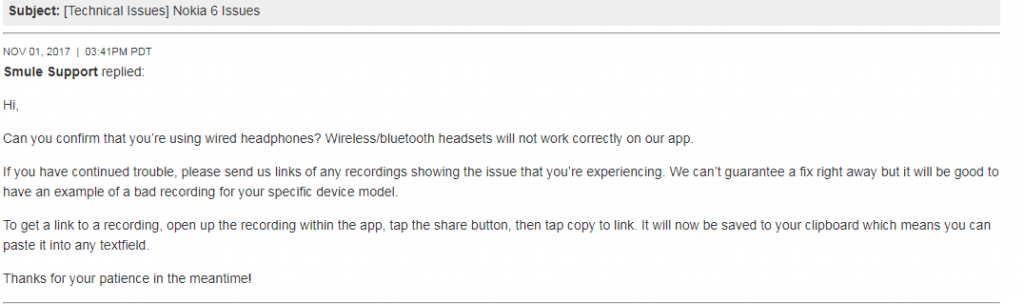
E-mail sobre Problemas de Áudio do Smule Sing
Você pode contatá-los através da página de contato deles.
Solução 5. Problemas de Gravação/Corrigir Smule Sing!
Tente trocar os fones de ouvido. Você também pode fazer o seguinte.
Certifique-se de que seus fones de ouvido tenham um microfone.
- Escolha sua música (Não conecte seus fones de ouvido ainda).
- Pressione iniciar (Não conecte seus fones de ouvido ainda).
- Quando recomendar que use fones de ouvido, então você os conecta.
Solução 6. Lag ou Carregamento Lento/Corrigir Smule Sing!
Limpar RAM e Armazenamento Interno
Limpar Cache dos Serviços do Google Play
- Abra as configurações do seu dispositivo Android
- Abra a opção chamada Aplicativos ou Gerenciador de Aplicativos
- Na seção Todos, procure o aplicativo Google Play Services
- Limpe o cache seguido de um rápido reinício.
Solução 7. Erros e Problemas Diversos/Corrigir Smule Sing!
Atualize seus Serviços do Google Play.
Se você está enfrentando problemas ao usar produtos do Google, como Google Play Store, Hangouts, Spaces, Google Plus, etc., ou serviços de terceiros como Tinder, Quora ou Smule Sing, que requerem Serviços do Google para funcionar normalmente, então o seguinte processo pode corrigir o problema.
- Vá para Configurações > Selecione Segurança > Administradores de Dispositivo > Desativar Gerenciador de Dispositivo Android.
- Vá para Configurações > Aplicativos > Todos > Google Play services > toque em Desinstalar atualizações
- Os Serviços do Play são atualizados automaticamente se algum aplicativo requerer versão atualizada
- Agora, novamente vá para Configurações > Selecione Segurança > Administradores de Dispositivo > Ativar Gerenciador de Dispositivo Android
- Reinicie seu dispositivo.
Conclusão: Espero que o post tenha sido útil. Comente para qualquer assistência necessária. Além disso, siga-nos no Twitter e Google Plus.
Se você tiver alguma opinião sobre Corrigir Smule Sing! – Aplicativo Não Funciona/Erro ao Carregar Áudio/Impossível Conectar, sinta-se à vontade para deixar um comentário abaixo. Além disso, inscreva-se em nosso canal do YouTube DigitBin para tutoriais em vídeo. Cheers!
Receba novas postagens na sua caixa de entrada
Sem spam. Cancele a assinatura a qualquer momento.