Redes Sociais · 3 min read · Jan 10, 2026
Corrigir Snapchat Não Carregando Snaps no iOS – Travado em Tocar para Carregar

Não temos escassez de aplicativos de mídia social. Na verdade, aplicativos de mídia social como Instagram, Snapchat, etc. se tornaram uma das grandes fontes para empresas atraírem ou cativarem clientes para comprar seus serviços. Com tantos recursos para nos manter conectados com nossos entes queridos, é irritante quando algum erro ou bug aparece nesses aplicativos. Porque esses bugs cortam literalmente sua interação com seus amigos ou familiares. Um problema semelhante que os usuários do Snapchat têm enfrentado é o problema de ‘tocar para carregar‘.
Bem, a solução pode parecer bem ali no nome do problema e a primeira coisa que você faria é tocar na tela para ver se isso funciona. Mas para muitos, isso não é tão simples quanto pode parecer. Esse problema tem atormentado muitos usuários do Snapchat, e eles estão procurando uma solução para resolver esse problema.
Se você também está enfrentando esses problemas de tocar para carregar do Snapchat, então você está no lugar certo. Pois neste post, vamos lhe dar uma série de soluções que você pode usar para resolver esse problema. Então, dito isso, vamos direto ao artigo:
Como Corrigir Snapchat Não Carregando Snaps no iOS?
Aqui estão as Melhores Soluções para Corrigir o Erro de Tentativa de Carregar do Snapchat no seu iPhone & iPad.
1. Reinicie seu Telefone
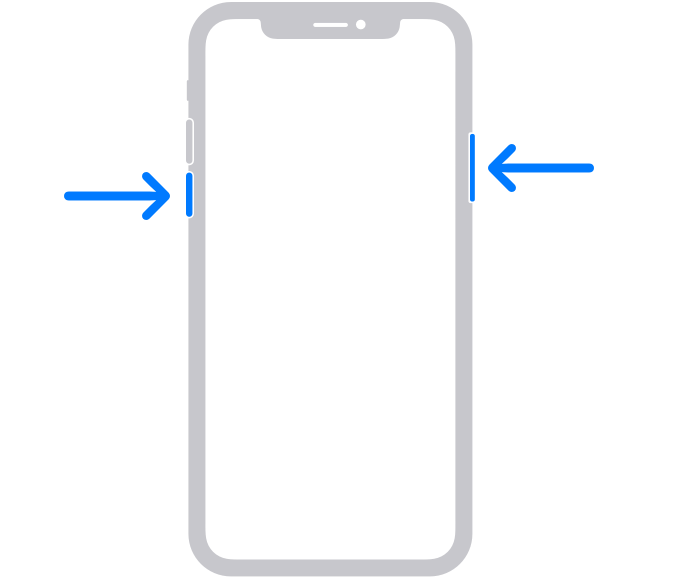
Uma simples reinicialização do iPhone pode ajudá-lo a resolver o Erro de Tocar para Carregar do Snapchat no iOS. Uma simples reinicialização pode resolver todas as restrições de rede e dar ao software um novo começo, o que pode liberar espaço, reduzir o armazenamento de RAM e ajudar a resolver os problemas de carregamento do Snap no iOS.
2. Verifique a Conexão com a Internet
Conexões de internet fracas e frequentes também podem ser a razão por trás desse erro de tocar para carregar. Quando o Snapchat não consegue encontrar uma fonte de internet forte, ele não baixa automaticamente os snaps enviados para você. Portanto, certifique-se de que você tem uma cobertura de rede adequada e que sua conexão de internet ou Wi-Fi está funcionando bem.
3. Use um Mudador de DNS
Às vezes, o DNS padrão do ISP do usuário não consegue se conectar aos servidores do Snapchat. A solução para corrigir esse problema é usar um aplicativo de Mudador de DNS como 1.1.1.1 da Cloudflare.
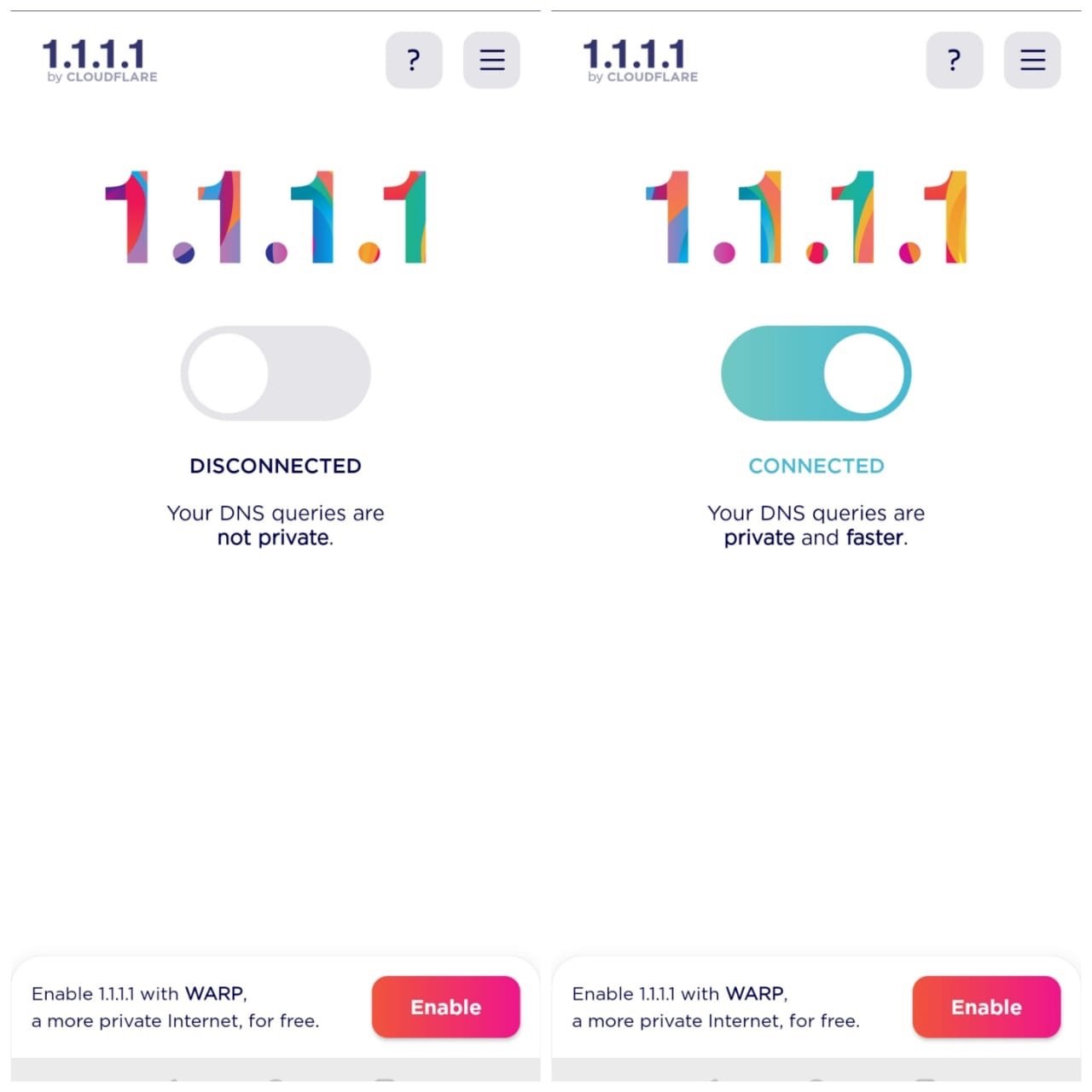
O mudador de DNS irá recuperar dados de sua própria biblioteca de DNS e corrigir qualquer problema de rede que possa ter causado o erro com o Snapchat.
4. Desative o Modo de Economia de Dados
Problemas de carregamento do Snapchat podem aparecer se você ativou o modo de economia de dados no seu telefone. Este recurso é ativado para economizar a bateria do seu dispositivo, mas também pode afetar o aplicativo Snapchat. No entanto, uma vez que você ativa esse recurso, ele restringe o uso de dados em segundo plano pelos aplicativos.
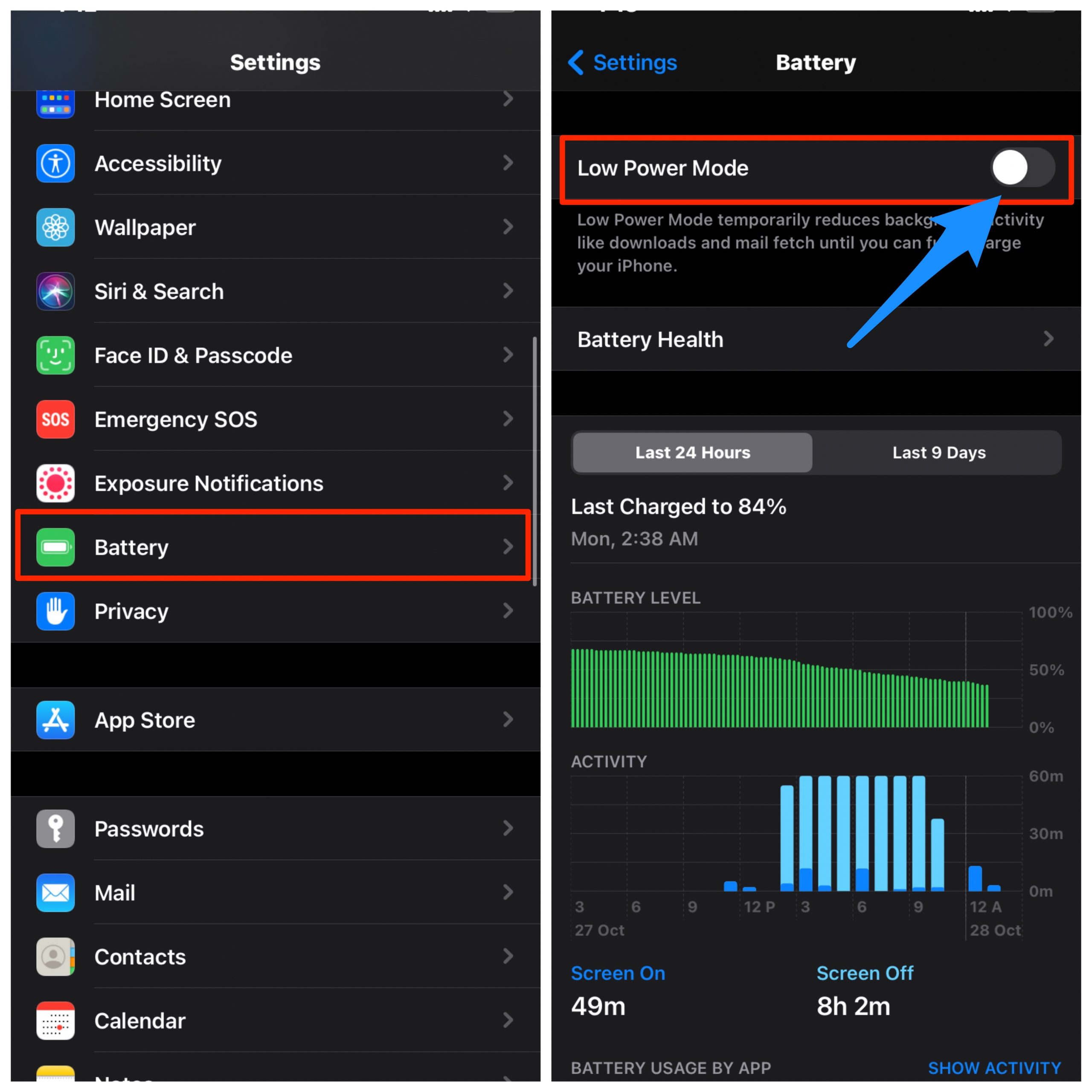
Aqui estão passos simples para Desativar o Modo de Economia de Bateria/Modo de Baixa Potência no iPhone Configurações → Bateria → Desativar Modo de Baixa Potência
5. Desative o Modo de Economia de Dados
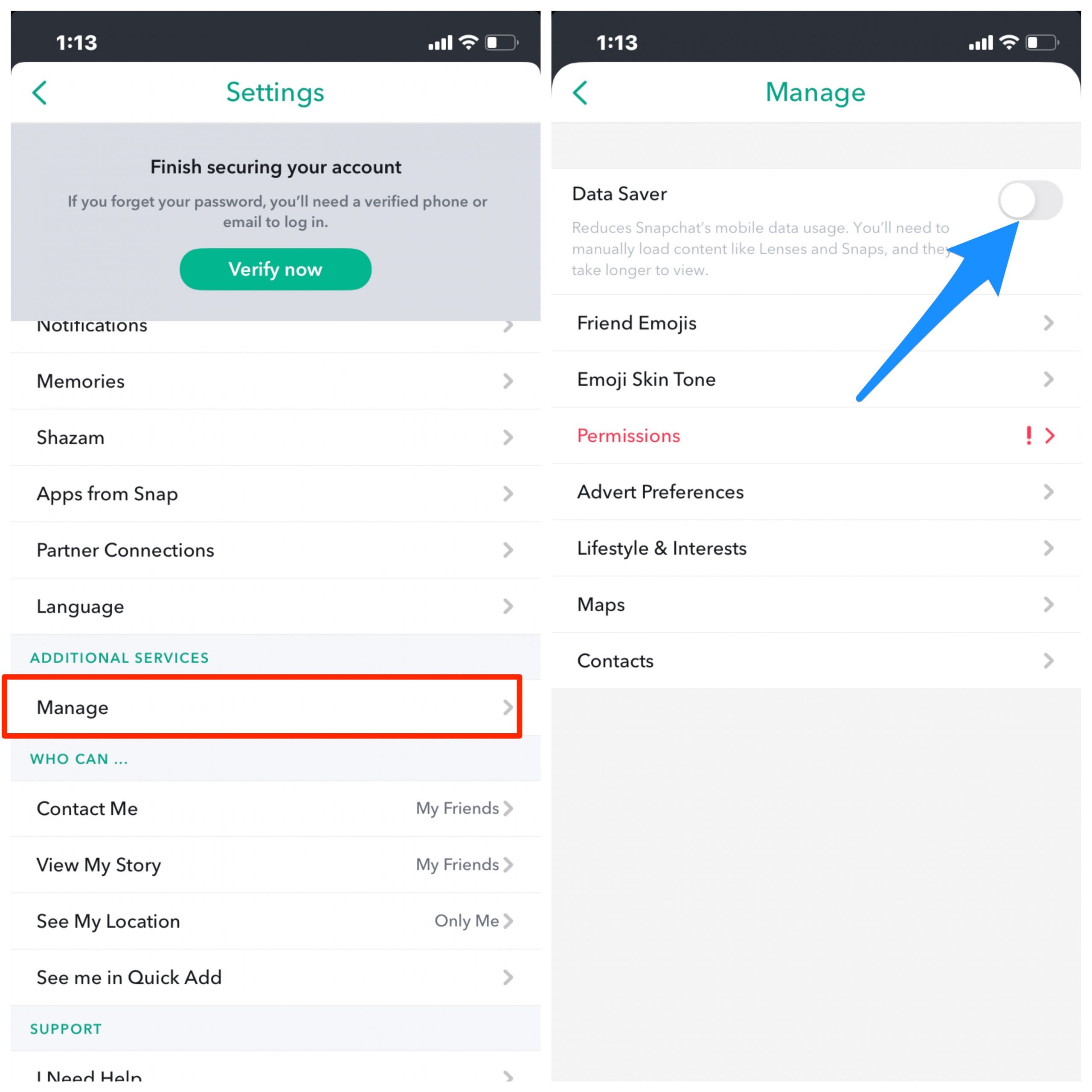
O problema de tocar para carregar do Snapchat pode aparecer se você ativou o modo de economia de dados no seu smartphone. Este recurso é ativado para economizar a bateria do seu dispositivo, mas também pode afetar o aplicativo Snapchat. Abra as Configurações do Snapchat, clique em Gerenciar e DESATIVE o Modo de Economia de Dados.
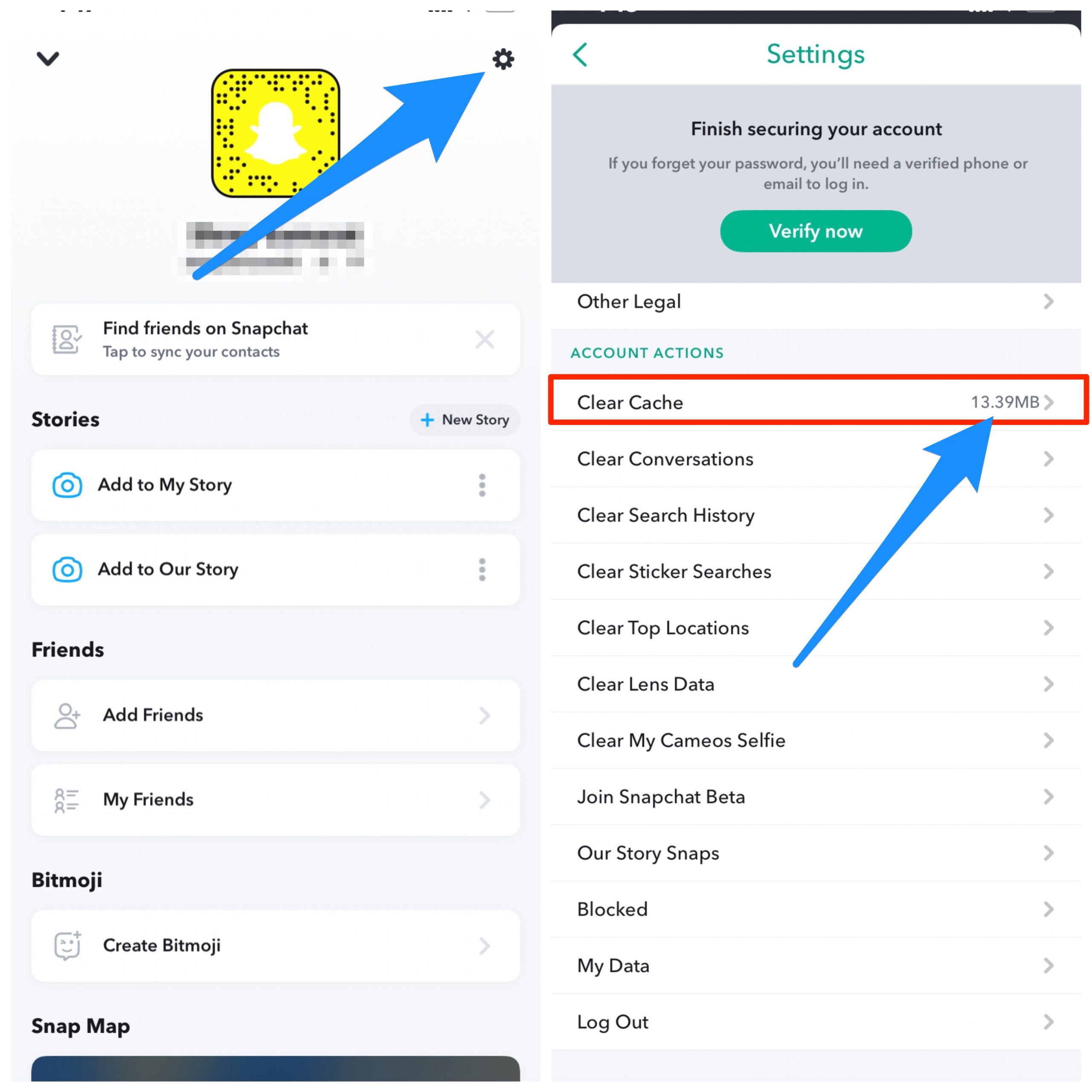
6. Limpar Cache
Às vezes, o acúmulo de cache pode ser a razão para os problemas de carregamento do Snap no iOS. É sempre aconselhável continuar limpando o cache do aplicativo. Primeiro, isso irá limpar o espaço desnecessário usado por arquivos de cache, e segundo, irá limpar os arquivos temporários e cache corrompidos do aplicativo.
Limpar o Cache não irá Deletar nenhum dos seus Dados do Snapchat. Apenas irá apagar o Cache do Dispositivo criado para o aplicativo.
7. Excluir o Aplicativo e Reinstalar
O último recurso, se o problema ainda persistir, é atualizar o aplicativo na App Store da Apple ou excluir e reinstalar o aplicativo no seu iOS. Isso irá deletar todos os dados do aplicativo e seus arquivos relacionados do seu dispositivo e pode corrigir quaisquer problemas do aplicativo.
Se você tiver alguma opinião sobre Corrigir Snapchat Não Carregando Snaps no iOS – Travado em Tocar para Carregar, sinta-se à vontade para deixar um comentário abaixo. Além disso, por favor, inscreva-se no nosso canal do YouTube DigitBin para tutoriais em vídeo. Saúde!
Receba novas postagens na sua caixa de entrada
Sem spam. Cancele a assinatura a qualquer momento.