Redes Sociais · 6 min read · Dec 23, 2025
Corrigir Snapchat Não Carregando & Preso na Tela "Toque para Carregar"

Não temos falta de aplicativos de mídia social. Na verdade, esses aplicativos de mídia social como Instagram, Snapchat, etc. se tornaram uma das grandes fontes para as empresas atraírem ou cativarem clientes para comprar seus serviços. Com tantos recursos para nos manter conectados aos nossos entes queridos, é irritante quando algum erro ou bug aparece nesses aplicativos. Porque esses bugs cortam literalmente sua interação com seus amigos ou familiares. Um problema semelhante que os usuários do Snapchat têm enfrentado é o problema de ‘toque para carregar’.
Bem, a solução pode parecer bem ali no nome do problema e a primeira coisa que você faria é tocar na tela para ver se isso funciona. Mas para muitos, isso não é tão simples quanto pode parecer. Este problema tem atormentado muitos usuários do Snapchat, e eles estão procurando uma solução para corrigir esse problema.
Se você também está enfrentando esses problemas de toque para carregar no Snapchat, então você está no lugar certo. Neste post, daremos a você uma série de soluções que você pode usar para corrigir esse problema. Então, com isso dito, vamos direto ao artigo:
O que causa o problema de Toque para Carregar no Snapchat?
Antes de prosseguirmos com as soluções para essa correção, é melhor entender a razão por trás do problema. Por padrão, quando você recebe um Snap, o aplicativo Snapchat o baixa automaticamente assim que o receptor o recebe. No entanto, devido a esse problema de toque para carregar no Snapchat, os usuários estão reclamando que seus Snaps não estão sendo baixados automaticamente e eles têm que baixá-los manualmente. Aqui estão alguns dos relatos:
Notavelmente, a tela de toque para carregar fica presa por muito tempo e nada acontece no final. Isso pode ser muito irritante se você tiver uma longa lista de seguidores e estiver verificando muitos Snaps. Além disso, esse problema é bastante comum entre usuários do Windows e Android. O problema pode ser causado por problemas de rede, problemas de carregamento do aplicativo, problemas de cache e problemas de configurações, etc.
Agora que você tem uma compreensão do que são as razões por trás da ocorrência desse problema de toque para carregar no Snapchat e você também sabe que não é o único enfrentando esse problema, vamos dar uma olhada nas soluções para corrigir isso.
Como corrigir o erro de Snapchat não carregando Snap?
Aqui estão as melhores soluções para corrigir o erro de tentativa de toque para carregar no seu dispositivo Android e iPhone.
Reinicie seu telefone

A primeira coisa quando encontramos qualquer problema, seja relacionado ao aplicativo ou ao telefone, é reiniciar o próprio telefone. E se você também está enfrentando o problema de toque para carregar no aplicativo Snapchat, você deve tentar ver se reiniciar o telefone corrige esse problema. Este é um passo básico e não espere um milagre acontecer com este passo.
Verifique a conexão com a internet
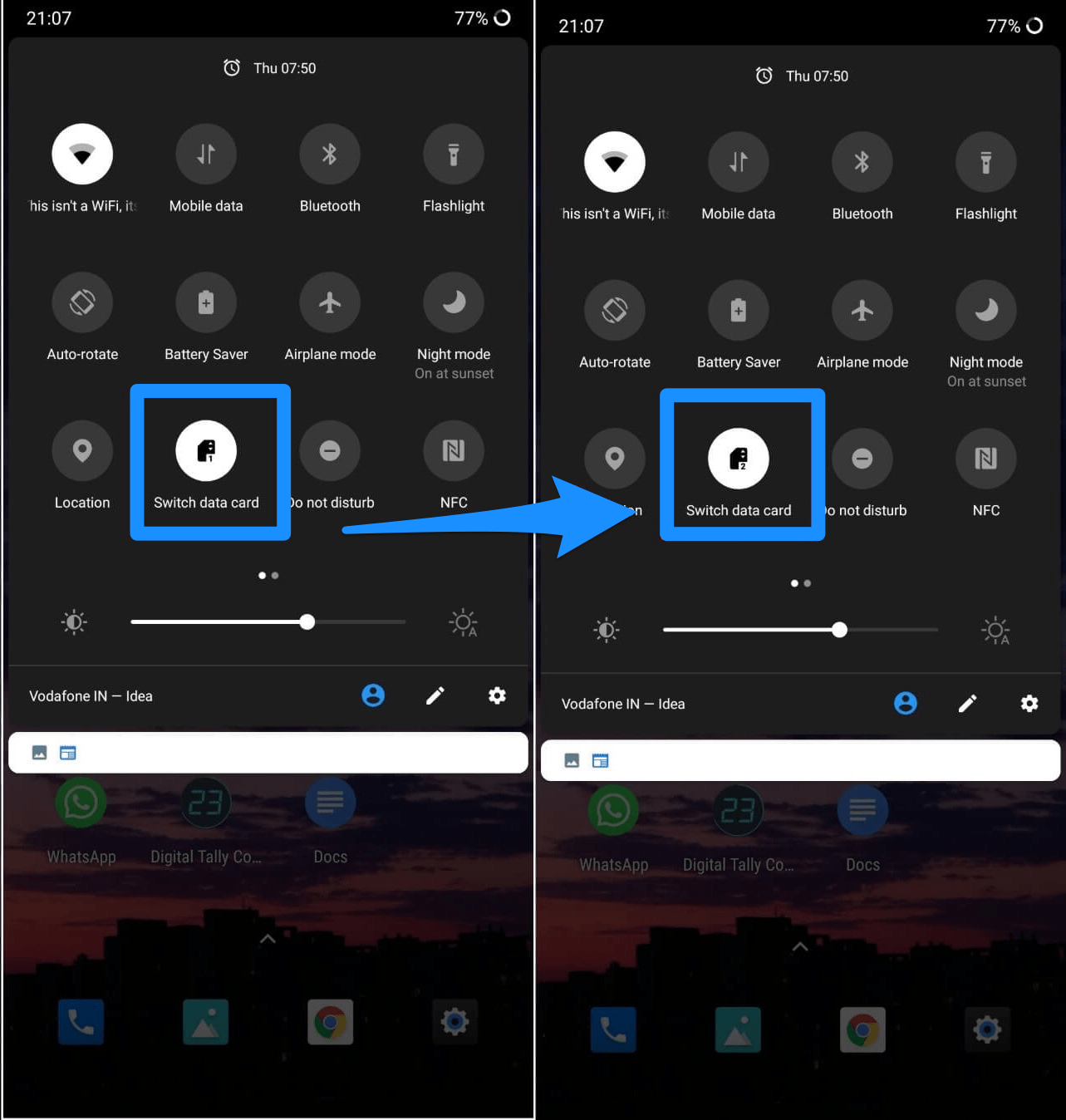
Frequentemente, uma conexão de internet fraca também pode ser a razão por trás desse erro de toque para carregar. Quando o Snapchat não consegue encontrar uma fonte de internet forte, ele não baixa automaticamente os snaps enviados para você. Portanto, certifique-se de que você tem uma cobertura de rede adequada e que sua conexão de internet está funcionando bem. Se você ainda experimentar tais problemas com seus dados móveis, então você pode tentar mudar para uma rede WiFi e ver se isso ajuda.
Use um Mudador de DNS
Às vezes, o DNS padrão do ISP do usuário não consegue se conectar aos servidores do Snapchat. A solução para corrigir esse problema é usar um aplicativo de Mudador de DNS como 1.1.1.1 da Cloudflare.
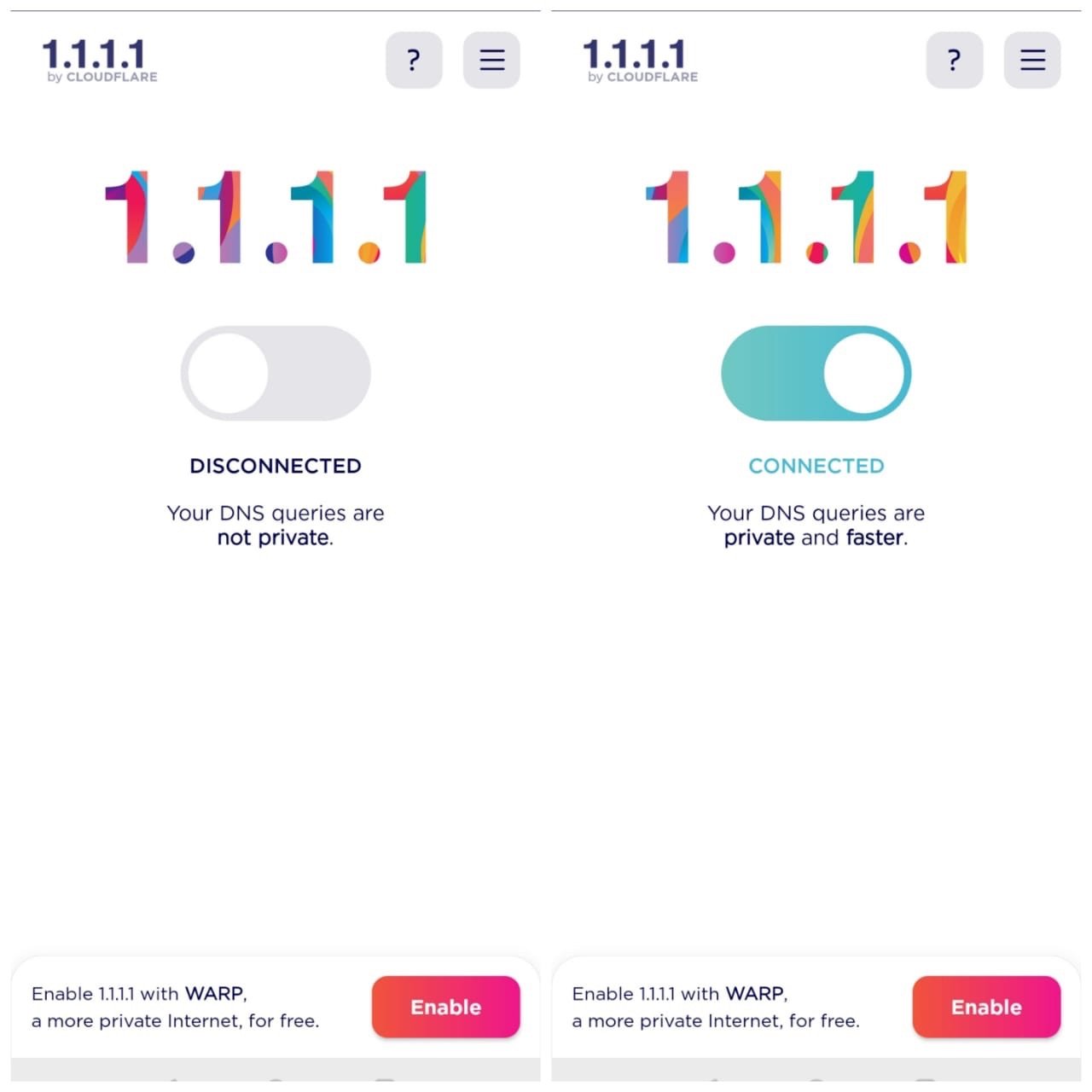
O mudador de DNS usará dados de sua própria biblioteca de DNS e corrigirá qualquer problema de rede que possa ter causado o erro com o Snapchat.
Desative o modo de economia de dados
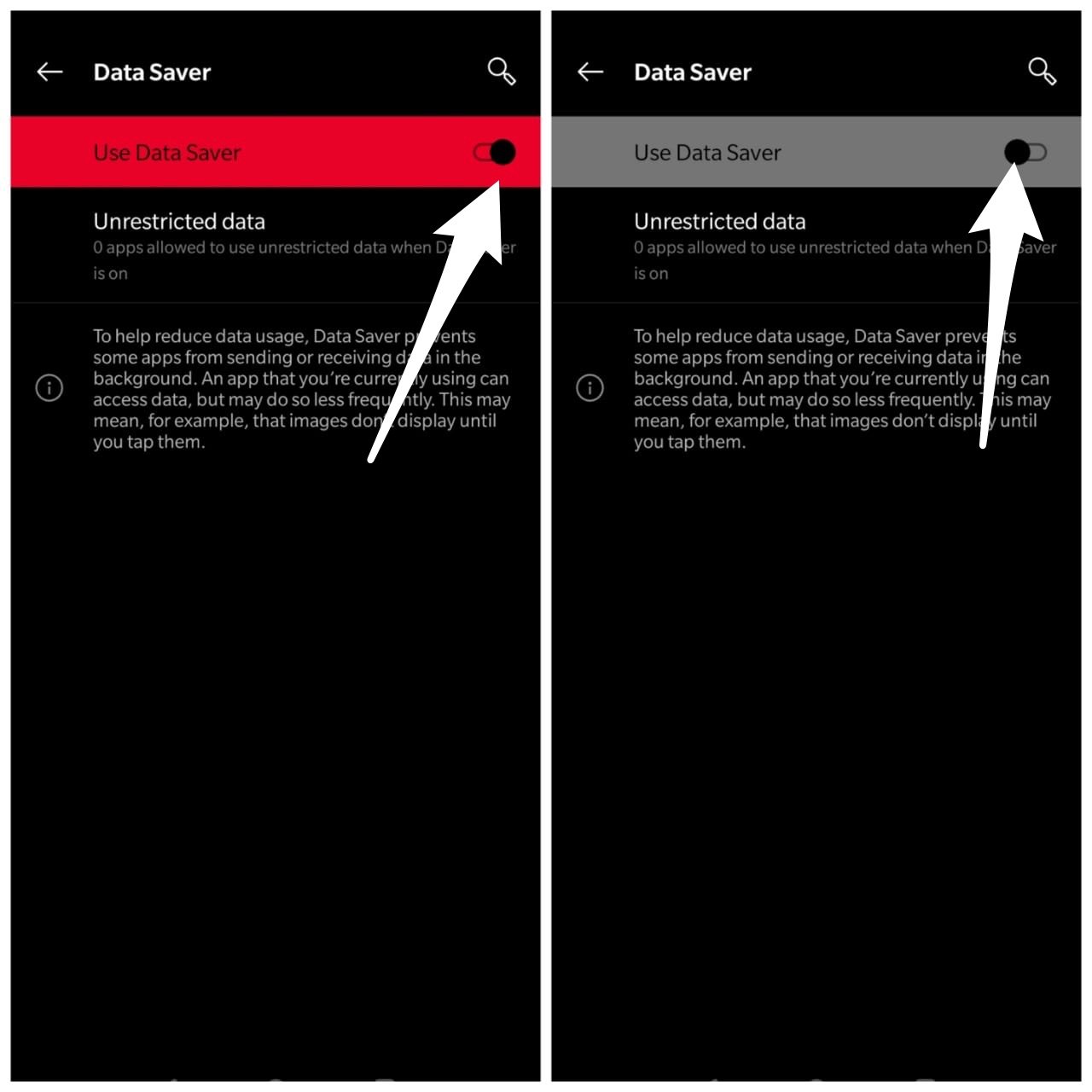
O problema de toque para carregar no Snapchat pode aparecer se você ativou o modo de economia de dados em seu smartphone. Este recurso é ativado para economizar a bateria do seu dispositivo, mas pode também afetar o aplicativo Snapchat. No entanto, uma vez que você ativa esse recurso, ele restringe o uso de dados em segundo plano pelos aplicativos, e isso pode muito bem ser a razão pela qual você está enfrentando o erro de toque para carregar no seu aplicativo Snapchat.
Existem diferentes maneiras pelas quais você pode desativar esse recurso de economia de dados em seu telefone. A básica é ir para Configurações >> Conexão >> Economia de Dados e então desativá-lo.
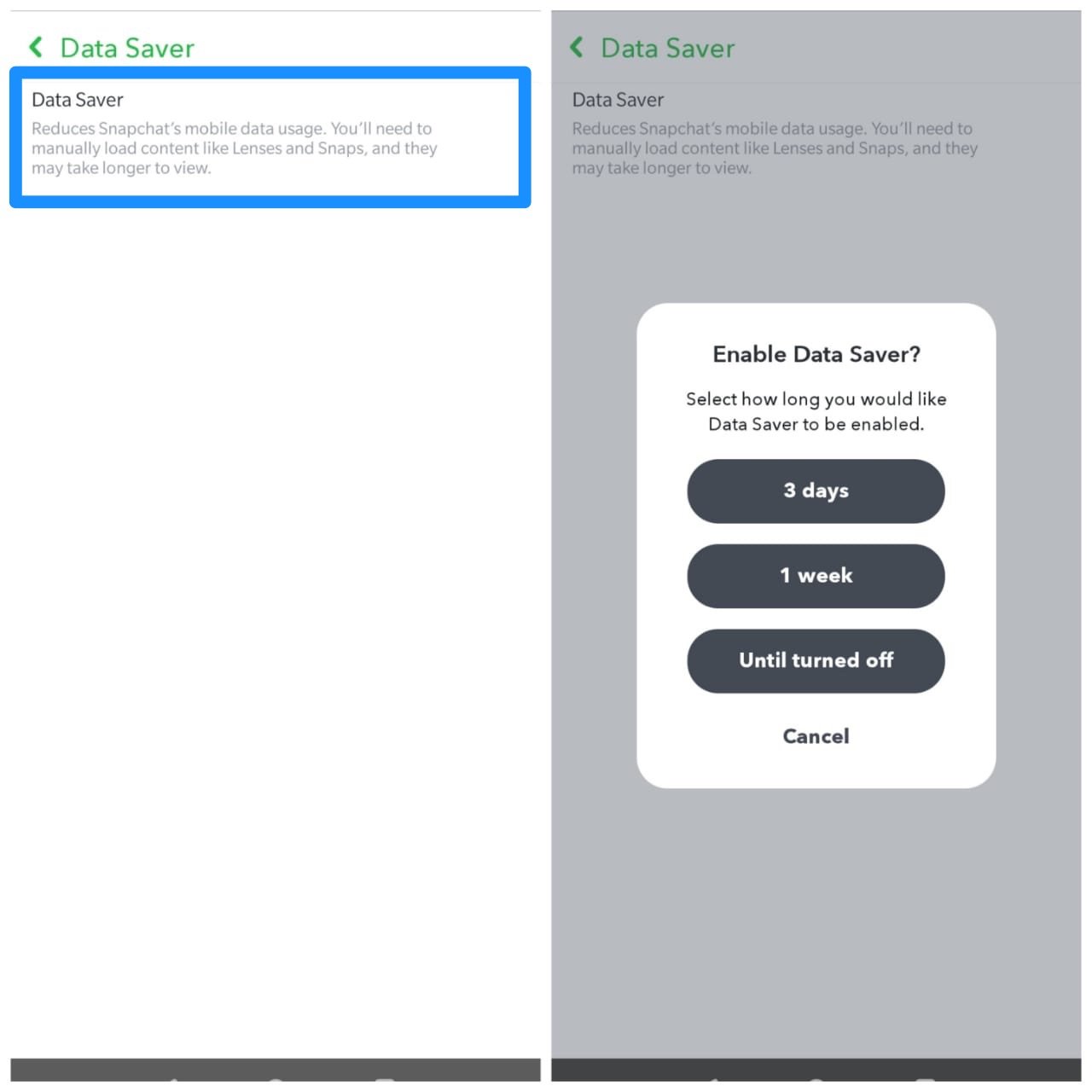
O próprio aplicativo Snapchat tem uma opção de Economia de Dados embutida, você também pode desativar a Economia de Dados dentro das configurações do aplicativo caso você a tenha ativado.
Limpar Dados e Cache do aplicativo
Às vezes, dados ou arquivos de cache corrompidos podem ser a razão pela qual o aplicativo Snapchat está enfrentando tais problemas. É sempre aconselhável manter a limpeza do cache do aplicativo. Primeiro de tudo, isso limpará o espaço desnecessário usado pelos arquivos de cache, e segundo, limpará os arquivos temporários e cache corrompidos para o aplicativo.
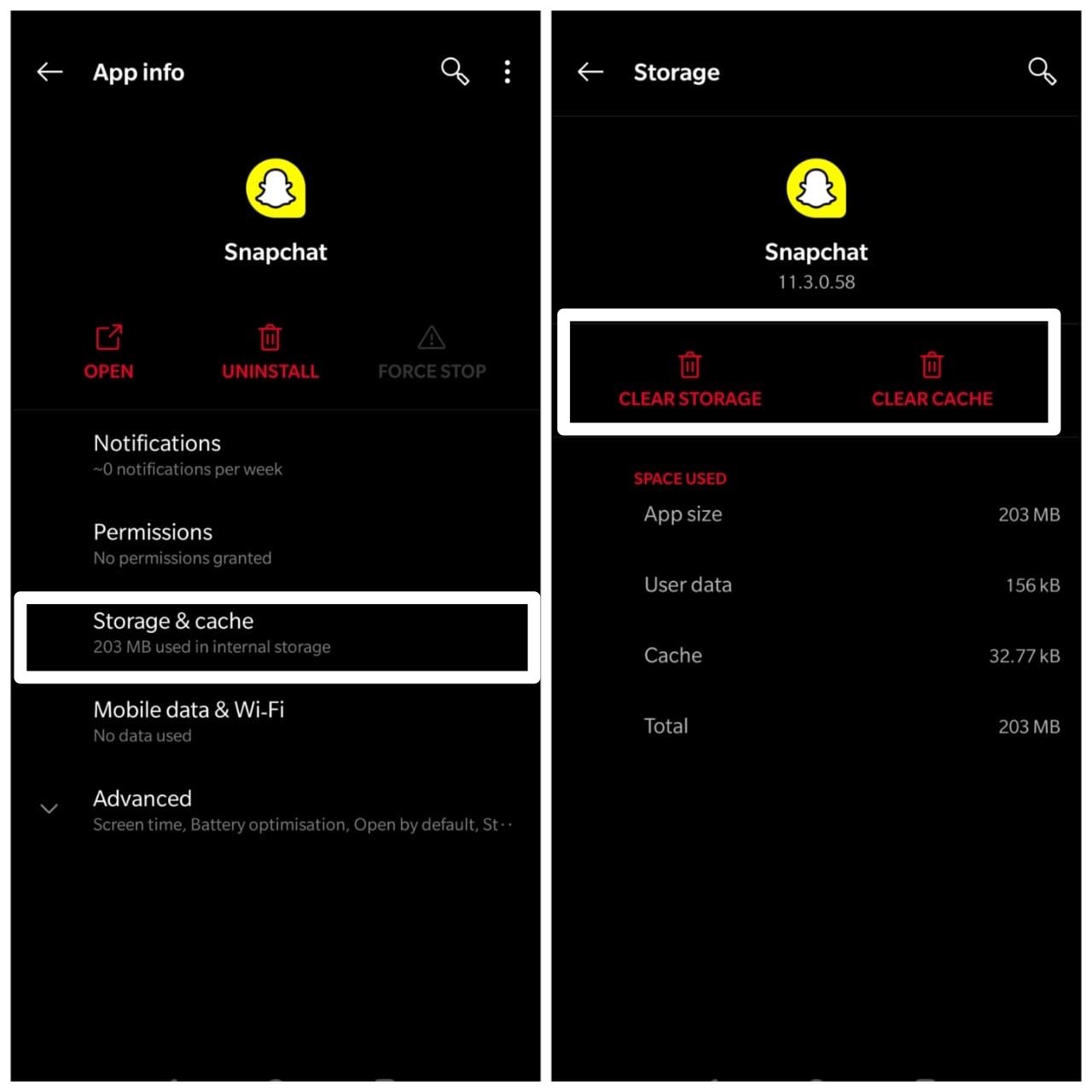
Para limpar os Dados e Cache no Android, vá para Configurações >> Aplicativos >> Snapchat >> Armazenamento e então toque em Limpar Dados & Cache.
Limpar Dados e Cache não excluirá nenhum dos seus dados do Snapchat. Apenas apagará os Dados e Cache do Dispositivo construídos para o Snapchat. Você só precisará fazer login novamente para acessar seus Snaps.
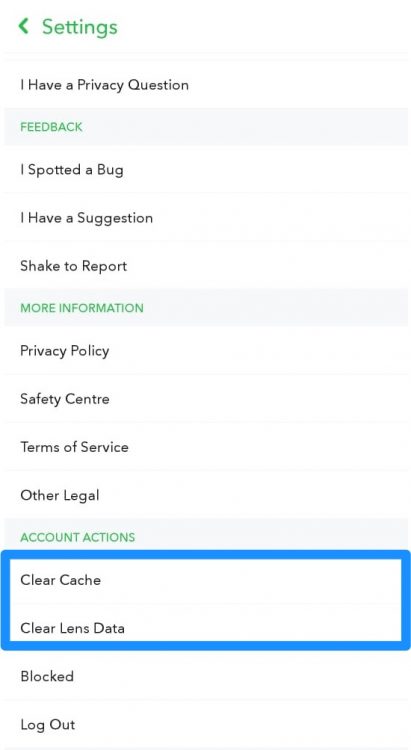
Os usuários de iOS podem abrir Snapchat >> Configurações >> clicar em Limpar Cache.
Desative a otimização do Snapchat
Novos dispositivos agora vêm com esse recurso de otimização que permite ao usuário colocar certos aplicativos selecionados para dormir. Isso permite que o usuário restrinja os aplicativos de usar dados móveis ou a internet em segundo plano. E por engano, você pode também ter colocado o aplicativo Snapchat sob otimização, que é a razão pela qual você está vendo o erro de toque para carregar.
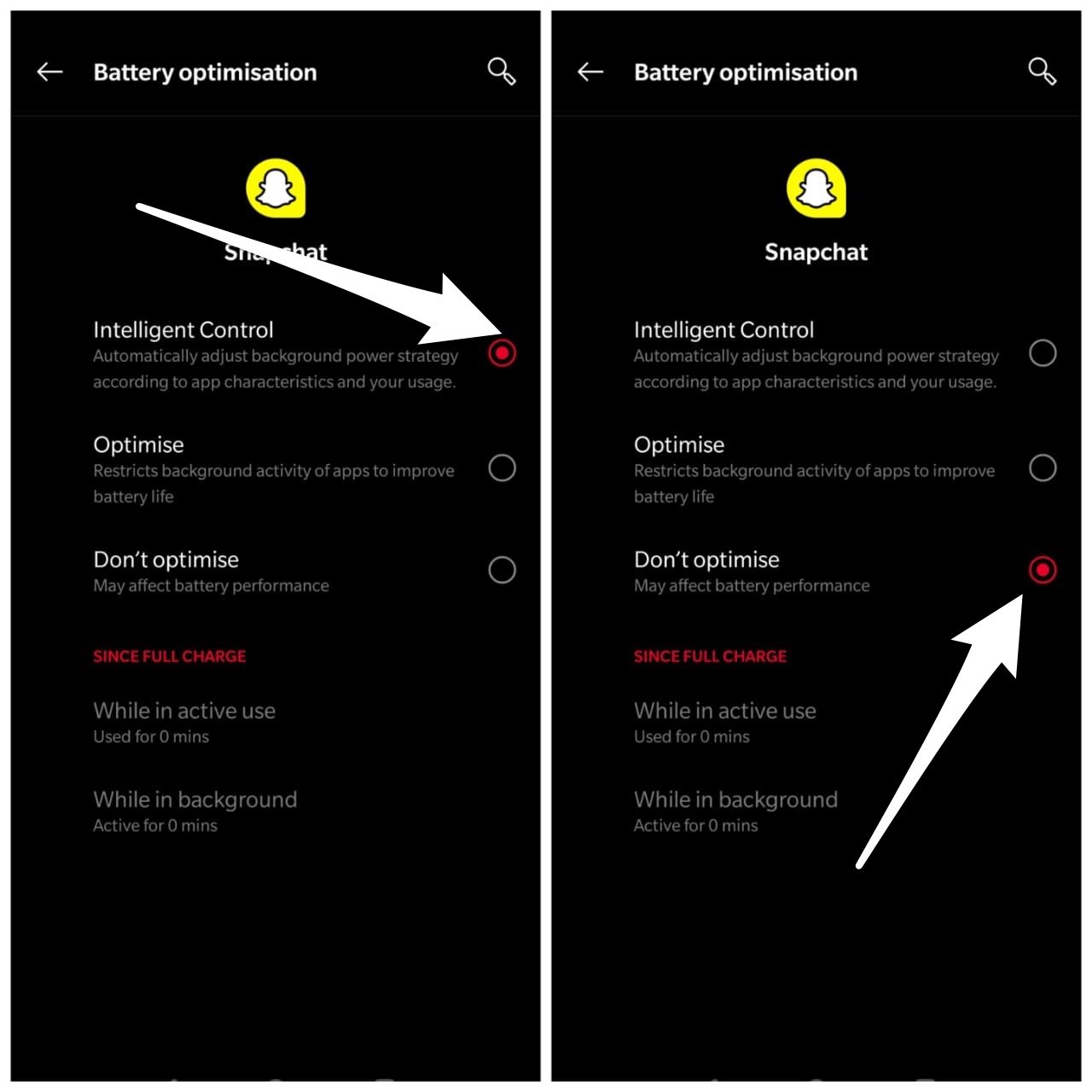
Para parar esse recurso de otimização, vá para Configurações >> Aplicativos >> Snapchat >> Otimização de Bateria, e a partir daqui selecione Não Otimizar.
Conceda todas as permissões
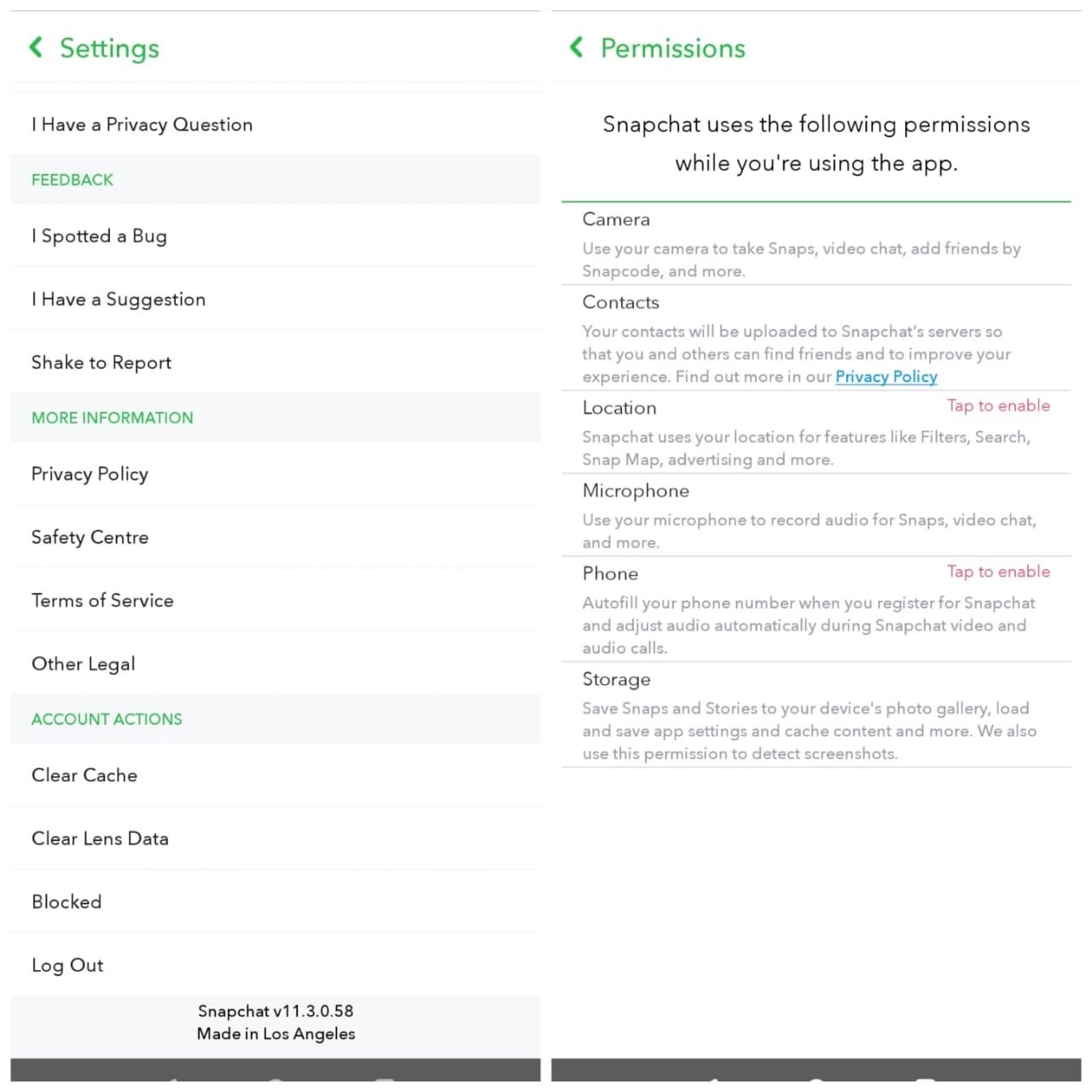
Com alguns dispositivos, os filtros do Snap podem não funcionar sem ter todas as permissões necessárias para o aplicativo, como localização e internet. Portanto, é melhor conceder todo o acesso necessário para que o Snapchat funcione sem problemas.
Verifique se há atualizações
Certos bugs e problemas são corrigidos pelos desenvolvedores do aplicativo, e uma correção é enviada aos usuários por meio de uma atualização. Portanto, se você está enfrentando tais problemas no aplicativo Snapchat, então você deve sempre dar uma olhada e verificar se uma nova atualização está disponível para o aplicativo ou não. Se sim, então atualize o aplicativo imediatamente, e provavelmente, o problema terá sido resolvido.
Reinstale o Snapchat
Se nenhum dos métodos mencionados acima funcionar para você, então como último recurso, você pode desinstalar o Snapchat do seu smartphone e depois reinstalá-lo no seu telefone. Para desinstalar, basta pressionar longamente o ícone do Snapchat e tocar no botão de desinstalar. Uma vez que a desinstalação esteja completa, vá para a Google Play Store e reinstale o aplicativo e veja se isso corrige o problema de toque para carregar no aplicativo Snapchat.
Conclusão
Então, isso é tudo da minha parte neste post. Essas são as possíveis correções ou soluções alternativas que você pode usar para corrigir os problemas de toque para carregar no Snapchat. Deixe-nos saber nos comentários abaixo se você tem alguma correção potencial que o ajudou a corrigir esse problema, e você gostaria que mencionássemos isso neste post. Até a próxima… Saúde!
Se você tem alguma opinião sobre Corrigir Snapchat Não Carregando & Preso na Tela “Toque para Carregar”, sinta-se à vontade para deixar um comentário abaixo. Além disso, inscreva-se no nosso canal do YouTube DigitBin para vídeos tutoriais. Saúde!
Receba novas postagens na sua caixa de entrada
Sem spam. Cancele a assinatura a qualquer momento.