Redes Sociais · 3 min read · Dec 01, 2025
Corrigir o ‘Problema ao Conectar ao Servidor/Falha no Login’ ou ‘Verificando Dispositivo’ do Snapchat.

Snapchat é o aplicativo de mensagens de imagem e multimídia mais popular usado por milhões em todo o mundo. Com o aplicativo Snapchat no Android, você pode enfrentar uma série de erros em seu smartphone.
Aqui eu forneci a solução para o erro do Snapchat em questões de “Houve um problema ao conectar ao servidor”, “Verificando Dispositivo” ou “Oh Não! Seu login falhou temporariamente” para o seu dispositivo Android. Relaxe e tente qualquer uma das soluções para resolver o problema.
Solução 1. Reinicie o Dispositivo
Uma simples reinicialização deve corrigir o problema; reiniciar elimina o problema técnico, se houver. Reiniciar também ajuda a limpar a RAM, encerrando aplicativos em segundo plano que não estão realizando nenhuma ação, dando assim ao aplicativo Snapchat mais espaço livre para funcionar.
Solução 2. Limpar Cache e Dados do Snapchat
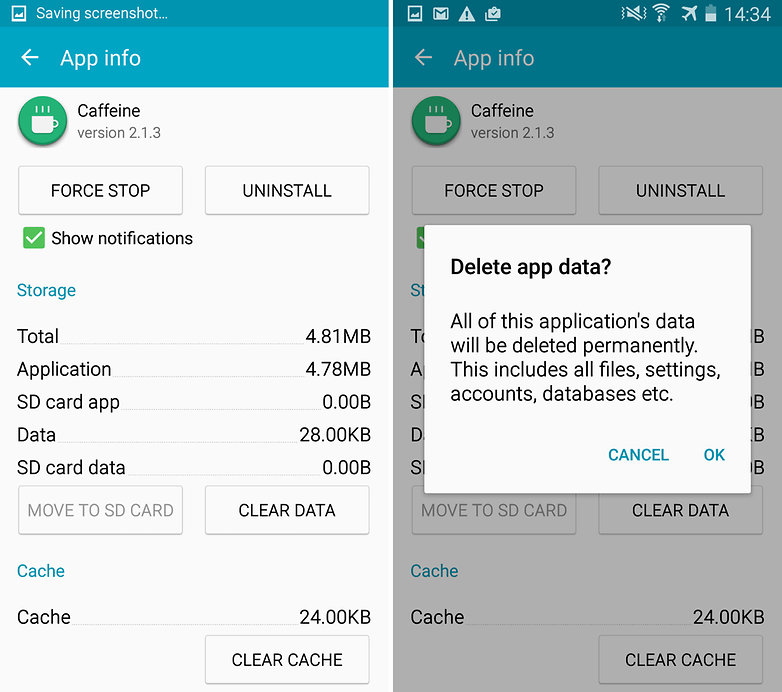
- Abra as Configurações do seu dispositivo Android
- Abra a opção chamada Aplicativos ou Gerenciador de Aplicativos
- Em Todos, procure o aplicativo Snapchat
- Limpe o cache e os dados seguido de uma rápida reinicialização
Nota: Limpar Cache e Dados excluirá dados do aplicativo, como configurações de preferência feitas, a conta associada ao aplicativo e dados, etc.
Solução 3. Redefinir todas as Preferências de Aplicativos
- Vá para Configurações no seu dispositivo Android.
- Abra Aplicativos/Gerenciador de Aplicativos.
- verifique Todos os Aplicativos.
- Toque no ícone do menu.
- Clique em ‘ Redefinir Preferências de Aplicativos.
Solução 4. Desativar Restrições de Dados
Se você limitou o uso da internet do seu dispositivo ou colocou alguma restrição, considere desativá-la, pelo menos enquanto compartilha seus dados. Veja como:
- Vá para Configurações, seguido de Wi-Fi e Rede.
- Em seguida, vá para as configurações de SIM e Rede
- Selecione Economizador de Dados na seção de Dados Móveis.
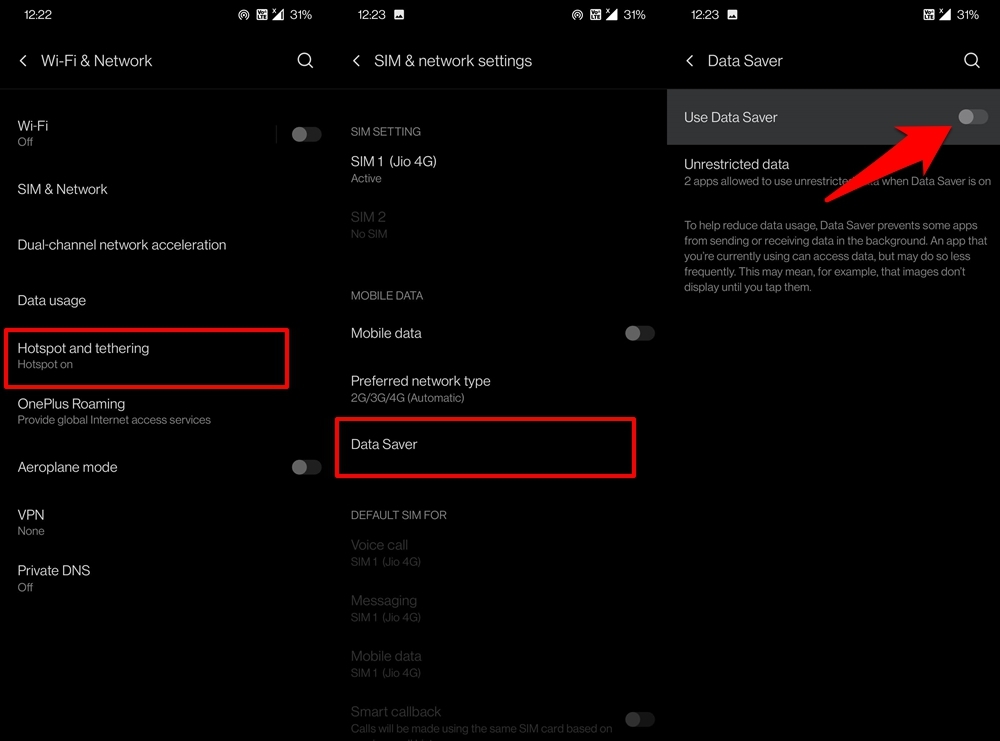
- Finalmente, desative o interruptor Usar Economizador de Dados.
Solução 5. Limpar Cache dos Serviços do Google Play
- Abra as Configurações do seu dispositivo Android
- Abra a opção chamada Aplicativos ou Gerenciador de Aplicativos
- Em Todos, procure o aplicativo Serviços do Google Play
- Limpe o cache seguido de uma rápida reinicialização
Solução 6. Limpar Cache do Google Services Framework
O Google Services Framework sincroniza seus dados e armazena dados do dispositivo. Ele também ajuda no funcionamento adequado do sistema e dos aplicativos instalados.
- Vá para Configurações > Gerenciador de Aplicativos > Todos > Google Services Framework > Toque em “Forçar parada” e depois toque no botão “Limpar cache”
- Reinicie seu dispositivo
Solução 7. Reinstalar o Aplicativo
Desinstalar o aplicativo e reinstalá-lo provavelmente resolverá o problema, removendo qualquer erro de instalação de pacote.
Solução 8. Atualizar seus Serviços do Google Play.
Se você está enfrentando problemas ao usar produtos do Google, como Google Play Store, Hangouts, Spaces, Google Plus, etc., ou serviços de terceiros como Snapchat ou Quora, etc., então o seguinte processo pode corrigir o problema.
- Vá para Configurações > Selecione Segurança > Administradores de Dispositivo > Desativar Gerenciador de Dispositivo Android.
- Vá para Configurações > Aplicativos > Todos > Serviços do Google Play > toque em Desinstalar atualizações
- Os Serviços do Play são atualizados automaticamente se um aplicativo requerer uma versão atualizada
- Agora novamente, vá para Configurações > Selecione Segurança > Administradores de Dispositivo > Ativar Gerenciador de Dispositivo Android
- Reinicie seu dispositivo.
Conclusão: Espero que o post tenha sido útil. Comente para qualquer assistência necessária. Ah, e também nos siga no Twitter e Google Plus.
Se você tiver alguma opinião sobre Corrigir o ‘Problema ao Conectar ao Servidor/Falha no Login’ ou ‘Verificando Dispositivo’ do Snapchat., sinta-se à vontade para deixar um comentário abaixo. Além disso, inscreva-se em nosso canal do YouTube DigitBin para tutoriais em vídeo. Saúde!
Receba novas postagens na sua caixa de entrada
Sem spam. Cancele a assinatura a qualquer momento.