Erro Windows · 7 min read · Jan 22, 2026
Correção: Erro “Algo aconteceu e seu PIN não está disponível” no Windows
Na era digital de hoje, um evento aparentemente mundano pode levar a uma cascata de desafios porque a tecnologia está tão intrinsecamente entrelaçada no tecido de nossas vidas. Eu experimentei um desses eventos quando perdi meu acesso a uma informação crucial – meu PIN.
Bem, eu fiquei preso em um labirinto de inconvenientes e incertezas, já que esse simples código de quatro dígitos tomou conta de muitos aspectos da minha vida. Sim, toda vez que eu insiro meu PIN, aparece uma mensagem de erro “Algo aconteceu e seu PIN não está disponível”, o que torna a situação muito caótica.
Bem, essa é a razão pela qual estamos aqui. Aqui, você aprenderá como corrigir essa mensagem de erro.
Causas por trás da mensagem de erro “Algo aconteceu e seu PIN não está disponível. Clique para configurar seu PIN novamente.”
Quando o Windows 11 falha em se conectar à rede, isso pode ser frequentemente causado por problemas de conectividade de rede.
Durante a inatividade do servidor, as atividades normais da rede são suspensas periodicamente enquanto o sistema está passando por manutenção.
É crucial manter os aplicativos atualizados para manter a segurança, corrigir bugs e garantir compatibilidade.
Credenciais de login incorretas podem estar causando a mensagem de erro.
O perfil de usuário de um indivíduo contém arquivos pessoais e configurações associadas à sua conta no Windows.
Corrigir a mensagem de erro “Algo aconteceu e seu PIN não está disponível” no PC Windows 10/11
Aqui estão algumas correções que ajudarão você a resolver a mensagem de erro “Algo aconteceu e seu PIN não está disponível”:
Correção 1: Verifique sua conexão com a Internet
O primeiro passo na solução de problemas da mensagem de erro “Algo aconteceu e seu PIN não está disponível” no Windows 10 e 11 é garantir que sua conexão com a internet seja estável e confiável.
Você precisa verificar se seu computador tem acesso à internet suficiente antes de procurar soluções para esse temido erro.
Certifique-se de que seu acesso à internet esteja totalmente conectado, conectando corretamente todos os cabos e fios, depois verifique suas configurações de Wi-Fi em seu dispositivo para ter certeza de que você está conectado à rede correta.
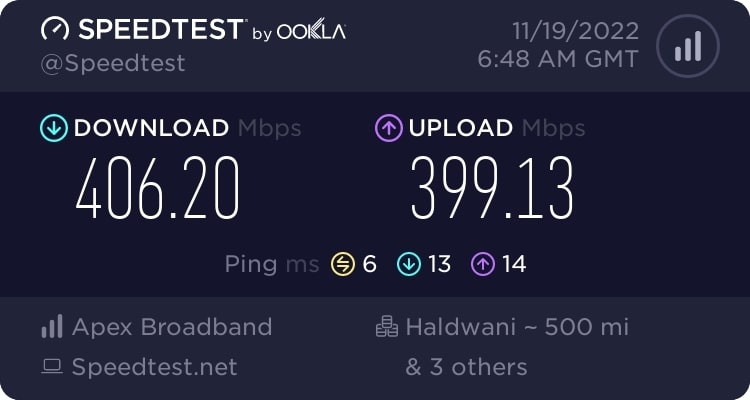
Além disso, verifique se os cookies e firewalls estão configurados corretamente, pois isso pode impedir conexões bem-sucedidas. Por último, mas não menos importante, faça um teste de velocidade no site de teste de velocidade da Ookla ou Fast para garantir que não haja problemas de velocidade que possam estar causando a desconexão.
Correção 2: Redefinir Listas de Controle de Acesso
É também possível que o problema em questão possa ser causado pelas listas de controle de acesso. Às vezes, isso acontece quando as ACLs na pasta Ngc estão corrompidas.
Nesse caso, você pode simplesmente redefinir as Listas de Controle de Acesso para resolver o problema “Algo aconteceu e seu PIN não está disponível”. Basta seguir as instruções abaixo para concluir essa tarefa:
Para começar, abra um prompt de comando elevado. Pesquise por cmd no Menu Iniciar. Em seguida, clique com o botão direito no resultado e selecione Executar como administrador.
Agora você pode digitar o seguinte comando e pressionar a tecla enter:
icacls C:/Windows/ServiceProfiles/LocalService/AppData/Local/Microsoft/Ngc /T /Q /C /RESET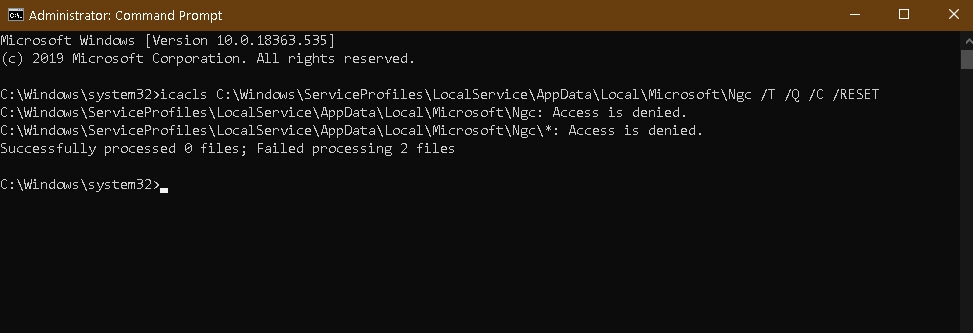
Dependendo do tipo de unidade que você possui, substitua C: pela apropriada no seu caso.
Você precisará adicionar um novo PIN.
Uma vez feito isso, o problema deve ser resolvido.
Correção 3: Acesse o Editor do Registro através do Ambiente de Recuperação
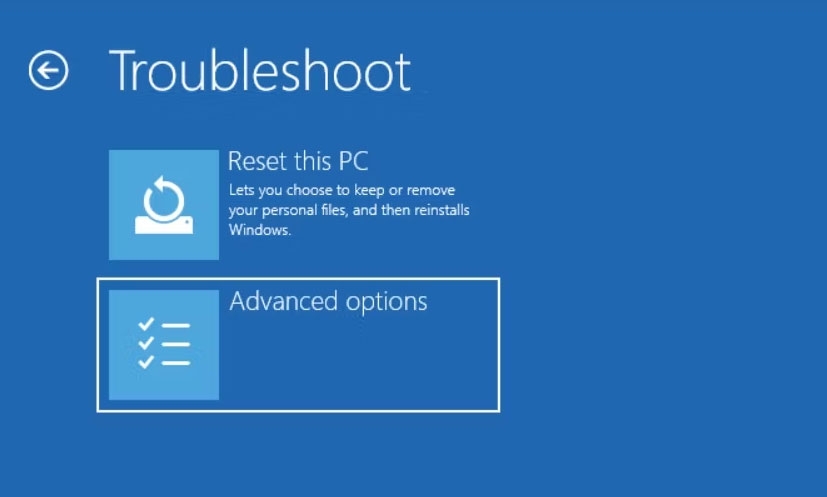
Quando você estiver na tela de login, mantenha a tecla shift pressionada enquanto pressiona Reiniciar para entrar no ambiente de recuperação. Se você fizer isso, o Windows reiniciará e lhe dará algumas opções de recuperação.
Por fim, selecione a opção do prompt de comando após selecionar solucionar problemas, opções avançadas e solução de problemas.
Digite Regedit no prompt de comando e pressione enter.
É importante lembrar que este registro não é o registro do seu computador. É uma parte do registro do Windows. Você deve carregar manualmente o registro do Windows para acessar o registro instalado.
Escolha a chave “HKEY_LOCAL_MACHINE” e depois Carregar Hive.
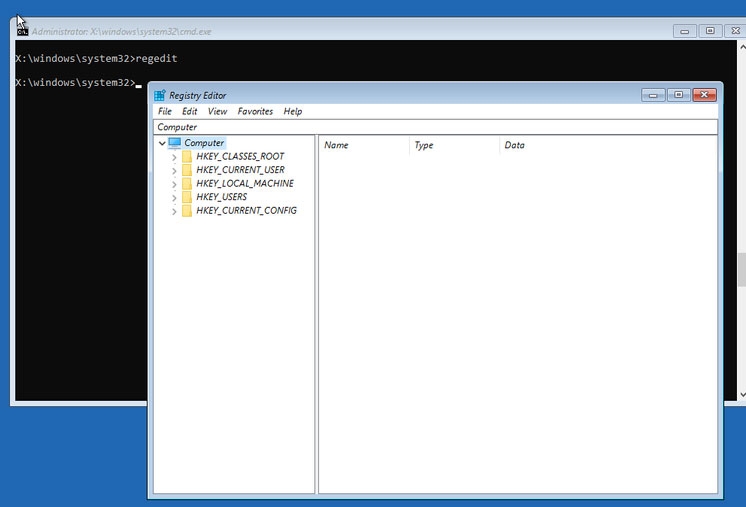
Em seguida, carregue o Software Hive.
Após selecionar, insira um nome válido. Então, sob HKLM, você verá uma nova entrada para Software.
Correção 4: Faça login com a senha da conta
Você pode usar uma conta Microsoft ou uma conta local para fazer login com uma senha, se você tiver configurado uma. Depois que isso for feito, você pode redefinir seu PIN de login para resolver o problema “Algo aconteceu e seu PIN não está disponível”. Aqui está como você pode fazer isso.
Se a opção Apenas permite o login do Windows Hello para a conta Microsoft neste dispositivo estiver habilitada, então os passos abaixo não funcionarão.
Se você estiver na tela de bloqueio, pode acessar a tela de login pressionando qualquer tecla.
Para visualizar as opções disponíveis, clique em Opções de login.
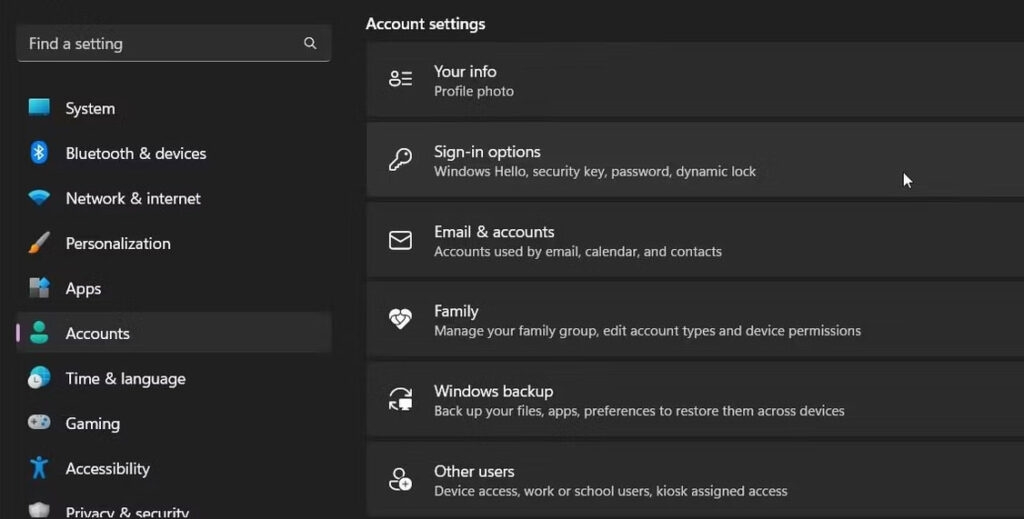
Para fazer login com uma senha, clique no ícone Chave.
Para fazer login, insira sua senha e pressione Enter.
Para alterar seu PIN, siga estas etapas assim que você estiver logado:
Para abrir Configurações, pressione Win + I.
No painel esquerdo, clique na guia Conta.
Clique em Opções de login.
Selecione PIN (Windows Hello).
Nesta seção, você encontrará opções para alterar e remover o PIN. Se você quiser alterar seu PIN, precisará saber seu PIN anterior. Assim, procederemos removendo o PIN atual e adicionando um novo.
Para remover esta opção de login, clique no botão Remover. Para confirmar, clique em Remover novamente.
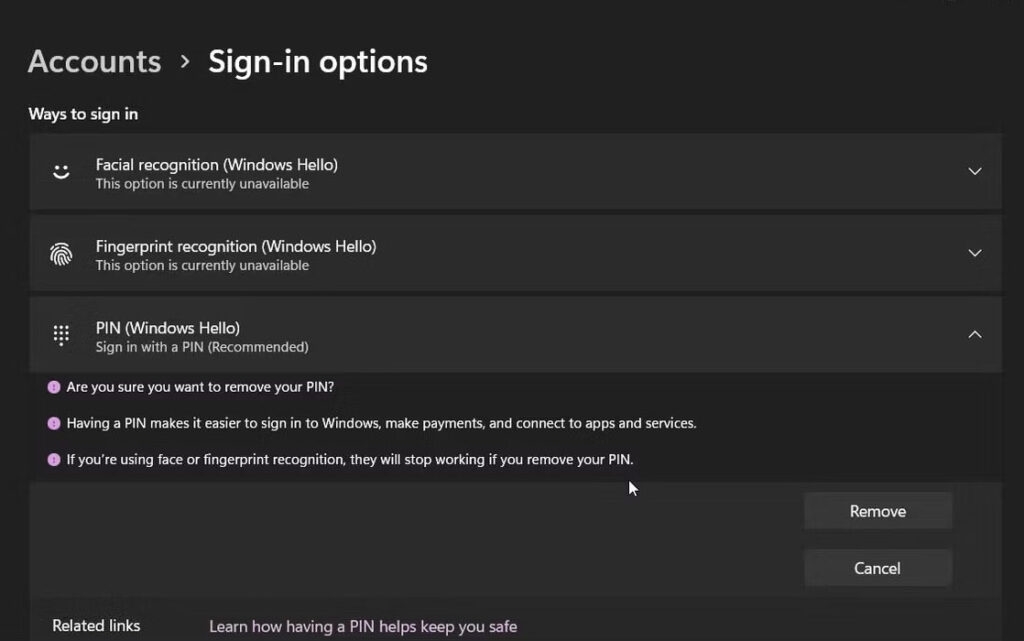
Agora é hora de você verificar suas credenciais de administrador. Para remover seu PIN, insira a senha da sua conta de usuário e clique em OK. Depois de clicar em OK, o Windows removerá seu PIN.
Para criar um novo PIN, clique em Configurar para adicionar um novo PIN. Você deve inserir a senha da sua conta de usuário para verificar sua identidade.
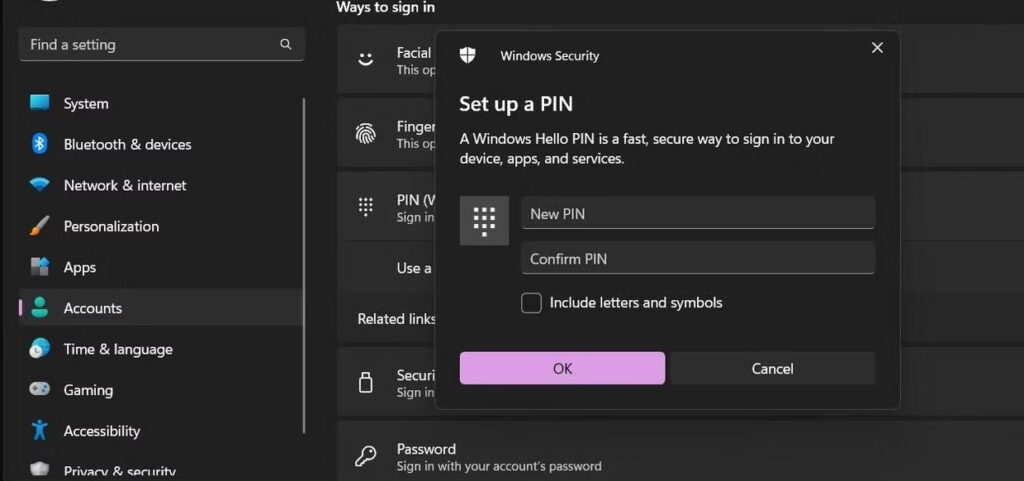
- Para sua conta, digite um novo PIN na caixa de diálogo Configurar um PIN. Depois de inserir o PIN, repita o processo no campo para confirmar o PIN e clique em OK.
Para tornar seu PIN mais seguro, você pode adicionar letras e símbolos. Seu novo PIN deve ser inserido selecionando a opção Incluir letras e símbolos na caixa de diálogo Configurar um PIN.
Para testar seu novo PIN, bloqueie sua tela com Win + L. Uma vez que você tenha completado esta etapa, insira o novo PIN na tela de login para confirmar as alterações.
Correção 5: Realizar uma Restauração do Sistema Usando Ponto de Restauração
Sempre que seu sistema é atualizado ou alterado de alguma forma, o Windows cria pontos de restauração automáticos. É possível restaurar seu PC para um momento anterior em que funcionava sem erros usando o ponto de restauração.
Se você conseguir fazer login no seu computador, siga as instruções para restaurar seu sistema Windows 11 usando um ponto de restauração. Para aqueles que não têm um Ambiente de Recuperação do Windows, aqui estão instruções sobre como criar um ponto de restauração do sistema.
No canto inferior esquerdo, clique no ícone Energia.
Depois disso, mantenha a tecla Shift pressionada e clique em Reiniciar. Se um prompt de confirmação aparecer, clique em Reiniciar mesmo assim. Enquanto o PC reinicia, mantenha a tecla Shift pressionada.
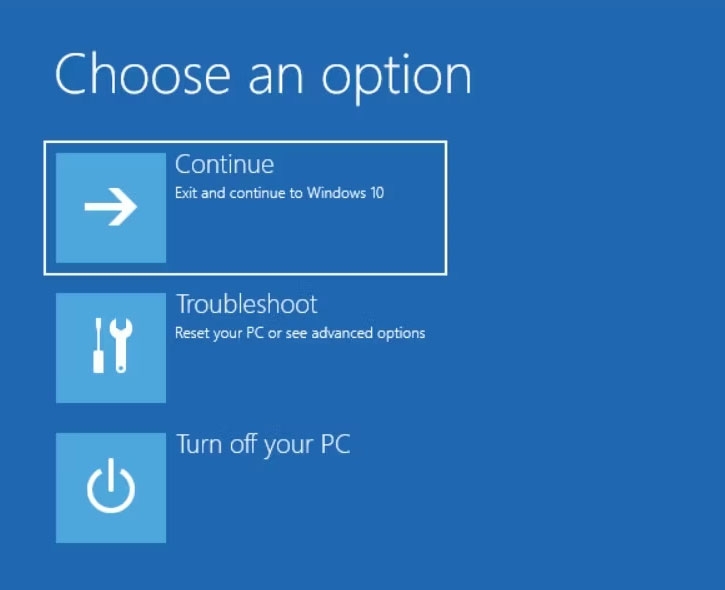
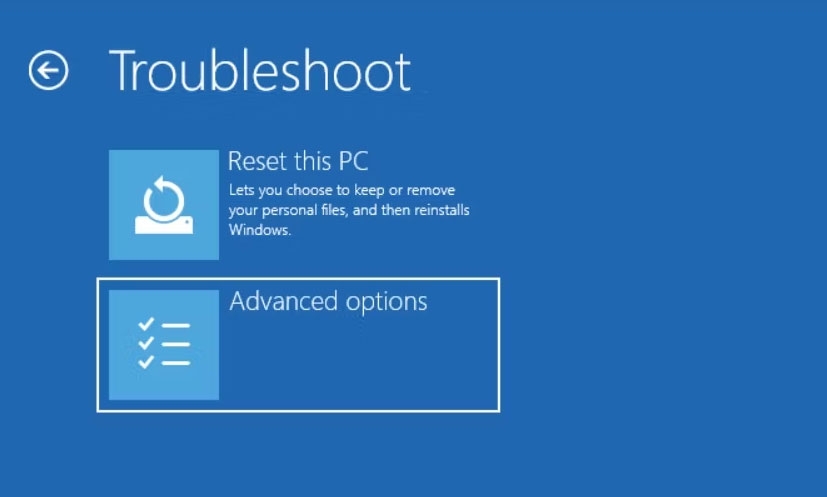
Na página de Recuperação do Sistema, clique em Solução de Problemas.
Selecione Opções Avançadas.
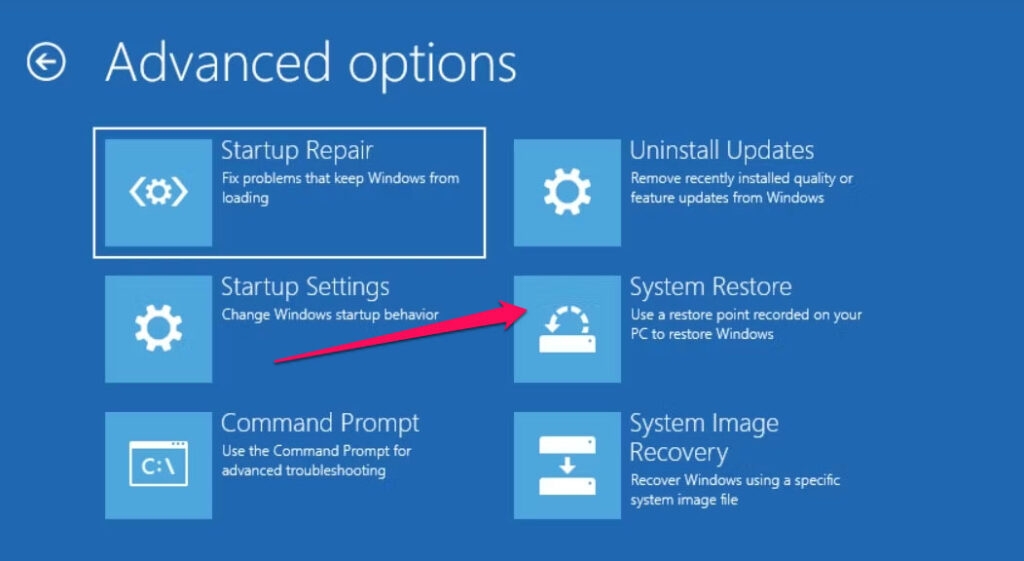
- Selecione Restauração do Sistema no menu.
- Depois, seu sistema reiniciará no modo Restauração do Sistema.
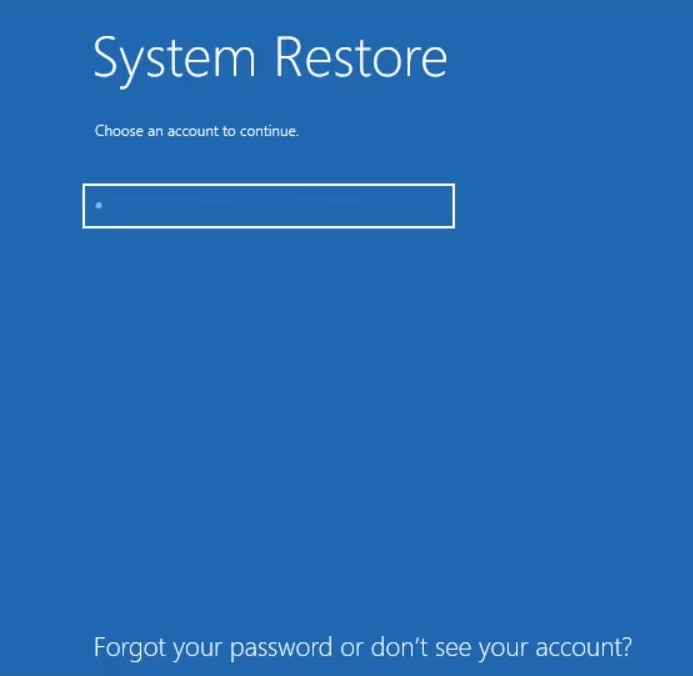
Em seguida, selecione seu nome de conta da lista sob Escolha uma conta para continuar.
Para continuar, você precisará inserir a senha da conta selecionada. No caso de uma conta de usuário sem senha, basta pressionar Enter para continuar.
Quando a caixa de diálogo Restauração do Sistema aparecer, clique em Avançar e escolha o ponto de restauração mais recente.
Para completar a Restauração do Sistema, siga as instruções na tela. Após reiniciar o computador, ele exibirá uma mensagem indicando se foi bem-sucedido ou não. Após a restauração ser concluída, tente fazer login com o mesmo PIN para determinar se o erro foi resolvido.
Então, é assim que você pode facilmente corrigir a mensagem de erro “Algo aconteceu e seu PIN não está disponível” em um PC Windows. Esperamos que este guia tenha ajudado você. Mas, caso você tenha alguma dúvida sobre este tópico, nos avise nos comentários abaixo.
Leitura Adicional:
10+ Melhores Ferramentas de Limpeza do Windows (Gratuitas e Pagas)
Como Converter MBR para GPT sem Perder Dados
Como Corrigir o Erro ‘Localização Não Está Disponível’ de Forma Fácil e Rápida
Receba novas postagens na sua caixa de entrada
Sem spam. Cancele a assinatura a qualquer momento.