Jogos · 4 min read · Dec 22, 2025
Correção: Space Punks Continua Travando Na Inicialização no PC com Windows 11
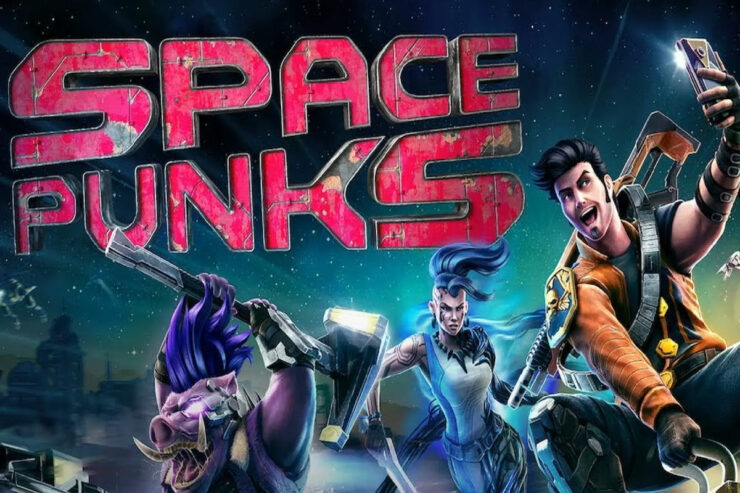
Space Punks, como o nome sugere, é um jogo ARPG online cooperativo gratuito em que você é um rebelde do espaço e viaja pela galáxia atirando e saqueando. O jogo permite que você enfrente hordas de alienígenas ruins, saqueie-os e se torne o mais incrível badass galáctico que você já viu.
No entanto, embora o jogo seja bastante divertido de jogar, ele tem muitos problemas que o tornam injogável, e um desses problemas é a questão de travamento. Recentemente, usuários de todo o mundo começaram a relatar que o Space Punks continua travando na inicialização em seus PCs com Windows 11 recém-atualizados. Portanto, se você está na mesma situação, certifique-se de realizar as correções mencionadas abaixo.
Quais São As Razões Para O Problema De Travamento?
Pode haver várias razões pelas quais o Space Punks continua travando no seu PC com Windows 11, mas a razão mais genuína que se encontra e que tem potencial para travar seu jogo é mencionada a seguir:
- Driver de GPU desatualizado.
- Atualização do Windows pendente.
- Não atende aos requisitos mínimos do sistema.
- Superaquecimento.
- Processos em segundo plano.
Melhor Correção Para Space Punks Continua Travando Na Inicialização No PC Com Windows 11
Aqui estão algumas correções que você precisa realizar para resolver o problema de travamento do Space Punks no seu PC com Windows 11. Então, vamos conferir:
Correção 1: Verifique os Requisitos Mínimos
- Processador: Intel Core i7- 3770 ou AMD FX-8350
- RAM: Pelo menos 8 GB.
- GPU: NVIDIA GeForce GTX 970/1060 ou ATI Radeon R9 series.
- P-SHADER: 5.1.
- V-SHADER: 5.1.
- Armazenamento Livre: 10 GB.
- VRAM: 4096 MB.
Correção 2: Reinicie Seu Dispositivo
Caso seu dispositivo atenda aos requisitos mínimos do sistema e ainda assim apresente o problema de travamento ao jogar Space Punks no seu PC com Windows 11, então é possível que isso ocorra devido a alguns arquivos de cache aleatórios armazenados na sua RAM.
Portanto, para corrigir isso, você deve reiniciar seu sistema, pois ao reiniciar seu dispositivo, ele irá limpar a RAM e dar ao seu sistema um novo começo para funcionar corretamente.
Correção 3: Reduza Os Gráficos Dentro Do Jogo
Reduzir as configurações de GPU dentro do jogo será a opção certa se seu jogo continuar travando no PC com Windows 11. Assim, sugerimos que você tente jogar o jogo com as configurações gráficas mínimas e verifique se ele ainda trava ou não. No entanto, se ele parar de travar e funcionar corretamente, você deve jogar o jogo em gráficos baixos; caso contrário, siga o próximo método.
Correção 4: Atualize O Driver Da GPU
Você verificou se o driver da GPU do seu sistema está atualizado? Na maioria das vezes, um driver de GPU mais antigo também pode causar o travamento do Space Punks na inicialização. Portanto, você deve garantir que seu driver de GPU esteja atualizado. Para fazer isso,
- Inicialmente, abra a caixa Executar e digite devmgmt. msc. Em seguida, pressione a tecla enter.
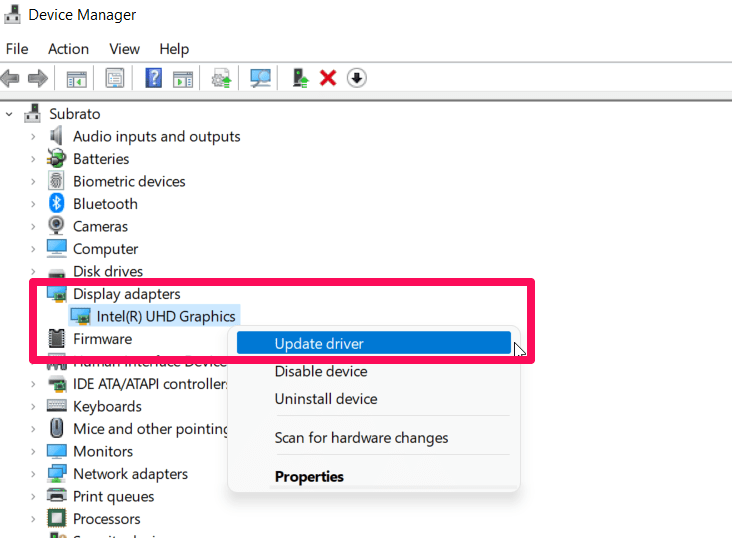
- Depois disso, localize e expanda o Adaptador de Vídeo.
- Agora, clique com o botão direito no fabricante da sua GPU e selecione a opção Atualizar Driver.
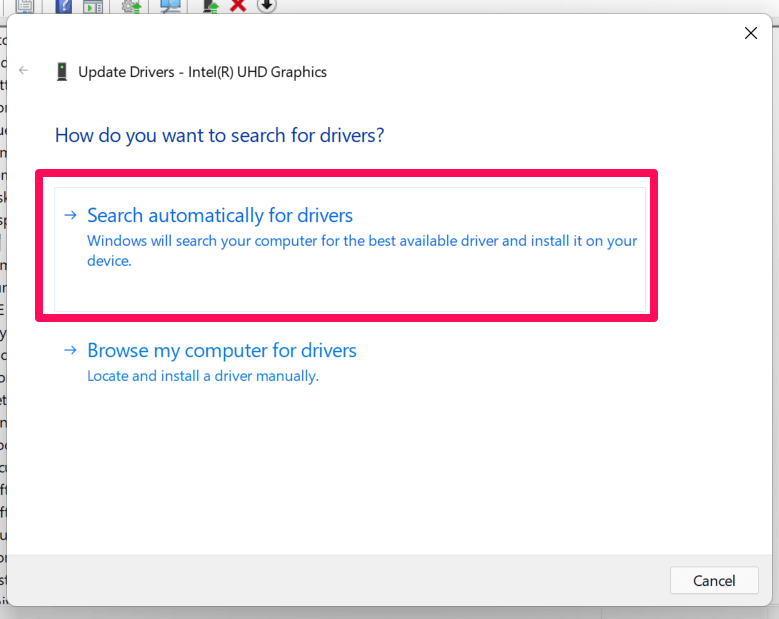
- Em seguida, basta clicar em Pesquisar automaticamente por drivers.
Correção 5: Desative a Sobreposição da Nvidia
Muitos usuários relataram anteriormente que desativar a sobreposição da Nvidia os ajudou a corrigir o problema de travamento ao jogar Space Punks no PC com Windows 11. Portanto, você também deve tentar seguindo estas etapas:
- Primeiramente, você deve abrir o Aplicativo GeForce Experience.
- Depois disso, navegue até o ícone de Configurações localizado no canto superior direito da tela.
- Agora, toque na aba Geral.
- Finalmente, na seção Recursos, desative a SOBREPOSIÇÃO NO JOGO.
Correção 6: Execute O Jogo Como Administrador
Se nada ajudar, então iniciar o jogo com privilégios de administrador também ajudará a resolver o problema de travamento do Space Punks no seu PC com Windows 11. Isso ocorre porque é possível que seu jogo não tenha permissões para usar os recursos do seu sistema, devido ao qual ele começa a travar. Portanto, quando você o executa como administrador, ele começará a funcionar corretamente novamente. Para fazer isso,
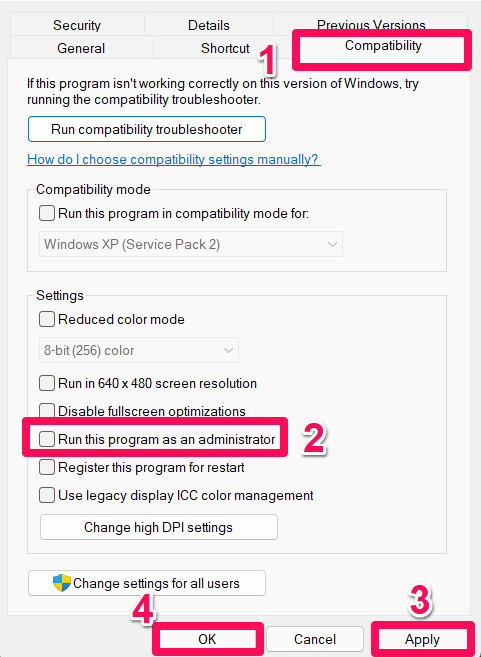
- Primeiramente, clique com o botão direito no arquivo .exe do seu jogo Space Punks e clique na opção Propriedades.
- Em seguida, vá para a aba Compatibilidade e marque a caixa Executar este programa como administrador.
- Agora, clique em Aplicar > Ok.
Correção 7: Atualize Seu Windows OS
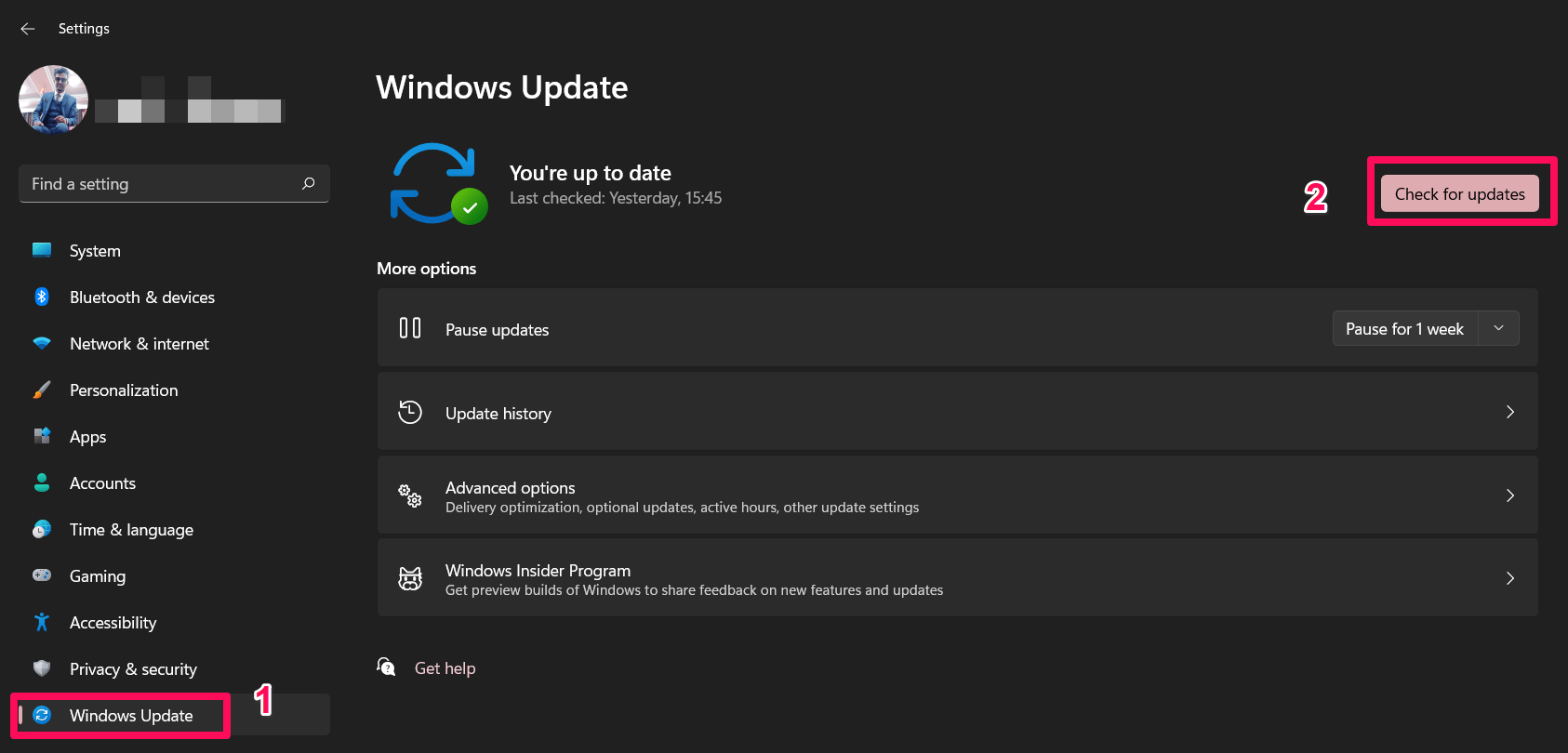
Vale mencionar que uma versão mais antiga do Windows também pode, às vezes, ser a principal culpada por esse tipo de erro. À luz disso, é muito importante verificar regularmente se há atualizações do Windows para garantir um melhor desempenho do nosso PC. Para fazer isso,
- Inicialmente, acesse as Configurações do Windows usando o botão Win+I.
- Em seguida, toque em Atualização do Windows e clique no botão Verificar se há atualizações.
Correção 8: Pare De Fazer OverClocking
Se você está usando overclocking em seu dispositivo, então é altamente recomendado desativá-lo. Sim! Eu sei que você está usando overclocking em seu dispositivo, pois isso aumenta o desempenho do sistema. Mas, para um dispositivo mais antigo, usar overclocking resulta nesse tipo de problema, pois o hardware não está preparado para lidar com mais estresse.
Se você tiver alguma opinião sobre Correção: Space Punks Continua Travando Na Inicialização no PC com Windows 11, sinta-se à vontade para deixar um comentário abaixo. Além disso, inscreva-se em nosso canal do YouTube DigitBin para tutoriais em vídeo. Saúde!
Receba novas postagens na sua caixa de entrada
Sem spam. Cancele a assinatura a qualquer momento.