Erro Navegador · 3 min read · Nov 29, 2025
Corrigir o Erro Status_Access_Violation Aw, Snap no Navegador Chromium
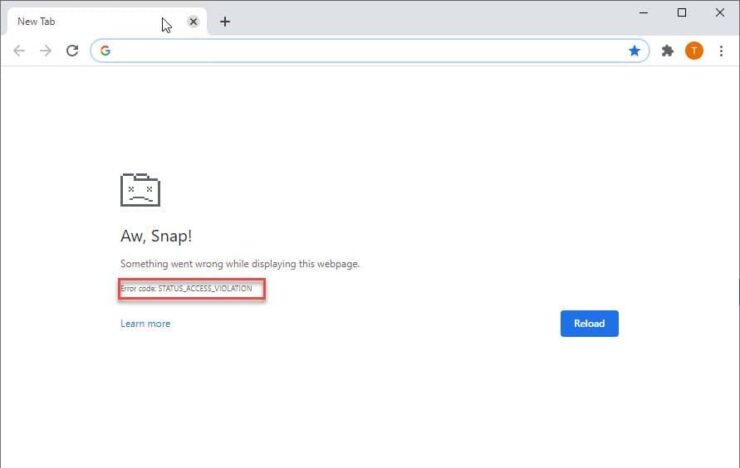
Um erro não tratado Status_Access_Violation ocorre quando um código de programa não especificado tenta agir como uma memória para a qual não tem autoridade. Após receber feedback dos usuários, o Google desativou esse recurso, mas novamente, após algum tempo, eles o reativaram.
Hoje, temos um guia sobre como corrigir o erro Aw Snap do Google Chrome no Windows 10. Aw, snap algo deu errado – o erro Status_Access_Violation surge quando o Chrome reconhece um problema e, como resultado disso, a página não carrega.
Uma vez ativado, esse erro aparecerá em todas as páginas do navegador Chrome. Esse erro pode ser corrigido quando você seguir o procedimento passo a passo descrito neste artigo. Então, sem mais delongas, vamos começar.
Corrigir o Erro Status_Access_Violation no Chrome e Edge
Recentemente, muitos usuários relataram o erro Aw, Snap! Erro: Status_Access_Violation ao tentar acessar um site não especificado nos navegadores Chrome ou Edge v81.
Tente o método abaixo para corrigir esse problema:
- Tente atualizar a página várias vezes.
- Ativando ou desativando extensões, tente solucionar o erro.
- Altere as configurações do navegador para suas configurações padrão.
- Gere um novo perfil de usuário.
- Desinstale e reinstale o navegador.
Muitos usuários reclamam que reinstalaram o Windows 10 para corrigir esse problema, mas falharam em corrigir o erro Aw, snap! STATUS_ACCESS_VIOLATION. Ainda assim, a causa principal desse erro não está clara, se ocorre devido a atualizações do Windows ou do Chrome. O Google também tentou corrigir esse problema lançando a atualização mais recente do Chrome v86.0.4240.111, mas falhou em corrigi-lo.
Nota: Se você deseja verificar vários relatórios associados a esse erro, vá para o suporte do Chrome.
Enquanto isso, se você ainda estiver enfrentando o mesmo problema após tentar o método acima, siga os métodos abaixo pelos quais você pode corrigir temporariamente o problema, e definitivamente, esse processo funcionará para os navegadores Chrome e Edge.
Para o Navegador Chrome
Aqui está o que você precisa fazer no seu PC:
- Abra seu PC.
- Você verá um ícone de atalho do Chrome na área de trabalho, clique com o botão direito nele.
- Um menu será aberto, a partir daí toque em propriedades.
- Em seguida, vá para a localização do arquivo ou rapidamente vá para c:\Program Files (x86)\Google\Chrome\Application
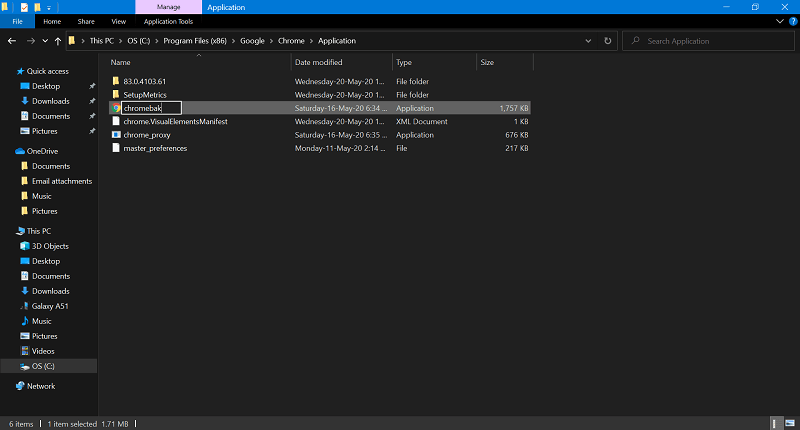
- Espontaneamente, você precisa renomear Chrome.exe para Chrom.exe ou algo relacionado a isso.
- Agora reinicie o navegador Chrome. É isso. Este método com certeza funcionará para você e corrigirá o erro. Aw, snap!
Para o Microsoft Edge
- Ligue seu sistema.
- Navegue até a área de trabalho e clique com o botão direito no ícone de atalho do Microsoft Edge.
- Toque em propriedades.
- Clique na localização do arquivo ou vá instantaneamente para C:\Program Files (x86)\Microsoft\Edge\Application.
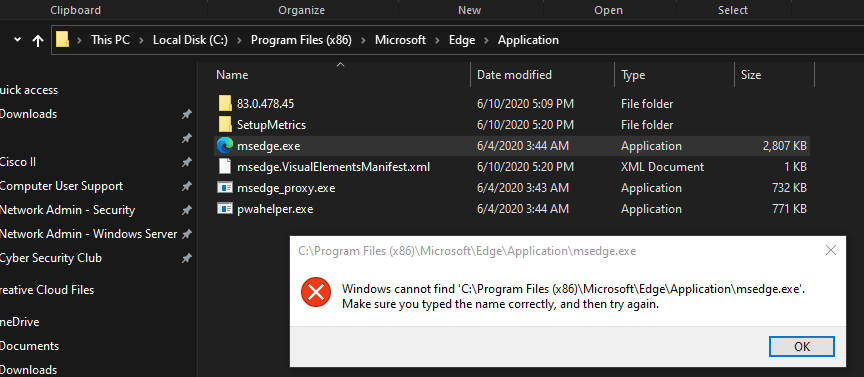
- Agora mude o nome do arquivo msedge.exe para msed.exe ou algo relacionado a isso.
- O próximo passo é reiniciar seu navegador Edge.
- Este processo com certeza funcionará para você porque foi examinado e recomendado por alguns usuários certificados.
Alguma solução alternativa também está disponível que funcionará para você.
Para o Google Chrome:
- Caso você já tenha instalado o Tamper monkey, visite chrome://extensions.
- Agora encontre a extensão e remova-a do navegador Chrome.
Para o Microsoft Edge:
- Caso você já tenha instalado o Tamper monkey, vá para edge://extensions/
- Pesquise pela extensão Tamper monkey e remova-a do navegador Edge.
Conclusão
O erro Status_Access_Violation é um acontecimento comum em navegadores modernos baseados em chromium. Mas não se preocupe, pois o problema não é grave e o método acima salvará o seu dia. Se você notar algum outro erro enquanto navega na internet, não se esqueça de compartilhar conosco na seção de comentários.
Ficaremos de olho nesse problema também, e assim que tivermos algo, seja um patch ou uma solução da empresa, manteremos vocês atualizados.
Se você tiver alguma opinião sobre Corrigir o Erro Status_Access_Violation Aw, Snap no Navegador Chromium, sinta-se à vontade para deixar um comentário abaixo. Além disso, inscreva-se no nosso canal do YouTube DigitBin para tutoriais em vídeo. Saúde!
Receba novas postagens na sua caixa de entrada
Sem spam. Cancele a assinatura a qualquer momento.