Steam · 6 min read · Dec 25, 2025
Corrigir o Alto Uso de CPU e Memória do Steam Client WebHelper

Steam, a popular plataforma de videogames desenvolvida pela Valve Corporation, é uma escolha preferida para jogadores em todo o mundo.
Os jogadores podem escolher entre uma ampla seleção de jogos, funcionalidades de rede social e várias outras funções que aprimoram sua experiência de jogo.
No entanto, às vezes pode encontrar problemas como qualquer outro software. Muitos usuários reclamaram que o Steam Client WebHelper consome muita CPU e memória.
Se esse problema persistir, o desempenho do seu sistema pode ser significativamente afetado, resultando em lag ou travamentos durante os jogos. No entanto, para resolver esse problema, este artigo discutirá as causas e soluções abrangentes.
O que é o Steam Client WebHelper?
Steam Client WebHelper (steamwebhelper.exe) é um dos componentes mais importantes do Steam.
Dentro do cliente Steam, ele renderiza conteúdo da web, incluindo conteúdo da Loja, Biblioteca e Comunidade. Os clientes Steam podem exibir páginas da web e conteúdo interativo de forma contínua usando esse recurso.
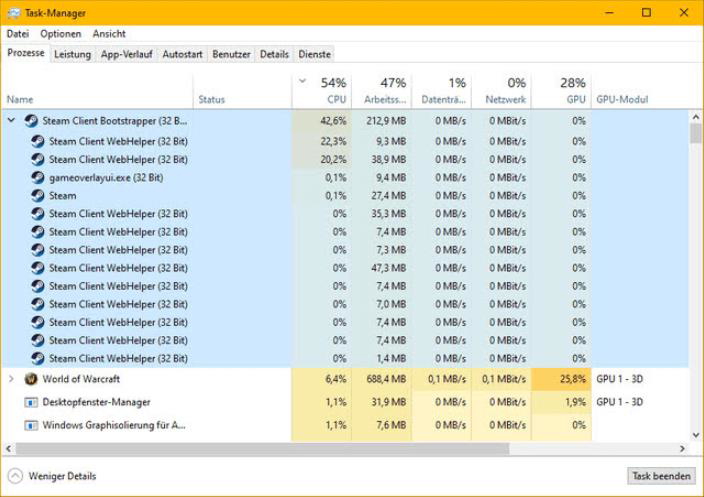
Por que o Steam Client WebHelper usa alta CPU e memória?
Steam Client WebHelper usa uma grande quantidade de CPU e memória devido às seguintes razões:
Conteúdo Web Pesado: Imagens, vídeos e elementos interativos são características comuns no cliente Steam, que podem consumir muitos recursos.
Processos em Segundo Plano: O Steam executa uma série de processos e serviços em segundo plano que podem consumir uma quantidade considerável de recursos do sistema quando combinados.
Bugs ou Falhas: O cliente Steam pode sofrer de bugs ou falhas que causam consumo excessivo de CPU e memória.
Arquitetura Baseada em Navegador: O Steam usa um navegador baseado em Chromium, semelhante ao Google Chrome, para exibir conteúdo da web. Portanto, pode consumir tantos recursos quanto navegadores da web típicos.
Como solucionar problemas de alto uso de CPU e memória do Steam Client WebHelper?
Aqui estão algumas soluções que ajudarão você a resolver problemas de alto uso de CPU e memória do Steam Client WebHelper:
Solução 1: Desativar o Recurso de Avatares Animados
Problemas de alta CPU do WebHelper são frequentemente causados por Avatares Animados, de acordo com membros da comunidade Steam.
Usando esse recurso, os perfis podem ser personalizados, mas é controlado pelo Steam Client WebHelper. Por essa razão, você pode tentar desativá-lo.
Para acessar as configurações do Steam, inicie o cliente e clique no ícone de Configurações (em forma de engrenagem).
Escolha Desligado na opção Ativar Avatares Animados e Quadros de Avatares Animados na sua Lista de Amigos e Chat.
Uma vez que a alteração tenha sido salva, abra o Gerenciador de Tarefas e veja se o problema de alta CPU do Steam Client WebHelper foi resolvido.
Solução 2: Desativar a Sobreposição do Steam Durante o Jogo
As sobreposições do Steam permitem acesso a listas de amigos, chat e ao navegador WebHelper também, o que pode causar um alto uso de memória/CPU do Steam Client WebHelper. Pode ser útil desativar o recurso de Sobreposição neste caso.
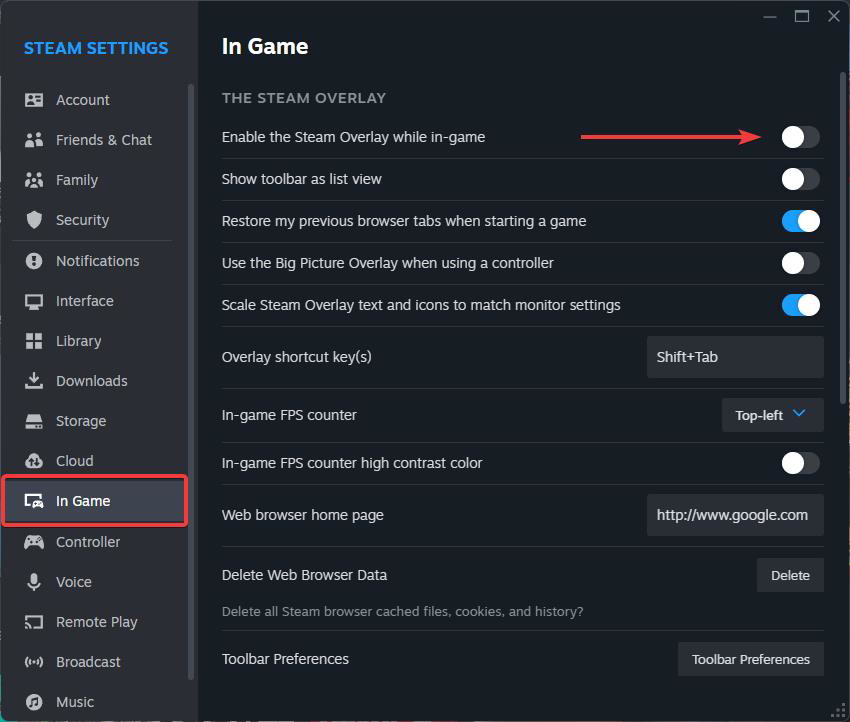
Vá para o menu Configurações no cliente Steam.
No painel esquerdo, selecione a categoria Durante o Jogo e desmarque a caixa Ativar a Sobreposição do Steam enquanto estiver no jogo.
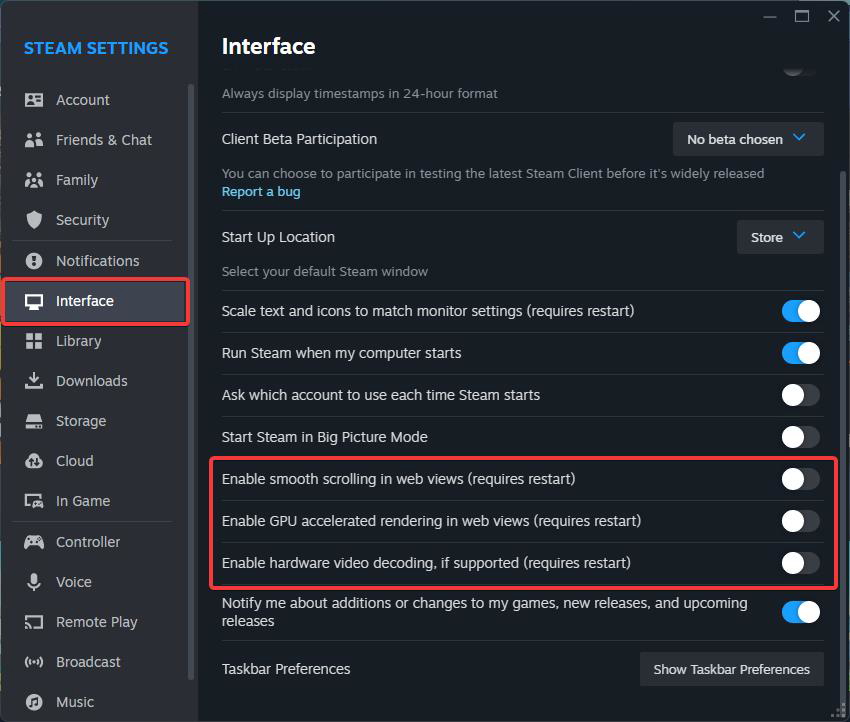
- No painel esquerdo, localize a aba Interface e desative as seguintes opções. Além disso, uma vez que você tenha feito as alterações, clique em OK para salvá-las e reabra o Gerenciador de Tarefas para ver se o problema de alta CPU com o Web Helper foi resolvido.
Rolagem suave em visualizações da web
Renderização acelerada por GPU em visualizações da web
Decodificação de vídeo por hardware
Solução 3: Atualizar o Sistema Operacional Windows
É uma boa ideia atualizar o sistema operacional Windows se o alto uso de CPU do Steam Client WebHelper ainda não foi corrigido. No entanto, isso não é uma solução garantida para o problema.
Se o Steam Client WebHelper estiver consumindo uma grande quantidade de CPU, você pode ter alguns bugs na sua versão do Windows.
Portanto, é recomendado que você atualize seu sistema operacional Windows, especialmente se você teve dificuldade em desinstalar atualizações recentes.
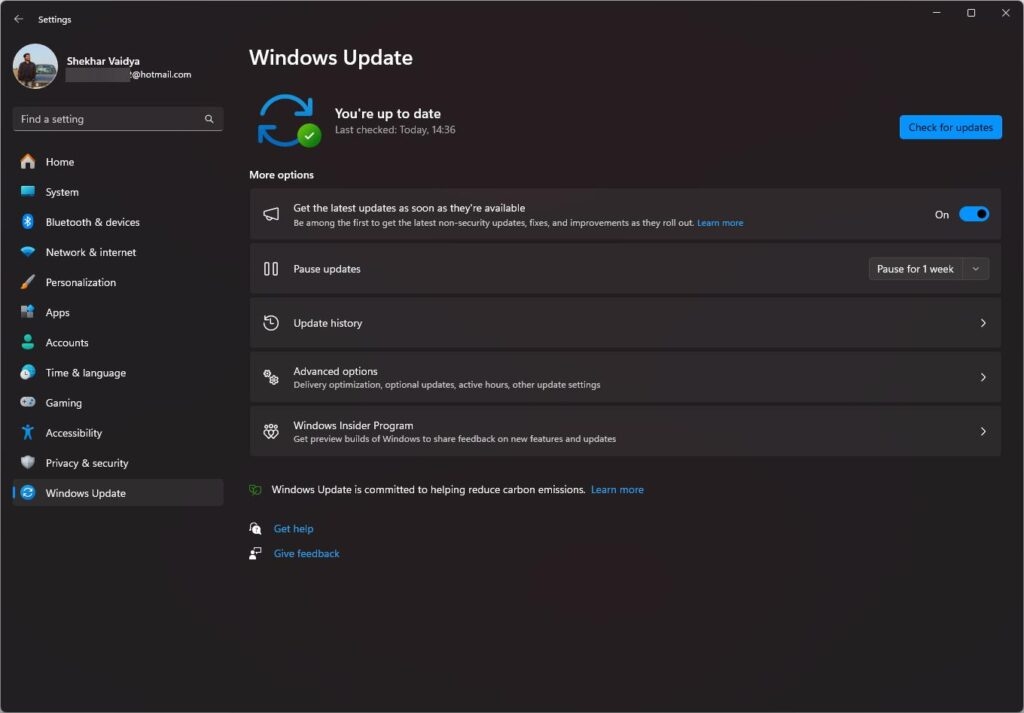
Se você deseja atualizar seu sistema operacional Windows, clique em Configurações > Atualizações do Windows. No lado direito, clique em Verificar Atualizações.
- [10 Métodos] Como Conseguir Jogos Gratuitos no Steam? por J. Shanmugam
- Corrigir o Alto Uso de CPU do Executável do Serviço Antimalware… por S. Chatterjee
- Corrigir: Hitman 3 Travando no Windows 11 por Shruti Gupta
Solução 4: Executar o Steam Sem o WebHelper
O Steam WebHelper aumenta o uso de CPU em computadores Windows. Portanto, você pode desativá-lo completamente.
Isso pode fazer com que muitos elementos visuais importantes do Steam não sejam carregados, mas aumentará a taxa de quadros no jogo. Aqui está como você pode executar o Steam sem o WebHelper.
No Gerenciador de Tarefas, feche o cliente Steam e finalize todos os processos relacionados à Tarefa.
Em seguida, clique com o botão direito no atalho da área de trabalho do Steam e selecione Abrir Local do Arquivo.
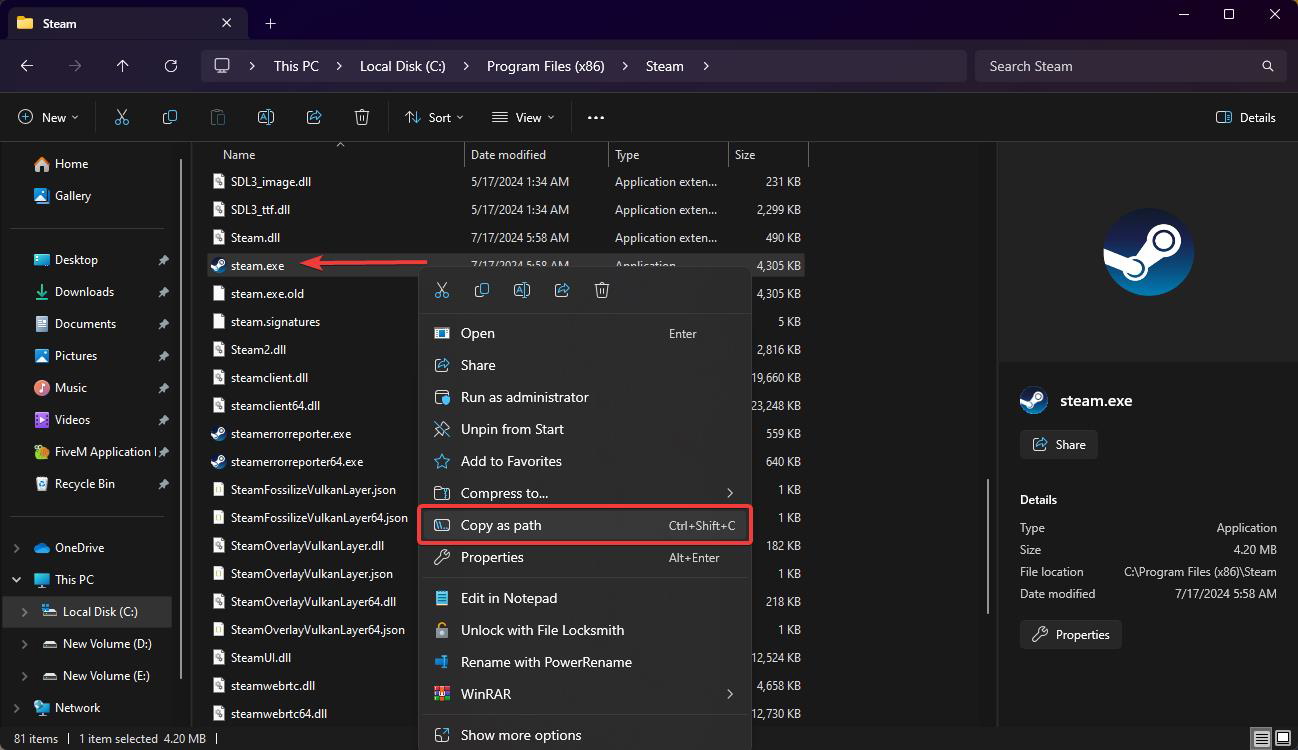
Na pasta do Steam, procure por steam.exe. Clique com o botão direito no arquivo steam.exe e escolha Copiar como Caminho.
- Depois, no seu teclado, pressione a tecla do Windows + R. Copie o caminho do arquivo da etapa anterior e cole-o na caixa de diálogo Executar com -no-browser +open steam://open/minigameslist.
"C:\Program Files (x86)\Steam\steam.exe" -no-browser +open steam://open/minigameslist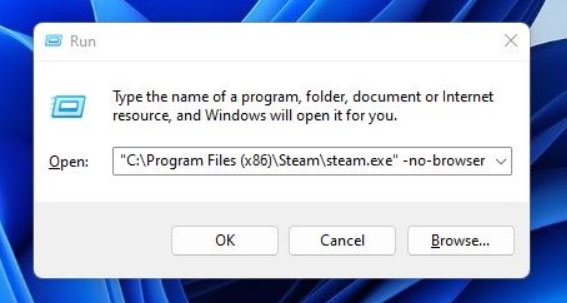
- Em seguida, clique no botão OK na caixa de diálogo Executar.
Você terminou! Ao fazer isso, você poderá iniciar o Steam Desktop sem precisar instalar o WebHelper.
Solução 5: Desinstalar Atualizações Recentes do Windows
Há momentos em que as Atualizações do Windows podem causar mais problemas ao sistema operacional. No passado, houve relatos de que o cliente Steam não funcionava após a instalação de atualizações do Windows.
Uma atualização recente do Windows que você instalou pode ser problemática se você ainda estiver enfrentando o problema. Pode ajudar se você desinstalar a última atualização do Windows.
Inicialmente, digite Painel de Controle na caixa de Pesquisa do Windows. Na lista, selecione Painel de Controle.
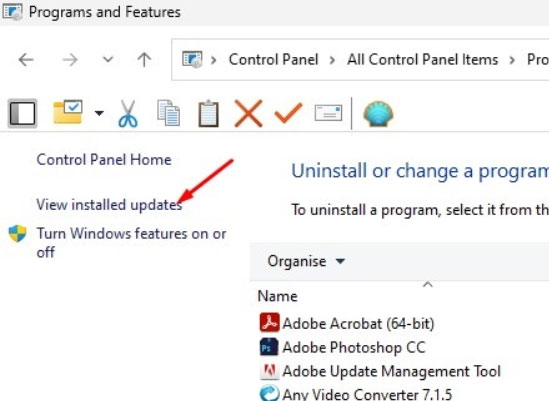
Usando o Painel de Controle, vá para Programas e Recursos.
Para visualizar as atualizações instaladas, clique em Ver Atualizações Instaladas no canto superior esquerdo.
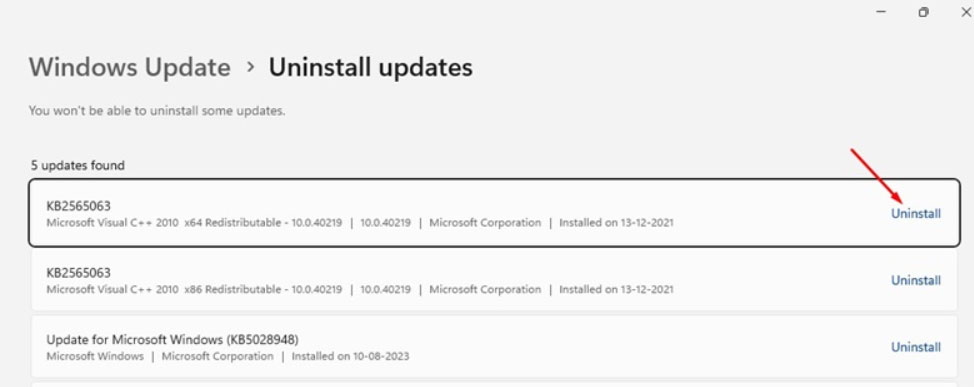
- Ao lado da atualização mais recente do Windows, clique em Desinstalar.
Solução 6: Reinstalar o Cliente Steam
É recomendado que você reinstale o Cliente Steam se nenhum dos outros métodos funcionar. Arquivos do Steam que estão corrompidos ou configurados incorretamente podem fazer com que o Steam Client WebHelper consuma mais recursos de CPU.
Nesse caso, é uma boa ideia reinstalar o cliente desktop do Steam se tudo mais falhar. Ter isso em mente pode ajudar a corrigir o alto uso de CPU do Steam Client WebHelper no Windows 11.
Então, isso é tudo que temos para você sobre como corrigir o problema de alto uso de CPU do Steam Client WebHelper no Windows 11. Mas isso não é o fim da conversa. Você deve comentar abaixo se tiver mais perguntas na seção de comentários.
Receba novas postagens na sua caixa de entrada
Sem spam. Cancele a assinatura a qualquer momento.