Windows 11 · 9 min read · Feb 19, 2026
Correção: Restauração do Sistema Não Foi Concluída com Sucesso (00×80070005) no Windows 11
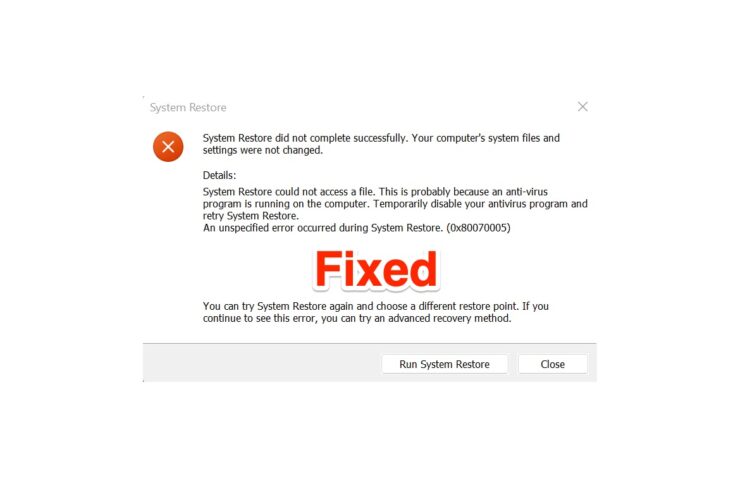
O código de erro 0x80070005 significa que algo deu errado com a Restauração do Sistema. Muitos usuários relataram o código de erro 0x80070005 nos fóruns da Microsoft e em outros lugares. O sistema operacional não conseguiu restaurar o sistema para um ponto anterior, e eles foram recebidos com um erro em vez disso. Precisamos investigar mais a fundo o problema e encontrar uma solução adequada para resolver os problemas de restauração do sistema. Enquanto isso, você não deve considerar ferramentas de terceiros para corrigir o ponto de restauração, e isso pode se provar um momento de arrependimento para você.
O que causa o Código de Erro 00×80070005 na Restauração do Sistema?
Precisamos levar em conta vários pontos e, em seguida, concluir, e isso ajudará os usuários a prevenir o erro no futuro distante. Dependemos da Restauração do Sistema e esperamos que o recurso nos salve quando as coisas dão errado com o software. Eu forneci razões válidas para o porquê de 0x80070005 aparecer na sua tela.
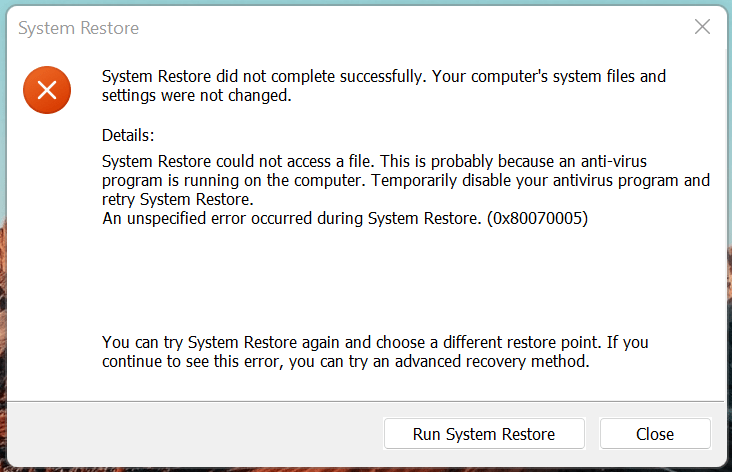
“ A Restauração do Sistema não foi concluída com sucesso. Os arquivos e configurações do sistema do seu computador não foram alterados. *Detalhes: A Restauração do Sistema não conseguiu acessar um arquivo. Isso provavelmente se deve ao fato de que um programa antivírus está em execução no computador. Desative temporariamente seu programa antivírus e tente a Restauração do Sistema novamente. Ocorreu um erro não especificado durante a Restauração do Sistema. (0x80070005)* Você pode tentar a Restauração do Sistema novamente e escolher um ponto de restauração diferente. Se você continuar a ver esse erro, pode tentar um método de recuperação avançado. ”
Antivírus: A Microsoft não está promovendo o Windows Security como a solução de segurança primária e integrando o antivírus de terceiros com os escudos de segurança. A Restauração do Sistema é um recurso complexo, e está tentando restaurar as configurações, drivers, arquivos e configurações para um ponto anterior. Seu sistema antivírus é responsável por manter a máquina segura, e não pode permitir que o recurso modifique os arquivos. Eu compartilhei a solução abaixo, e você pode conferi-la para prevenir o 0x80070005 no Windows 11.
Ponto Quebrado: O ponto de restauração do sistema está quebrado, e um ou mais arquivos foram adulterados/quebrados. Não sabemos o que aconteceu com o ponto de restauração, mas ele está quebrado, e não podemos fazer nada a respeito. No entanto, eu mostrei uma solução abaixo, e você pode experimentá-la para restaurar o sistema.
Windows Pirata: A Microsoft lançou uma versão gratuita do Windows 10 que não pede uma chave de licença para combater o sistema operacional Windows pirata. Infelizmente, eu vi lojas de informática ativarem o software usando programas piratas. Muitos administradores de contas não têm ideia de que isso está adulterando a segurança do sistema, e estão permitindo que invasores de privacidade acessem a máquina. Eu forneci informações sobre como você pode resolver o problema do Windows pirata na parte posterior.
Malware: Eu não ficaria surpreso se sua máquina estivesse infectada com worms, malware, vírus e outros tipos de ameaças. Em 2022, o mundo viu mais de 100 milhões de peças de malware, e estava mirando no consumidor médio. Invasores de privacidade querem sequestrar os dados dos funcionários corporativos e exigir dinheiro em troca da chave de desbloqueio. Dados são o novo tipo de petróleo, e os invasores de privacidade estão tentando o que podem para roubar as informações. Eu mostrei o que fazer sobre o computador Windows infectado com malware.
1. Desativar o Sistema Antivírus
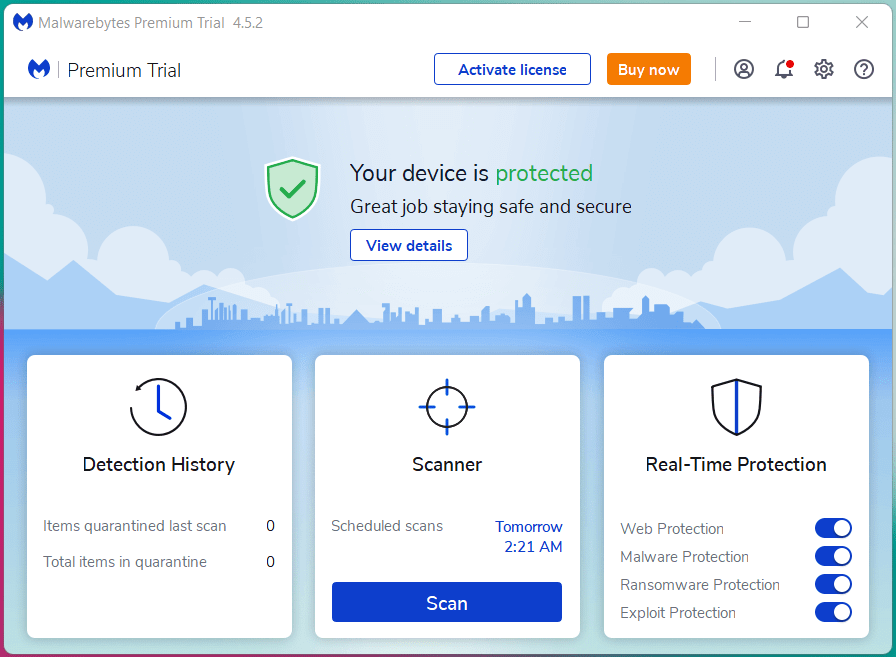
Eu sempre tive dois sistemas antivírus instalados na máquina, mas eu tinha o Malwarebytes instalado no laptop durante a loja do sistema. Você deve ter um sistema de segurança de um provedor diferente, mas isso não mudará a solução. Desative o sistema antivírus por enquanto e certifique-se de desligar a rede. Eu recomendo que você desligue o roteador Wi-Fi e remova o cabo LAN.
Nota: Você não deve desativar o sistema antivírus se acreditar que a máquina está infectada com ameaças.
Tente restaurar o sistema para um ponto anterior e não se preocupe com os resultados finais. Você deve conectar o laptop Windows à tomada de carregamento para evitar que o processo seja interrompido devido à bateria baixa.
2. Escolher Ponto de Restauração Oculto
O Windows automatiza pontos de restauração por padrão, mas o recurso está desativado em algumas máquinas. Eu recomendo que os usuários tentem outro ponto de restauração ou escolham um ponto de restauração mais próximo do seu ponto selecionado. Permita-me mostrar como você pode encontrar as opções ocultas na restauração do sistema no Windows 11 ou versões anteriores.
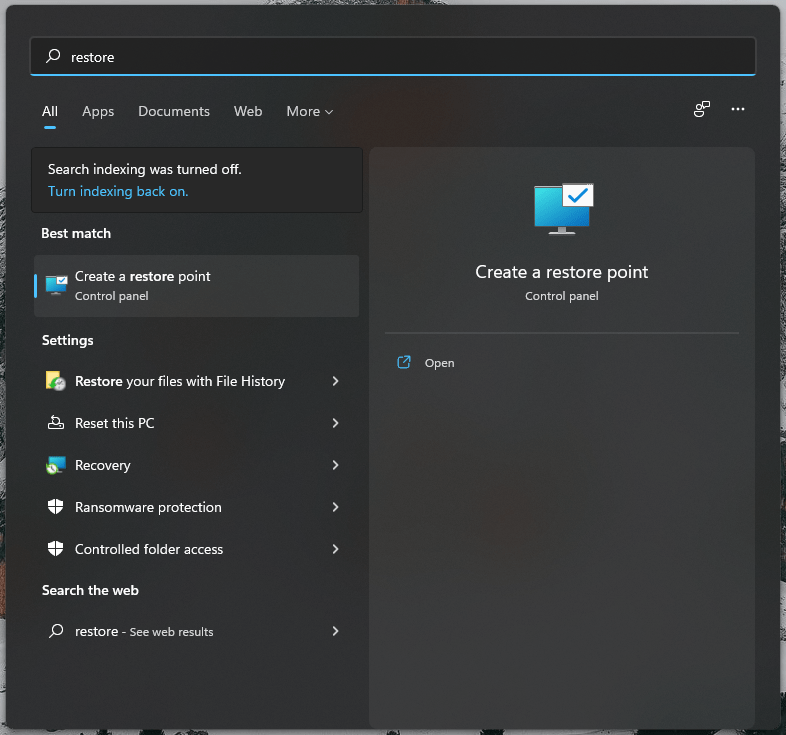
- Abra “ Criar um ponto de restauração ” na barra de pesquisa.
- Clique em “ Restauração do Sistema ” na próxima aba.
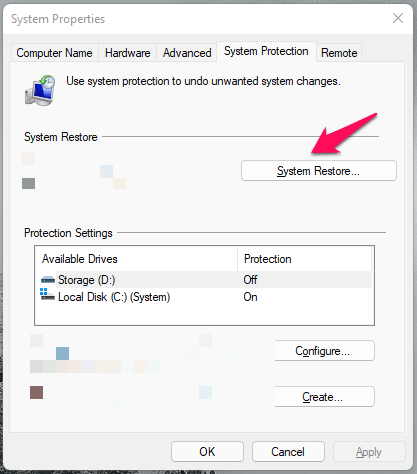
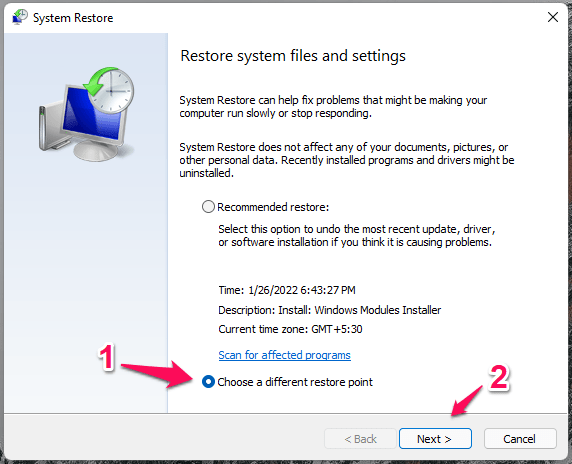
- Selecione “ Escolher um ponto de restauração diferente, ” em seguida, clique no botão “Avançar”.
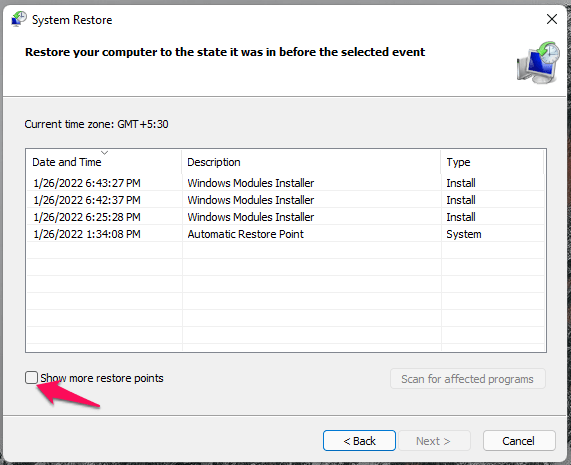
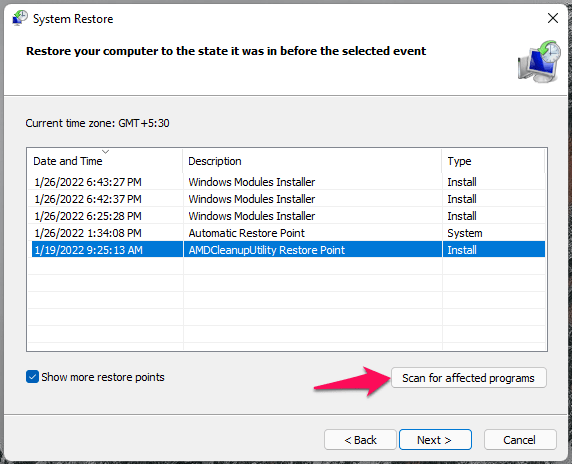
- Marque “ Escolher mais pontos de restauração ” para visualizar pontos ocultos.
- Selecione o ponto de restauração oculto se ele estiver mais próximo do que você deseja alcançar.
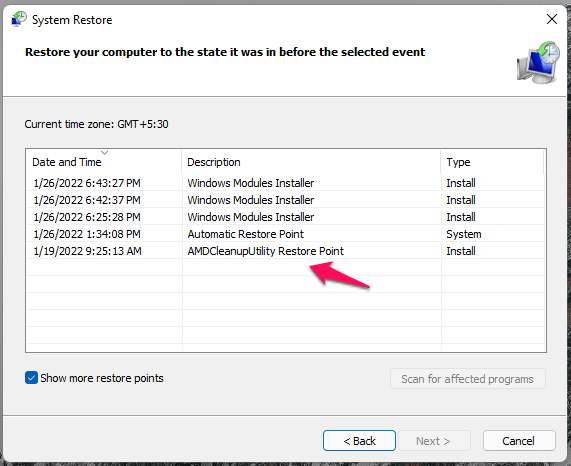
- Clique em “ Escanear programas afetados ”, para que você possa determinar se é a melhor versão até agora.
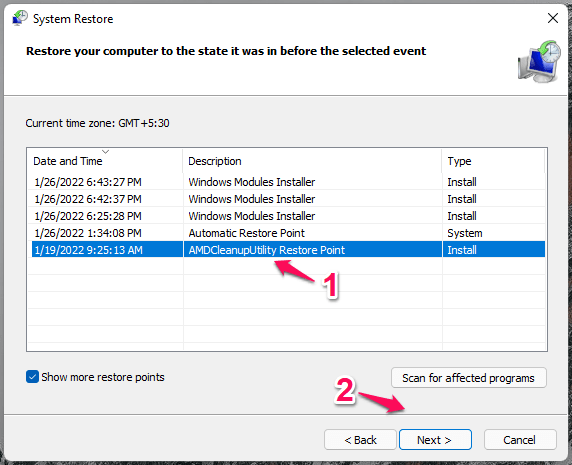
- Selecione o ponto de restauração, em seguida, clique no botão “Avançar”.
- Clique em “Concluir” para iniciar a iniciativa.
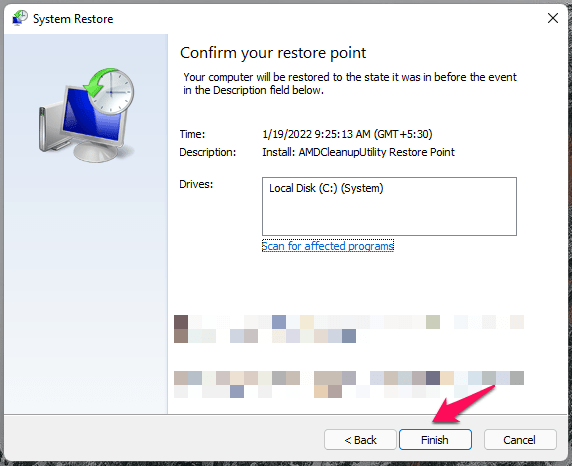
Seu PC reinicia e começa a restaurar o sistema, então você deve esperar de dez a vinte minutos para que o processo termine. A maioria das máquinas com SSD realiza a tarefa rapidamente, e é conhecimento bem conhecido que os discos rígidos são mais lentos.
3. Restaurar o Sistema em Modo Seguro
A Microsoft adicionou o Modo Seguro na edição do Windows 95, e ele foi mantido na versão mais recente. O SM carrega os drivers e serviços necessários do Windows, deixando os drivers, serviços e programas de terceiros em modo offline. Restaure o sistema no SM, e não haverá ninguém para interromper o processo. Vou mostrar como entrar no modo seguro e realizar a restauração do sistema sem limitações.
- Pressione a tecla Windows + I simultaneamente.
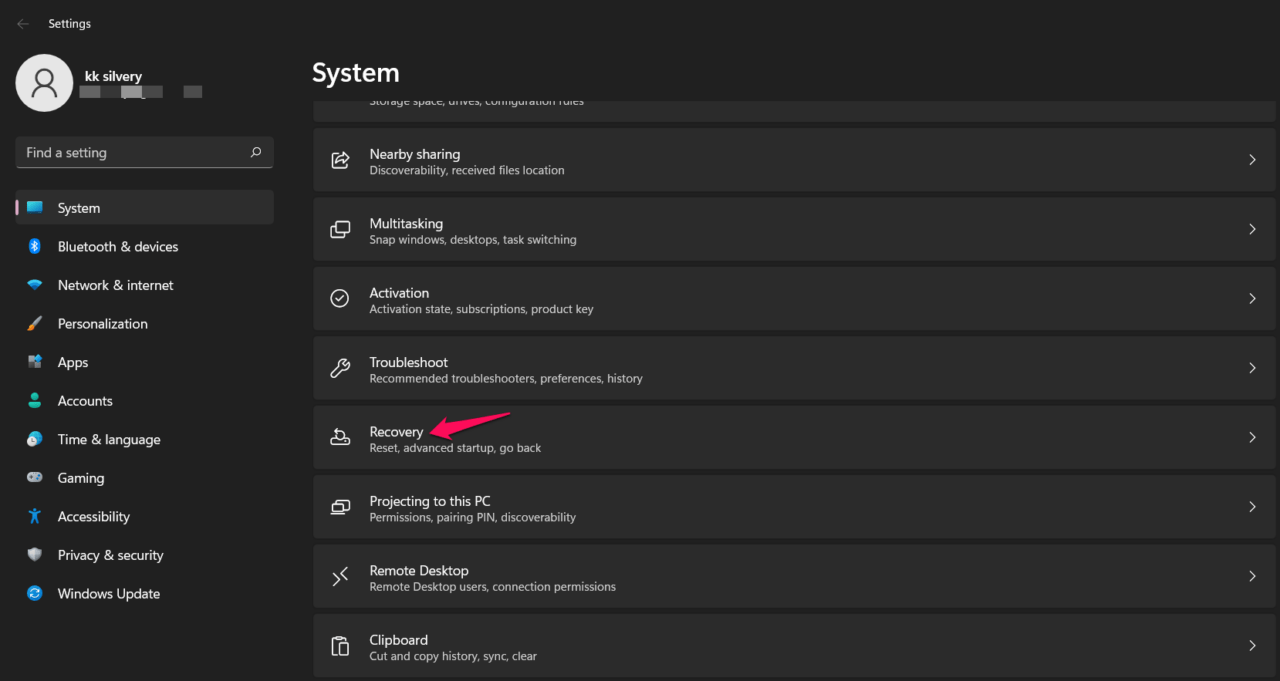
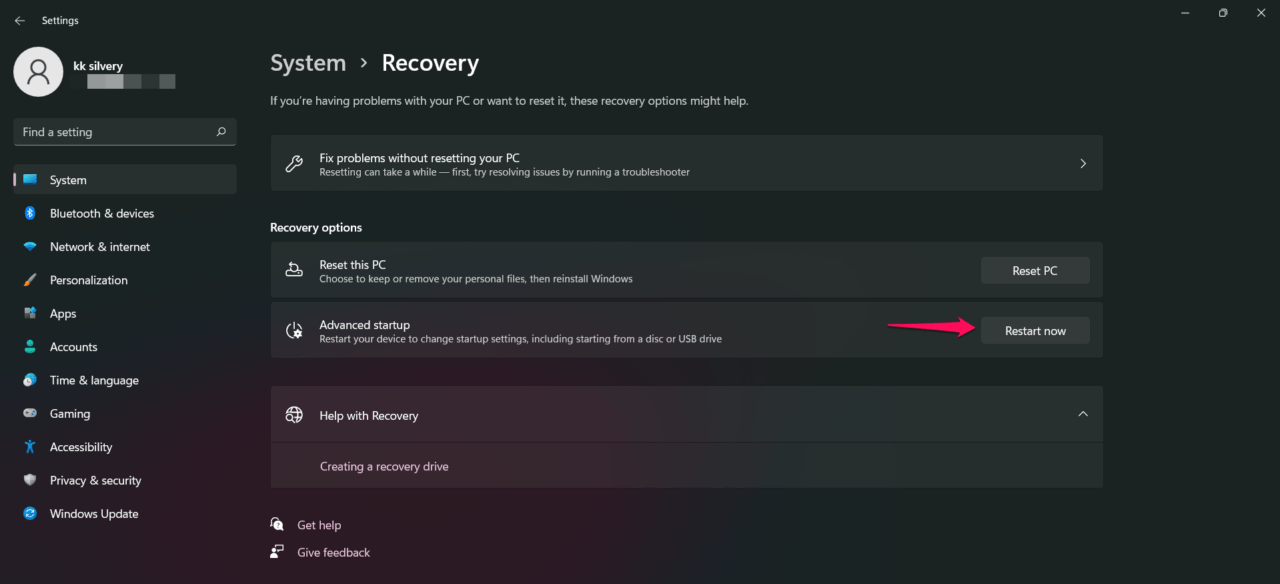
- Clique nas opções de “ Recuperação ” na seção “Sistema”.
- Clique no botão “ Reiniciar agora ”.
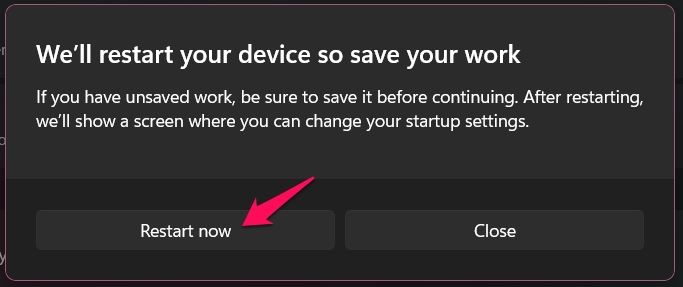
- Uma janela de confirmação aparece, e clique em “ Reiniciar agora.”
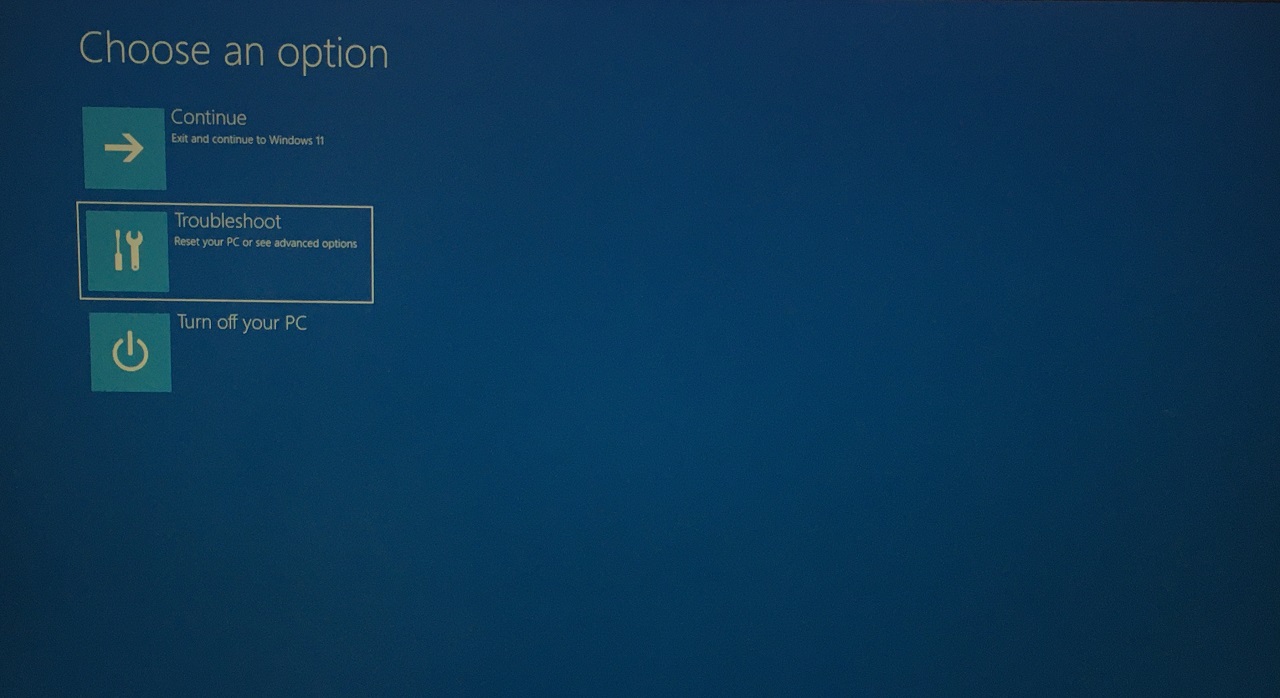
Seu PC reiniciará, e o logotipo do Windows 11 aparecerá com uma mensagem “ Aguarde ”.
- Clique na opção “ Solução de Problemas ”.
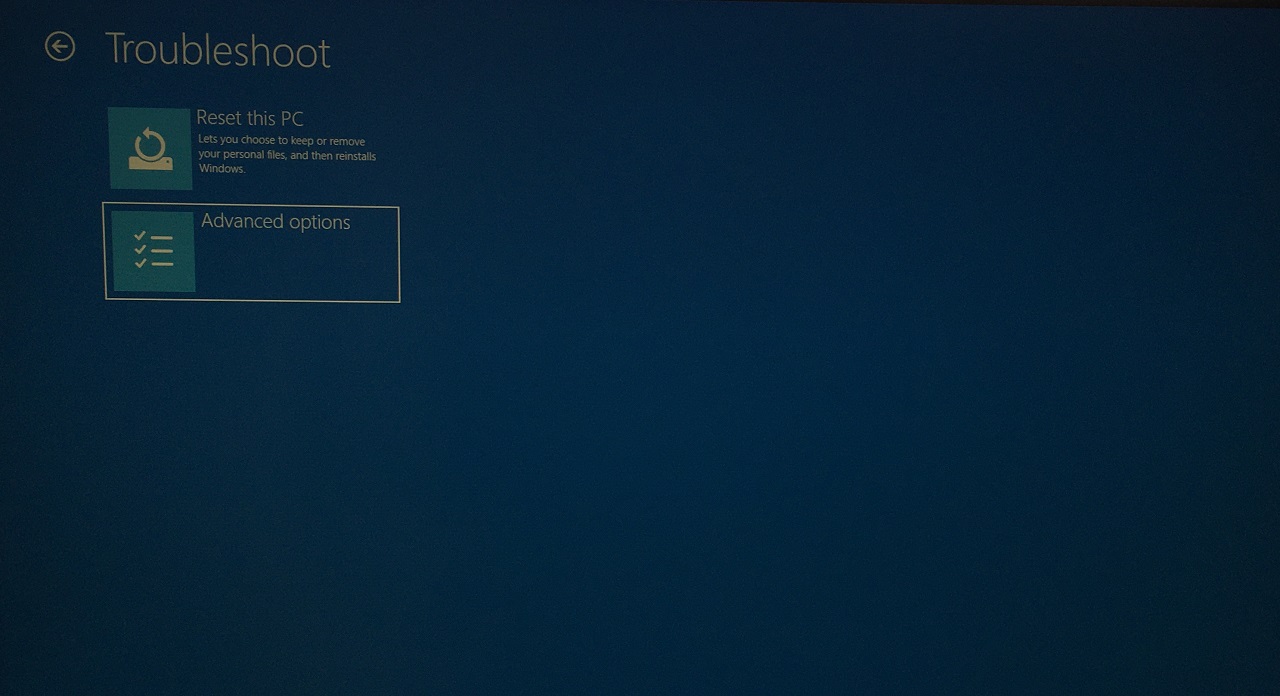
- Clique em “ Opções Avançadas ” para continuar.
- Clique em “ Configurações de Inicialização ”.
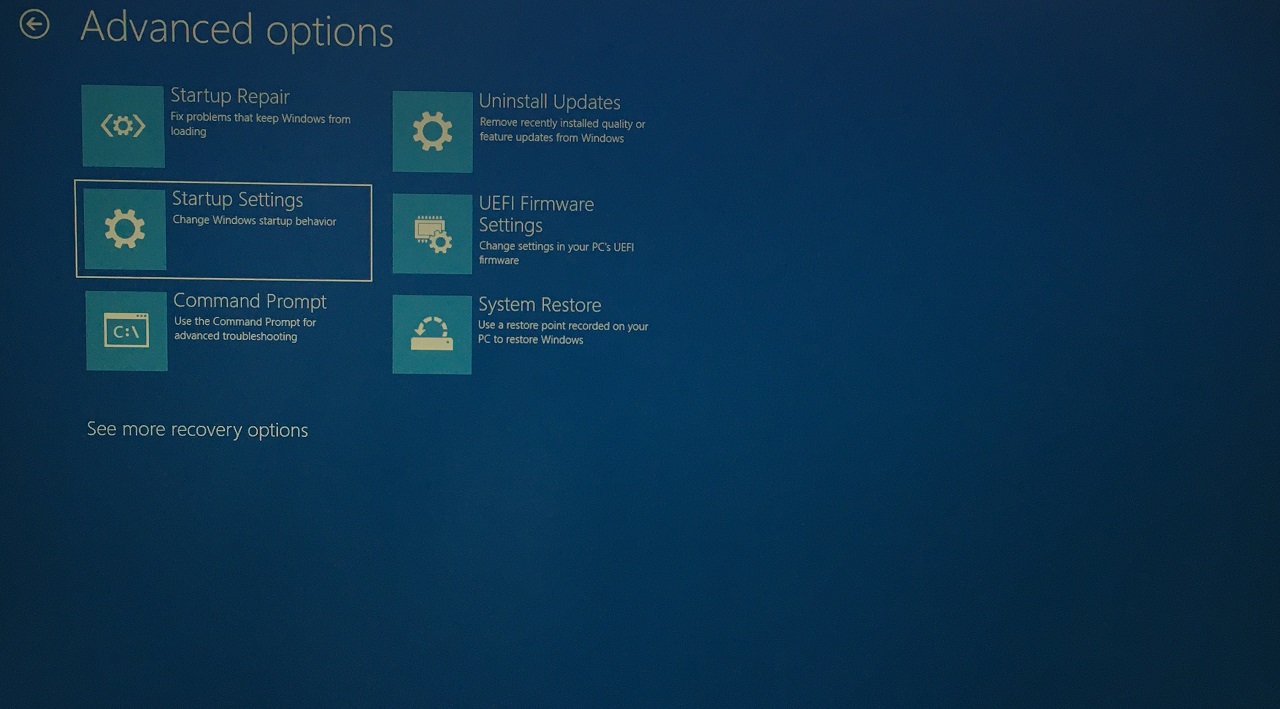
- Pressione a tecla Enter.
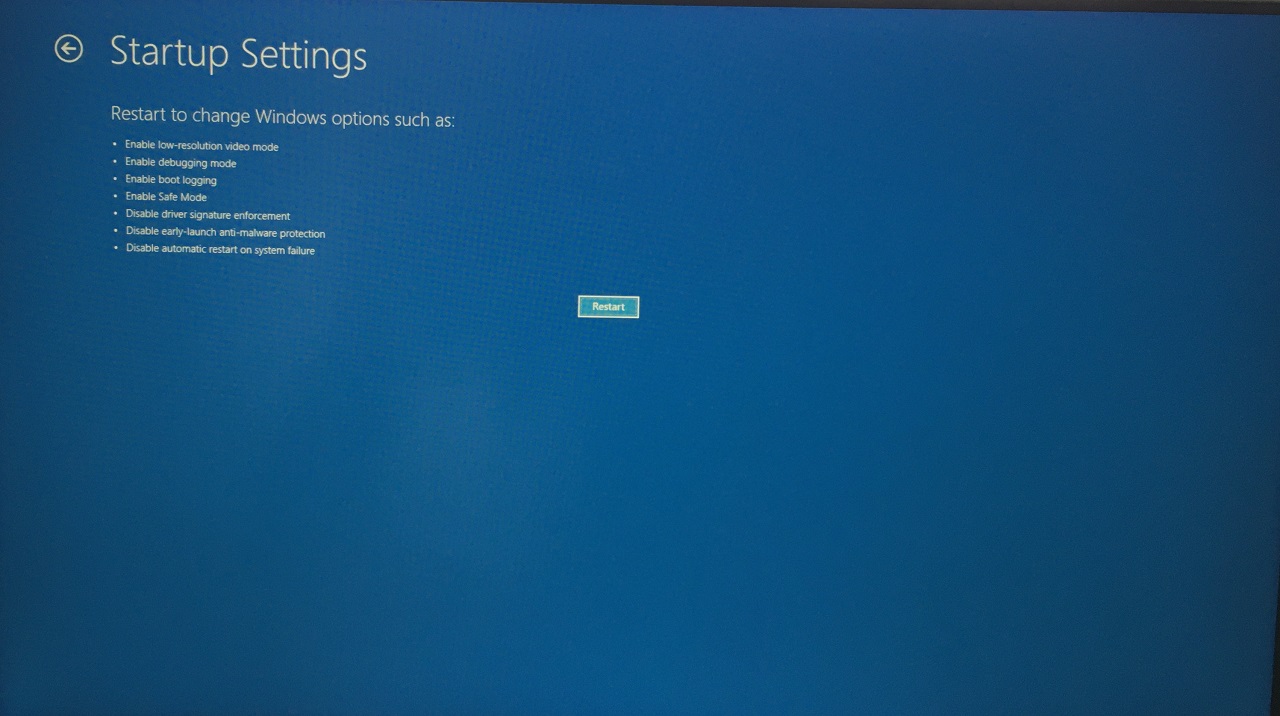
- Pressione 4 teclas do teclado.
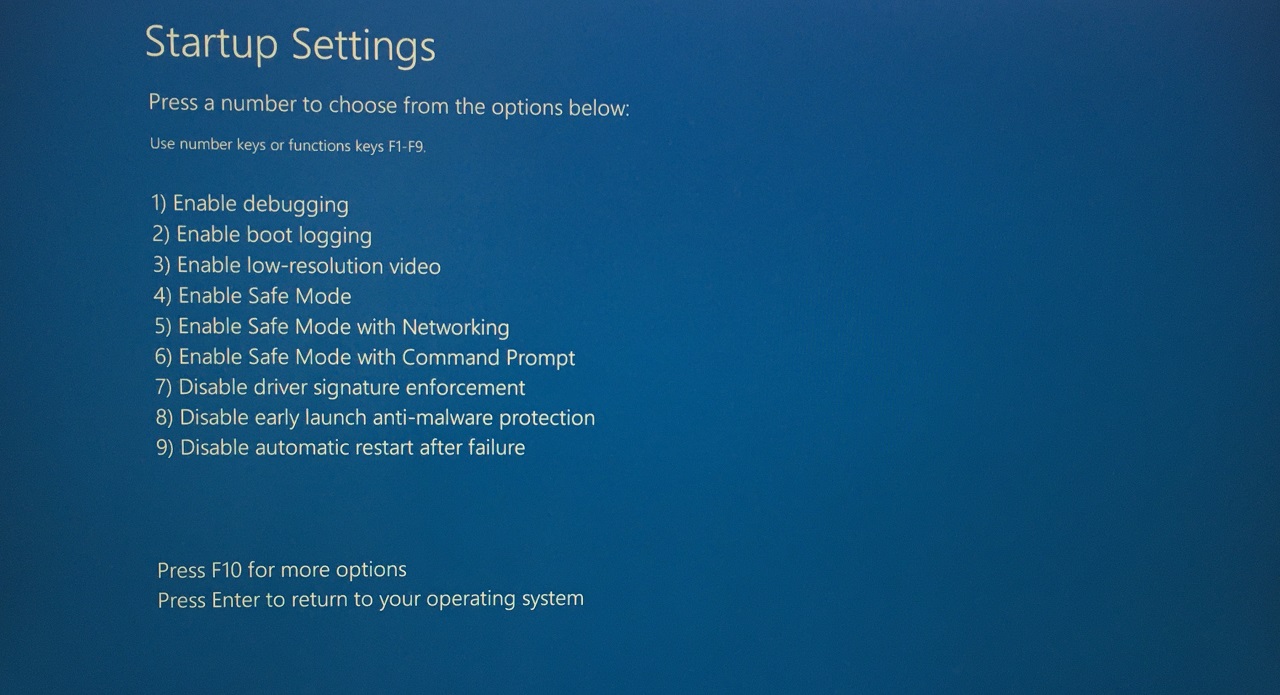
Agora, você é recebido na Tela de Bloqueio, e isso está no Modo Seguro. Inicie a Restauração do Sistema e tente restaurar o sistema para um ponto anterior. Você deve reiniciar o PC, e ele inicializará de volta no modo normal do Windows.
4. Usar a Ferramenta DISM
A Ferramenta de Implantação e Gerenciamento de Imagens (DISM) é uma poderosa ferramenta integrada nas máquinas Windows. Os usuários podem fazer bom uso da ferramenta DSIM e restaurar a saúde do disco. Não há mal em executar a ferramenta DSIM, e ela irá escanear a máquina para reparar as imagens do sistema. Você deve mudar para uma conta de administrador do Windows para usar os comandos.
- Abra o Prompt de Comando como administrador.
- Copie e cole Dism.exe /online /cleanup-image /restorehealth no prompt de comando.
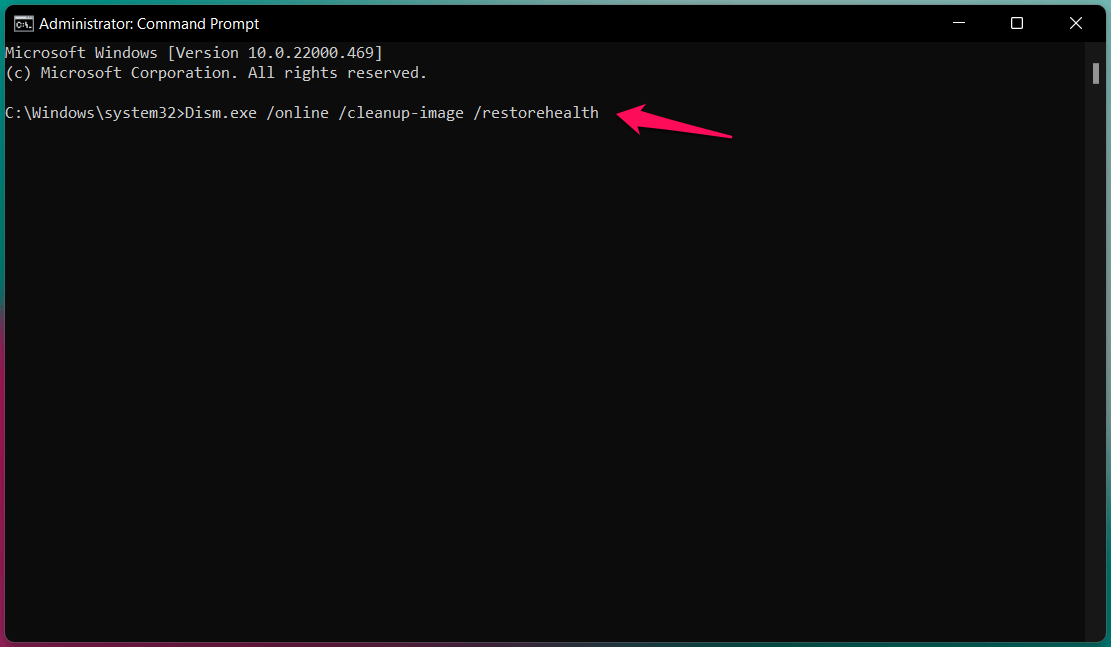
- O comando DISM foi iniciado.
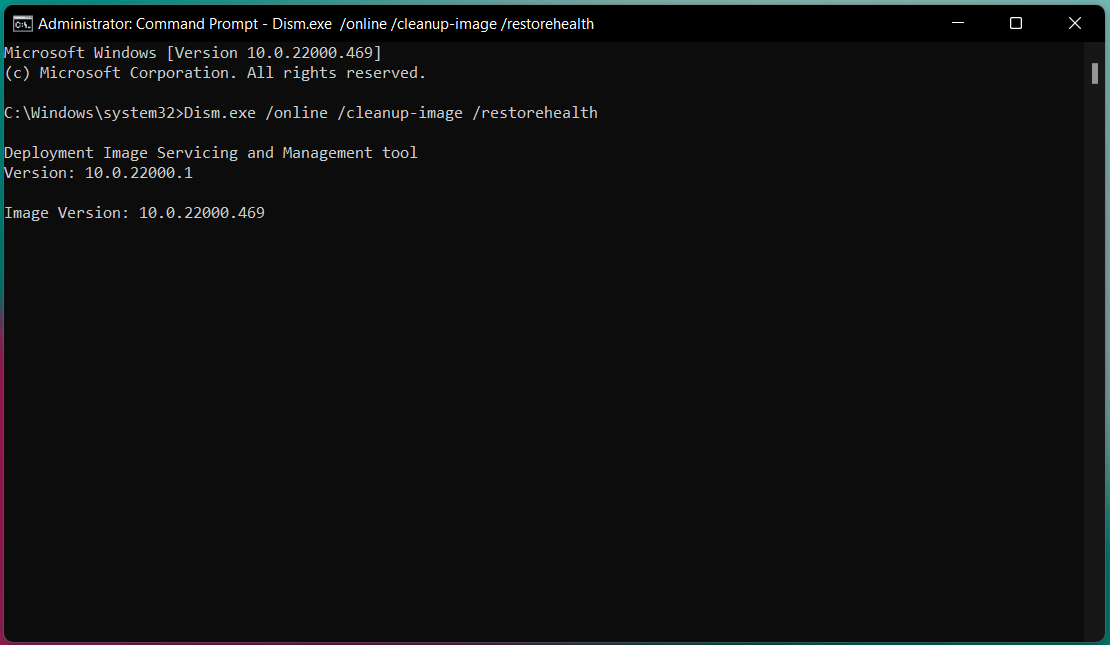
- Agora, você deve esperar um pouco.
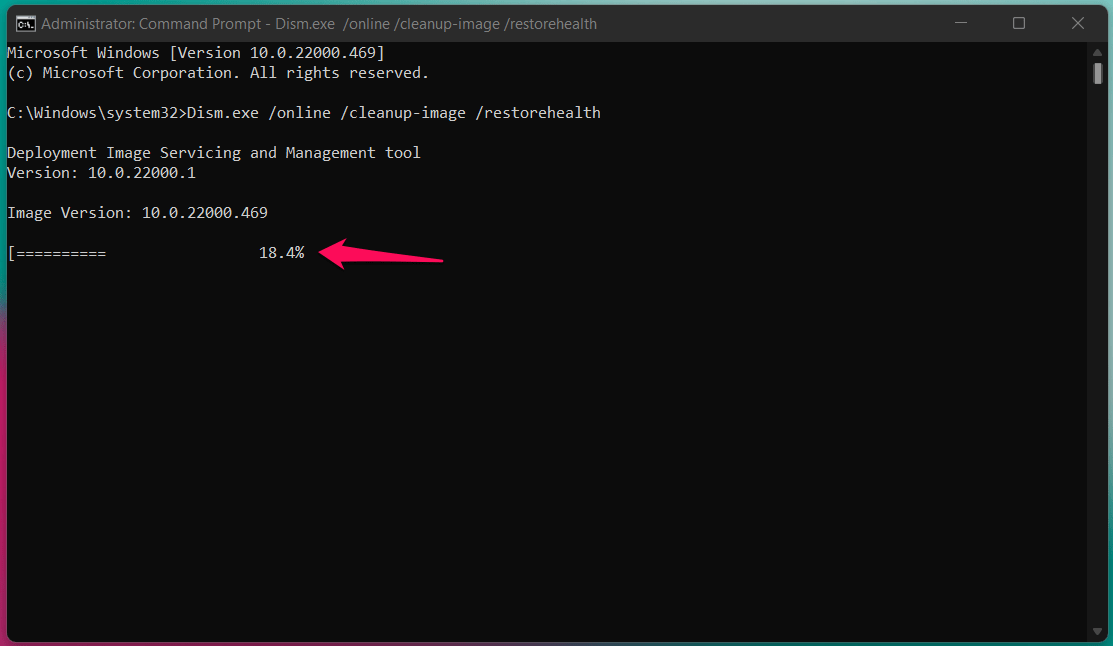
Você pode monitorar o processo de digitalização e descobrir o tempo restante com a barra de progresso.
- Feche o CMD quando a mensagem “ A operação foi concluída com sucesso ” aparecer na tela.
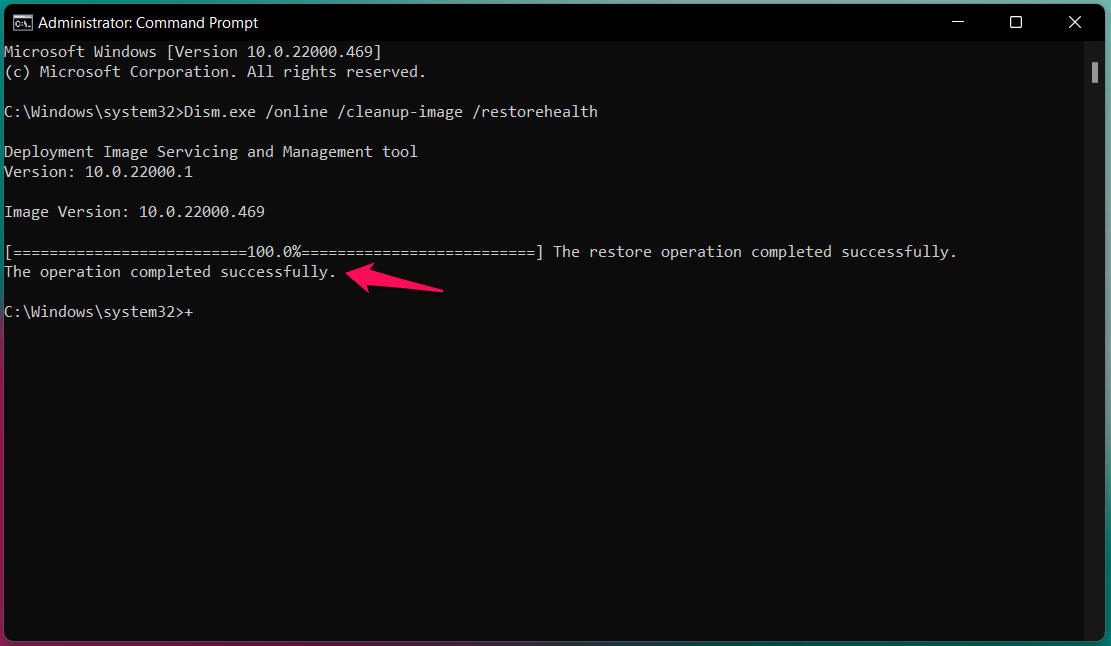
Feche o Prompt de Comando e realize a Restauração do Sistema na máquina Windows 11.
5. Realizar a Restauração do Sistema a partir das Opções de Recuperação
Eu criei um pen drive bootável do Windows 10 a partir da ferramenta de criação de mídia da Microsoft. Você pode usar um pen drive bootável do Windows 10/11 para realizar a restauração do sistema. Ameaças do Windows podem estar interrompendo o sistema operacional enquanto realizam a tarefa. O sistema operacional Windows está inativo, e o pen drive USB tem uma ferramenta de reparo integrada, que conclui a tarefa de forma eficiente.
- Crie um pen drive bootável do Windows usando a ferramenta de criação de mídia da Microsoft.
Nota: Você precisa de um pen drive USB de 16GB e uma conexão de internet de alta velocidade para baixar 8GB de dados.
- Escolha o pen drive USB no menu de inicialização.
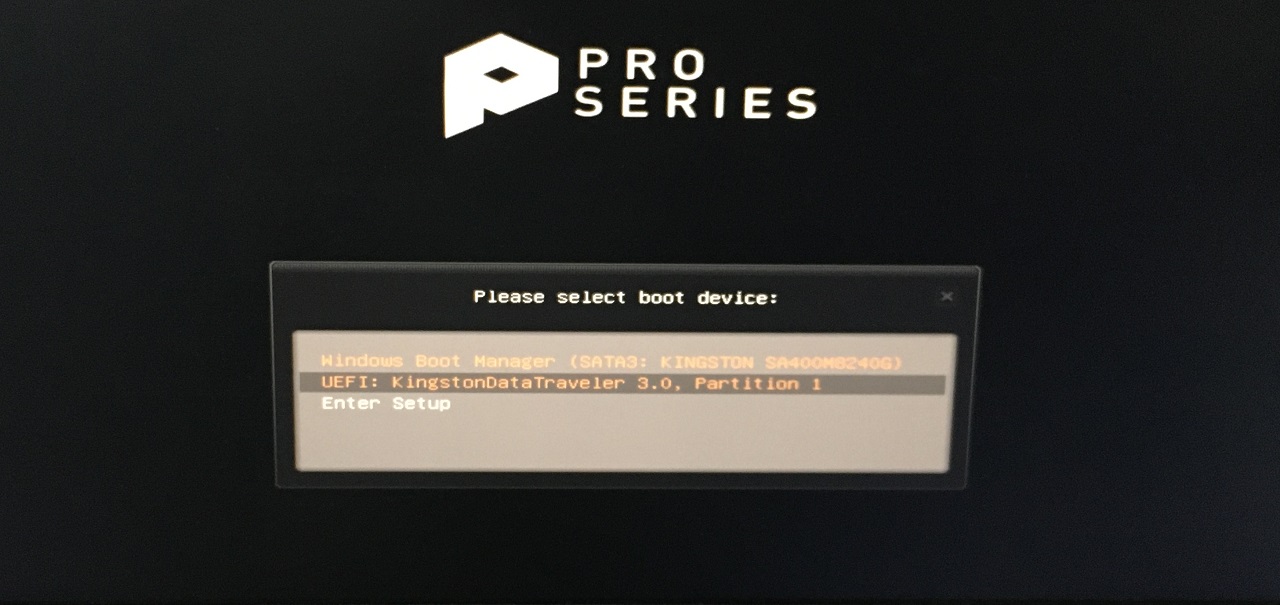
Nota: Você pode encontrar a tecla do menu de inicialização online, e F11 é a tecla do menu de inicialização da placa-mãe MSI.
- Clique em “Avançar” para continuar.
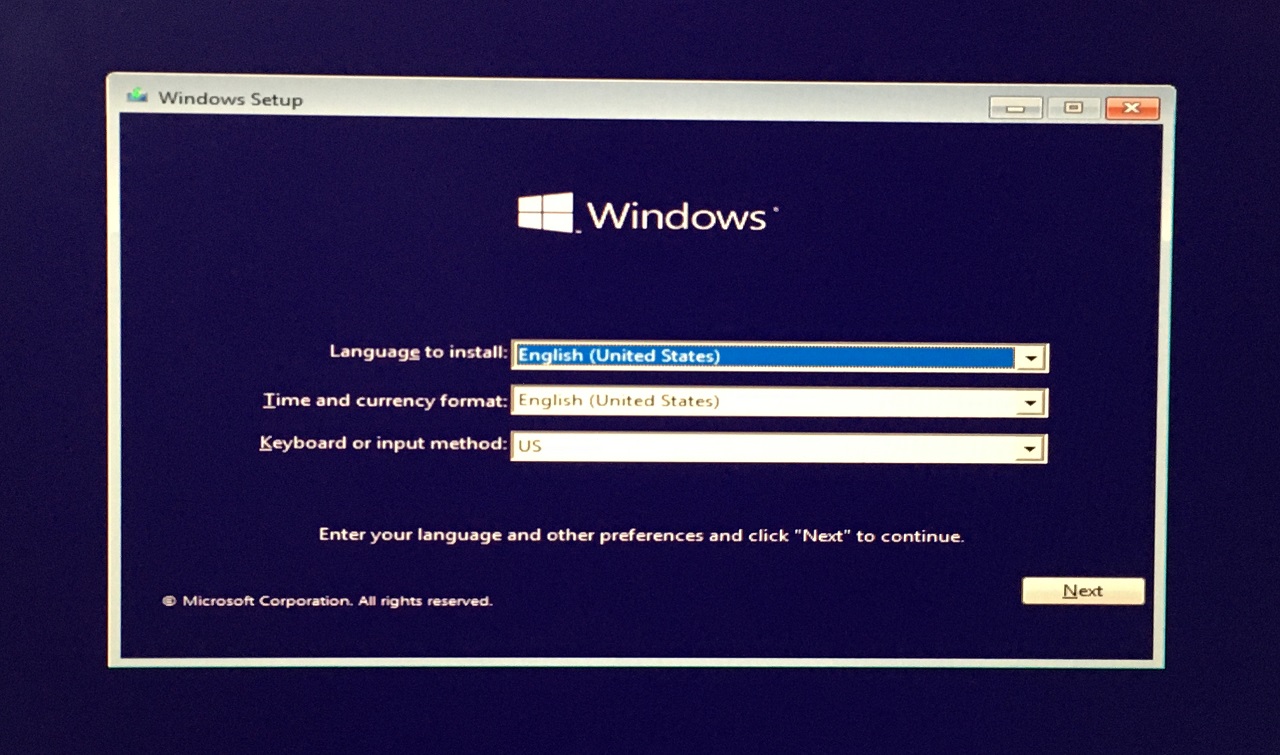
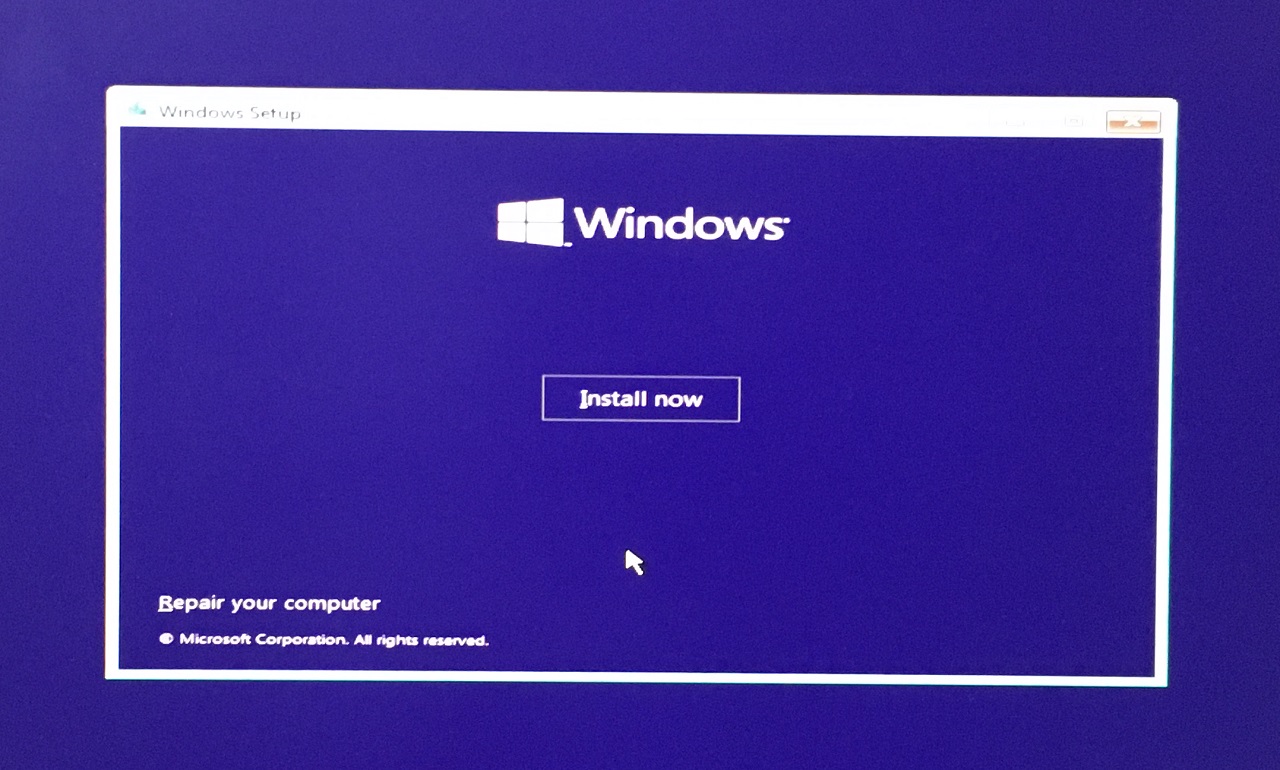
- Clique na opção “ Reparar seu computador ”.
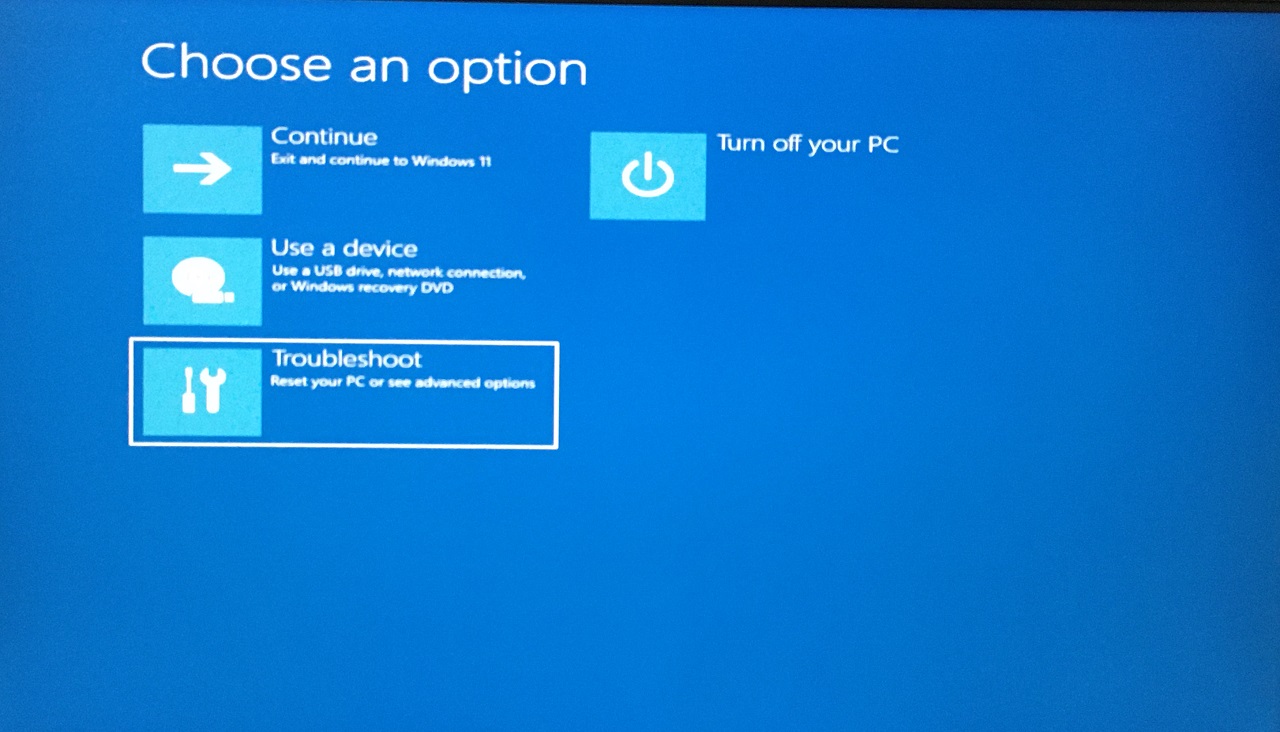
- Clique na opção “Solução de Problemas”.
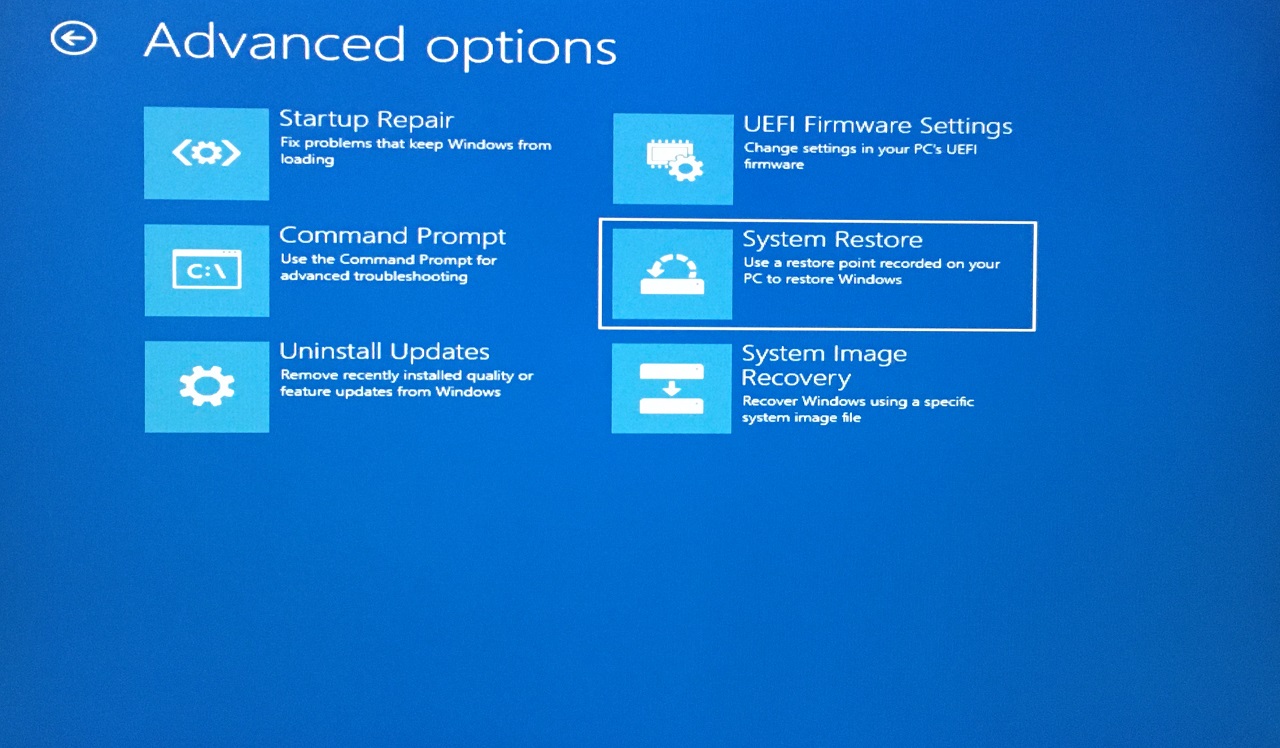
- Escolha a opção “ Restauração do Sistema ”.
- Selecione o sistema operacional instalado se você tiver várias unidades.
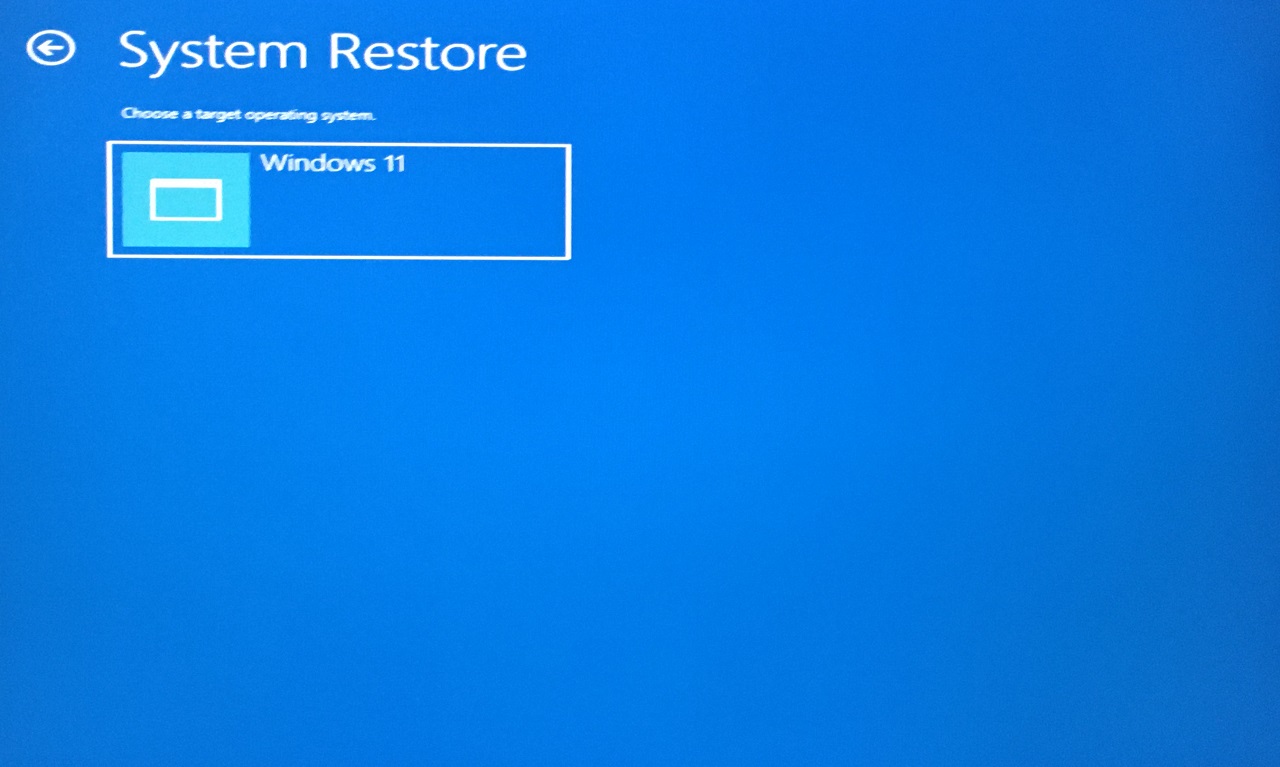
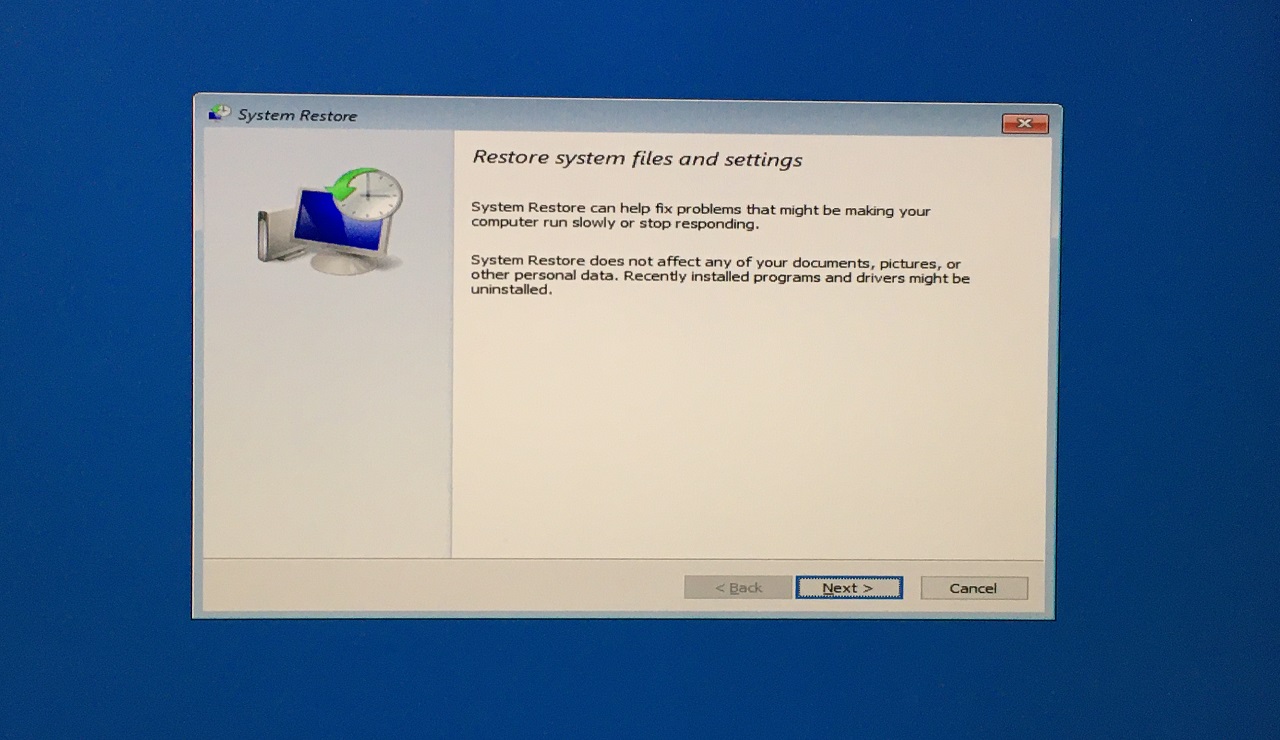
- Clique em “Avançar” após a Restauração do Sistema carregar.
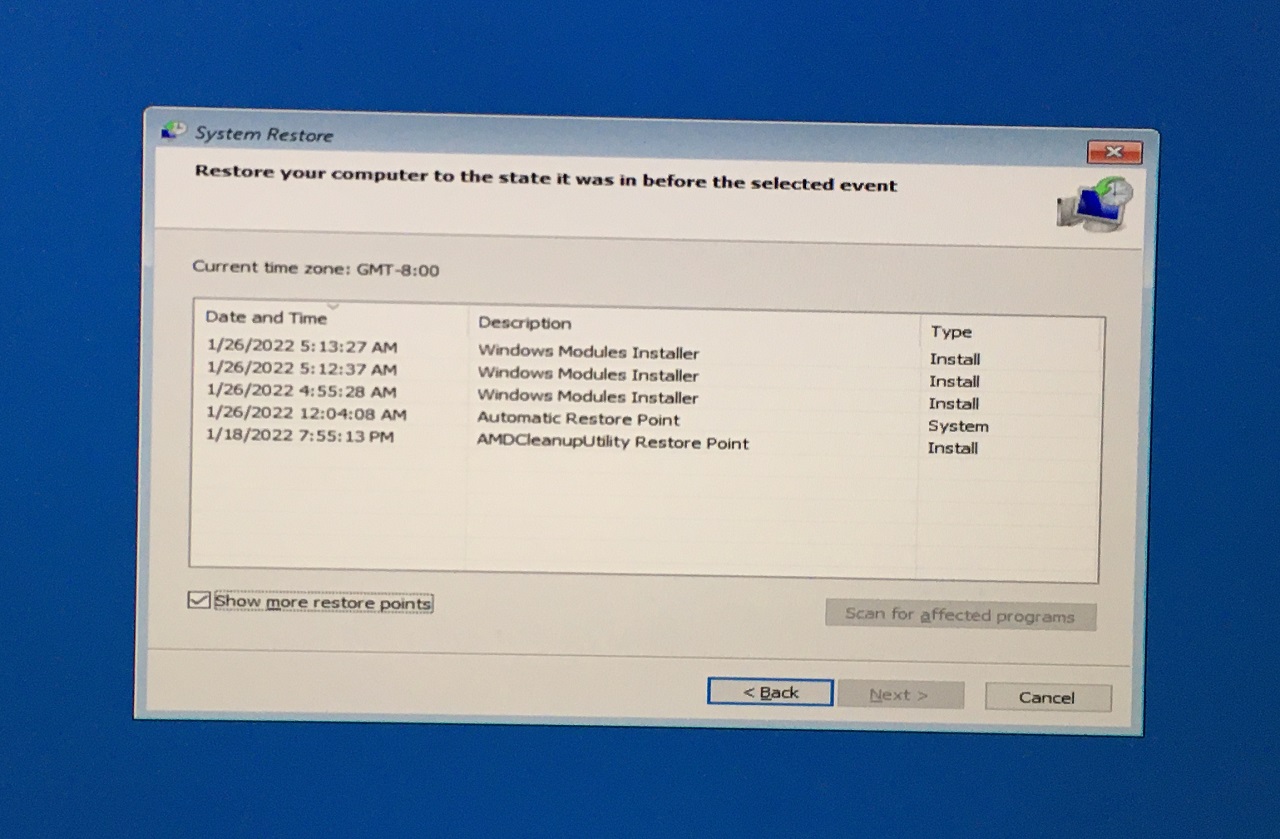
- Clique em “ Mostrar mais pontos de restauração ” para visualizar pontos ocultos.
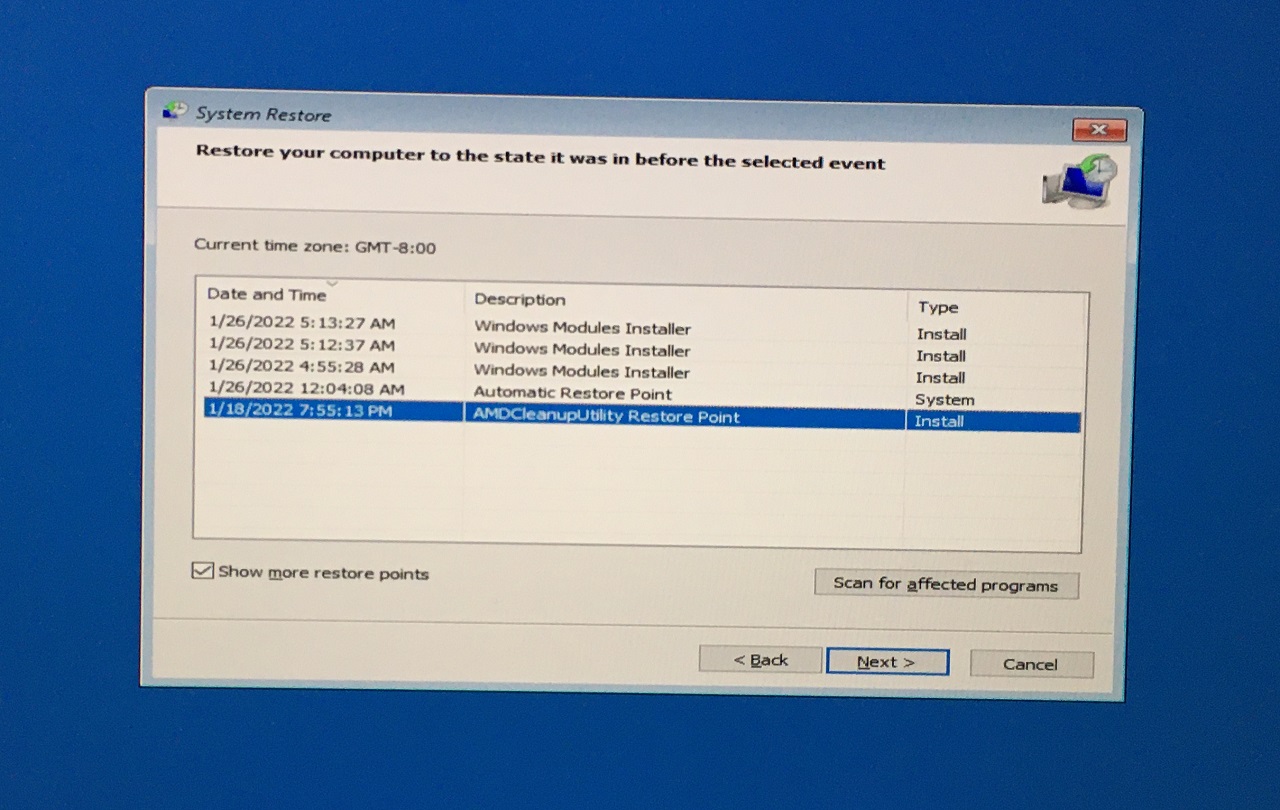
- Selecione o ponto de restauração, em seguida, clique no botão “Avançar”.
- Clique em “Concluir.”
Agora, você deve deixar a tarefa para a ferramenta de reparo integrada do Windows.
7. Reinstalar Windows 10/11
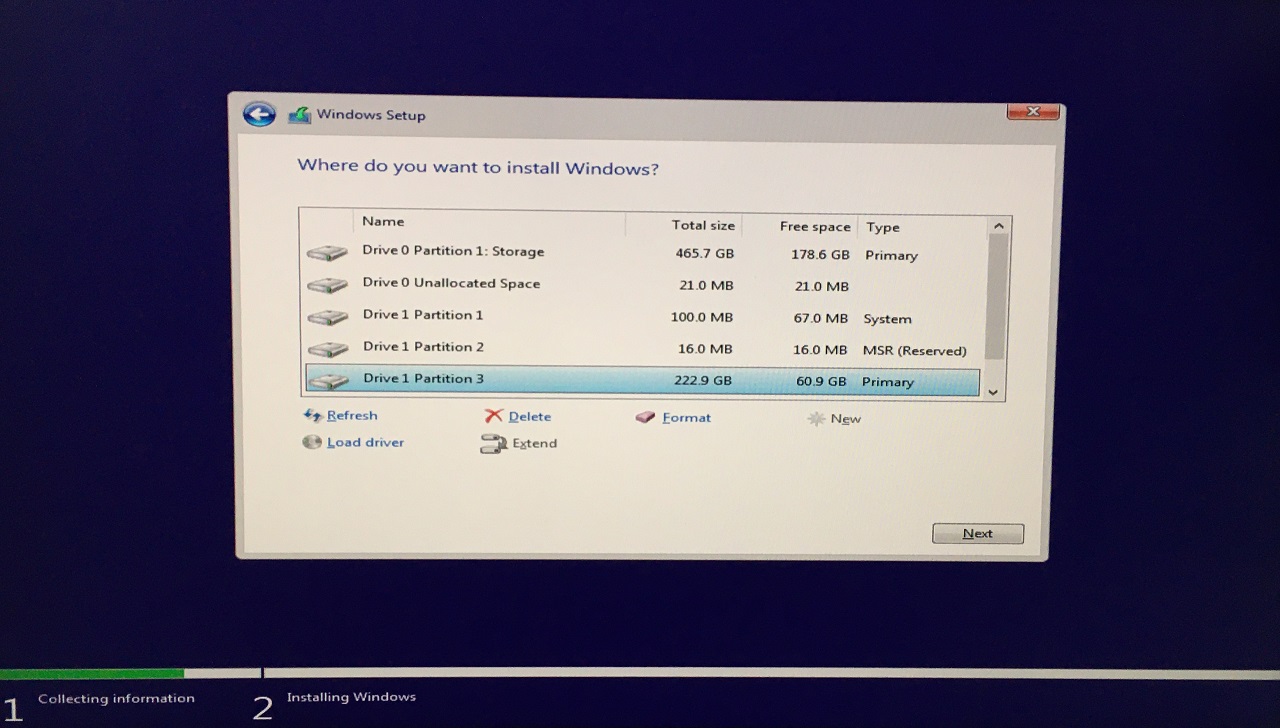
Windows pirata é a principal razão pela qual seu sistema tem malware e outros tipos de ameaças na máquina. Eu pedi que você criasse um pen drive USB bootável por um motivo e reinstalasse o software para se livrar das ameaças. Certifique-se de fazer backup dos dados armazenados em uma unidade externa ou armazenamento em nuvem, para que você não sofra perda de dados.
Conclusão
Os usuários devem ser capazes de resolver o código de erro 0x80070005 na restauração do sistema do Windows 11 seguindo soluções oficiais. Você deve reinstalar o sistema operacional em vez de redefinir o software, pois a maioria do malware impedirá que isso aconteça no Windows 10. Crie um pen drive USB bootável do Windows a partir de um computador diferente para que o malware não interfira no problema. Deixe-nos saber qual solução ajudou você a resolver o problema de restauração do sistema na seção de comentários abaixo.
Se você tiver alguma opinião sobre Correção: Restauração do Sistema Não Foi Concluída com Sucesso (00×80070005) no Windows 11, sinta-se à vontade para deixar um comentário abaixo. Além disso, inscreva-se no nosso canal do YouTube DigitBin para tutoriais em vídeo. Saúde!
Receba novas postagens na sua caixa de entrada
Sem spam. Cancele a assinatura a qualquer momento.