Erro Windows · 7 min read · Dec 03, 2025
Correção – O Aplicativo Não Conseguiu Iniciar Corretamente (0xc0000142)
O Windows não é estranho a erros, e o erro 0xc0000142 é um problema comum que ocorre quando você tenta iniciar um programa ou um jogo. Vários jogos e programas dependem dos Pacotes Redistribuíveis do Visual C++, e arquivos .dll ausentes levam a esses erros no sistema.
Você pode estar recebendo uma mensagem diferente na tela, mas tudo o que você precisa é do código de erro 0xc0000142 para determinar o problema.
“O aplicativo não conseguiu iniciar corretamente (0xc0000142). Clique em OK para fechar o aplicativo.” “O aplicativo não conseguiu iniciar corretamente (0xc0000142).”
Você não precisa entrar em pânico porque pode resolver isso, desde que sua máquina não esteja infectada com ameaças destrutivas.
Ameaças ao PC
Milhões de usuários do Windows não pagam pelo software e acabam instalando edições piratas na máquina. Quase todos estão cientes do fato de que o software pirata contém ameaças que prejudicam os dados e o sistema operacional. Por favor, execute uma verificação completa da sua máquina para identificar as ameaças e eliminá-las de uma vez.
Caso você não tenha um sistema de segurança dedicado instalado, tente o Windows Defender ou o Windows Security para identificar as ameaças persistentes.
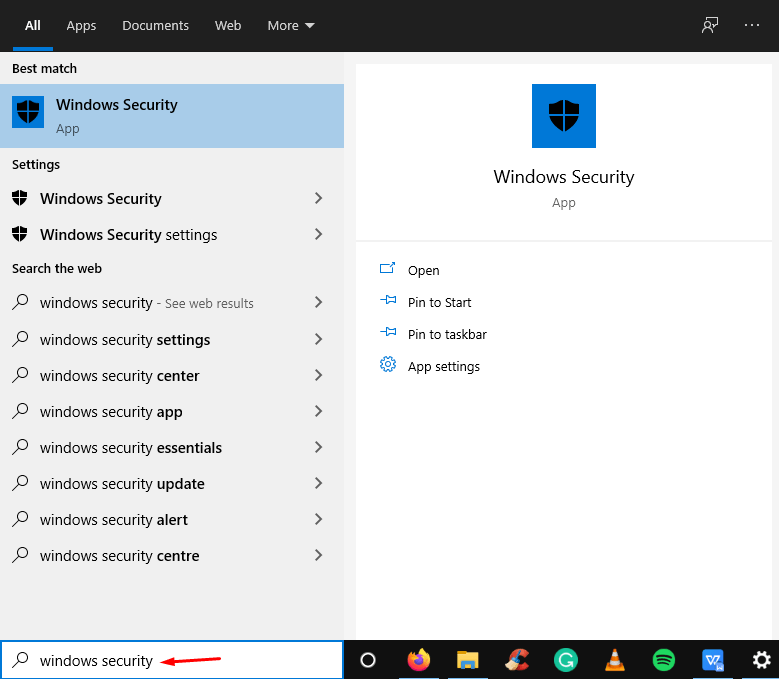
Passo 1: Abra “ Windows Security ” usando a barra de pesquisa.
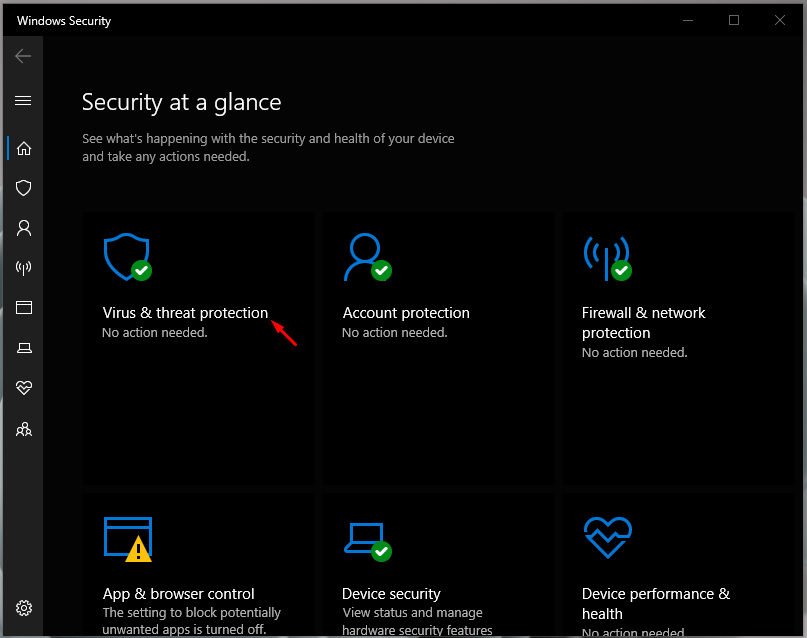
Passo 2: Escolha “ Proteção contra vírus e ameaças ” para explorar mais opções.
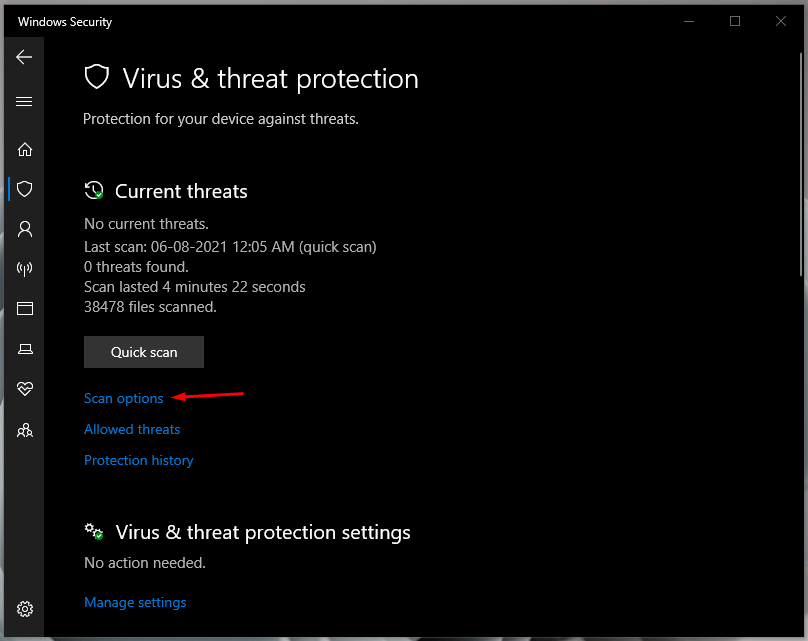
Passo 3: Clique em “ Opções de Verificação ” para revelar mais opções.
Passo 4: Escolha “ Verificação Completa ” e depois clique em “ Verificar Agora ” para começar.
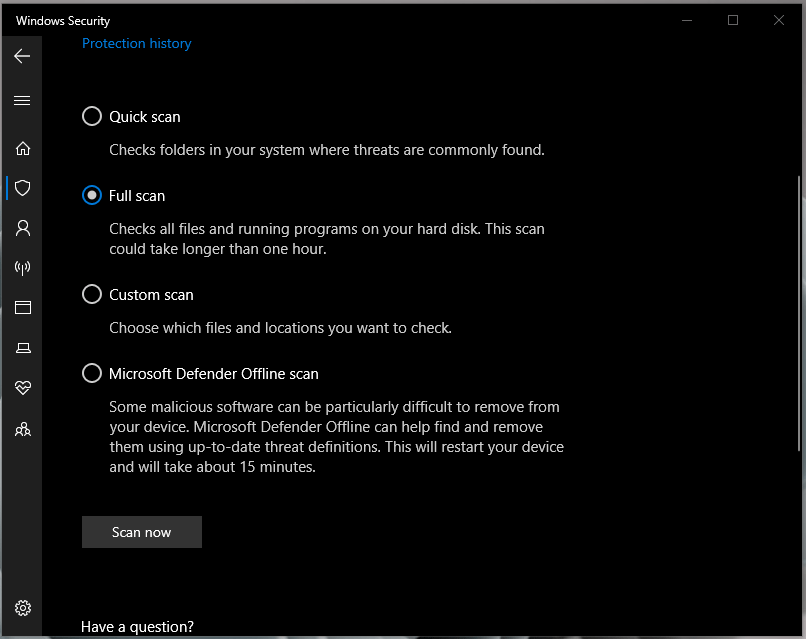
Deixe o Windows Security levar seu tempo e passar por todo o disco para garantir que nenhuma ameaça esteja escondida na máquina.
Atualização do Windows Falhou
A Atualização do Microsoft Windows é uma parte bem conhecida do sistema operacional, e se tornou agressiva ao longo dos anos. Atualizações forçadas se tornaram um fenômeno comum, e pode ter falhado em atualizar os pacotes, o que está causando o erro.
Passo 1: Pressione a tecla do Windows + I simultaneamente.
Passo 2: Escolha “ Atualização e Segurança ” nas configurações.
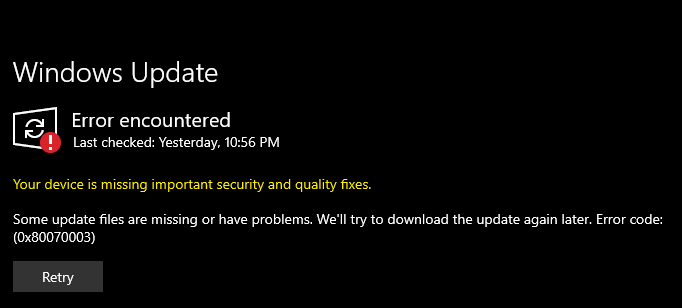
Passo 3: Escolha “ Atualização do Windows ” e verifique seu status.
Passo 4: Eu tenho um erro na tela, onde o Windows não conseguiu encontrar alguns arquivos relacionados à atualização.
É comum que o Windows se atrapalhe, e pode não ter desfeito as alterações corretamente. Você deve desligar o PC e deixá-lo descansar por alguns minutos, e depois executar a Atualização do Windows mais tarde.
Re-registrar Arquivos DLL
Eu te disse que este é um erro de arquivo .dll, então precisamos re-registrar o arquivo no sistema. O CMD é uma ferramenta poderosa, e a Microsoft a projetou para realizar tarefas avançadas, e é isso que vamos usar.
Passo 1: Pressione a tecla Iniciar e abra o CMD como administrador.
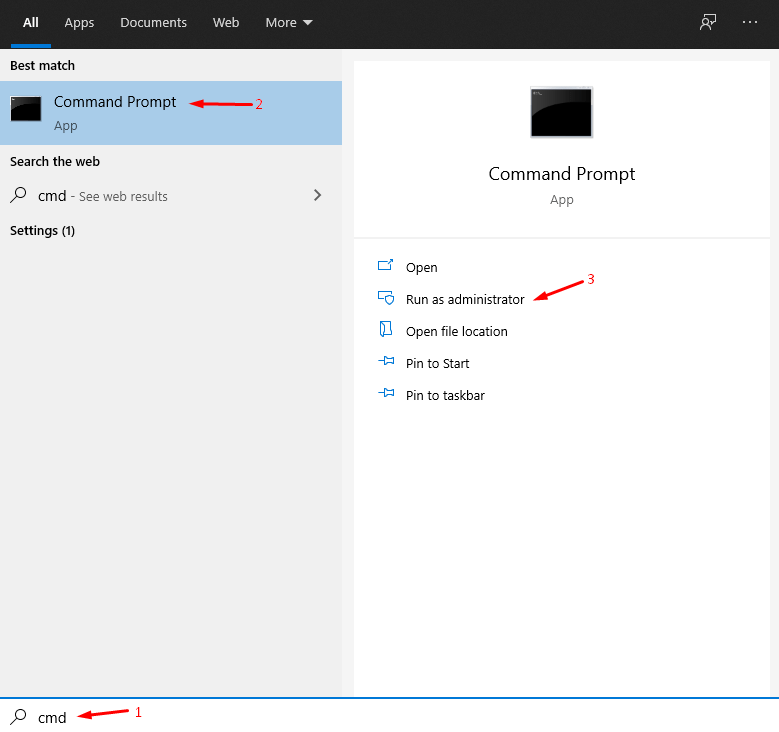
Passo 2: Copie e cole o primeiro comando e depois pressione a tecla enter.
Comando: for %i in (%windir%\system32*.dll) do regvr32.exe /s %i
Deixe o CMD terminar a primeira tarefa e depois prossiga para a segunda.
Passo 3: Copie e cole o segundo comando e depois pressione a tecla enter.
Comando: for %i in (%windir%\system32*.ocx) do regsvr32.exe /s %i
Deixe o CMD terminar a tarefa, e pode levar alguns minutos.
Não interrompa a execução do comando e seja paciente durante o processo.
Reinstalar Pacotes Redistribuíveis
Este é um erro de pacote Redistribuível do Visual C++, como mencionei no início. Precisamos remover todos eles da máquina e reinstalá-los.
Passo 1: Abra “ Painel de Controle ” usando a barra de pesquisa.
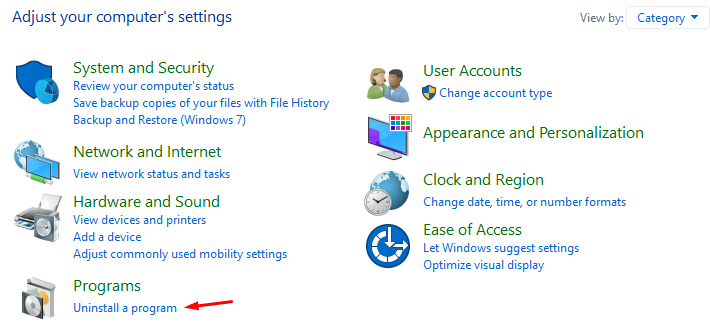
Passo 2: Clique em “ Desinstalar ” para visualizar todos os pacotes.
Passo 3: Anote todos os nomes dos pacotes.
Passo 4: Desinstale os pacotes e, em seguida, reinicie o PC com Windows.
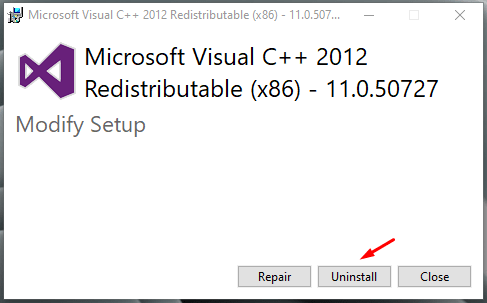
Passo 5: Abra o mecanismo de busca e digite o nome do pacote e depois abra o site oficial da Microsoft.
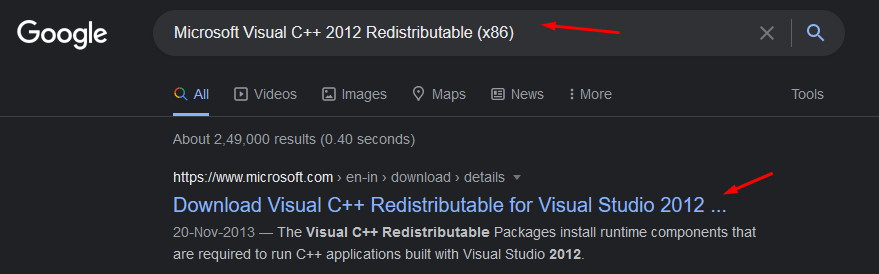
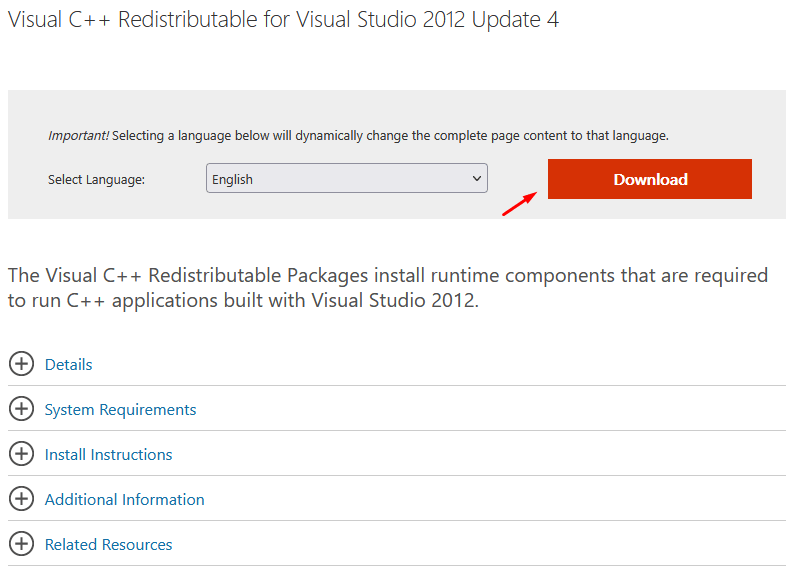
Passo 6: Clique em “ Baixar ”, e você deve baixar os pacotes do site oficial da Microsoft.
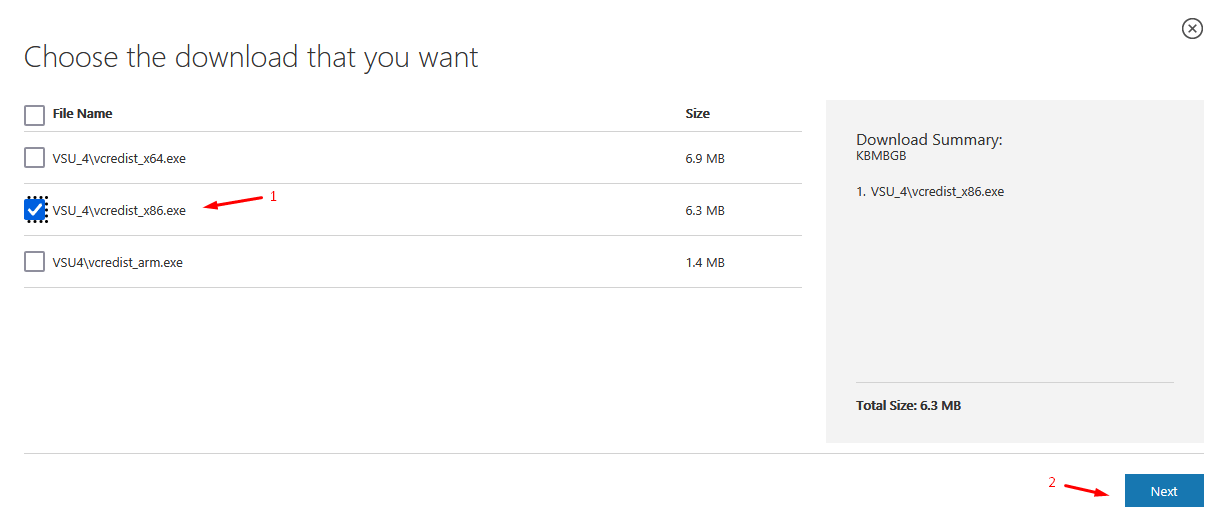
Passo 7: Escolha a versão x86 ou x64 e depois clique em “ Próximo ” para continuar.
Eu pedi para você anotar o nome do pacote, e você encontrará a versão x86 ou x64 no próprio nome do pacote instalado.
Exemplo: Microsoft Visual C++ 2012 Redistributable (x86)
Passo 8: Execute o Pacote Redistribuível do Visual C++ 2012 como administrador e instale-o.
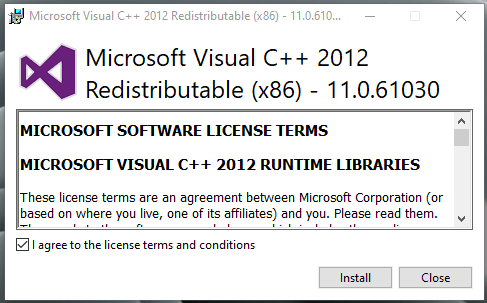
Você deve repetir o processo para reinstalar todos os Pacotes Redistribuíveis do Microsoft Visual C++. Não há dúvida de que esta é uma tarefa que consome tempo, mas vale a pena.
Problemas de Compatibilidade
O Windows 10 é construído com um código forte, mas cabe aos desenvolvedores de soluções de terceiros otimizar o programa para funcionar sem problemas na versão mais recente. Se um programa não está carregando corretamente, você pode usar o modo de compatibilidade para eliminar os obstáculos.
Nota: Eu usarei o atalho do VLC Media Player para demonstração, e não há problema com isso, então não faça suposições.
Passo 1: Clique para selecionar o programa e depois clique com o botão direito do mouse para ver mais opções.
Passo 2: Escolha “ Propriedades ” para revelar mais opções.
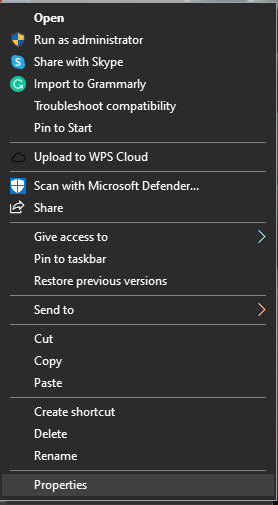
Passo 3: Clique em “ Compatibilidade ” para continuar.
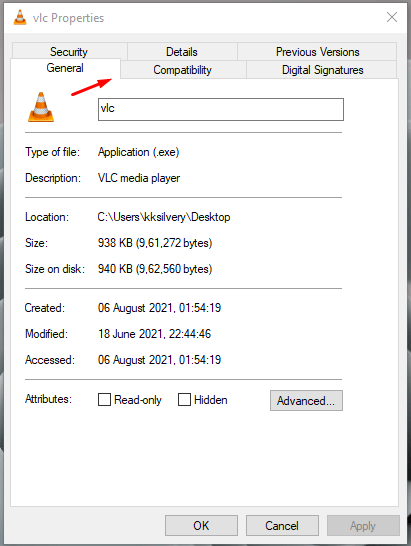
Passo 4: Clique em “ Executar este programa em modo de compatibilidade para ” para continuar.
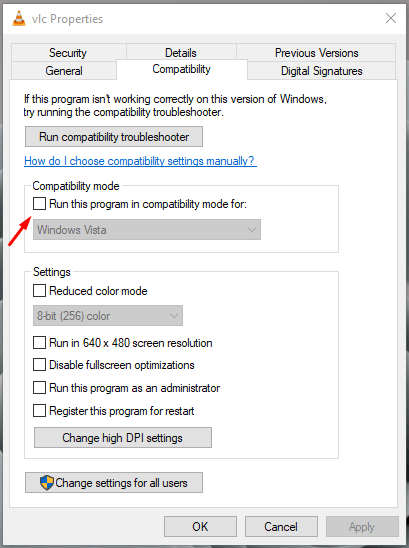
Passo 5: Clique no menu suspenso para escolher um sistema operacional, onde o programa funcionou corretamente.
Passo 6: Clique em “ Aplicar ” e depois em “ OK ” para continuar.
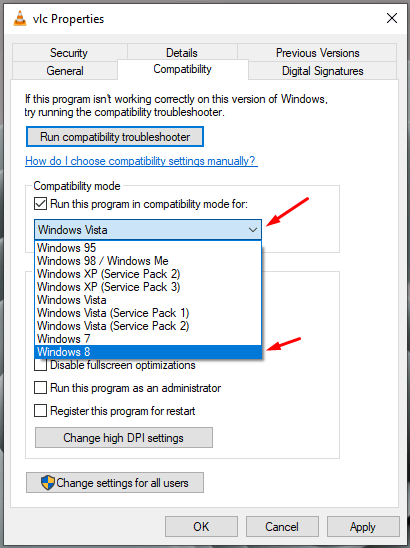
Feche a janela de propriedades.
Reinicie a máquina Windows.
Agora, execute o programa usando o modo de compatibilidade, e o programa deve funcionar corretamente.
Executar Verificador de Arquivos do Sistema
Arquivos de sistema do Windows corrompidos são mais comuns do que você pode imaginar. A Microsoft adicionou uma ferramenta no Windows, para que você possa descobrir se há arquivos corrompidos ou não.
Passo 1: Pressione o botão Iniciar e abra o CMD como administrador.
Passo 2: Copie e cole o comando e depois pressione a tecla enter.
Comando: sfc /scannow
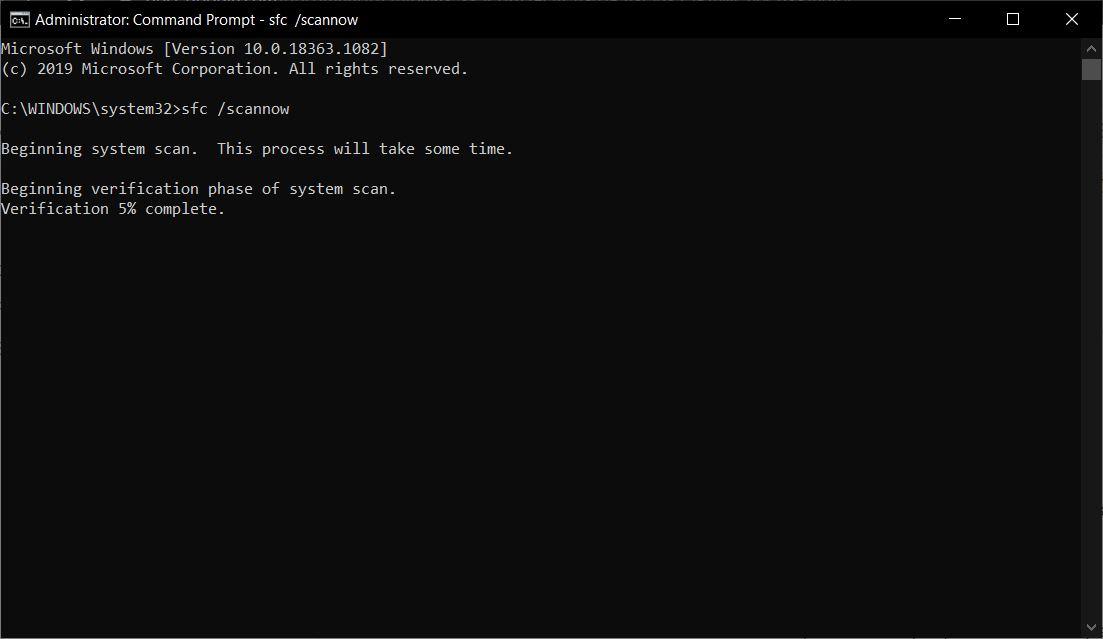
Passo 3: Deixe o CMD levar tempo para escanear o sistema em busca de arquivos corrompidos.
Leva menos de 15 minutos para máquinas com disco rígido mais lentos chegarem a 100%.
Passo 4: Você está seguro se o resultado for “ A Proteção de Recursos do Windows não encontrou nenhuma violação de integridade ” na tela.
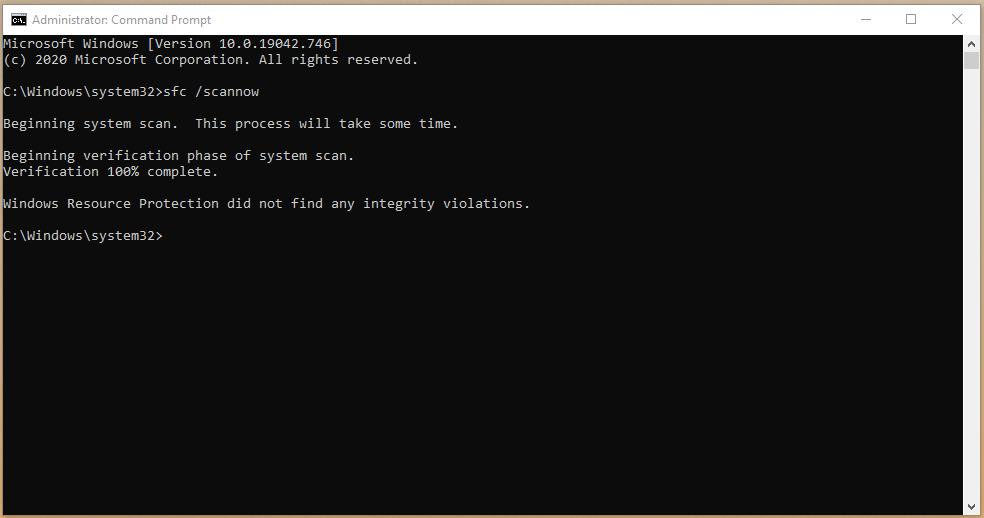
No entanto, se o verificador de arquivos do sistema encontrou arquivos corrompidos e os corrigiu, então reinicie sua máquina.
“A Proteção de Recursos do Windows encontrou arquivos corrompidos e os reparou com sucesso.”
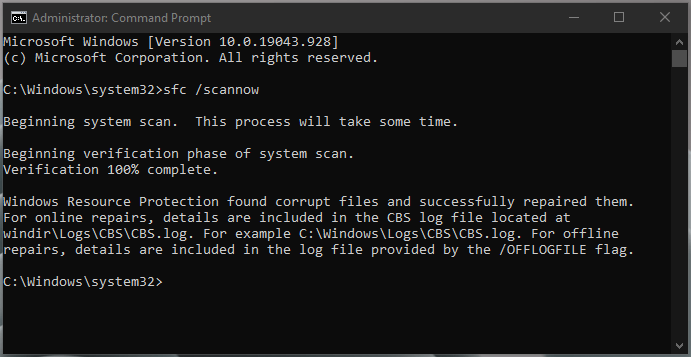
Você deve executar o verificador de arquivos do sistema novamente. Se ele encontrou arquivos corrompidos e os corrigiu novamente, então considere reinstalar o Windows.
Um malware ou ameaça está persistindo no software que danificou os arquivos além do reparo. Uma nova instalação do Windows é a única solução que funcionou no meu caso.
Conclusão
O pior cenário seria reinstalar o software do Windows para resolver o erro 0xc0000142. Fui forçado a reinstalar o Windows várias vezes por ano devido a ataques de vírus e malware. No entanto, você pode proteger o software contra ameaças seguindo regras simples e se livrar de tais erros no futuro distante. Deixe-nos saber qual solução funcionou efetivamente para corrigir o erro 0xc0000142 na seção de comentários abaixo.
Se você tiver alguma opinião sobre Correção – O Aplicativo Não Conseguiu Iniciar Corretamente (0xc0000142), sinta-se à vontade para deixar no campo de comentários abaixo. Além disso, inscreva-se em nosso canal do YouTube DigitBin para vídeos tutoriais. Saúde!
Receba novas postagens na sua caixa de entrada
Sem spam. Cancele a assinatura a qualquer momento.