Erro Windows · 5 min read · Feb 16, 2026
Correção: Erro “O dispositivo está sendo usado por outro aplicativo” no Windows
Quando se usa um PC ou qualquer dispositivo eletrônico, uma das coisas mais desanimadoras é quando uma mensagem de erro impede você de fazer o que precisa.
No entanto, uma dessas mensagens de erro que os usuários frequentemente encontram é “O dispositivo está sendo usado por outro aplicativo.”
Esse tipo de mensagem de erro indica que o dispositivo que você está tentando acessar está atualmente em uso por outro aplicativo, impedindo você de acessá-lo.
Este artigo abrangente explorará as razões por trás dessa mensagem de erro e as várias maneiras de corrigi-la.
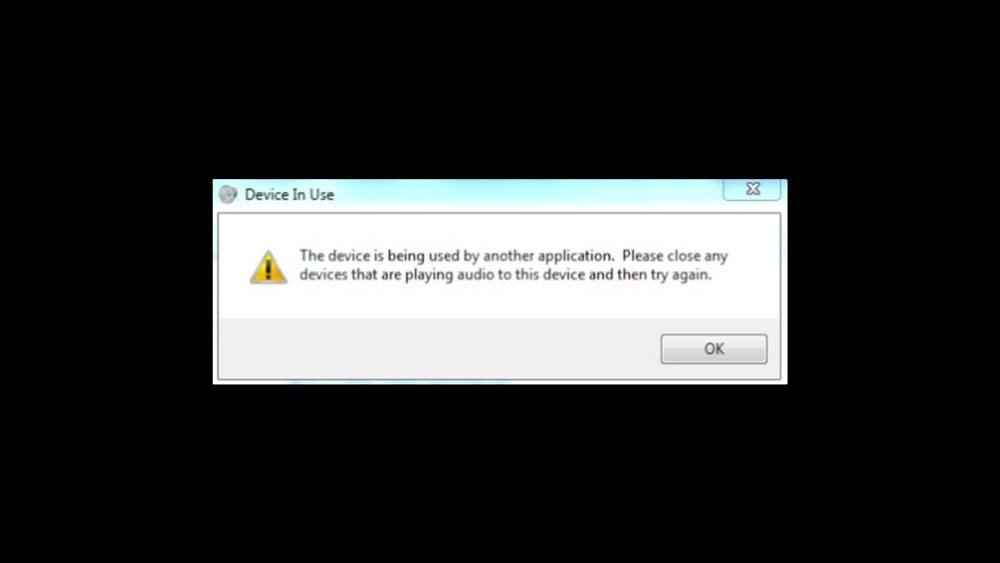
O que causa a mensagem de erro “Este Dispositivo Está Sendo Usado por Outro Aplicativo”?
Por várias razões, você pode encontrar a mensagem de erro “Este Dispositivo Está Sendo Usado por Outro Aplicativo.” No entanto, algumas das causas mais comuns incluem:
Uma das razões comuns pelas quais você pode encontrar essa mensagem de erro é que um aplicativo em segundo plano está atualmente usando o dispositivo que você está tentando acessar.
Outra razão pela qual você pode encontrar essa mensagem de erro é que o driver do dispositivo está com mau funcionamento. Assim, um driver de dispositivo é um programa de software que permite que seu computador se comunique com o hardware conectado a ele. No entanto, se o driver estiver com defeito, pode impedir que seu computador acesse o dispositivo.
Se você usar um dispositivo compartilhado, como uma impressora, outro usuário pode estar usando-o atualmente, impedindo você de acessá-lo.
Finalmente, seu dispositivo pode estar com mau funcionamento, impedindo que seu computador acesse-o. Portanto, nesse caso, você precisará substituir seu dispositivo.
Como a mensagem de erro “Este Dispositivo Está Sendo Usado por Outro Aplicativo” pode ser corrigida?
Felizmente, existem vários métodos pelos quais você pode corrigir a mensagem de erro “Este Dispositivo Está Sendo Usado por Outro Aplicativo.” Portanto, aqui estão alguns dos métodos mais eficazes:
Método 1: Reinicie seu computador
Como sabemos, a maneira mais simples de resolver a mensagem de erro “Este Dispositivo Está Sendo Usado por Outro Aplicativo” no seu PC. Além disso, reiniciar seu dispositivo fechará todos os aplicativos e processos em segundo plano que podem ser os principais culpados por esse problema. Portanto, para reiniciar seu PC, você deve realizar estas etapas:
Clique no menu Iniciar.
Selecione o botão de Energia e escolha Reiniciar.
Uma vez que seu computador reinicie, tente acessar o dispositivo novamente e veja se a mensagem de erro desapareceu.
Método 2: Feche aplicativos em segundo plano
Já mencionamos neste artigo que uma das causas mais comuns por trás dessa mensagem de erro são os aplicativos em segundo plano que estão sendo executados. Portanto, para corrigir isso, você precisa fechar todos os aplicativos em segundo plano que podem estar usando o dispositivo. No entanto, para fechar aplicativos em segundo plano:
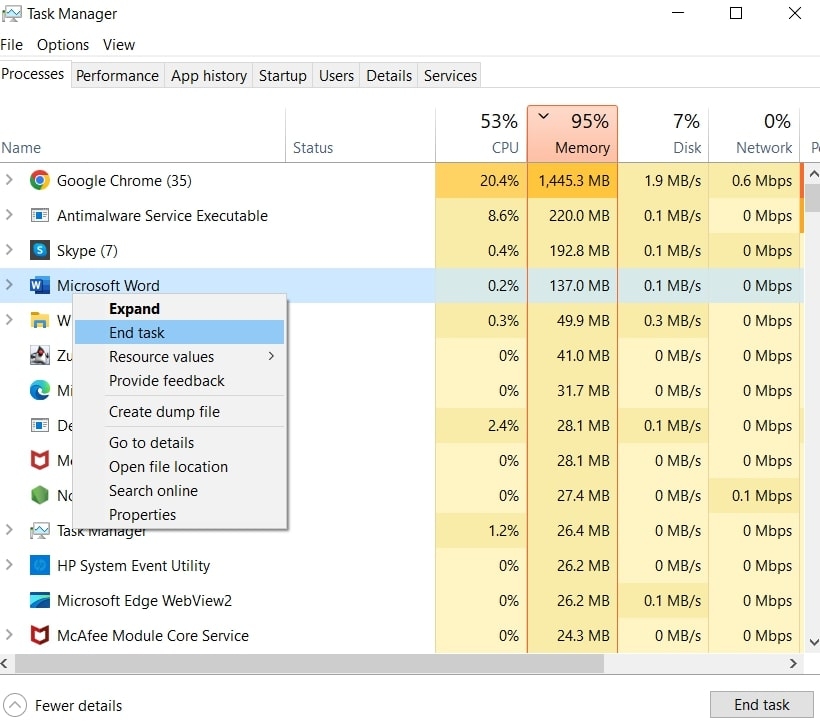
Pressione Ctrl+Shift+Esc para abrir o Gerenciador de Tarefas.
Uma vez que o Gerenciador de Tarefas abrir, procure por quaisquer aplicativos que possam estar usando o dispositivo em questão.
Clique com o botão direito em cada um desses aplicativos e selecione Finalizar Tarefa para fechá-los.
Método 3: Atualize os drivers do dispositivo
Há possibilidades de que não haja problema com o software ou aplicativo por trás desse problema, e o driver do dispositivo esteja com defeito; isso pode impedir que seu computador acesse o dispositivo. Para corrigir isso, você precisa atualizar o driver do dispositivo. Veja como fazer isso:
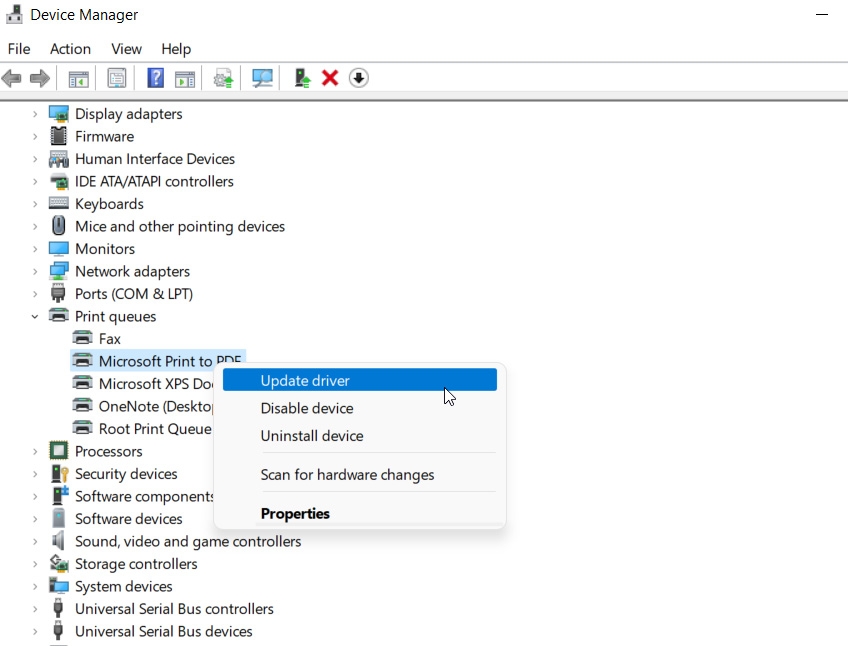
Pressione a tecla do Windows + X e selecione Gerenciador de Dispositivos.
Procure o dispositivo que está causando a mensagem de erro.
Agora, clique com o botão direito no dispositivo e selecione Atualizar Driver.
Depois, escolha “Pesquisar automaticamente por software de driver atualizado” e siga as instruções na tela.
Uma vez que o driver esteja atualizado, tente acessar o dispositivo novamente e veja se a mensagem de erro desapareceu.
Método 4: Desbloqueie o dispositivo
Se você usar um dispositivo compartilhado, como uma impressora, outro usuário pode estar usando-o, impedindo você de acessá-lo. Nesse caso, você deve desbloquear o dispositivo. Portanto, veja como fazer isso:
Inicialmente, abra o Painel de Controle.
Depois, clique em Dispositivos e Impressoras.
Procure o dispositivo que está causando a mensagem de erro.
Depois disso, clique com o botão direito no dispositivo e selecione Ver o que está sendo impresso.
Se houver trabalhos de impressão na fila, cancele-os.
Finalmente, clique no ícone da impressora e selecione Definir como impressora padrão.
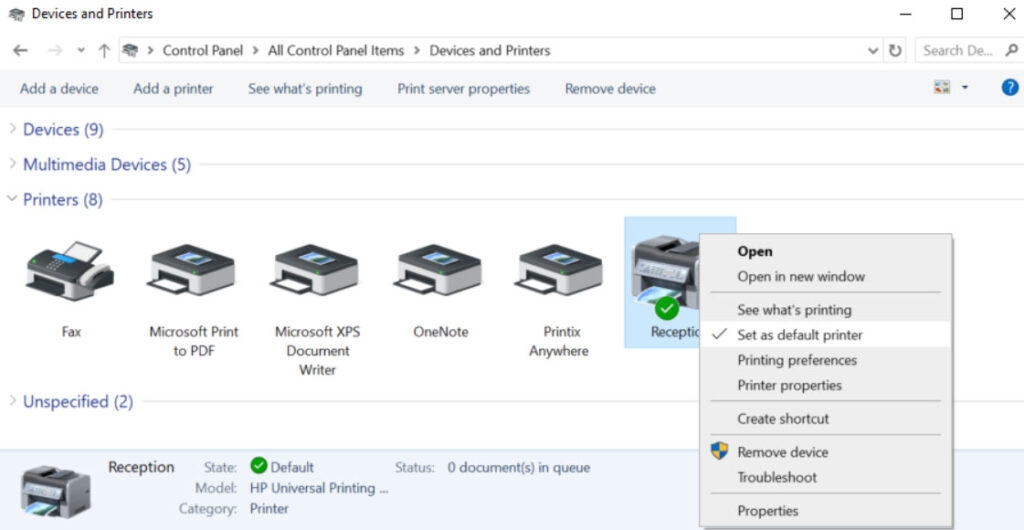
Uma vez que o dispositivo esteja desbloqueado, tente acessá-lo novamente e veja se a mensagem de erro desapareceu.
Método 5: Desinstale e reinstale o dispositivo
Se nenhum dos métodos acima funcionar, você deve desinstalar e reinstalar o dispositivo. Veja como fazer isso:
Primeiramente, pressione a tecla do Windows + X e selecione Gerenciador de Dispositivos.
Procure o dispositivo que está causando a mensagem de erro.
Depois, clique com o botão direito no dispositivo e selecione Desinstalar dispositivo.
Siga as instruções na tela para desinstalar o dispositivo.
Reinicie seu computador.
Em seguida, conecte o dispositivo ao seu computador novamente.
Siga as instruções na tela para reinstalar o dispositivo.
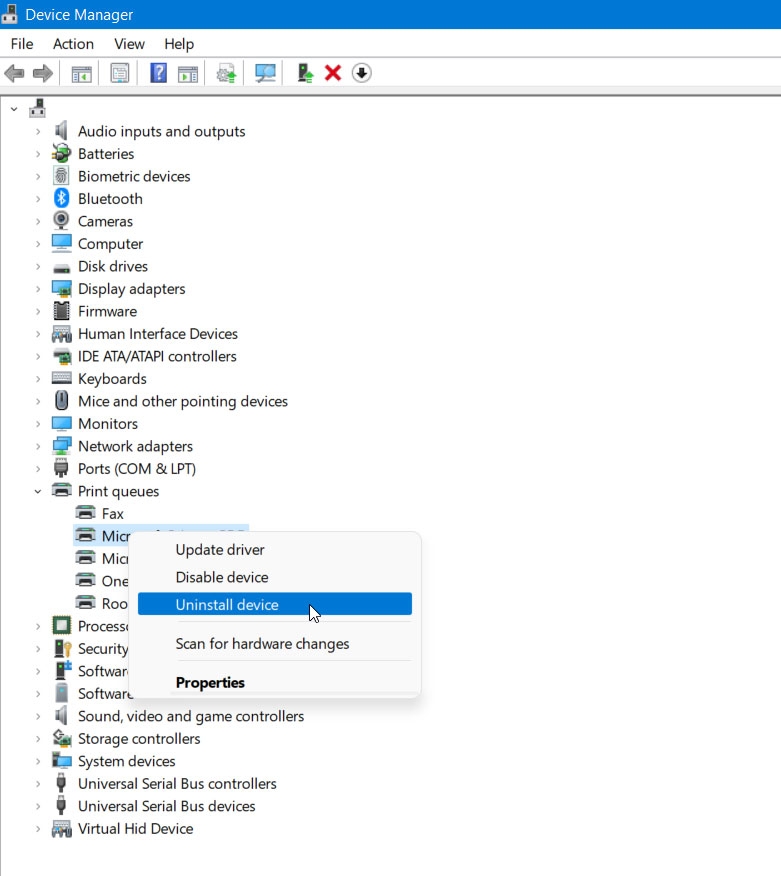
Uma vez que o dispositivo esteja reinstalado, tente acessá-lo novamente e veja se a mensagem de erro desapareceu.
Conclusão – Erro “O dispositivo está sendo usado por outro aplicativo” no Windows
Encontrar a mensagem de erro “Este Dispositivo Está Sendo Usado por Outro Aplicativo” pode ser desanimador. No entanto, felizmente, existem várias maneiras pelas quais você pode corrigi-lo, como mencionamos anteriormente.
Portanto, ao seguir os métodos mencionados neste artigo, você deve ser capaz de resolver a mensagem de erro e acessar o dispositivo que precisa.
Então, isso é tudo que temos para você sobre como corrigir a mensagem de erro “Este Dispositivo Está Sendo Usado por Outro Aplicativo.” Espero que você ache este artigo útil. Para mais informações, comente abaixo e nos avise.
Leitura Adicional:
5 Melhores Alternativas ao GarageBand para Windows 10/11
12 Maneiras de Corrigir se o Driver de Exibição Nvidia Falhou ao Iniciar
Tudo sobre o Windows 12 (Vazamentos, Recursos, Lançamento, Requisitos)
Receba novas postagens na sua caixa de entrada
Sem spam. Cancele a assinatura a qualquer momento.