Erro Windows · 4 min read · Mar 07, 2026
Corrigir o erro “DRIVER IRQL NOT LESS OR EQUAL NDIS.Sys” no Windows 10
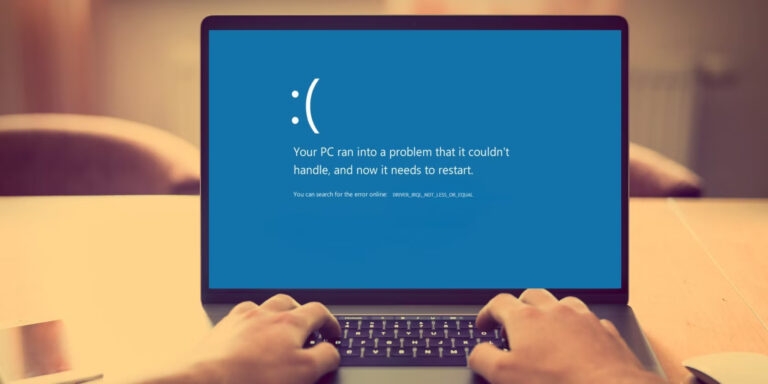
Se você está vendo a mensagem de erro “DRIVER IRQL NOT LESS OR EQUAL NDIS.Sys” no Windows 10, então você não está sozinho. Muitos usuários nos fóruns da Microsoft têm reclamado sobre esse problema, e eles realmente não têm uma solução adequada para o mesmo.
No entanto, vale a pena notar que encontramos uma solução para o erro “DRIVER IRQL NOT LESS OR EQUAL NDIS.Sys” no Windows 10 e vamos te dizer como corrigi-lo abaixo.
Mas também vale a pena notar que esse erro é causado por uma especificação de driver de rede corrompida ou NDIS, e vamos mostrar como repará-la.

Como corrigir o erro “DRIVER IRQL NOT LESS OR EQUAL NDIS.Sys” no Windows 10?
1. Mudar as Políticas do Disco Rígido
É possível que, se você ativar o cache de gravação no seu disco rígido, isso possa resolver o problema do NDIS.sys corrompido. Para fazer isso, siga estes passos:
- Pressione Windows + R para abrir a janela Executar e digite devmgmt.msc e pressione Enter.
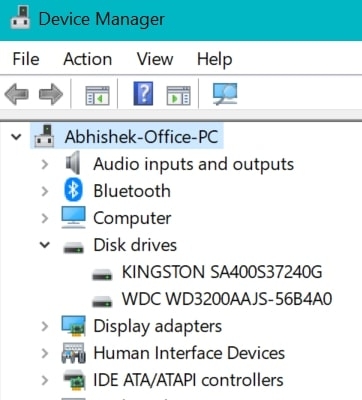
- Isso abrirá a janela Gerenciador de Dispositivos no seu PC. Expanda Unidades de Disco e então clique com o botão direito em suas unidades HDD/SSD.
- Agora, clique em Propriedades e vá para a aba Políticas.
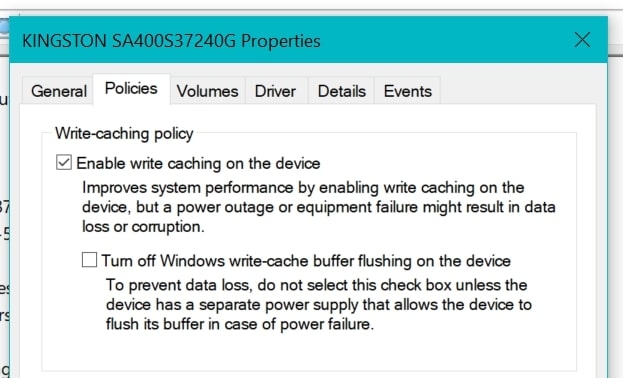
- Marque a opção para Ativar o cache de gravação no dispositivo.
- Clique em OK para salvar as alterações e fechar a janela do Gerenciador de Dispositivos.
Agora, você pode reiniciar seu computador e ver se o problema foi resolvido.
2. Realizar Diagnósticos de Memória em Modo Seguro
Como mencionamos anteriormente, o NDIS.sys corrompido pode ser a principal razão por trás desse erro, por isso vamos realizar diagnósticos de memória em modo seguro para verificar se a memória está corrompida.
- Para fazer isso, pressione Windows + R e abra a caixa de diálogo Executar. Digite ms-settings:recovery dentro da caixa e pressione Enter.
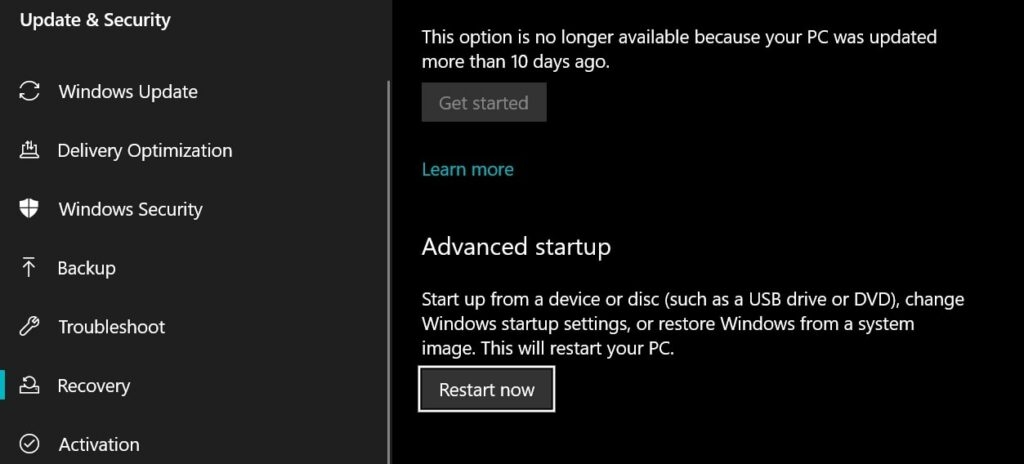
- Agora, vá para Recuperação > Inicialização Avançada e clique em Reiniciar Agora.
- Clique em Solução de Problemas > Opções Avançadas e depois clique em Configurações de Inicialização.
- Clique em Reiniciar, então pressione 4 para reiniciar seu PC em modo seguro.
- Uma vez que seu PC reinicie em modo seguro, abra a caixa de diálogo Executar pressionando Win+R.
- Digite mdsched.exe e pressione Enter.
- Isso abrirá a janela Diagnóstico de Memória do Windows.
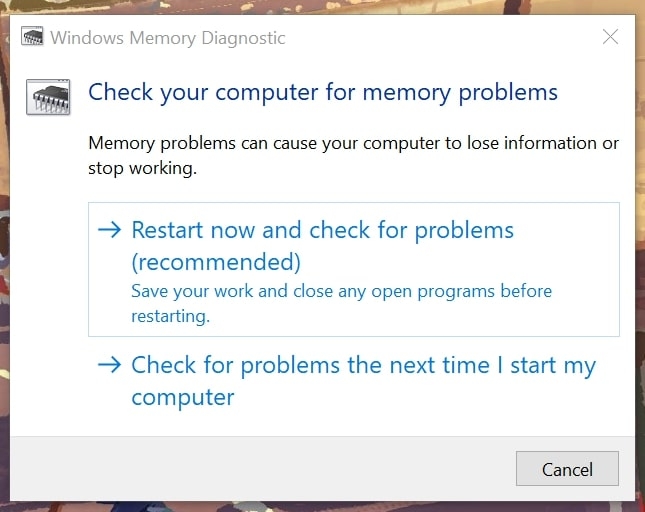
- Nesta janela, selecione a opção para Reiniciar Agora e Verificar se há problemas (recomendado)
Agora, seu PC será reiniciado e o sistema verificará se há problemas com sua memória. Se forem encontrados problemas com sua memória, o sistema tentará corrigi-los e resolver seus problemas na próxima vez que você reiniciar seu PC.
3. Realizar Operação de Verificação de Disco
Se você descobriu que sua memória está boa, então você também deve verificar os discos no seu PC para garantir que estão funcionando bem. Para realizar a operação de Verificação de Disco no seu PC, siga estes passos:
- Clique no botão Windows, digite CMD, e clique em Executar como Administrador para abrir o CMD em modo admin.
- Aceite as permissões conforme solicitado.
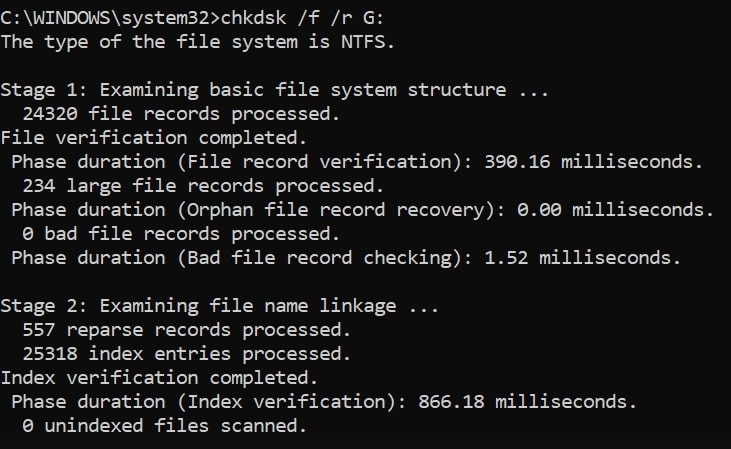
- Agora, digite o seguinte comando na sua janela CMD:
chkdsk /f /r Nota: Substitua
chkdsk /f /r C:- Verifique todas as unidades no seu PC uma após a outra e veja os resultados.
- Reinicie seu PC após todas as unidades terem sido verificadas, e seu problema deve estar resolvido agora.
4. Executar Restauração do Sistema
Se seu problema ainda não foi corrigido, então a última opção é reverter seu sistema para um ponto onde tudo estava funcionando bem.
Basicamente, isso é conhecido como Restauração do Sistema, e o Windows já cria pontos de restauração do sistema no PC para que você possa reverter a ele se algo der errado. Para voltar a um ponto de restauração do sistema no passado, siga estes passos:
- Vá para o Menu Iniciar do Windows, digite Painel de Controle, e abra o primeiro resultado.
- Agora, vá para este caminho: Painel de Controle odos os itens do painel de controle ecuperação copiando e colando-o na barra de endereços na parte superior.
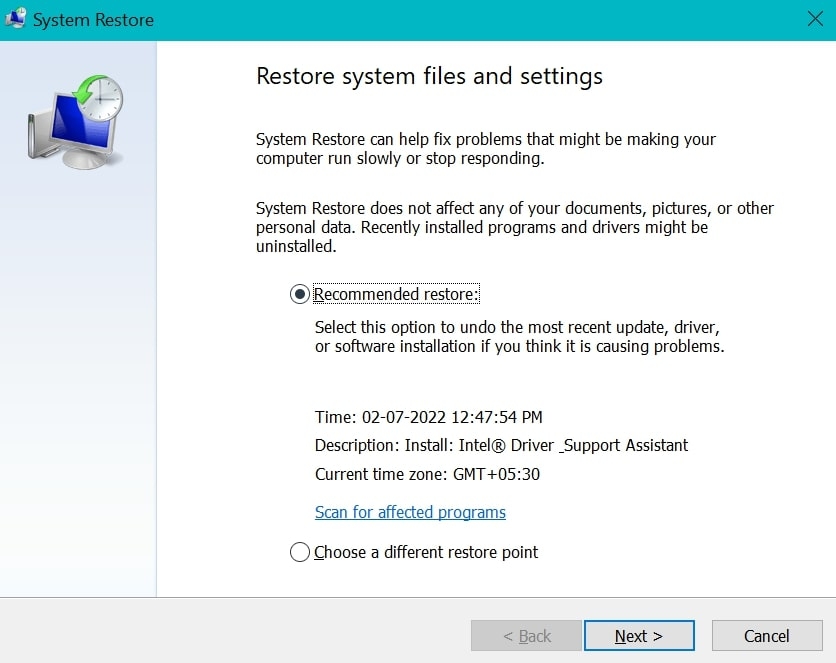
- Clique em Abrir Restauração do Sistema, e você verá o melhor ponto de restauração do sistema para o seu PC.
- Se você estiver satisfeito com isso, clique em Avançar e siga as instruções na tela para restaurar seu sistema a esse ponto.
- Note que se você fez alguma alteração no sistema após o ponto de restauração do sistema ter sido criado, essas alterações serão perdidas.
Mas temos certeza de que isso resolverá todos os problemas que você está tendo, por isso recomendamos que você restaure o sistema a esse ponto.
Conclusão
Este artigo explicou tudo sobre o erro “DRIVER IRQL NOT LESS OR EQUAL NDIS.Sys” e como corrigi-lo no Windows 10.
Esperamos que este artigo tenha sido fácil de seguir para você e que você tenha conseguido resolver esse problema no seu PC de uma vez por todas. Com isso, compartilhe o artigo com seus amigos e familiares e avise-os sobre a solução para esse problema em seus PCs.
Receba novas postagens na sua caixa de entrada
Sem spam. Cancele a assinatura a qualquer momento.