Jogos · 9 min read · Feb 18, 2026
Correção: The Elder Scrolls Online Não Inicia no PC com Windows
Este jogo está repleto de missões de história bem escritas, tanto nas missões principais quanto nas secundárias. Em Elder Scrolls Online, você pode fazer missões, coletar itens, criar, construir, viver e participar de PVP, e provavelmente há muito mais para descobrir. Uma guilda é uma ótima maneira de fazer novos amigos ou jogar sozinho. Mas, ao mesmo tempo, esse tipo de problema não pode ser ignorado.
É realmente desanimador ouvir que os usuários estão reclamando sobre este jogo lendário. É por isso que decidimos trazer um guia para ajudá-lo a corrigir se Elder Scrolls Online não iniciar no seu PC com Windows. Então, se você está ansioso para saber essas correções, certifique-se de seguir este guia até o final.
Melhores Dicas para Corrigir The Elder Scrolls Online Não Inicia
Sim, é cem por cento corrigível. Você só precisa ler e realizar as correções exatamente da mesma forma que mencionamos abaixo. Então, vamos começar com as correções:
Correção 1: Reinicie Seu Dispositivo
Há grandes chances de que seu jogo possa estar enfrentando problemas após o lançamento porque seu dispositivo contém alguns arquivos de cache aleatórios. Portanto, para se livrar desse problema, você deve remover esses arquivos de cache do seu dispositivo.
Enquanto isso, para fazer isso, aconselhamos que você reinicie seu dispositivo, pois isso ajudará seu dispositivo a limpar a RAM e dar ao sistema um novo começo para funcionar corretamente. Então, tente isso e execute o Elder Scrolls Online para verificar se o problema de não iniciar foi resolvido ou não.
Correção 2: Verifique o Servidor
Você verificou o servidor do Elder Scrolls Online? Bem, há possibilidades de que o servidor do jogo esteja fora do ar devido a manutenção. Assim, sugerimos que você verifique o Downdetector/Elder Scrolls Online para ver se há outros usuários relatando o mesmo problema.
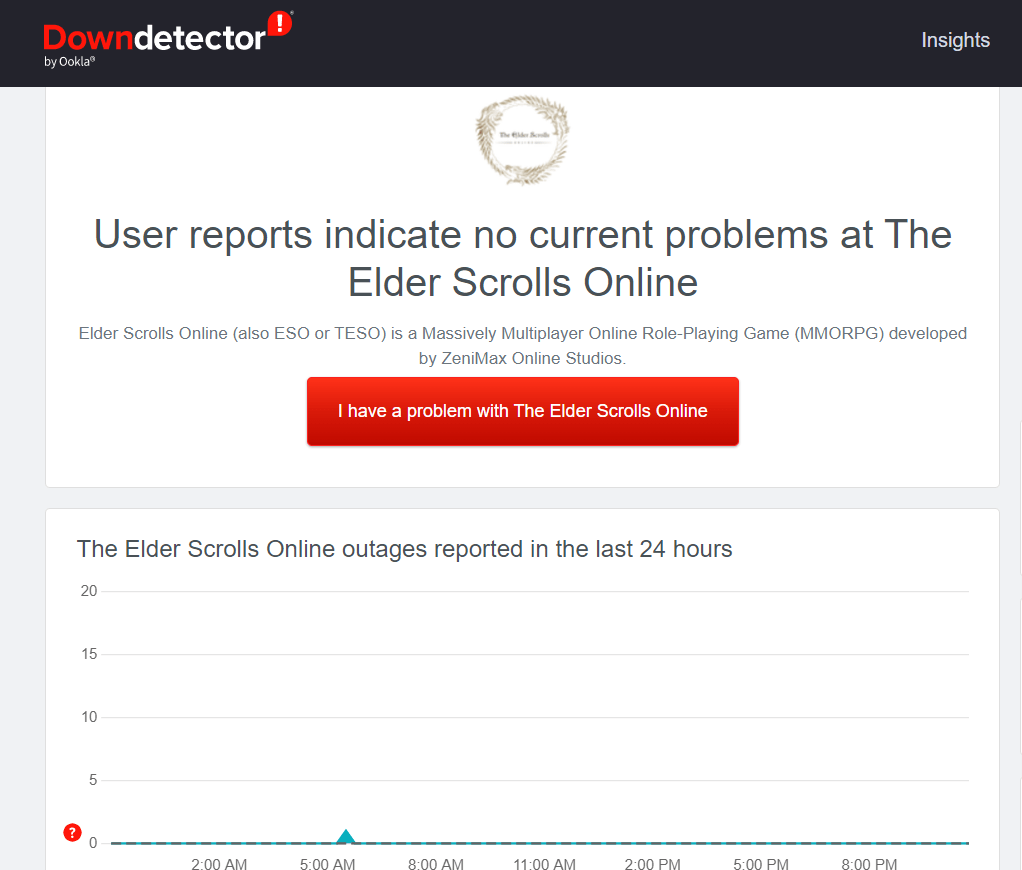
Além disso, você pode seguir o @Officials no Twitter para atualizações sobre quaisquer problemas com seu jogo, eventos futuros, etc. Enquanto isso, se você encontrar uma interrupção no servidor, não tem nenhuma responsabilidade além de esperar. Você pode simplesmente esperar que o problema do servidor seja resolvido pelos desenvolvedores.
Correção 3: Verifique a Conexão
Esse tipo de problema é muito comum quando você está enfrentando problemas de internet, então é muito normal passar por isso. Verifique a velocidade da sua internet de banda larga ou dados móveis usando o site de teste de velocidade Ookla para ver se sua internet está funcionando corretamente.
A única maneira de corrigir erros de conexão ruim é reiniciar seu roteador/modem caso sua conectividade falhe durante o teste de velocidade. Se a conexão continuar instável após a reinicialização, você pode precisar entrar em contato com seu provedor de internet.
Correção 4: Redefinir Configurações de Rede
Redefinir suas configurações de rede no seu PC com Windows será outra correção potencial que ajudará você a resolver o problema de não iniciar o Elder Scrolls Online. Portanto, você deve usar os passos dados abaixo para redefinir suas configurações de rede:
- Abra o menu Iniciar e toque em Configurações.
- Depois, clique em Rede e Internet.
- Em seguida, toque em Configurações avançadas de rede.
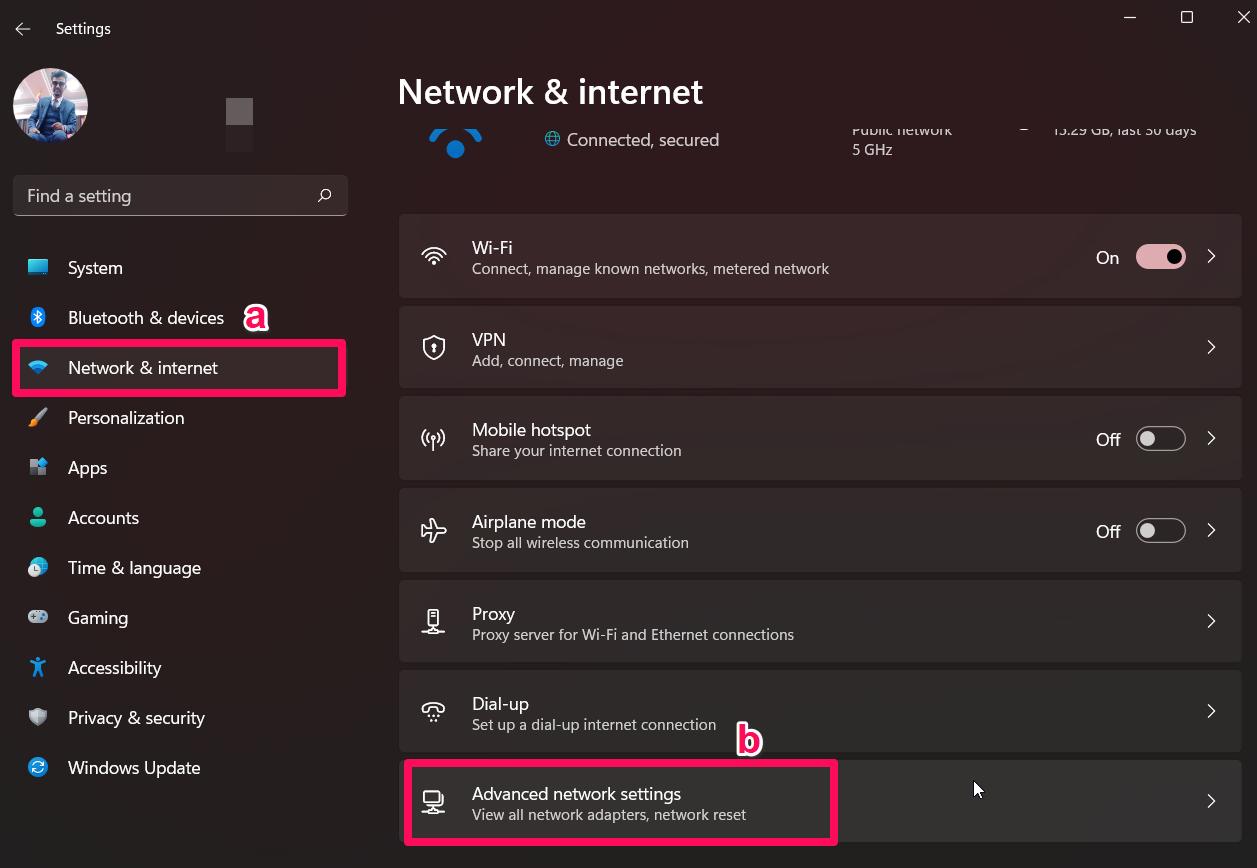
- Finalmente, clique no botão Redefinição de Rede.
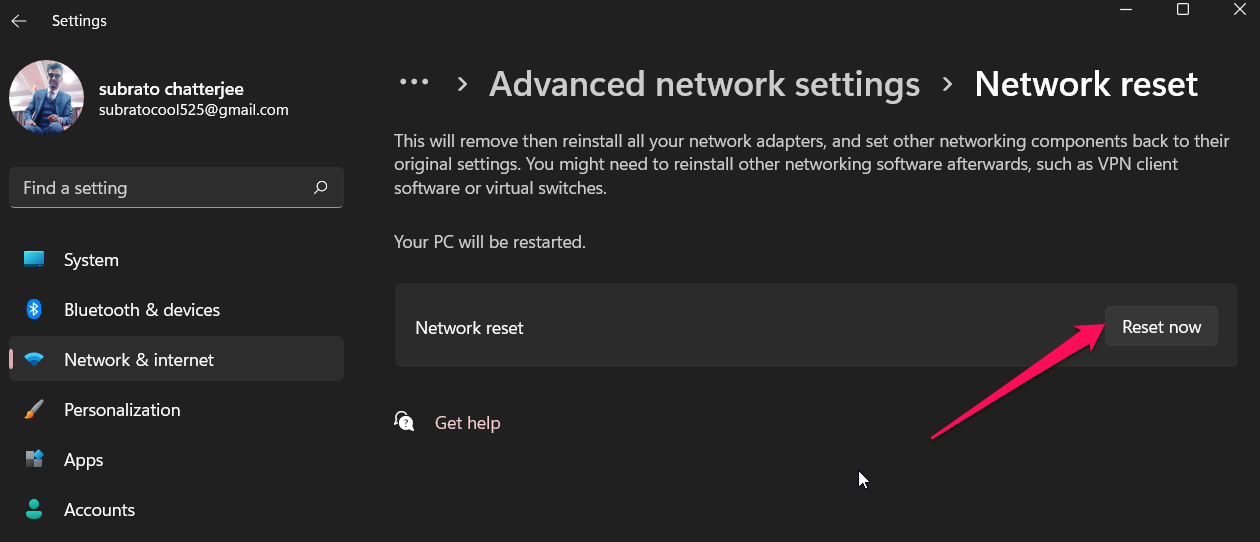
Então, agora você redefiniu suas configurações de rede no seu PC com Windows. Portanto, agora inicie o jogo e verifique se o problema de não iniciar foi resolvido ou não.
Correção 5: Certifique-se de que o Driver da GPU está Atualizado
Esse driver gerencia toda a comunicação entre os componentes do seu PC, bem como renderiza qualquer coisa na tela. Seu PC, jogos e outros aplicativos não podem funcionar corretamente se você tiver drivers desatualizados.
Um driver de GPU desatualizado torna seu PC vulnerável a vírus maliciosos, então mantenha-o atualizado para a versão mais recente. Os passos mencionados irão guiá-lo na atualização do seu driver de GPU.
- Abra o Gerenciador de Dispositivos usando a caixa Executar (pressione Win+R e pesquise devmgmt.msc).
- Depois, clique duas vezes na aba Adaptador de Vídeo.
- Em seguida, clique com o botão direito no nome da sua GPU e selecione a opção Atualizar Driver.
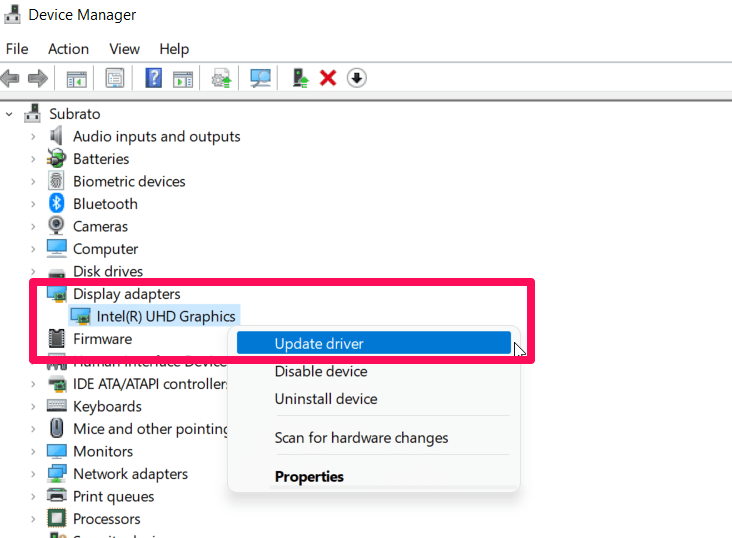
- Finalmente, clique em Pesquisar automaticamente por drivers.
Então, é isso. Agora, aguarde até que os drivers da GPU sejam atualizados. Uma vez feito, reinicie o jogo e verifique se o problema de lançamento foi resolvido ou não.
Correção 6: Atualize o Microsoft Visual C++
Para rodar um jogo de PC de alto nível, é muito importante ter tudo atualizado. No entanto, nesse aspecto, o Microsoft Visual C++ Redistributable é um deles. Mantendo-o atualizado para a versão mais recente, seu PC terá um desempenho melhor ao rodar jogos ou aplicativos. Portanto, aconselhamos que você mantenha isso atualizado no seu PC usando os passos dados abaixo:
- Primeiro, vá para o caminho: C:\Program Files (x86)\Steam\steamapps\common\Steamworks Shared_CommonRedist\vcredist
- Depois, verifique se essas pastas estão disponíveis ou não:
- 2012\vc_redist.x64.exe
- 2013\vc_redist.x64.exe
- 2019\vc_redist.x64.exe
Então, agora você pode simplesmente executar todos os arquivos disponíveis aqui e reiniciar seu dispositivo. É isso. Agora, inicie o jogo e verifique se o problema de não iniciar desapareceu ou não. Enquanto isso, caso você ainda esteja recebendo o erro de lançamento, certifique-se de realizar as outras correções mencionadas adiante neste guia.
Correção 7: Verifique se há Atualização do SO
Se você atualizou seu driver de GPU, mas o Elder Scrolls Online ainda não inicia, o que você deve fazer? Há uma probabilidade de que seu Windows possa não estar atualizado, caso em que você deve tentar atualizá-lo, pois problemas de compatibilidade podem impedir que ele seja atualizado. Se você deseja verificar se seu PC com Windows está atualizado, deve seguir estes passos.
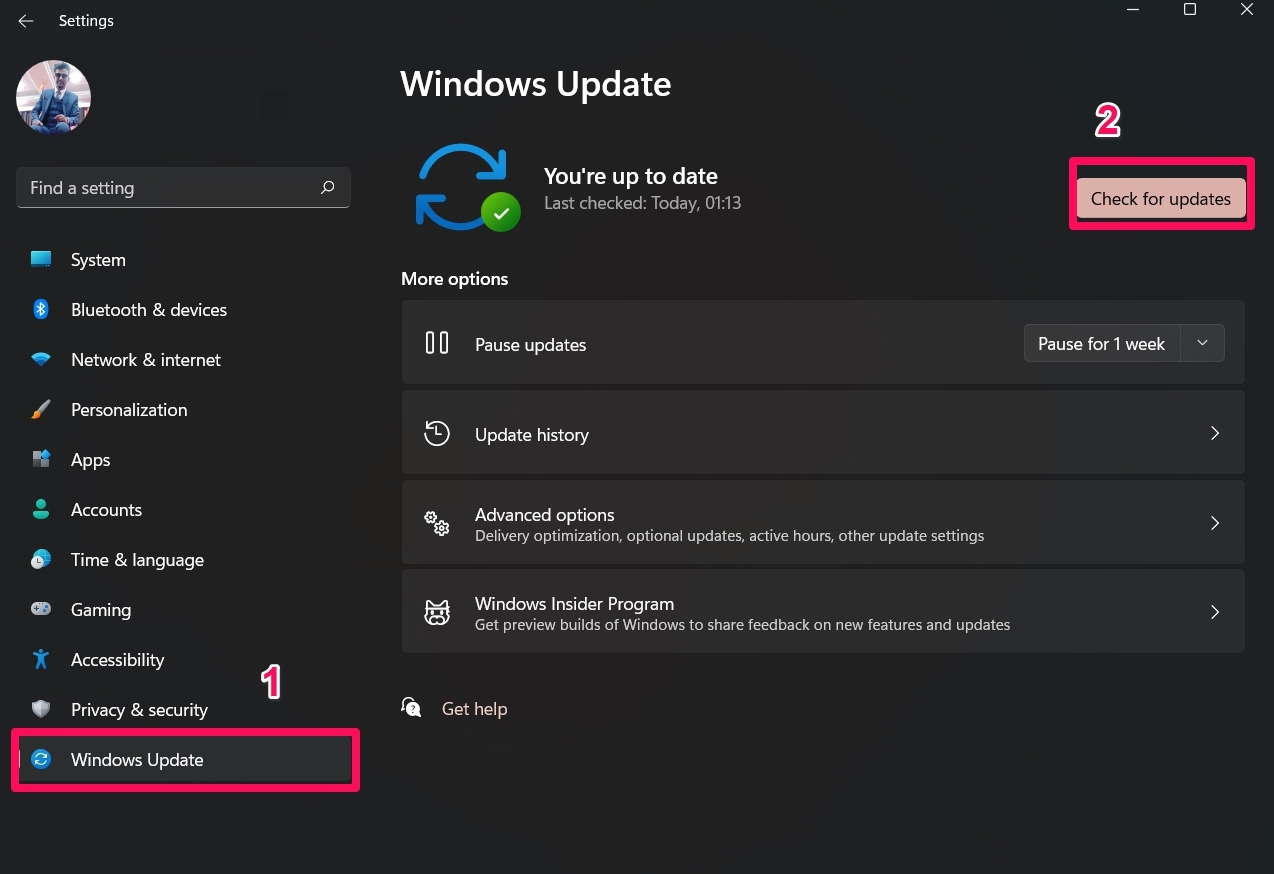
- Inicialmente, abra as Configurações do Windows pressionando Win+I.
- Depois, passe para a seção Atualização do Windows e clique no botão Verificar Atualizações.
Correção 8: Reparar Arquivos do Jogo
O problema de não iniciar o Elder Scrolls Online pode não ser culpa do cliente, mas pode ser devido a arquivos de jogo corrompidos ou ausentes. Para determinar se os arquivos do jogo estão intactos ou não, você pode executar uma verificação.
Bem, há muitos usuários que já afirmaram que isso os ajudou a corrigir o problema de lançamento do jogo. Assim, você também deve tentar isso e verificar se ajuda. Portanto, aqui estão os passos que você deve seguir:
- Primeiro, abra o aplicativo Steam no seu PC com Windows.
- Depois, vá para a seção Biblioteca e localize seu jogo.
- Em seguida, clique com o botão direito nele e selecione Arquivos Locais.
- Finalmente, toque no botão Verificar Integridade dos Arquivos do Jogo.
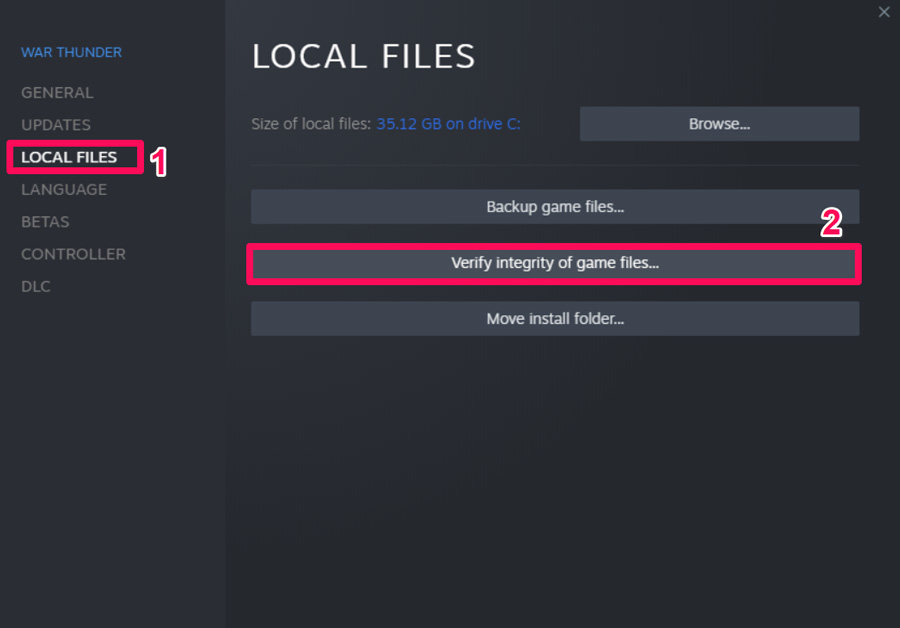
É isso. Agora, dependendo do tamanho do jogo, pode levar alguns minutos ou horas para completar o processo de reparo. Portanto, você deve esperar até que o processo seja concluído. Depois disso, reinicie o Elder Scrolls Online e verifique se o problema de não iniciar foi resolvido ou não.
Correção 9: Fechar Processos em Segundo Plano Desnecessários
Uma maneira simples de evitar esse problema é parar a execução em segundo plano de um aplicativo e suas atualizações e downloads. Quando você para todas as atualizações e aplicativos no seu PC, seu PC pode dar mais poder de computação ao jogo e se concentrar mais no jogo, o que reduzirá as chances de erro e problemas. Esses passos ajudarão você a parar qualquer aplicativo em segundo plano que esteja em execução:
- Inicialmente, abra o Gerenciador de Tarefas e vá para a aba Processos.
- Depois, selecione os aplicativos que você deseja fechar.
- Finalmente, clique no botão Finalizar Tarefa.
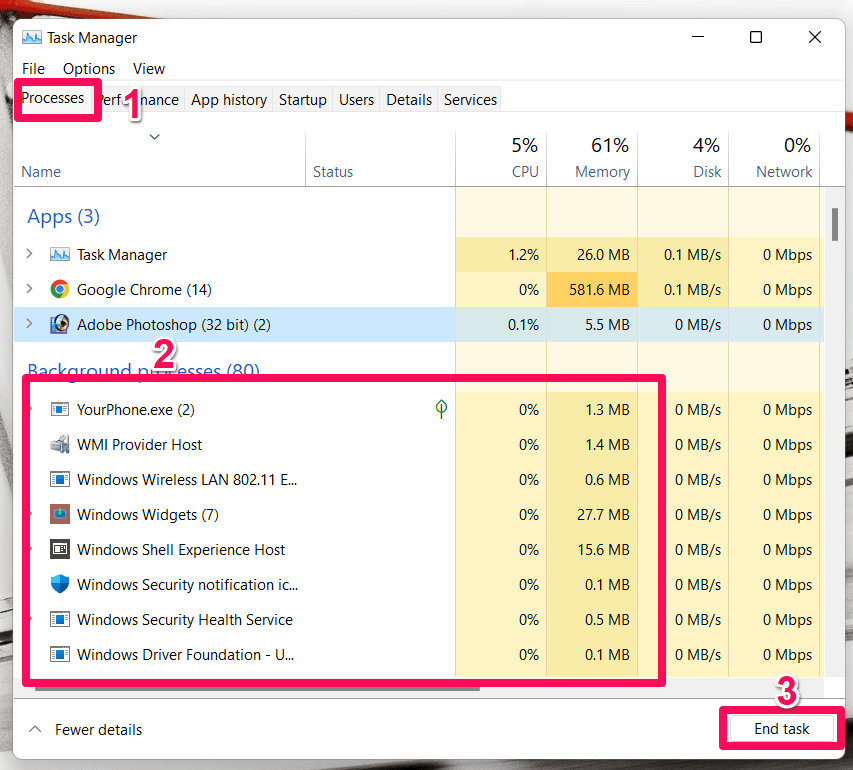
Realize os mesmos passos para os outros aplicativos desnecessários também. No entanto, uma vez feito, inicie seu jogo e verifique se agora ele foi iniciado corretamente ou não. Muito provavelmente, se esse problema estiver ocorrendo devido a conflitos com outros aplicativos em execução em segundo plano, então fazer isso ajudará você a resolvê-lo.
Correção 10: Desative Seu Antivírus
Há possibilidades de que o antivírus do seu dispositivo ou o firewall do Windows estejam em conflito com o jogo, e bloqueiem seu jogo de usar os recursos do sistema para rodar o jogo, pois o considera um arquivo malicioso.
Portanto, nessa situação, desativar temporariamente o antivírus será a opção certa. Assim, sugerimos que você desative temporariamente seu antivírus e execute o jogo para verificar se o problema de lançamento foi resolvido para o Elder Scrolls Online ou não. No entanto, para fazer isso, aqui estão os passos que ajudarão você:
- Abra o Painel de Controle e toque em Firewall.
- Depois, toque em Firewall do Windows.
- Em seguida, clique na opção Ativar ou desativar o Firewall do Windows Defender.
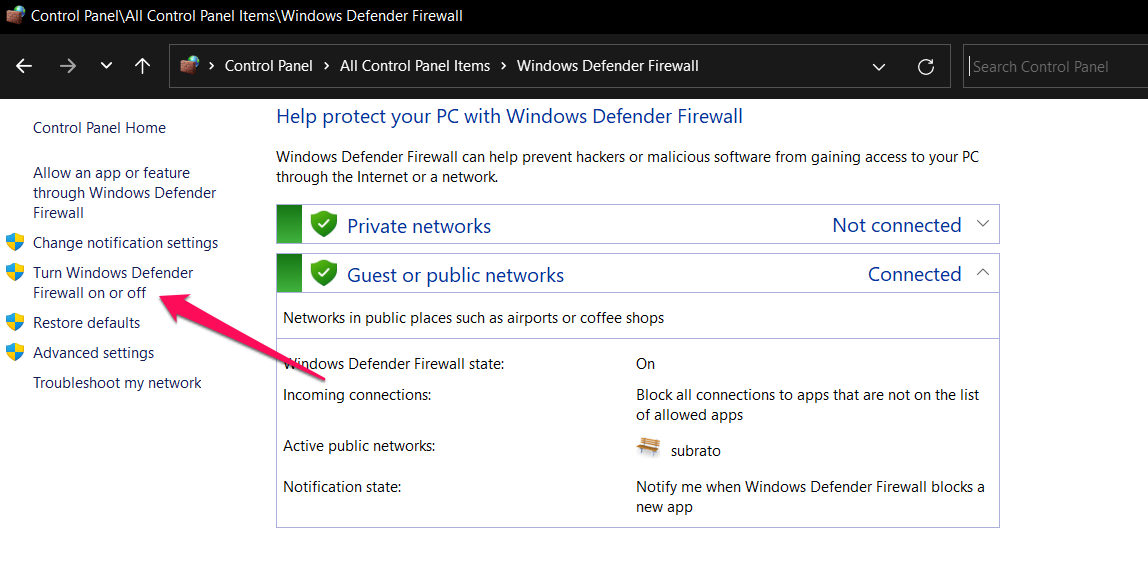
- Então, selecione Desativar o Firewall do Windows para as Configurações de Rede Privada e Pública e reinicie seu sistema.
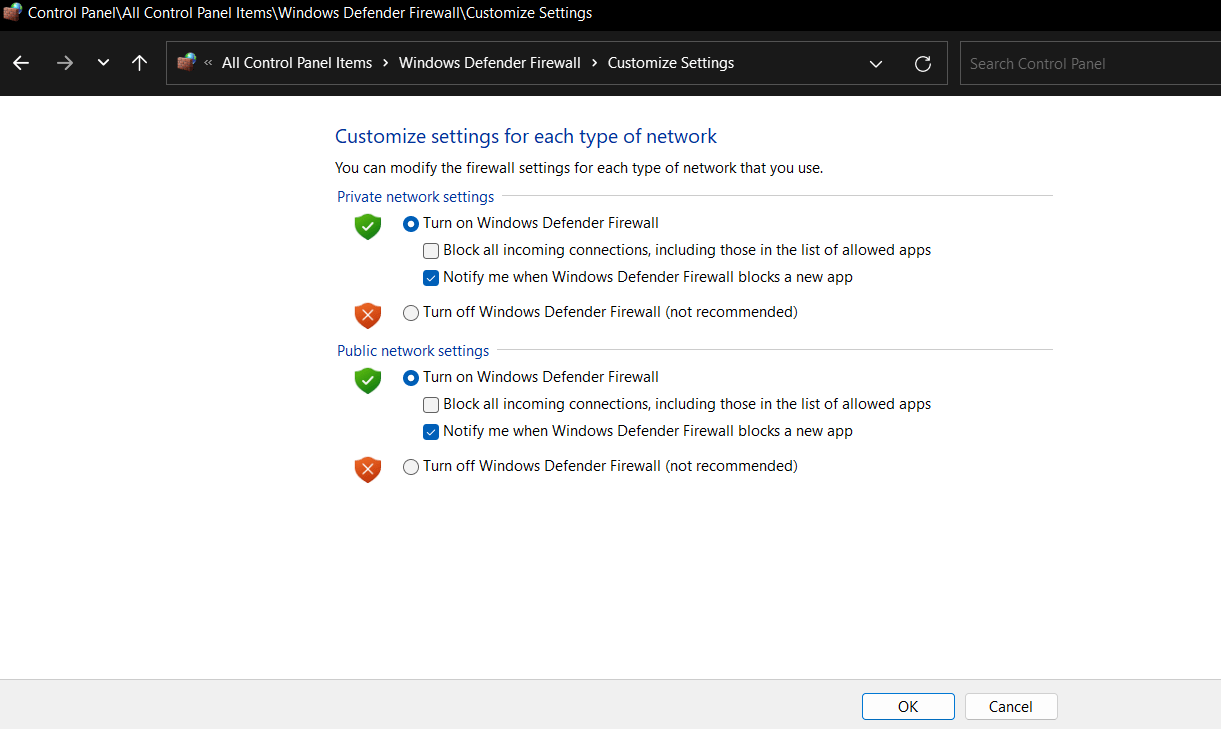
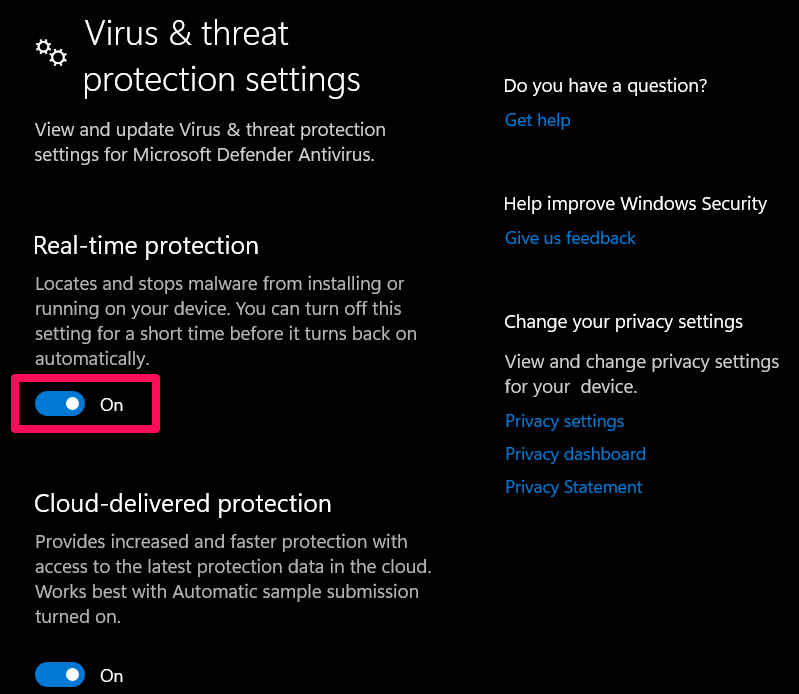
Agora, você também deve desativar a proteção em tempo real, pois isso também será necessário.
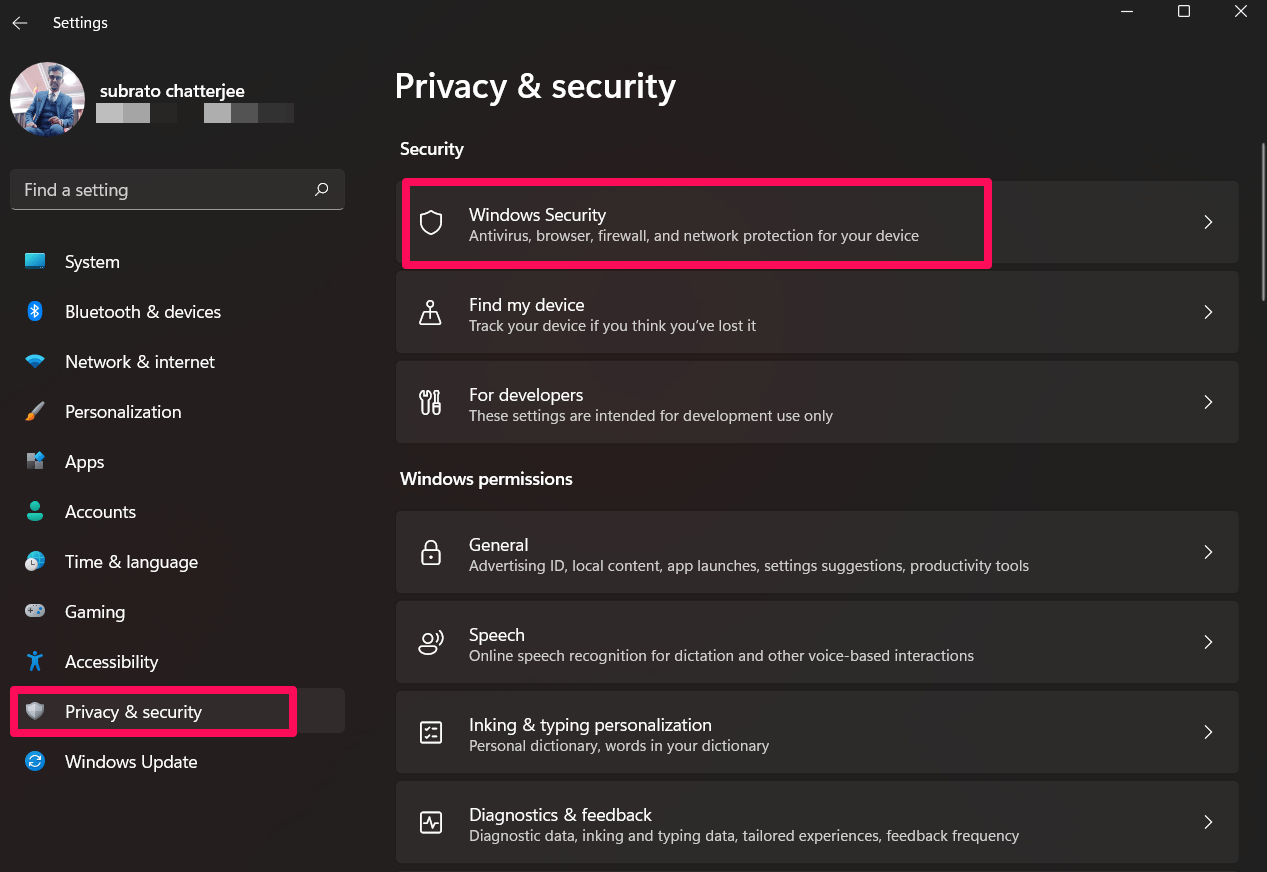
- Abra Configurações do Windows > Privacidade e Segurança.
- Depois, vá para Segurança do Windows e toque em Proteção contra vírus e ameaças.
- Após isso, selecione Gerenciar configurações.
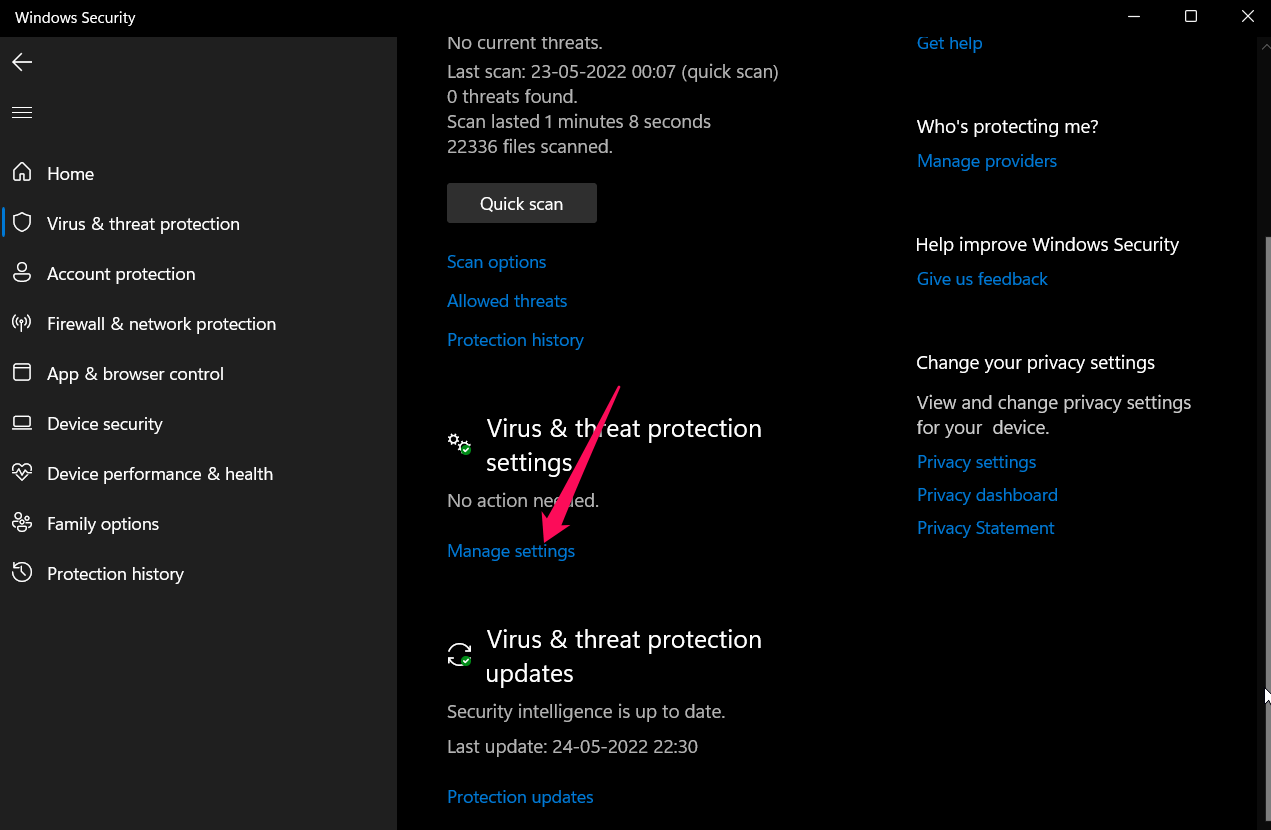
- Então, altere o botão para desativar a opção Proteção em Tempo Real.
Correção 11: Certifique-se de que seu DirectX está Atualizado
Atualizar o DirectX também é um bom método de solução de problemas para corrigir esse tipo de erro. Portanto, você deve verificar esses passos para fazê-lo,
- Primeiro, vá para o caminho:
C:\Program Files (x86)\Steam\steamapps\common\Steamworks Shared\_CommonRedist\DirectX. - Agora, clique duas vezes no arquivo DXSETUP.exe para executá-lo.
É isso. Agora, ele começará a atualizar seus arquivos DirectX. Portanto, aguarde e depois reinicie seu dispositivo. Portanto, agora você descobrirá que o problema de não iniciar o Elder Scrolls Online foi automaticamente resolvido.
Correção 12: Reinstale The Elder Scrolls Online
Se você não conseguir resolver o problema de não iniciar o Elder Scrolls Online após tentar as correções listadas acima, reinstale o jogo e reinicie seu computador. Após reinstalar seu jogo, ele deve ser jogável. Foi relatado que muitos usuários já conseguiram resolver o problema de não iniciar com esse método. Mas, antes disso, você deve desinstalar o aplicativo existente usando esses passos:
- Inicialmente, abra as Configurações do Windows pressionando Win+I.
- Depois, vá para a seção Aplicativos e toque na opção Aplicativos e Recursos.
- Agora, simplesmente selecione o jogo e toque no botão três pontos. Em seguida, clique no botão Desinstalar.
- Finalmente, abra o cliente Steam e baixe o jogo novamente no seu PC.
Se você tiver alguma opinião sobre Correção: The Elder Scrolls Online Não Inicia no PC com Windows, sinta-se à vontade para deixar um comentário abaixo. Além disso, inscreva-se em nosso canal do YouTube DigitBin para tutoriais em vídeo. Cheers!
Receba novas postagens na sua caixa de entrada
Sem spam. Cancele a assinatura a qualquer momento.