Erro Windows · 8 min read · Sep 25, 2025
Correção: O Recurso que Você Está Tentando Usar Está em um Recurso de Rede que Está Indisponível no Windows 11
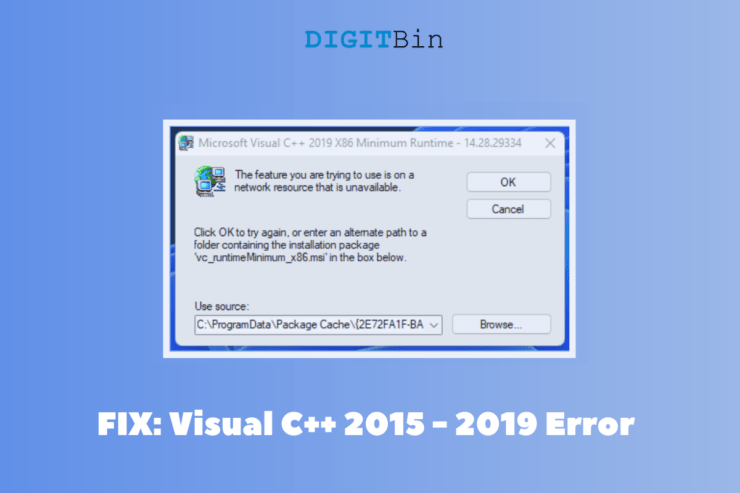
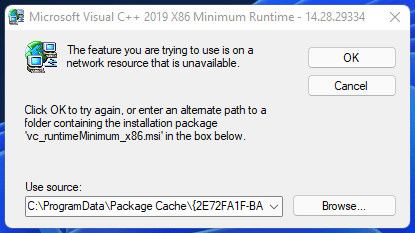
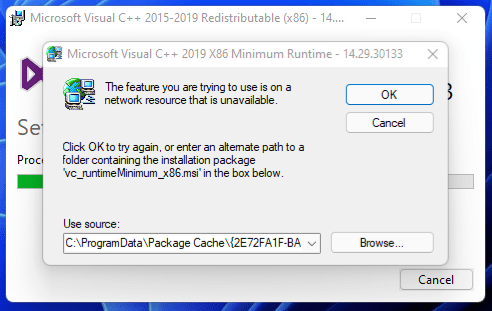
Eu tive o erro do Microsoft Visual C++ 2015 – 2019 Redistributable aparecendo no PC com Windows 11. A descrição do erro é “ O recurso que você está tentando usar está em um recurso de rede que está indisponível ”. O pacote visual é uma necessidade para rodar Apex Legends na máquina de jogos, e foi uma experiência miserável.
A empresa de software baseada em Redmond adicionou um framework visual para desenvolvedores de jogos, para que eles possam criar gráficos impressionantes para jogos de computador. Existem várias maneiras de corrigir o erro do pacote Visual Redistributable no sistema operacional mais recente, e compilei uma lista de soluções viáveis para você.
O que desencadeia o erro do Microsoft Visual C++ 2015 – 2019 Redistributable?
Apex Legends não estava lagando ou testemunhando quedas repentinas de frames, mas a experiência visual foi arruinada devido aos componentes ausentes. O Software AMD Radeon estava tendo problemas para executar alguns recursos no painel de controle. Temos o direito de saber a causa raiz do problema, para que você possa prevenir erros do pacote MSVC no Windows 11.
- Deficiências na versão mais recente do Windows.
- Malware
- Arquivos de sistema corrompidos
- Chaves de registro corrompidas
- Drivers desatualizados
- Pacotes MSVC corrompidos
Vamos abordar os problemas mencionados acima, e você pode aplicar as soluções sem esforço.
Nota: Crie um ponto de restauração para que você possa reverter as alterações devido a um evento imprevisto.
1. Verifique os Arquivos do Sistema do Windows
Precisamos identificar o culpado para resolver a questão mais cedo, e é melhor começar com os arquivos do sistema do Windows. Deixe-me mostrar como você pode verificar a integridade dos arquivos do sistema e eliminar a corrupção do software do Windows.
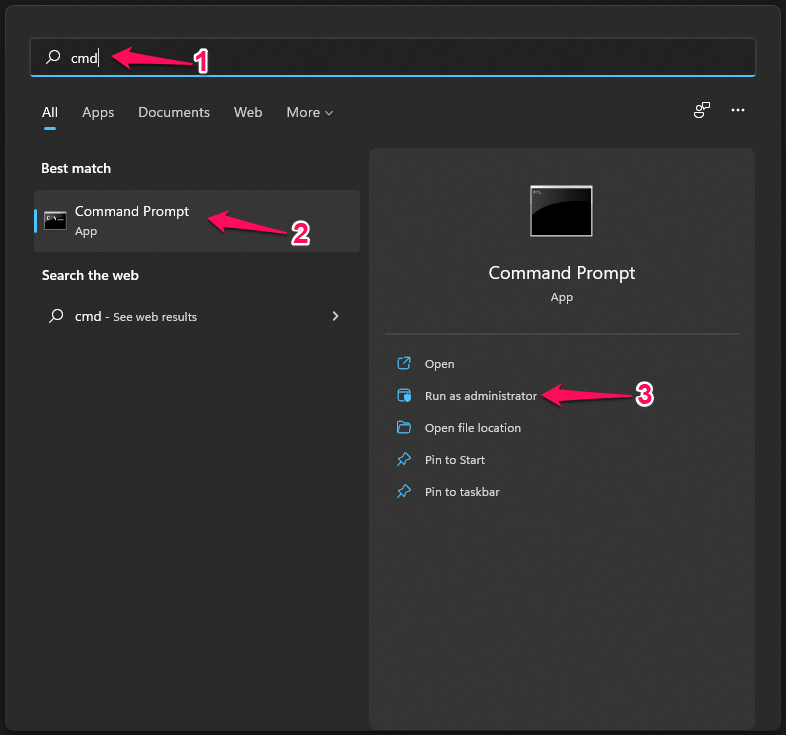
Passo 1. Abra o Prompt de Comando como administrador.
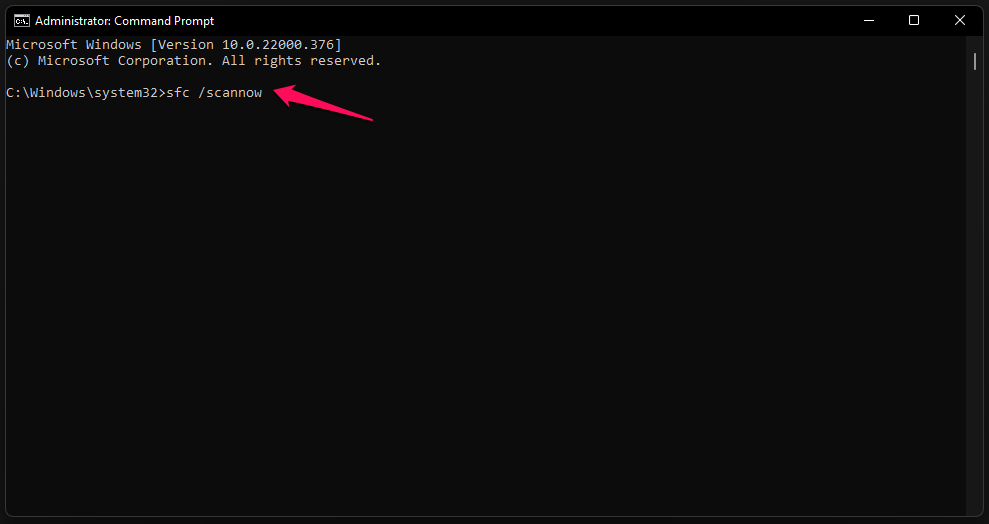
Passo 2. Copie e cole o comando “ SFC /scannow ” no Prompt de Comando.
Passo 3. O processo de verificação dos arquivos do sistema começa, e você deve dar um mínimo de dez minutos para o processo terminar.
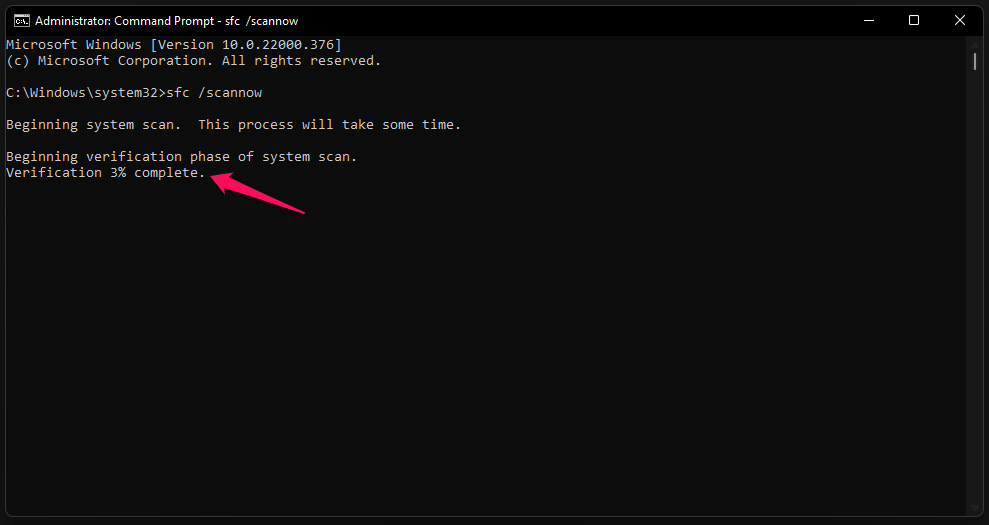
O processo de verificação leva menos de dez minutos para terminar se o Windows estiver instalado em um SSD. O disco rígido mecânico (5200rpm) leva mais de vinte minutos para atingir 100%.
Passo 4. Minha cópia do Windows 11 não tem arquivos de sistema corrompidos.
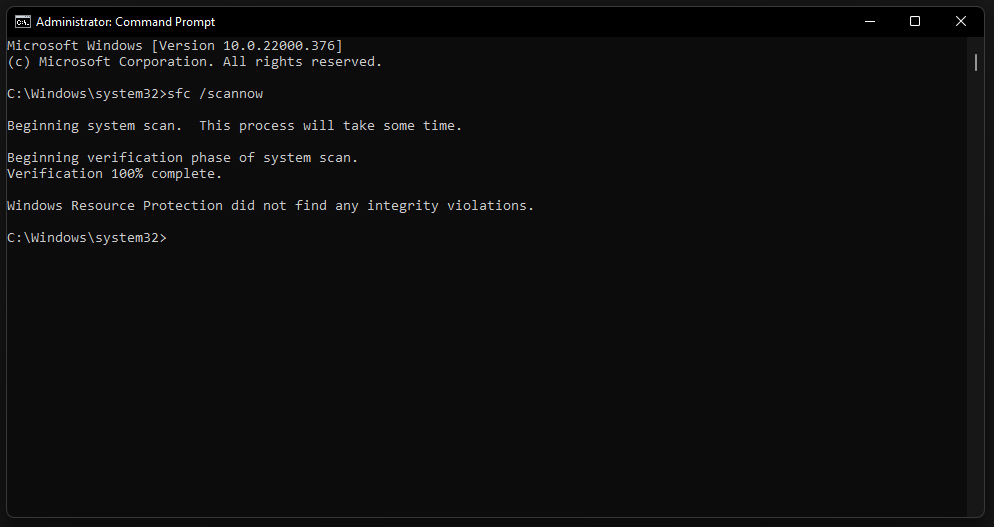
“A Proteção de Recursos do Windows não encontrou nenhuma violação de integridade.”
Não tenho nada com que me preocupar, e posso passar para aplicar a próxima solução.
Você deve se preocupar se o resultado “A Proteção de Recursos do Windows encontrou arquivos corrompidos, mas não conseguiu corrigir alguns dos arquivos” aparecer na tela. Siga o último tutorial para resolver o problema dos arquivos de sistema corrompidos.
2. Arquivos de Jogo Corrompidos
Jogos modernos dependem muito dos pacotes MSVC, e isso é o que torna o jogo superior no Windows. É uma das razões que contribuem para o fato de a Apple e o Linux não conseguirem competir nesse segmento.
Claro, a Apple não está focando na indústria de jogos, e o mundo de código aberto eventualmente alcançará a Microsoft. Seus arquivos de jogo podem estar corrompidos e causando a falha do MSVC no processo.
- Abra o Steam e encontre o jogo na biblioteca.
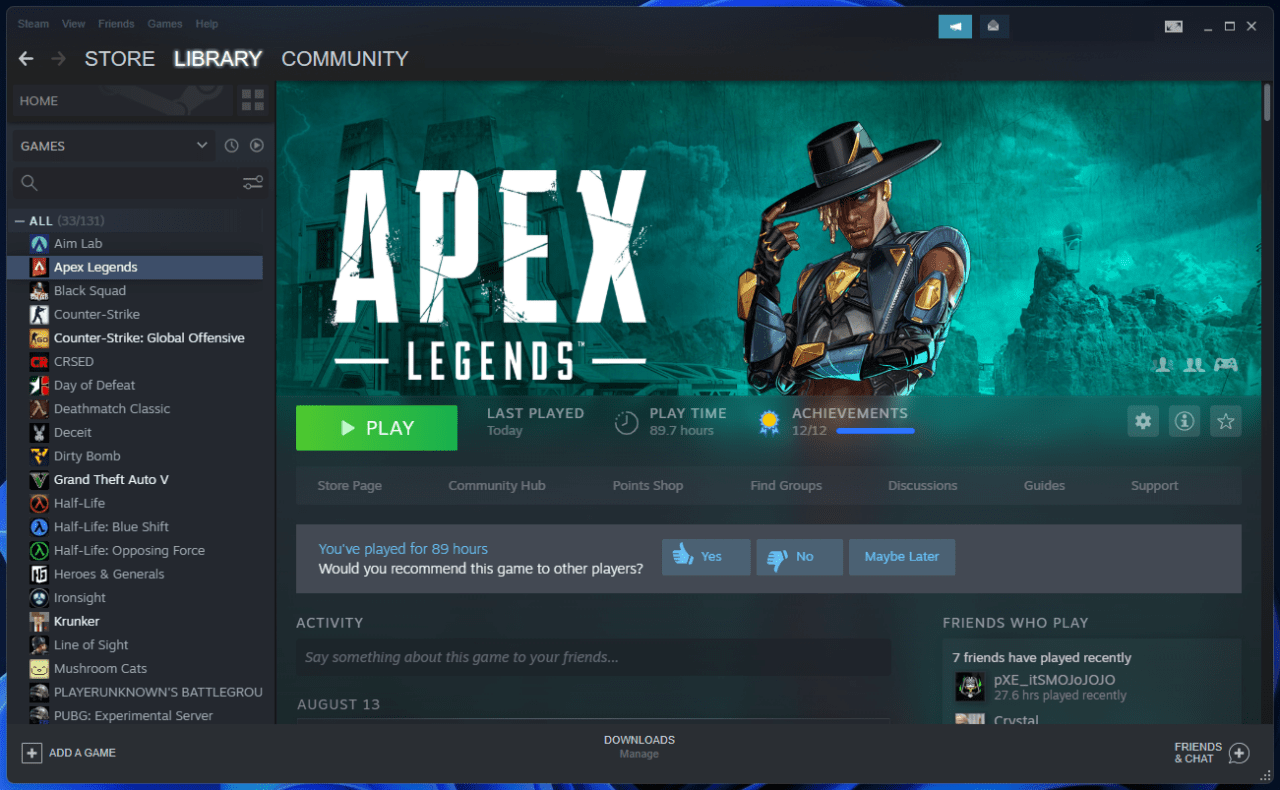
Nota: Você pode escolher qualquer biblioteca de jogos, como Origin, Epic Games, Battle (dot) net, etc.
- Selecione o jogo problemático da biblioteca e clique com o botão direito do mouse para abrir as “ Propriedades ” do jogo para ver mais.
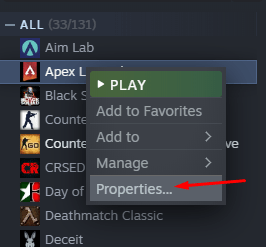
- As propriedades do jogo aparecem na tela, e selecione “ Arquivos Locais ” na janela pop-up.
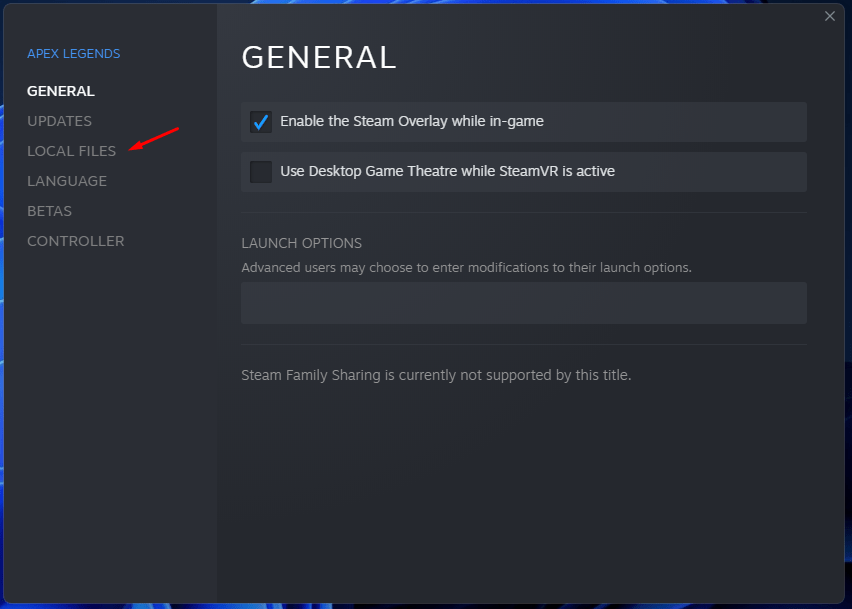
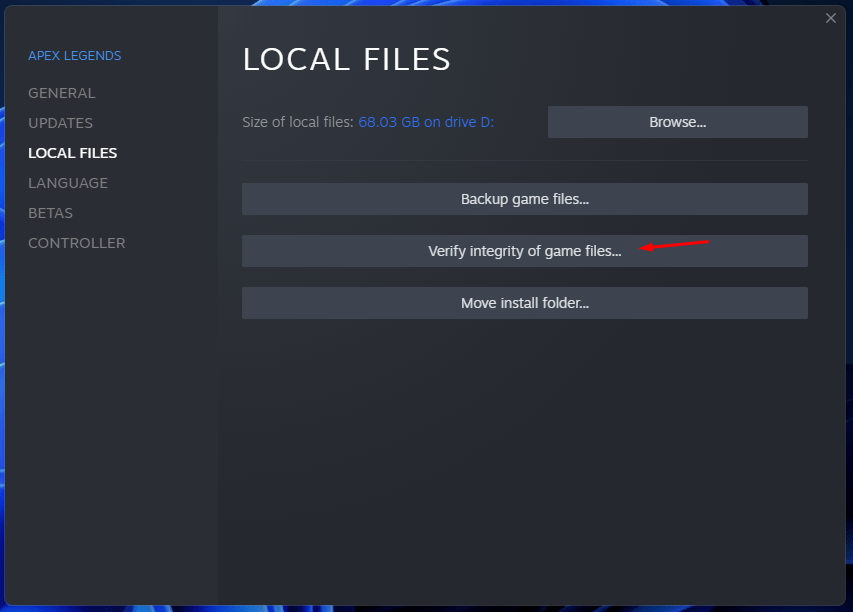
- Você tem várias opções na tela e clique em “ Verificar integridade dos arquivos do jogo ” para escanear os arquivos.
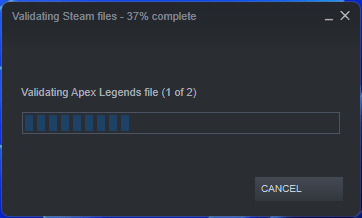
- Você deve deixar o programa cuidar do processo de verificação, então não feche a máquina de jogos à força.
- Clique em “Fechar” para encerrar a tarefa.
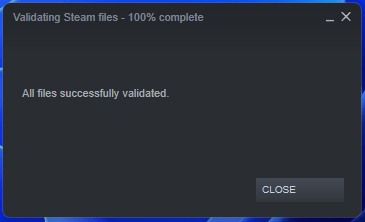
Muitas máquinas de jogos econômicas têm discos rígidos mecânicos como solução de expansão de armazenamento, então você pode esperar que o processo de verificação dure uma hora. Claro, a duração da verificação dos arquivos do jogo diminui se os jogos estiverem salvos em SSD (Unidade de Estado Sólido).
3. Reinstalar o Pacote do Visual Studio 2015 – 2019
Agora, precisamos tomar as rédeas da situação e tentar resolver o problema da maneira antiga. Precisamos desinstalar o pacote do sistema e reinstalar manualmente o pacote do Visual Studio 2015 – 2019. Deixe-me mostrar como as coisas aconteceram no meu caso e o que eu tive que fazer para resolver o problema no final do dia.
Desinstalar:
- Pressione a tecla do Windows e S para revelar a barra de pesquisa.
- Abra o “Painel de Controle” a partir da barra de pesquisa.
- Clique na opção “Desinstalar” no Painel de Controle.
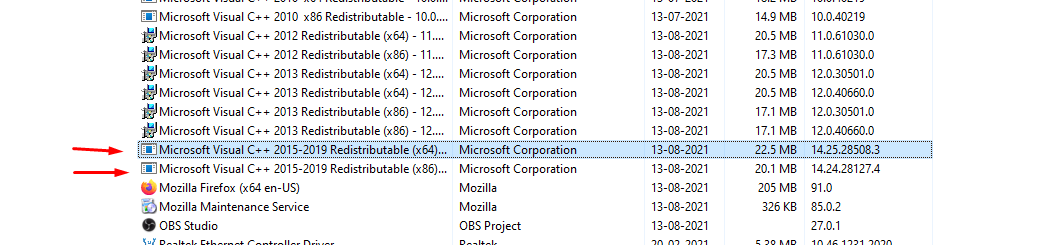
- Selecione o pacote redistribuível do Visual Studio C++ 2015 – 2019 e desinstale-o.
- Um erro apareceu na tela, e não conseguiu encontrar a pasta instalada na unidade.
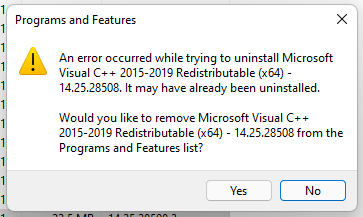
- Clique em “OK” para removê-lo.
Desinstale as versões x86 e x64 da máquina, então não poupe nenhuma delas.
Instalar:
- Baixe o pacote do Visual Studio do site oficial.
- Abra os arquivos de instalação como administrador.
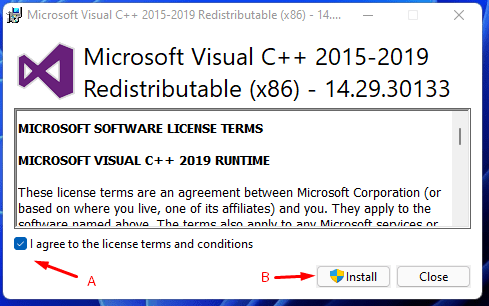
- Leia o acordo e os termos, depois clique na opção “Instalar”.
- Uma mensagem apareceu na minha tela “O recurso que você está tentando usar está em um recurso de rede que está indisponível”. Eu cliquei em “Cancelar” porque estou tentando instalá-lo.
- Outra mensagem apareceu na tela, “a versão mais antiga do Microsoft Visual C++ 2019 não pode ser removida”.
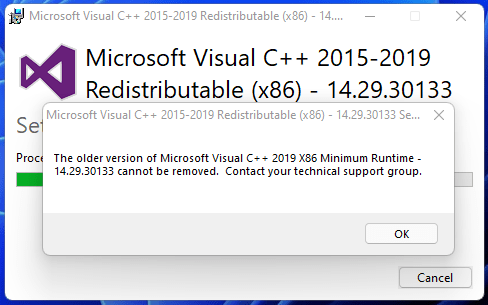
- A instalação falhou.
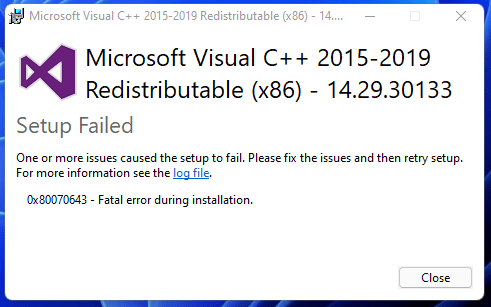
Você deve conseguir reinstalar o pacote no sistema, mas isso não aconteceu no meu caso. Portanto, a parte da reinstalação foi um completo fracasso no meu caso. Mas, essa solução pode funcionar no seu sistema, já que o cenário é diferente do meu computador com Windows 11. A próxima solução é útil ao lidar com arquivos e pastas deslocados no sistema operacional.
4. Usar o Solucionador de Problemas de Instalação e Desinstalação
A Microsoft adicionou um Solucionador de Problemas dedicado de Instalação e Desinstalação, e ele não está disponível no software do Windows 11. Você pode baixar o programa executável do site oficial, e não precisa se preocupar com problemas de compatibilidade. Os desenvolvedores oficiais projetaram a ferramenta de solução de problemas para funcionar no software mais recente do Win 11.
Vou mostrar como instalar o pacote do Visual Code C++ 2015 – 2016 Redistributable na cópia do Windows 11.
- Baixe o Solucionador de Problemas de Instalação e Desinstalação do site oficial.
- Abra o solucionador de problemas.
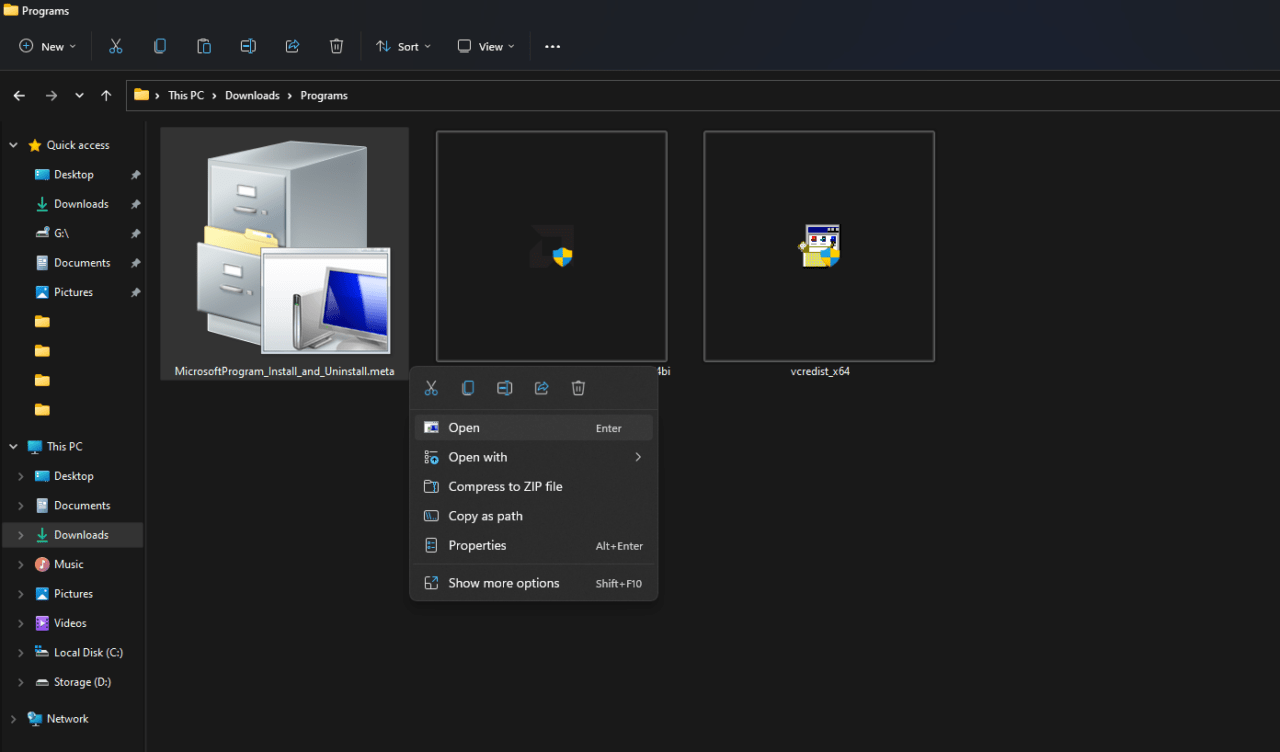
- Clique na opção “Próximo”.
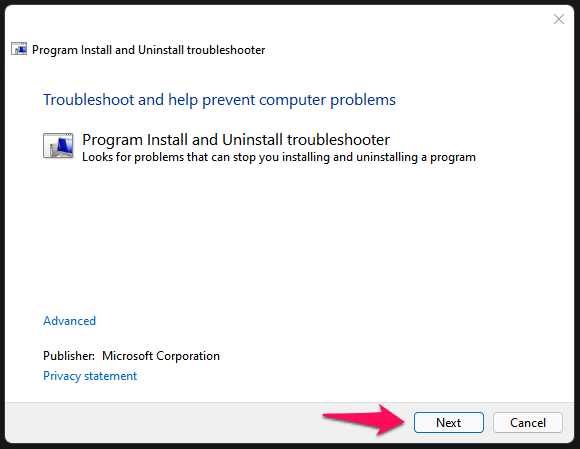
- Escolha “ Desinstalando ” entre as duas opções.
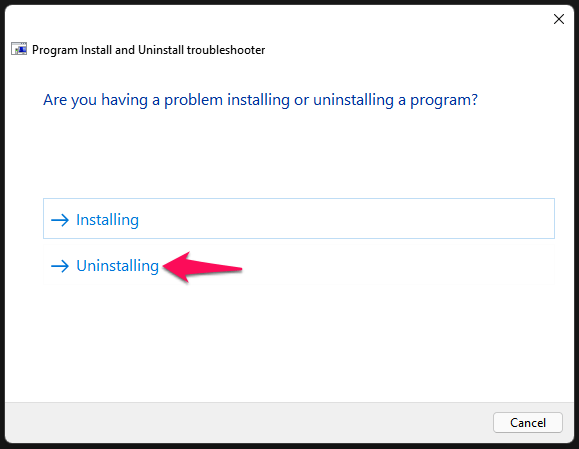
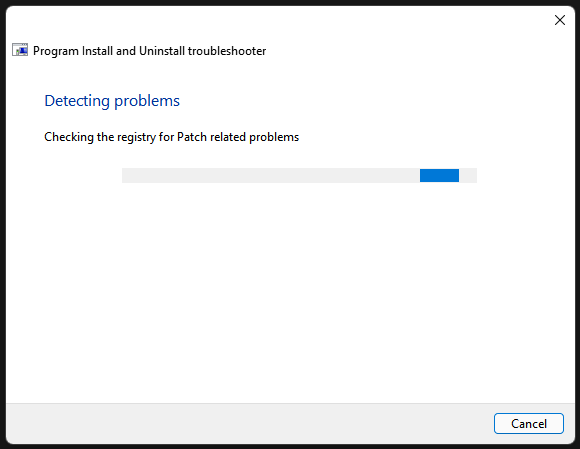
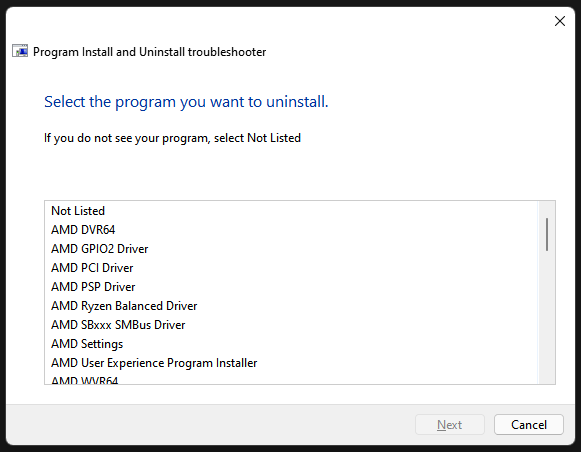
- Deixe o solucionador de problemas escanear o sistema e carregar os programas instalados.
- Role para baixo para encontrar a lista do Visual Studio, e ela está em ordem alfabética.
- Escolha a versão do Visual Studio, depois clique na opção “Próximo”.
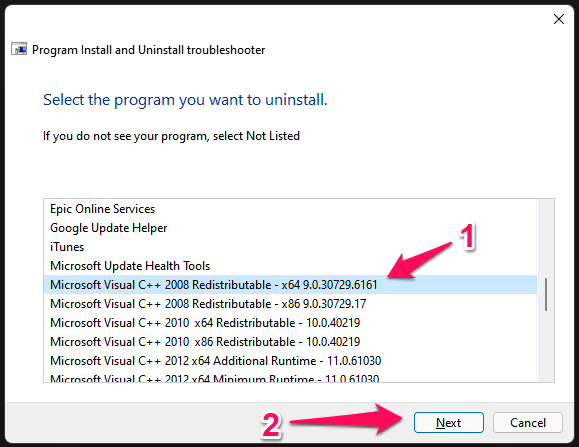
Nota: Eu selecionei o pacote de 2008 para fins do tutorial.
- Clique na opção “Sim, tente desinstalar”.
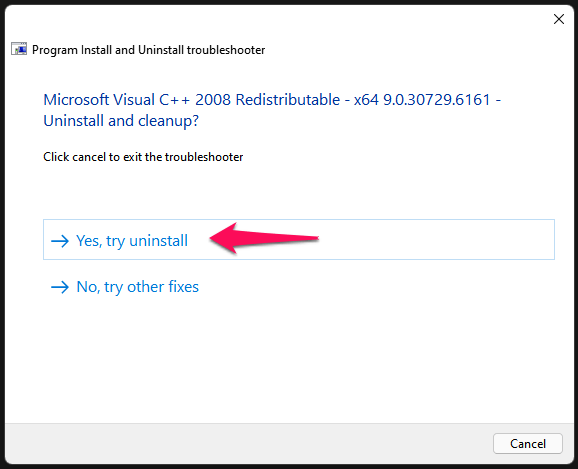
- Seja paciente.
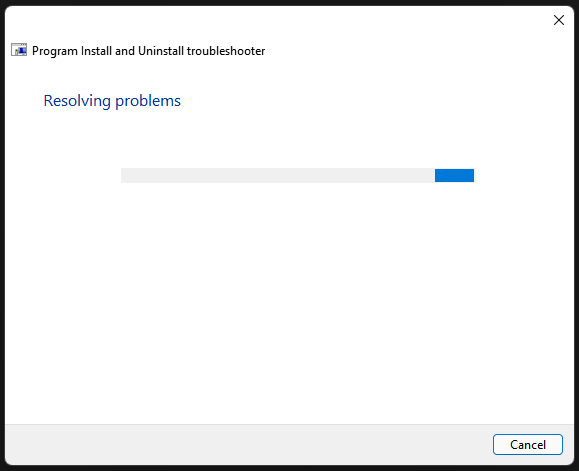
- O solucionador de problemas desinstalará o pacote do sistema.
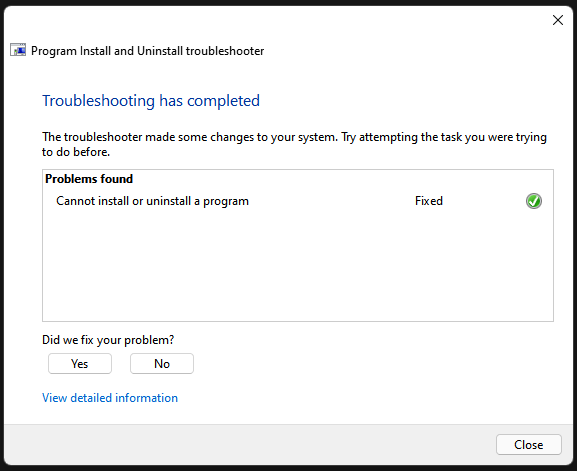
Agora, você pode baixar o pacote do Microsoft C++ 2015 – 2019 Redistributable do oficial e instalá-lo como de costume.
5. Excluir Registro Específico
- Pressione Windows Key + R.
- Digite “regedit” e pressione OK.
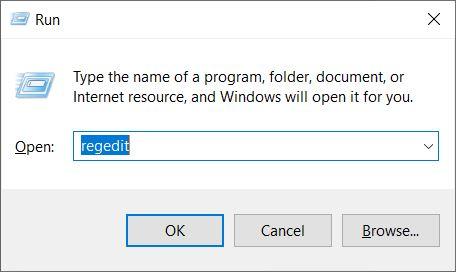 .
. - Navegue até
HKEY_LOCAL_MACHINE\SOFTWARE\Classes\Installer\Products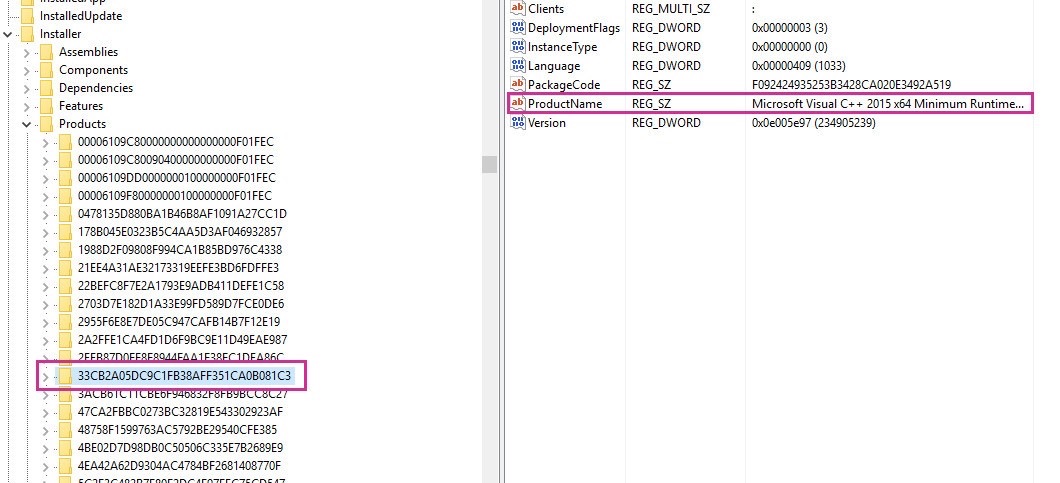
- Verifique manualmente cada listagem dentro desta pasta até encontrar alguma com o software com o “ProductName”.
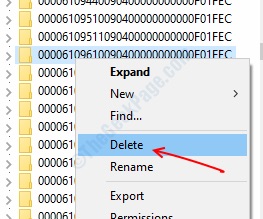
- Novamente clique com o botão direito na listagem e escolha “Excluir”.
6. Reinstalar o Windows 11
Eu não consegui resolver o problema “O recurso que você está tentando usar está em um recurso de rede que está indisponível” na máquina Windows. Não tive outra escolha e reinstalei o sistema operacional a partir do arquivo ISO oficial. Não estou pedindo que você tome a medida extrema imediatamente, mas formatei toda a unidade de armazenamento e reinstalei o software para corrigir o problema do Visual Studio. Pedi que você criasse um ponto de restauração do sistema, e você pode usá-lo para voltar a um ponto anterior.
Conclusão
Sugeri que você reinstalasse o software do Windows 11 na máquina, e isso lidará com vírus, malware, adware e outras ameaças do PC. Você não precisa eliminar as ameaças persistentes na unidade e formatar o SSD/HDD para se livrar permanentemente das peças de malware. Os erros do Visual Studio “O recurso que você está tentando usar está em um recurso de rede que está indisponível” são comuns, mas não desaparecem rapidamente. Na seção de comentários abaixo, deixe-nos saber qual solução ajudou você a resolver o erro do Microsoft Visual C++ 2015 – 2019 Redistributable.
Se você tiver alguma opinião sobre Correção: O Recurso que Você Está Tentando Usar Está em um Recurso de Rede que Está Indisponível no Windows 11, sinta-se à vontade para deixar um comentário abaixo. Além disso, inscreva-se no nosso canal do YouTube DigitBin para tutoriais em vídeo. Saúde!
Receba novas postagens na sua caixa de entrada
Sem spam. Cancele a assinatura a qualquer momento.