YouTube Shorts · 7 min read · Feb 06, 2026
Corrija o erro "Por enquanto, você não pode mudar a miniatura do seu Short"

O YouTube recentemente adicionou um novo recurso chamado YouTube Shorts, que permite que criadores de conteúdo enviem vídeos curtos.
Os shorts do YouTube podem ser divertidos, mas às vezes, você pode querer mudar a miniatura dos seus shorts do YouTube.
Você está no lugar certo se estiver enfrentando o erro “Por enquanto, você não pode mudar a miniatura do seu Short” no YouTube. Neste guia, você aprenderá como corrigir o erro.
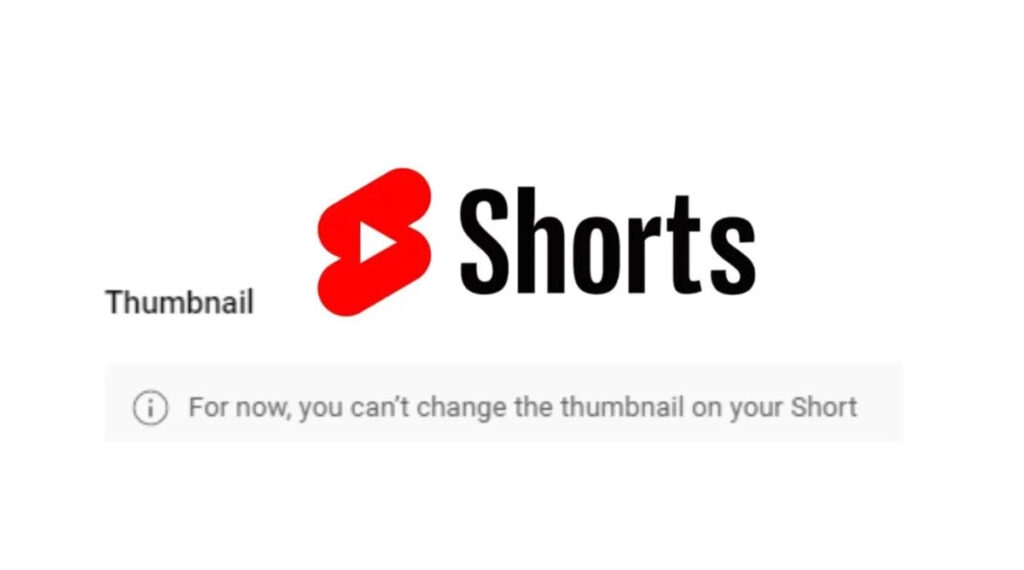
Qual é o tamanho da miniatura do YouTube Shorts?
Vídeos que são classificados como shorts têm uma proporção de 9:16 e uma resolução de 1920 por 1080 pixels. Você precisa fazer miniaturas que correspondam a essas dimensões (1920 por 1080 pixels) se quiser fazer miniaturas personalizadas.
Como mudar sua miniatura no YouTube Shorts
Após o envio, os usuários do YouTube podem adicionar ou editar miniaturas em seus vídeos curtos. Existem várias maneiras de mudar sua miniatura no YouTube Shorts, embora o processo não seja tão simples quanto para vídeos normais.
Os seguintes passos ensinarão você a mudar a miniatura dos seus YouTube Shorts.
Para começar, abra o aplicativo do YouTube e clique na seção “ Meus Vídeos “.
Em seguida, encontre o vídeo cuja miniatura você deseja mudar.
Então clique em “ Editar “.
Depois, clique em “ Mudar Miniatura “ sob “ Configurações Básicas.”
Em uma janela pop-up, você tem várias opções para mudar sua miniatura.
Por que não posso mudar a miniatura dos meus shorts?
Conteúdo de qualidade pode ser compartilhado com os shorts do YouTube, e miniaturas atraentes envolvem os espectadores. Se você tentar mudar miniaturas de baixa qualidade, será informado: “Por enquanto, você não pode mudar a miniatura do seu Short.”
Mudar as miniaturas toda vez que você fizer isso se tornará mais difícil. Há apenas uma opção para selecionar uma miniatura, mas você não pode editar a miniatura selecionada. O YouTube removeu a compatibilidade do “ Studio Desktop “ com “ Miniaturas Personalizadas.”
Se você enviar miniaturas de um PC ou laptop, o erro aparecerá, mas não aparecerá em um smartphone.
Usuários do Android ainda têm acesso a miniaturas personalizadas, o que é essencial para quebrar as limitações e maximizar seu impacto para capturar a atenção.
Além disso, ao usar dispositivos Apple, torna-se difícil, mas o YouTube incentiva o desenvolvimento do mesmo método para modificação de miniaturas.
Como corrigir o erro “Por enquanto, você não pode mudar a miniatura do seu Short”
Então, aqui estão algumas soluções de problemas que ajudarão você a resolver o erro “Por enquanto, você não pode mudar a miniatura do seu Short”:
Correção 1: Certifique-se de que a imagem que você usa é 9:16
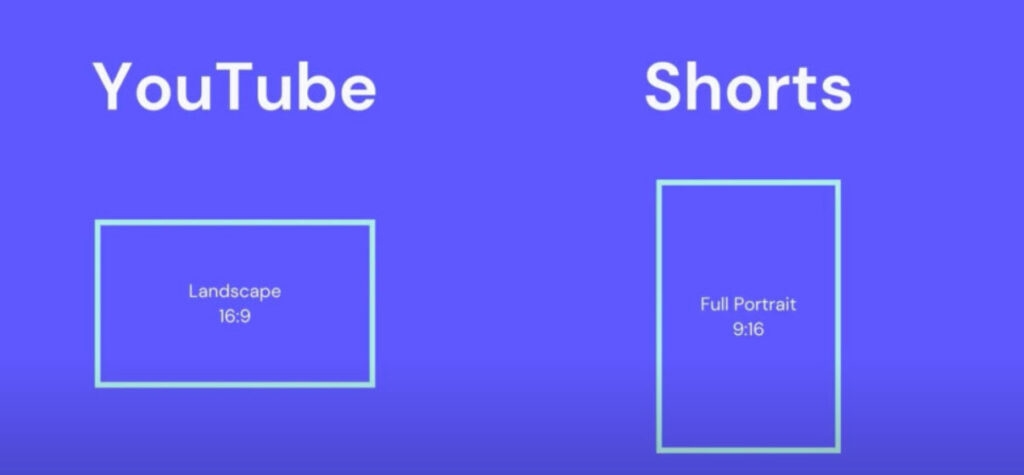
Miniaturas de vídeo online no YouTube são como capas de livros. Nessas miniaturas do YouTube, uma proporção de 16:9 foi usada.
Para os YouTube Shorts, uma proporção de 9:16 é usada. É possível usar uma variedade de tamanhos de imagem para sua miniatura do YouTube, mas para os melhores resultados, você deve mirar em um tamanho específico.
Devido à proporção padrão de vídeo de 16:9 e à proporção curta de 9:16, o YouTube mostrará apenas a miniatura padrão na seção Shorts.
Então, quando alguém assiste a um dos seus vídeos, poderá ver a imagem inteira.
Evite usar uma proporção de 16:9 para seus shorts do YouTube. Na seção de vídeo dos seus YouTube Shorts, miniaturas personalizadas com 9:16 serão exibidas.
Você não pode mais adicionar miniaturas personalizadas a shorts depois de ter enviado 10 deles. Usando seu PC, você deve enviar miniaturas para os 10 Shorts restantes.
Pelo aplicativo YT Studio, você pode assistir aos primeiros 10 Shorts. Se você adicionar uma imagem de 16:9, não poderá visualizar a miniatura do seu vídeo, mas compartilhar seu vídeo permite que você a veja.
Nesse caso, você poderá ter uma miniatura perfeita visível para seu vídeo se incluir uma miniatura 9:16.
Correção 2: Extensão TubeBuddy
Há também uma ferramenta de terceiros que você pode usar para se livrar do erro “Por enquanto, você não pode mudar a miniatura do seu Short” no YouTube. Então, vamos conferir os passos para usá-la:
Para começar, abra seu navegador Chrome e navegue até o site oficial do TubeBuddy.
Para adicionar ou instalar esta extensão ao seu navegador Chrome, clique no botão Instalar Gratuitamente.
Para usar o TubeBuddy, você deve fazer login com sua conta do YouTube após instalar a extensão.
Para mudar a miniatura, vá para o vídeo curto.
Selecione Editar, role para baixo e clique em Miniaturas.
Ele mostrará uma mensagem afirmando que “Por enquanto, você não pode mudar a miniatura do seu Short.”
Clique no botão Criar Miniatura. Você não verá nenhum botão se ainda não tiver instalado o TubeBuddy.
Existem muitas opções disponíveis para criar miniaturas quando você clica no botão Criar Miniatura.
Vá para Passo 2: Camadas.
No lado direito da janela, clique na opção Imagem.
Para enviar uma miniatura, clique na opção “ + “.
Usar o TubeBuddy requer a compra de uma licença. Sem uma licença, você só pode enviar duas miniaturas gratuitamente.
Selecione a Miniatura e personalize-a usando as ferramentas do TubeBuddy, depois clique em Continuar.
Então clique em Salvar & Publicar.
Assim que você fizer isso, a miniatura do seu YouTube Shorts mudará.
Correção 3: Você pode adicionar a miniatura do desktop Chrome
Do desktop Chrome, você pode adicionar miniaturas ao seu vídeo. Os YouTube Shorts só podem ser personalizados a partir do navegador Chrome em um computador desktop, uma vez que o recurso ainda não foi disponibilizado no aplicativo.
Você pode, no entanto, adicionar miniaturas exclusivas ao seu canal usando o Chrome ou outro navegador quando os espectadores navegarem apenas pelo seu canal, se estiverem interessados no seu conteúdo.
Atualmente, sua miniatura personalizada só é visível no seu próprio canal do YouTube. Apenas um quadro específico aparecerá se o short aparecer em algum lugar que não seja seu canal.
Como resultado, você deve garantir que escolha o melhor quadro ao enviar o short do próprio vídeo. Como mostrado nos passos abaixo, você pode adicionar uma miniatura do YouTube Shorts a partir de um desktop Chrome.
Vá para YouTube.com no navegador Chrome.
Clique nos três pontos no canto superior direito do seu navegador ** para habilitar o site desktop.
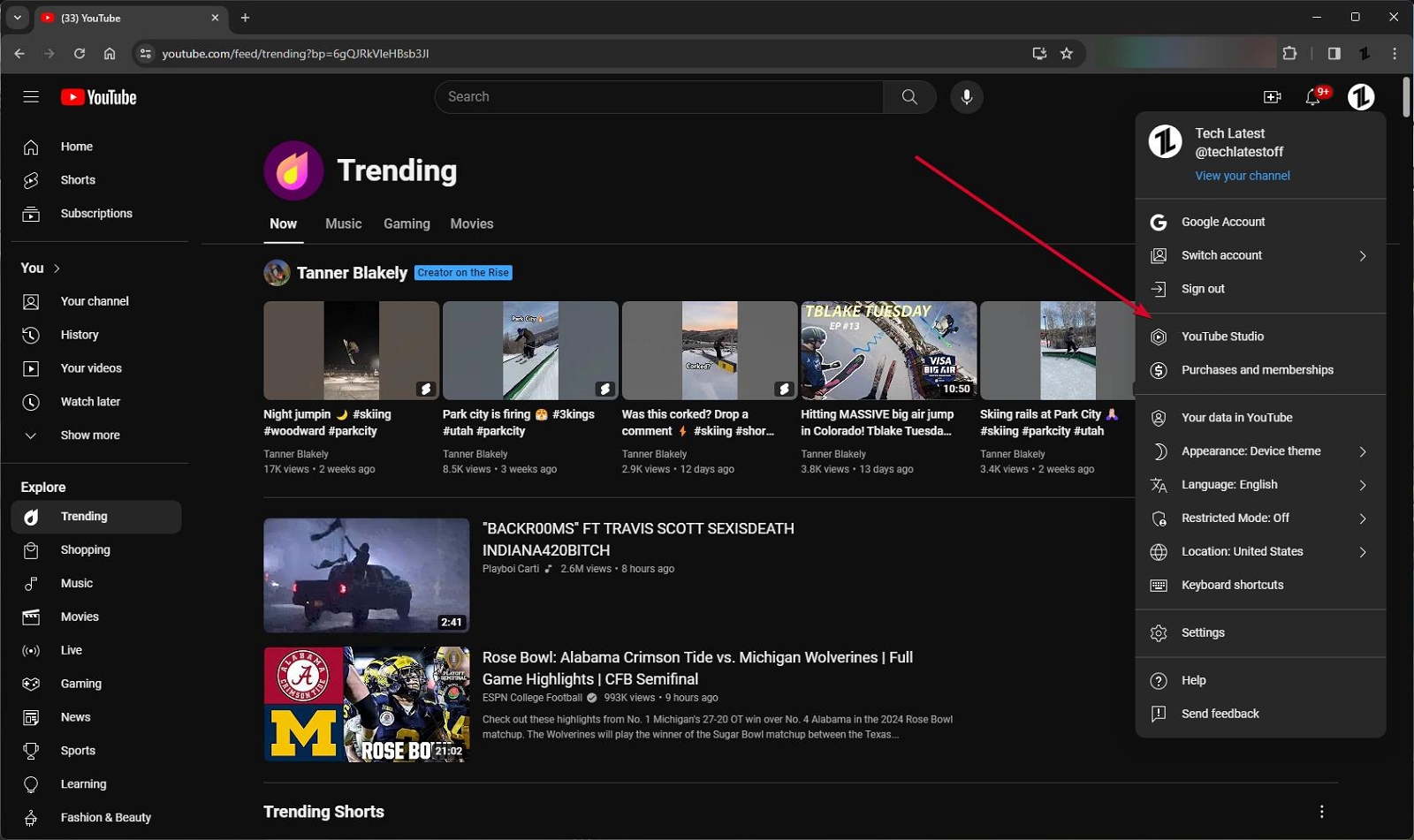
No menu, selecione YouTube Studio.
- No painel do seu canal do YouTube, selecione “ Conteúdo do Canal.”
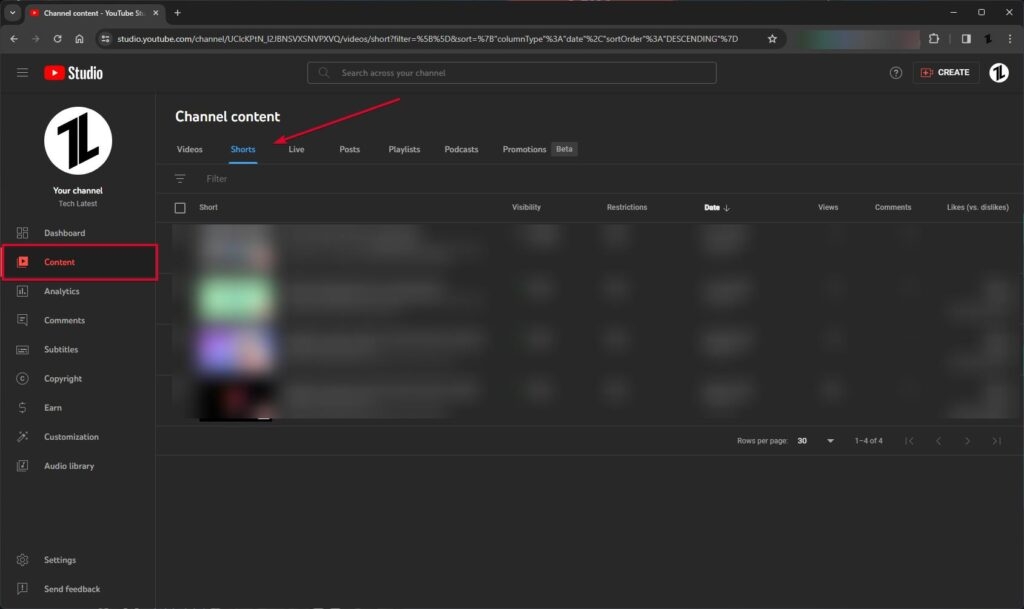
Como a Miniatura, selecione um vídeo curto do YouTube.
Na seção de detalhes do vídeo, selecione a opção Miniaturas personalizadas.
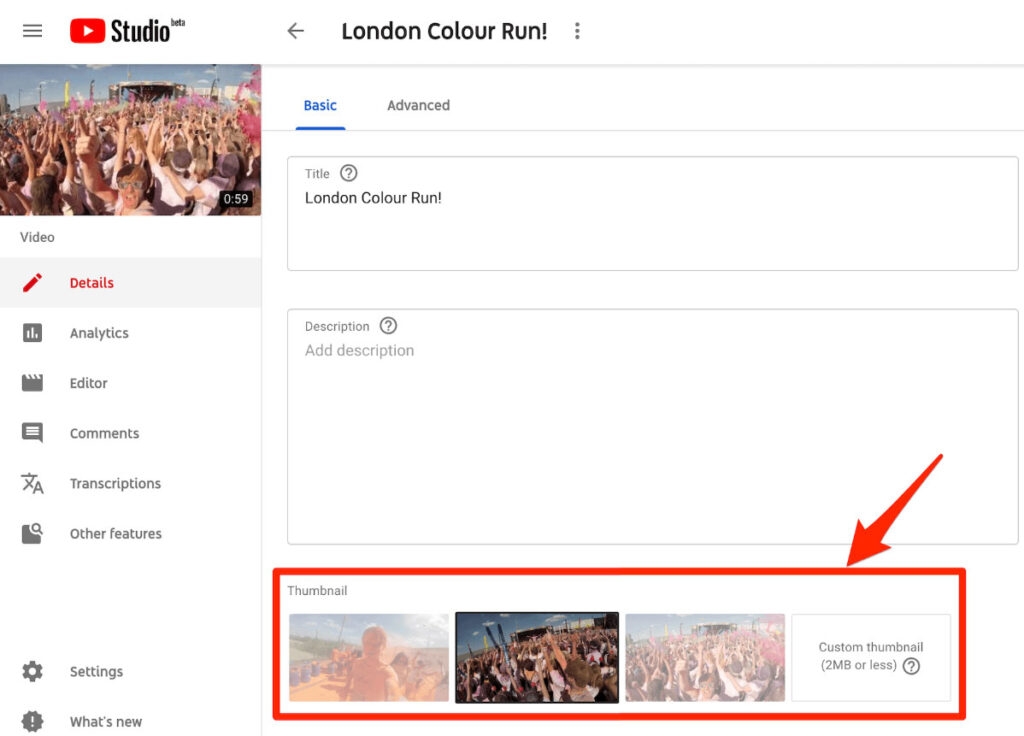
Então, escolha uma miniatura e envie-a.
Selecione “ Salvar “ após o envio.
Correção 4: Contate o Suporte do YouTube
Há algo que você pode fazer? Você pode entrar em contato com o suporte do YouTube após ter feito todos os esforços que puder para encontrar respostas para suas perguntas.
Se você precisar de assistência, pode visitar o Centro de Ajuda deles. Você pode encontrar respostas para muitas perguntas frequentes aqui. Se o Centro de Ajuda não fornecer o que você está procurando, recomendamos verificar o Fórum de Ajuda da Comunidade deles.
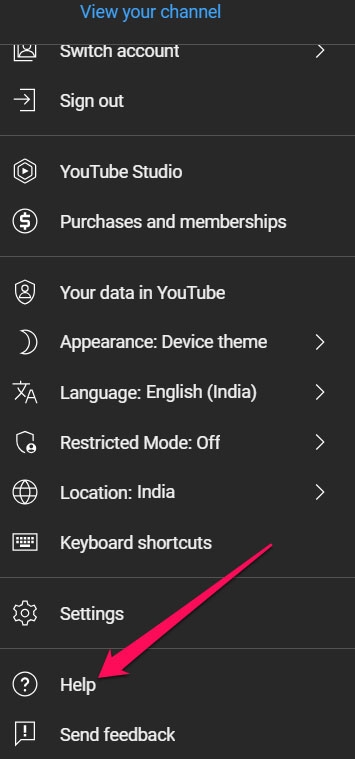
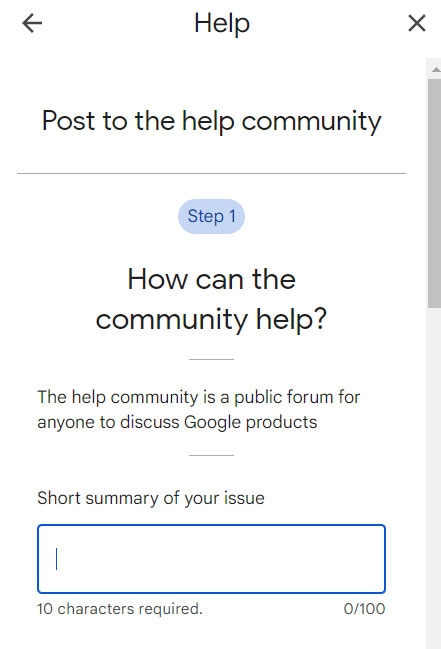
Como criador, você pode entrar em contato com o Suporte ao Criador do YouTube. Para entrar em contato com a equipe de suporte do YouTube, você deve fazer login no seu canal. Vá para seu perfil e toque em Ajuda. Clique em Perguntar à Comunidade de Ajuda na seção “ Precisa de mais ajuda? “.
Então, isso é tudo que temos para você sobre como corrigir a mensagem de erro do YouTube “Por enquanto, você não pode mudar a miniatura do seu Short.” Esperamos que este guia tenha ajudado você. Para mais informações, sinta-se à vontade para comentar abaixo e nos informar.
Receba novas postagens na sua caixa de entrada
Sem spam. Cancele a assinatura a qualquer momento.