Soluções de Erros · 9 min read · Dec 13, 2025
Corrija o erro "Nenhum dispositivo de saída de áudio está instalado" no Windows
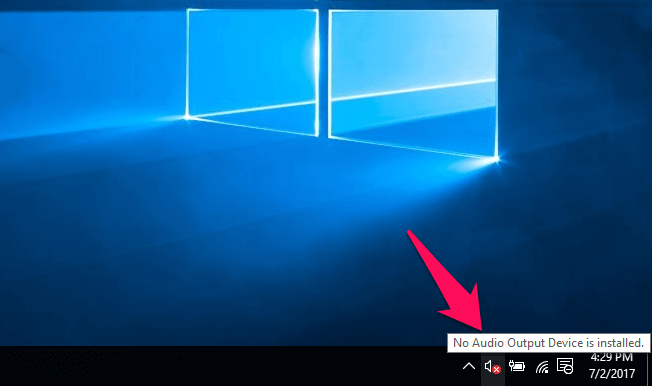
É muito irritante quando você está completamente pronto para assistir ao seu filme favorito, série da web ou qualquer remix de música, mas de repente seu Windows mostra um erro pernicioso dizendo: ‘Nenhum dispositivo de saída de áudio está instalado.’
Conectar um dispositivo de saída de áudio é uma maneira incrível de melhorar sua experiência no PC. Isso permite que você use seu computador para fins recreativos e especializados.
No entanto, é frustrante ver o erro de que nenhum dispositivo de saída de áudio está instalado na sua tela. As coisas pioram quando você tenta consertá-las, mas não consegue. Você não precisa entrar em contato com um profissional técnico, pois vamos ajudá-lo a resolver isso.
O que causa o erro “Nenhum dispositivo de saída de áudio está instalado”?
Numerosos motivos podem causar o erro. Algumas das causas mais proeminentes incluem,
Uma nova atualização importante do Windows: As atualizações do Windows são notórias; às vezes, são boas e ruins. Na maioria dos casos, isso é o que causa o erro.
Drivers de áudio danificados ou desatualizados: Os drivers são cruciais para manter tudo funcionando sem problemas. Se houver algo errado com seus drivers de áudio, é provável que você enfrente esse tipo de problema.
Um dispositivo de reprodução desativado: Se você ou outra pessoa desativou um dispositivo de reprodução, o Windows não o reconhecerá e não reproduzirá nenhum áudio.
Dispositivo de reprodução conectado a uma porta errada: Se você conectou sua saída de áudio a uma porta danificada, ela não funcionará corretamente.
Dispositivo de saída de áudio sem fio não emparelhado com seu dispositivo: Se você usar um dispositivo Bluetooth para saída de áudio, certifique-se de que ele esteja emparelhado corretamente com seu PC.
Conectando o dispositivo de áudio enquanto seu sistema está inicializando
Problemas com a placa de som ou placa de som defeituosa
Essas foram as principais causas do problema. Role para baixo para conferir as 10 maneiras de corrigir o erro de que nenhum dispositivo de saída de áudio está instalado no Windows.
Como corrigir “Nenhum dispositivo de saída de áudio está instalado” no Windows?
Vários métodos ajudarão você a eliminar o problema. Role por cada maneira sequencialmente até encontrar uma que resolva seu problema. A solução depende da causa do problema.
Abaixo está uma lista das mesmas:
Método 1: Reinicie seu PC
Você frequentemente conectaria o dispositivo de áudio enquanto seu PC está inicializando. Isso muitas vezes leva ao erro de que nenhum dispositivo de saída de áudio está instalado. Isso ocorre porque o Windows não consegue detectar o dispositivo de áudio. Às vezes, até mesmo seu Windows carrega parcialmente, levando ao problema. Até mesmo o cache pode interferir.
Em qualquer um dos casos, reinicie seu PC para corrigir o problema. Além disso, ao conectar um dispositivo de saída de áudio, faça isso enquanto seu PC está desligado ou após ele inicializar completamente.
Método 2: Verifique as conexões de hardware
Ao conectar um dispositivo de saída de áudio, conexões soltas ou incorretas podem levar a um erro. Certifique-se de que todas as conexões estejam devidamente conectadas. Além disso, aperte os fios que afetam a conectividade do hardware.
Método 3: Reconecte os dispositivos de saída de áudio externos
Nem sempre você suspeitaria de conexões soltas, apesar do fato de que elas podem estar frequentemente soltas ou mal conectadas. Nesse cenário, você pode desconectar o dispositivo de saída de áudio externo. Em seguida, reconecte para verificar se o Windows o detectou ou não.
Método 4: Detectar e corrigir problemas de som **
Numerosos motivos podem causar o erro de que nenhum dispositivo de saída de áudio está instalado. A melhor parte é que o Windows fornece um recurso embutido que detecta e permite que você corrija problemas relacionados a som e áudio. Portanto, você pode usá-lo para verificar se corrige seu erro!
Siga os passos abaixo para corrigir problemas de áudio e som usando o solucionador de problemas do Windows:
Passo 1: Clique com o botão direito no botão de volume no canto inferior direito da sua tela
Passo 2: Escolha Solucionar problemas de som no menu suspenso
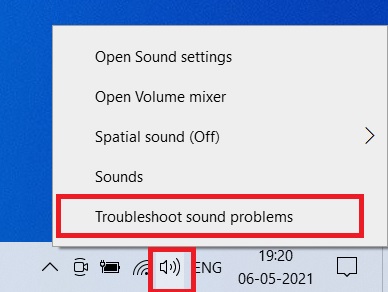
Passo 3: O solucionador de problemas do Windows detectará problemas e os exibirá. Você pode clicar neles, e o sistema solicitará que você os corrija.
No entanto, você deve clicar no dispositivo de áudio específico se tiver vários dispositivos de áudio. Em seguida, pressione o botão Avançar para continuar. Ele também sugerirá algumas dicas que podem ajudar a melhorar a experiência de som e áudio. Isso resolveria o erro, mas se não resolver, o método a seguir ajudará você!
Método 5: Atualize os drivers de áudio
Erros ou problemas relacionados ao áudio são comuns se os drivers de áudio do seu sistema estiverem desatualizados ou corrompidos. Você pode atualizar seus drivers de áudio tanto automaticamente quanto manualmente.
Fazer isso manualmente requer um bom conhecimento técnico e é um procedimento um pouco longo. Atualizações automáticas são, portanto, um resgate. Os métodos diferem no Windows 10 e 7; vamos ajudá-lo com ambos!
Atualizar drivers de áudio no Windows 10/11
Aqui está como você pode atualizar os drivers de áudio automaticamente no Windows 10:
Passo 1: Pressione o botão Iniciar e vá para Configurações
Passo 2: Navegue até Atualização do Windows e Segurança para ver atualizações
Se o Windows encontrar alguma atualização de drivers de áudio, o sistema os instalará automaticamente. É importante notar que você deve ter WiFi/dados ativos.
Atualizar drivers de áudio no Windows 7
Siga os passos abaixo para atualizar os drivers de áudio no Windows 7:
Passo 1: Pressione a tecla Win para abrir o Menu Iniciar
Passo 2: Nele, vá para o Painel de Controle e navegue até a opção Sistema e Segurança e Atualização do Windows
Passo 3: Clique na etiqueta Verificar atualizações e selecione Pesquisar automaticamente por software de driver atualizado
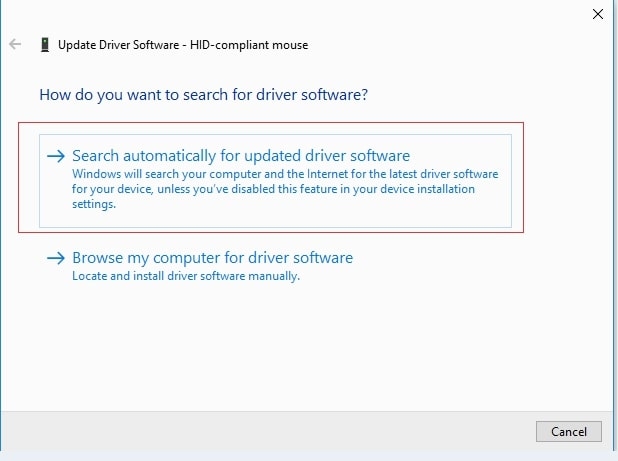
Seu sistema verificará automaticamente se há atualizações e as exibirá. Você pode pressionar o botão Instalar para prosseguir.
Notavelmente, isso não instala as atualizações mais recentes, mas resolverá o problema dos drivers desatualizados e evitará o erro. Você pode conferir softwares de driver de terceiros para atualizações automáticas e mais recentes de drivers.
Isso seria resolvido se drivers desatualizados estivessem levando ao problema de que os drivers de áudio não estão instalados. Mas se não resolver, o método a seguir ajudará você.
Método 6: Atualize o Windows OS
O Windows frequentemente atualiza seu sistema operacional para corrigir bugs, falhas e atualizar processos. Portanto, quando seu Windows OS não está atualizado para a versão mais recente, você pode enfrentar erros inesperados, como o erro de que nenhum dispositivo de saída de áudio está instalado. Para corrigir isso, você deve atualizar seu Windows OS!
Siga os passos abaixo para atualizar seu Windows OS:
Passo 1: Pressione o botão Iniciar e vá para Configurações
Passo 2: Selecione Atualização e Segurança no painel esquerdo e navegue até Atualização do Windows
Passo 3: Clique em Verificar atualizações
Seu sistema agora verificará a atualização mais recente do Windows. Se uma atualização estiver disponível, clique no botão Baixar e Instalar para prosseguir com sua ação.
Método 7: Adicionar hardware legado
Caso seu hardware de dispositivo de áudio seja um pouco antigo, o Windows 10 fornece drivers bem otimizados para hardware legado.
Siga os passos abaixo para adicionar hardware legado no Windows 10:
Passo 1: Pressione o botão Iniciar, pesquise por Gerenciador de Dispositivos e clique no primeiro resultado da pesquisa
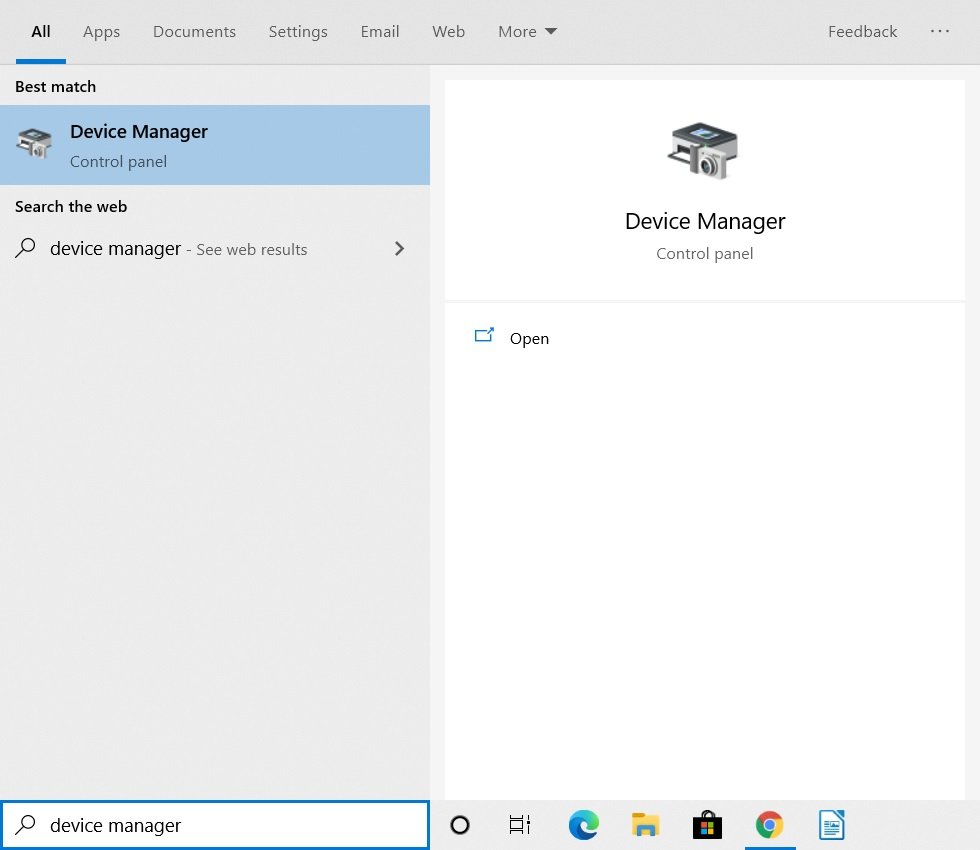
Passo 2: Navegue e clique duas vezes em Controladores de Som, Vídeo e Jogos
Passo 3: Vá para a guia Ação e clique em Adicionar Hardware Legado
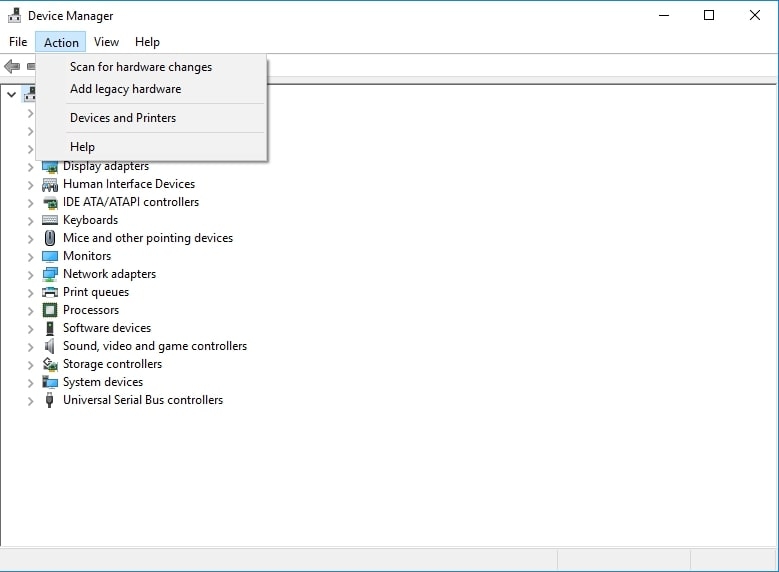
Passo 4: Pressione o botão Avançar no Assistente de Adição de Hardware.
Passo 5: Clique em Pesquisar e Instalar Hardware automaticamente e pressione o botão Avançar.
Passo 5: Navegue até Controladores de Som, Vídeo e Jogos na próxima janela
Passo 6: Selecione o fabricante e o número do modelo da lista que aparece
Passo 7: Clique em Avançar e depois toque em Concluir
Passo 8: Pressione a seta para trás para voltar ao Gerenciador de Dispositivos, clique com o botão direito no seu dispositivo de saída de áudio e selecione Ativar no menu suspenso.
Método 8: Desinstalar dispositivo de saída de áudio
Se isso não resolver seu problema, você pode desinstalar seu dispositivo de áudio sistematicamente para resolver a questão.
Siga os passos abaixo para desinstalar seu dispositivo de saída de áudio:
Passo 1: Abra o Gerenciador de Dispositivos e clique duas vezes em Controladores de Som, Vídeo e Jogos
Passo 2: Uma lista de dispositivos de saída aparece; clique com o botão direito no seu dispositivo de saída de áudio
Passo 3: Selecione Desinstalar Dispositivo no menu suspenso e pressione o botão Desinstalar Dispositivo na próxima janela para prosseguir
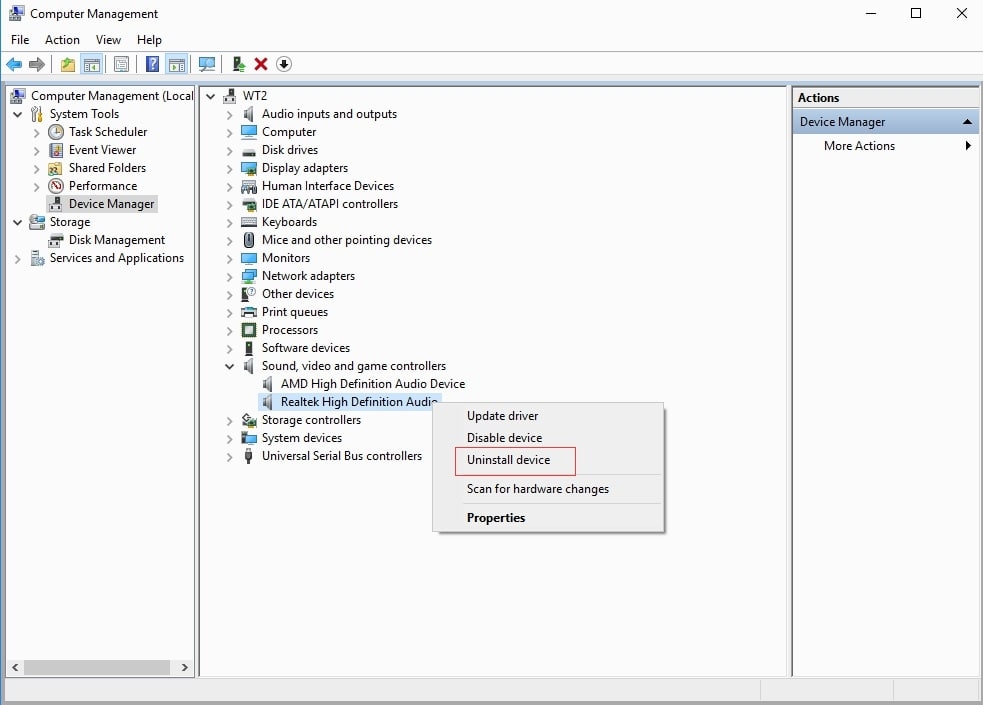
Depois, remova seu dispositivo de áudio e desligue seu PC. Agora você pode conectá-lo e iniciar seu PC para refletir as alterações. Isso deve resolver a mensagem de erro de que nenhum dispositivo de saída de áudio está instalado.
Mas se não resolver, haverá um problema com a placa de som; o método abaixo ajudará você!
Método 9: Reativar a placa de som
Você deve reativar a placa de som para um funcionamento ideal e eliminar o problema.
Siga os passos abaixo para reativar a placa de som:
Passo 1: Vá para o Gerenciador de Dispositivos e navegue até Controladores de Som, Vídeo e Jogos
Passo 2: Clique com o botão direito no dispositivo de áudio e escolha Desativar Dispositivo no menu suspenso
Passo 3: Depois, após esperar, clique novamente com o botão direito no dispositivo de áudio e selecione Ativar Placa de Som
Quando você reiniciar o sistema, isso resolverá o problema.
Método 10: Substituir a placa de som defeituosa
Se reativar a placa de som não ajudar, sua placa de som está defeituosa. Nesse caso, você deve procurar ajuda técnica para consertá-la.
Perguntas Frequentes
O que acontece se eu desinstalar meu driver de som?
Se você desinstalar seu driver de som, não poderá ouvir nenhum som.
Por que o áudio do meu computador não está funcionando?
O motivo mais comum para o áudio do computador não funcionar é que você pode tê-lo silenciado no seu computador. Se você usar alto-falantes externos, verifique se a energia deles está ligada ou desligada. Além disso, certifique-se de que estão livres dos controles e estão conectados corretamente.
A Palavra Final
Você estava tentando encontrar soluções para o erro de que nenhum dispositivo de saída de áudio está instalado no Windows? Você deve ter encontrado sua resposta agora! Você pode reiniciar seu sistema, verificar as conexões de hardware, solucionar problemas de som e atualizar os drivers de áudio ou o Windows.
A solução eficaz depende da causa do problema. Se algo mais ajudar, pode haver um problema com a placa de som.
Deixe-nos saber qual método resolveu seu problema!
Receba novas postagens na sua caixa de entrada
Sem spam. Cancele a assinatura a qualquer momento.