Erro Windows · 6 min read · Dec 30, 2025
Corrigir o Erro “A Conta Referenciada Está Atualmente Bloqueada” no Windows

Quando os usuários do Windows encontram o erro “A Conta Referenciada Está Atualmente Bloqueada”, pode ser extremamente frustrante.
No entanto, os usuários normalmente encontram esse erro quando tentam fazer login várias vezes usando credenciais incorretas, o que bloqueia suas contas.
Se você deseja corrigir esse problema em seu PC com Windows 11, ficará feliz em saber que neste guia mencionamos algumas das melhores soluções que têm o potencial de resolver isso. Então, vamos começar com o guia.
O que é “a Conta Referenciada Está Atualmente Bloqueada”?
Vários recursos de segurança são implementados no Windows para proteger contas de usuário contra acesso não autorizado.
Para prevenir possíveis ataques de força bruta, o Windows bloqueia uma conta quando as credenciais de login são inseridas incorretamente várias vezes.
Em certas circunstâncias, essa medida de segurança pode remover usuários legítimos de suas contas, fazendo com que recebam erros “A Conta Referenciada Está Atualmente Bloqueada”.
Quais são as Causas Comuns por Trás desse Problema?
Existem várias causas comuns para esse erro, incluindo:
Tentativas de Senha Incorretas: Políticas de bloqueio de conta podem ser iniciadas se os usuários inserirem repetidamente senhas incorretas.
Senhas Expiradas: Quando um usuário tenta fazer login repetidamente com uma senha expirada, ele será bloqueado.
Problemas de Rede: Se o usuário estiver tentando fazer login pela rede, problemas de conectividade podem causar dificuldades.
Políticas de Segurança: Há uma chance maior de encontrar esse erro se as políticas de segurança forem rigorosas, como limites baixos de bloqueio para contas.
Tentativas de Hacking de Conta: Terceiros também podem bloquear uma conta através de tentativas de acesso não autorizado.
Pré-Requisitos
Para resolver o problema, certifique-se de ter o seguinte:
Acesso Administrativo: Existem algumas soluções que requerem direitos administrativos.
Acesso a Conta Alternativa: Sua conta secundária pode ser útil se sua conta principal estiver bloqueada.
Paciência: Pode levar algum tempo para encontrar uma solução, especialmente se você tiver que esperar o período de bloqueio terminar.
Passos para Corrigir o Erro “A Conta Referenciada Está Atualmente Bloqueada” no Windows
Aqui estão alguns passos cruciais que você precisa seguir para remover esse problema do seu PC com Windows:
Correção 1: Use a Opção “Esqueci minha senha”
É comum que os usuários usem sua conta Microsoft como suas credenciais de login ao acessar seu PC. Nesse caso, o PC é sincronizado com o e-mail e pode ser recuperado rapidamente.
No entanto, é possível encontrar um erro informando “A Conta Referenciada Está Atualmente Bloqueada” se você esquecer a senha do seu e-mail.
No entanto, se você inserir uma senha incorreta várias vezes, será bloqueado da conta.
Você precisará redefinir sua senha de e-mail para poder desbloquear sua conta se isso acontecer.
Selecione Esqueci minha senha/PIN na tela de login.
Você verá a tela de login após alguns segundos.
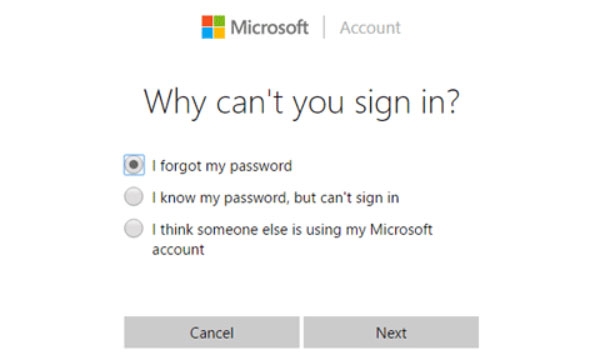
Faça login usando sua senha da conta Microsoft.
Se você não se lembrar da sua senha Microsoft, clique em Esqueci Minha Senha?
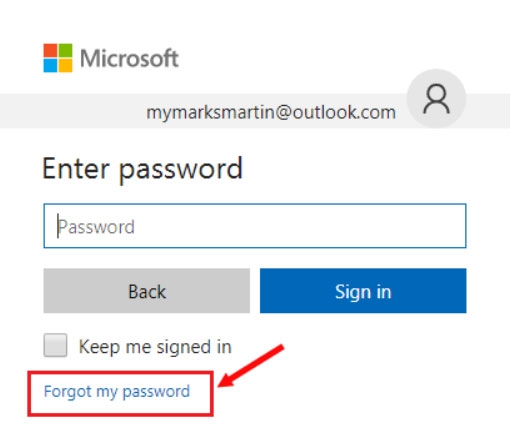
Selecione seu e-mail na tela do método de verificação e clique em Próximo.
Depois, você receberá um código de verificação em seu e-mail. Insira esse código e clique em Próximo.
Você precisará criar uma nova senha e fazer login novamente.
Para resolver o erro “A Conta Referenciada Está Atualmente Bloqueada”, reinicie seu PC após verificar sua identidade.
Correção 2: Editar a Política de Segurança Local
Você pode desbloquear sua conta através do Gerenciamento de Usuários Locais se usar Windows 10/11 Pro ou Enterprise em seu PC.
Na caixa Executar, digite secpol.msc, e pressione Enter.
Na janela da Política de Segurança Local, selecione Configurações de Segurança.
Vá para Política de Conta e selecione Política de Bloqueio de Conta.
Para abrir a janela de configuração de Configurações, clique duas vezes na política de limite de bloqueio de conta (à direita).
O valor para o bloqueio da conta deve ser substituído por 0 para desativá-lo. Clique em Aplicar para salvar as alterações.
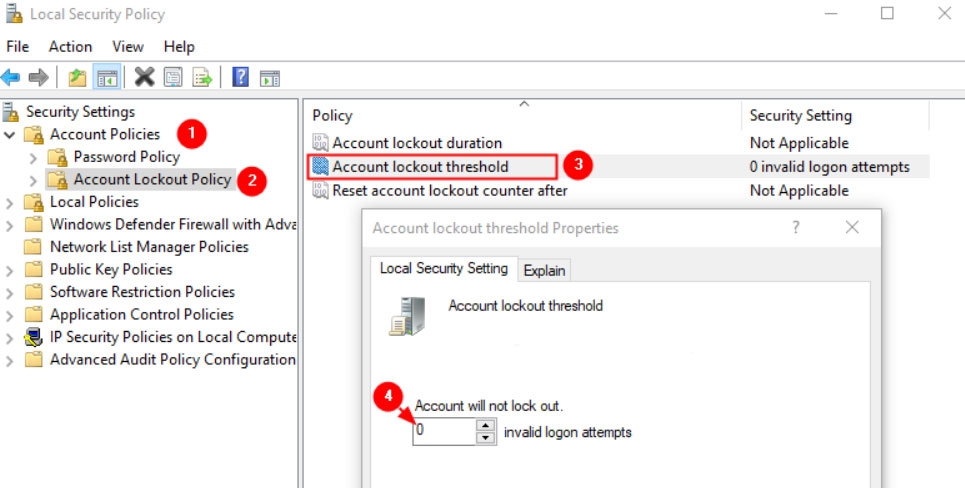
Pressione OK para fechar a janela da Política de Segurança Local.
Sua conta poderá ser acessada sem que o erro “A conta referenciada está atualmente bloqueada e não pode ser acessada” apareça.
Depois, para executar o Prompt de Comando como administrador, digite cmd na pesquisa do Windows, clique com o botão direito sobre ele e selecione Executar como administrador.
Clique em Sim quando o Controle de Conta de Usuário aparecer.
Depois, digite o seguinte comando na nova janela e pressione Enter: gpupdate /force
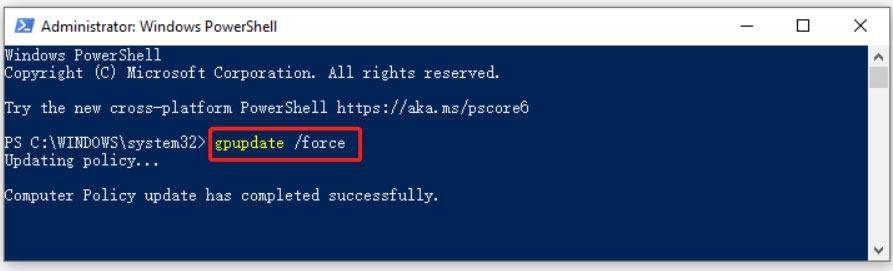
- Certifique-se de que o Prompt de Comando esteja fechado.
Correção 3: Excluir Credenciais em Cache
É possível que credenciais corrompidas causem bloqueios de conta no Windows. Exclua as credenciais em cache para a conta bloqueada e, em seguida, faça login novamente usando a conta de administrador oculta.
No menu Iniciar, digite Gerenciador de Credenciais e selecione Gerenciador de Credenciais.
Escolha Credenciais do Windows.
Vá para a seção Credenciais Genéricas e selecione as credenciais da conta bloqueada.
Em seguida, selecione Remover.
Para prosseguir, selecione Sim na solicitação de confirmação.
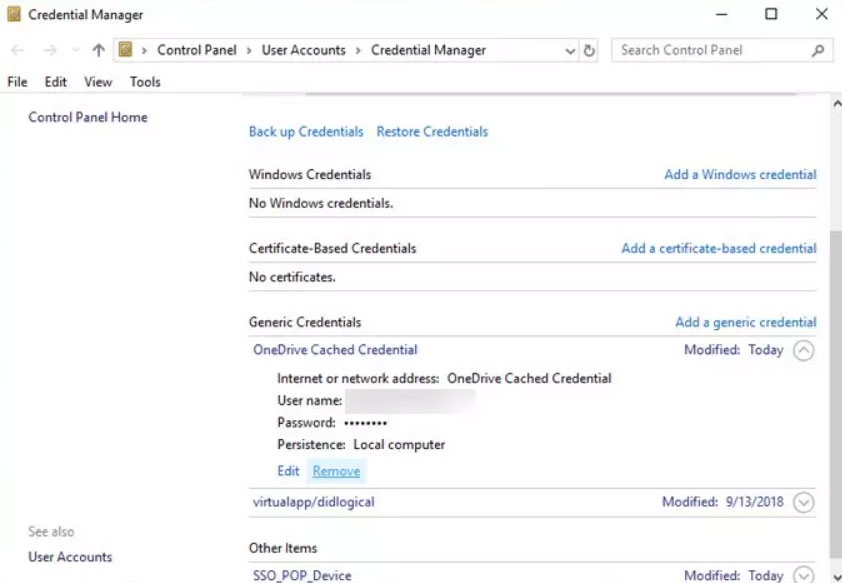
Certifique-se de que a senha correta seja inserida ao fazer login na conta bloqueada após sair da conta de administrador oculta.
Correção 4: Verifique suas Configurações de DNS
Para garantir que sua conexão com a internet seja estável, segura e eficiente, você deve verificar suas configurações de DNS (Sistema de Nomes de Domínio).
Os computadores usam endereços IP para se comunicarem entre si em redes ao trocarem nomes de domínio (como www.example.com). Para verificar e possivelmente corrigir problemas de configurações de DNS em várias plataformas, siga estes passos:
Clique com o botão direito no botão Iniciar
Em seguida, escolha Conexões de Rede
Selecione Ethernet no painel direito
Clique com o botão direito nas opções Alterar Adaptador
Para visualizar as propriedades do Ethernet, clique com o botão direito nele e selecione Propriedades.
Depois, na lista, clique em Protocolo de Internet Versão 4 (TCP/IPv4) e clique em Propriedades.
Certifique-se de que a opção Obter endereços de servidor DNS automaticamente esteja marcada e clique em OK na janela de Propriedades.
Se isso não funcionar, você pode tentar usar o DNS do Google selecionando Usar os seguintes endereços de servidor DNS e inserindo as seguintes informações:
Servidor DNS preferencial: 8.8.8.8
Servidor DNS alternativo: 8.8.4.4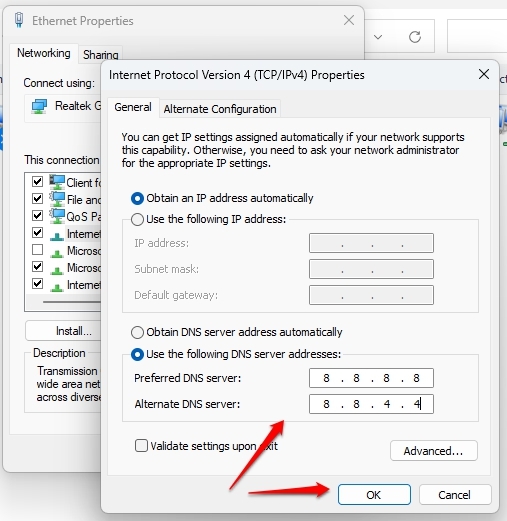
Correção 5: Defina a Senha da Conta para Nunca Expirar
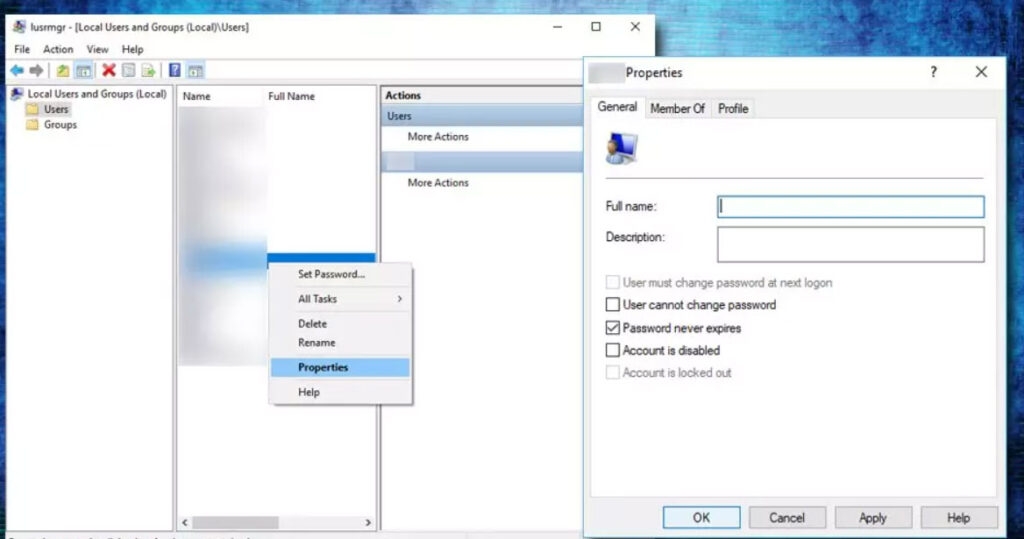
Em algumas situações, pode ser necessário definir a senha de uma conta para nunca expirar, especialmente se a conta for usada para serviços ou tarefas administrativas que requerem acesso ininterrupto. Em um sistema Windows, você pode configurar isso da seguinte forma:
Usando Windows key + R, digite lusrmgr.msc e pressione Enter.
No painel direito, selecione Usuários.
Clique com o botão direito no usuário e selecione Propriedades.
Certifique-se de que a caixa Senha Nunca Expira esteja marcada na aba Geral, e clique em OK.
Correção 6: Contate o Suporte de TI
É recomendável que você entre em contato com o suporte de TI se tudo mais falhar. Dependendo das políticas e da infraestrutura da sua organização, eles podem fornecer soluções específicas.
Então, isso é tudo que temos para você sobre como corrigir a conta referenciada, que está atualmente bloqueada. Obrigado por ler este guia. Esperamos que tenha sido útil. Sinta-se à vontade para deixar um comentário abaixo e nos informar se você tiver alguma dúvida.
Receba novas postagens na sua caixa de entrada
Sem spam. Cancele a assinatura a qualquer momento.