Erro de Navegador · 5 min read · Mar 13, 2026
Corrigir o erro do navegador “A URL solicitada foi rejeitada. Consulte seu administrador”

Sempre que você estiver navegando em um site no seu navegador, está vendo o erro “A URL solicitada foi rejeitada. Consulte seu administrador”? Isso geralmente ocorre quando os cookies estão corrompidos ou pode ser devido à manutenção do servidor.
Neste artigo, cobrimos outras possíveis razões que podem causar esse erro e também como corrigir esse erro.
O que causa o erro “A URL solicitada foi rejeitada. Consulte seu administrador”?
É bastante difícil apontar uma única causa responsável por esse erro. Existem alguns fatores comuns que são responsáveis por causar esse erro no navegador. Algumas dessas razões comuns são:
O site pode estar fora do ar para manutenção.
Os dados do cache podem estar corrompidos.
Seu navegador pode estar desatualizado.
Acúmulo excessivo de dados de navegação.
Problema com site confiável.
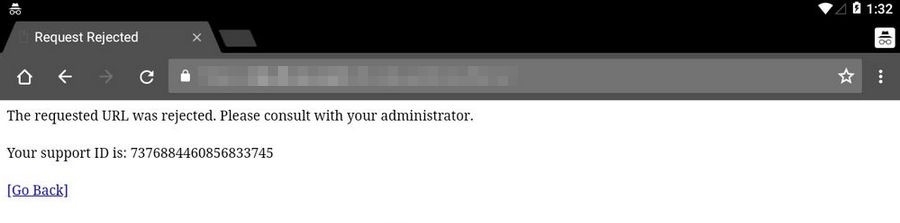
Como corrigir o erro “A URL solicitada foi rejeitada. Consulte seu administrador”?
Solução 1: Limpar os cookies e o cache do navegador
Esta é uma das soluções básicas, mas eficazes para corrigir erros de navegador. Os dados de navegação podem se acumular muito rapidamente, e por isso você precisa limpar isso de tempos em tempos. Aqui está como você pode limpar o cache e os cookies nos navegadores:
Google Chrome:
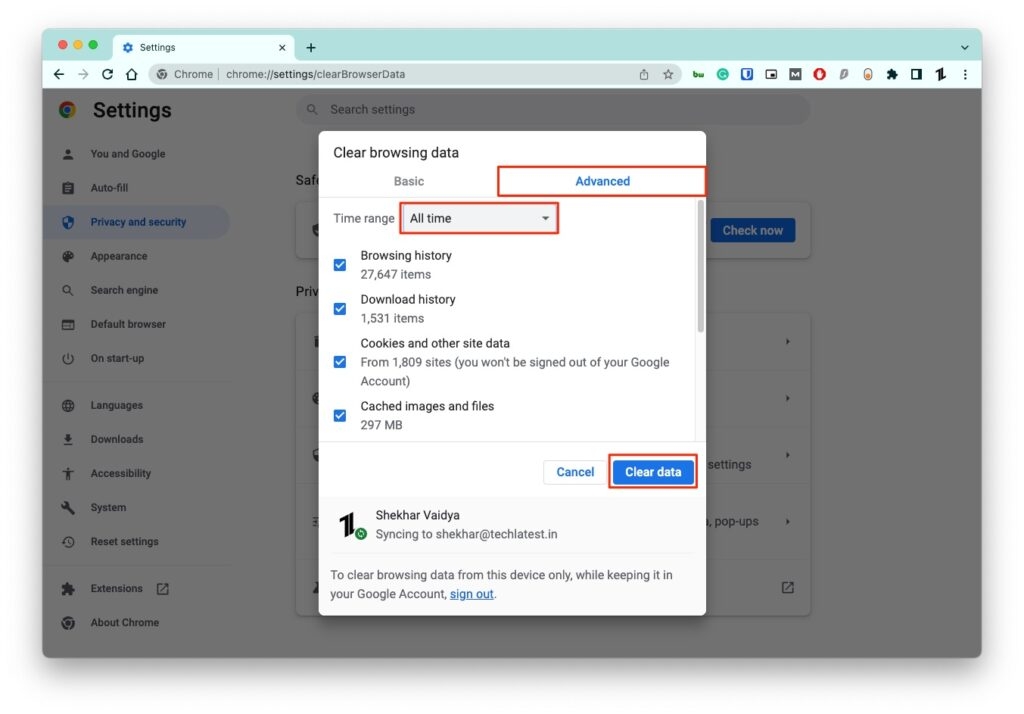
A maioria das pessoas usa o Google Chrome como seu navegador principal. Caso você esteja usando o navegador Chrome para navegação diária, siga os passos abaixo para limpar o cache e os cookies:
Primeiro, clique nos três pontos verticais no canto superior direito do navegador Chrome.
Agora, clique em mais ferramentas e depois clique em Limpar dados de navegação.
Se você quiser limpar todos os cookies e cache, selecione a opção desde o início e selecione os dados que você gostaria de limpar.
- Reinicie seu sistema e veja se o problema foi resolvido ou não.
Mozilla Firefox:
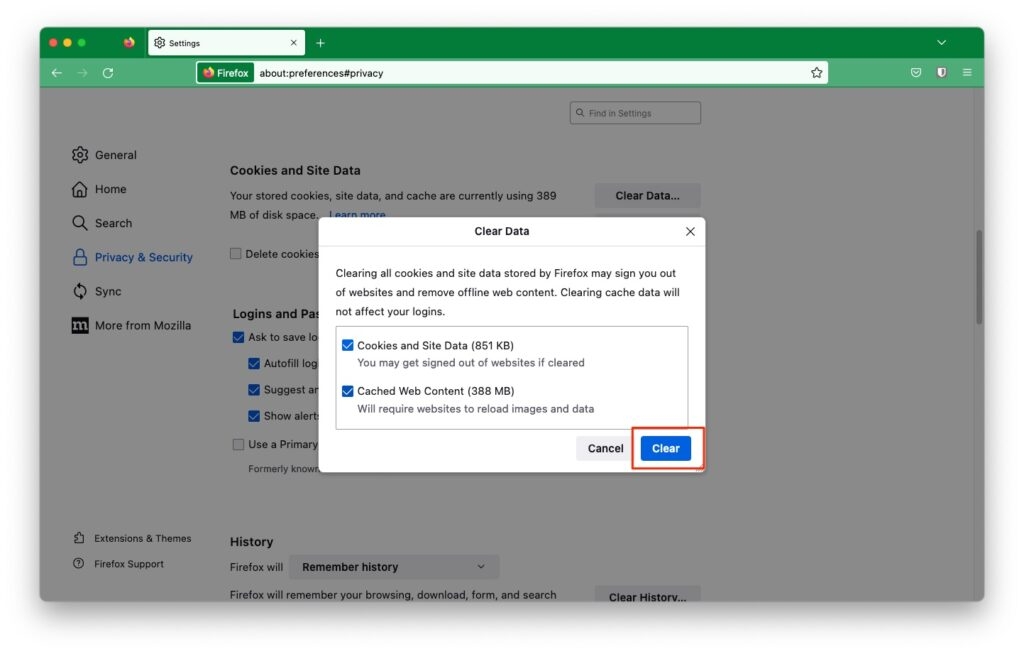
Primeiro, abra o Mozilla Firefox e clique no botão semelhante à biblioteca presente no canto superior direito do navegador.
Agora, abra Configurações e navegue até Privacidade e Segurança.
Aqui, navegue até a opção Cookies e Dados do Site e selecione a opção Limpar Dados.
Mais uma vez, clique em Limpar para limpar os cookies e o cache.
Microsoft Edge
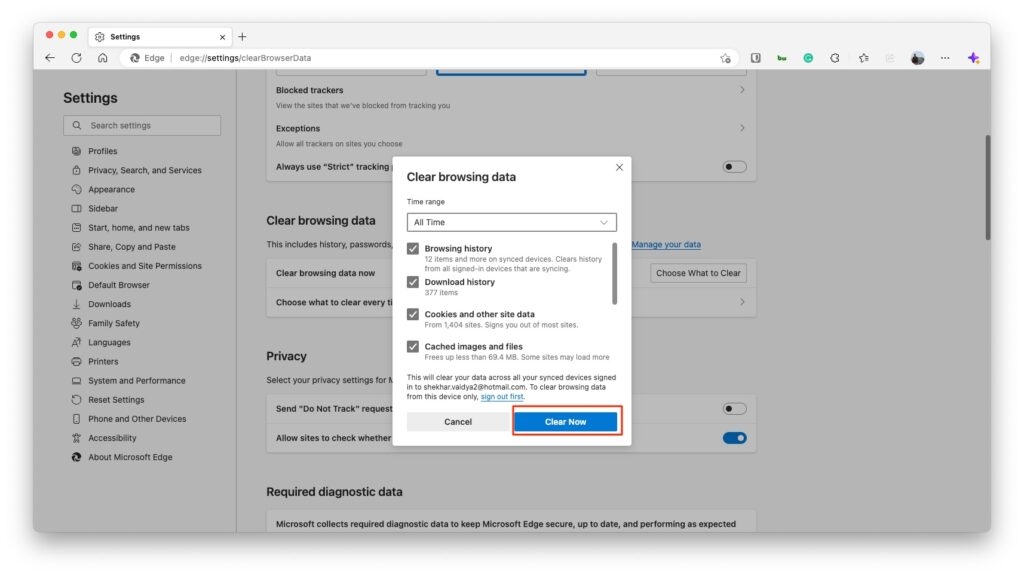
Primeiro, inicie o navegador Edge.
Clique nas três linhas horizontais presentes no canto superior direito do navegador.
Agora, selecione a opção Configurações.
Aqui, navegue até Privacidade, Pesquisa e Serviços. Sob Limpar dados de navegação, clique no botão Escolher o que limpar.
- Após limpar os dados, veja se o problema foi resolvido ou não.
Solução 2: Desativar as extensões do navegador
Às vezes, as extensões instaladas podem interferir no desempenho dos sites. Portanto, você precisa verificar as extensões instaladas com defeito e tentar desativá-las.
Google Chrome:
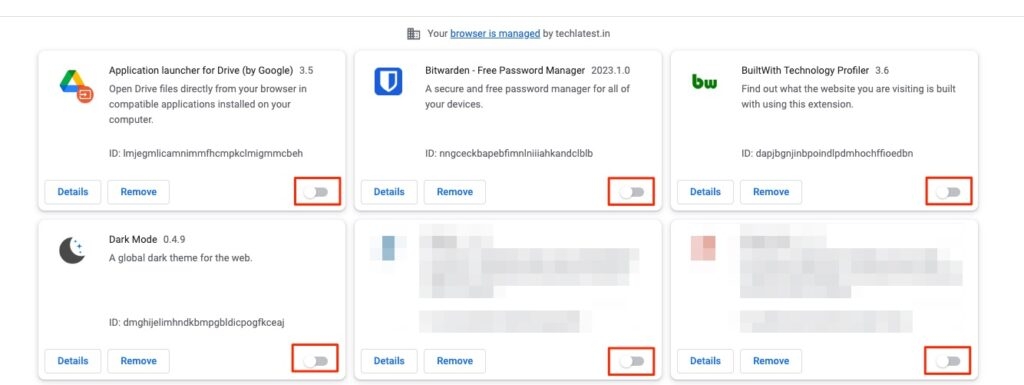
Primeiro, clique no canto superior direito do Chrome e navegue até Mais ferramentas, e depois > Extensões.
Agora, desative o botão para todas as extensões do Chrome.
Mozilla Firefox:
Clique nas três linhas horizontais do navegador Firefox (presentes no canto superior direito).
Agora, escolha a opção Complementos e temas.
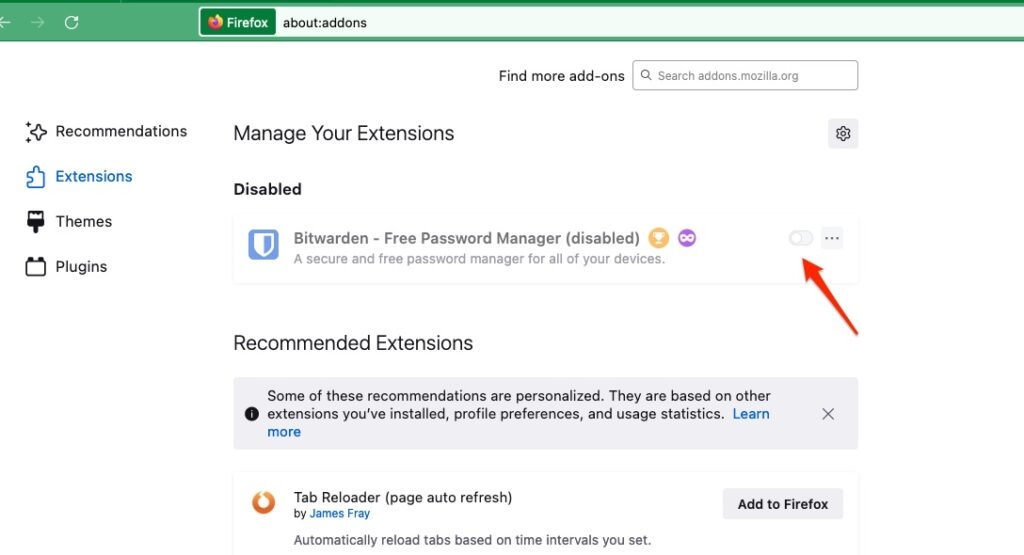
- Desative todos os complementos ativos.
Microsoft Edge:
- No canto superior direito, clique em Extensões e depois selecione Gerenciar Extensões.
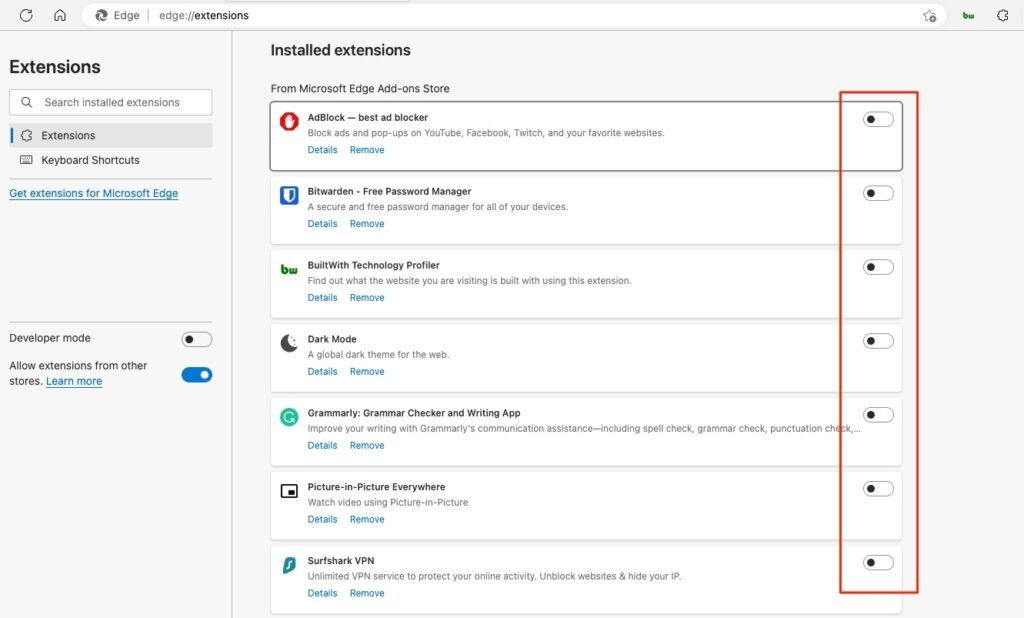
- Se você tiver extensões instaladas, desative-as.
Solução 3: Reiniciar o roteador
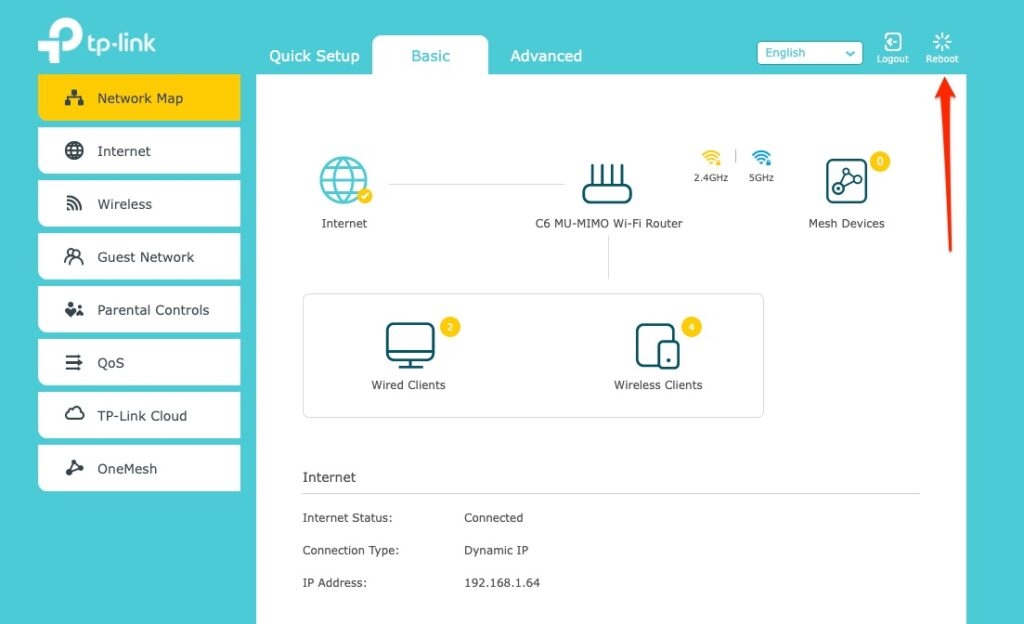
Às vezes, quando há um problema de conexão entre seu sistema e o roteador, você pode frequentemente ver esse erro de “URL solicitada”. Para corrigir esse problema, você pode simplesmente reiniciar o roteador pressionando o botão de energia para desligar e ligar novamente ou pode usar a opção de reinicialização nas configurações do roteador. Depois de reiniciar o roteador, verifique se o problema foi corrigido ou não.
Solução 4: Ativar cookies no navegador
Outra possível razão pela qual você não consegue acessar um site é que alguém pode ter bloqueado os cookies no seu navegador. Siga os passos abaixo para ativar os cookies no navegador:
Google Chrome:
Primeiro, inicie o Google Chrome e clique nos três pontos verticais no canto superior direito.
Agora, selecione a opção Privacidade e Segurança à esquerda e Cookies e outros dados do site à direita.
Escolha a opção Bloquear cookies de terceiros no modo anônimo ou Permitir todos os cookies.
Agora, atualize o site e veja se o problema foi corrigido ou não.
Mozilla Firefox:
Inicie o navegador Firefox e clique nas três linhas horizontais presentes no canto superior direito do navegador.
Agora, selecione a opção Privacidade e Segurança presente no painel esquerdo.
Selecione a opção Padrão na seção Proteção Aprimorada contra Rastreamento.
Caso você escolha o método Personalizado, selecione a opção Cookies de rastreamento entre sites no menu suspenso Cookies.
Microsoft Edge:
Primeiro, inicie o navegador Edge.
Agora, navegue até Configurações e selecione Cookies e permissões do site no painel esquerdo.
Agora, escolha a opção Gerenciar e excluir cookies e dados do site no painel direito.
Ative a opção Permitir que os sites salvem e leiam dados de cookies (recomendado).
Solução 5: Limpar DNS
O sistema Windows armazena o cache DNS para converter os nomes de domínio em endereços IP. Sempre que esses dados de cache estão corrompidos, os sites podem não ser carregados corretamente. Então, você precisa limpar o DNS do seu sistema para resolver o problema.
Aqui está como você pode limpar o DNS:
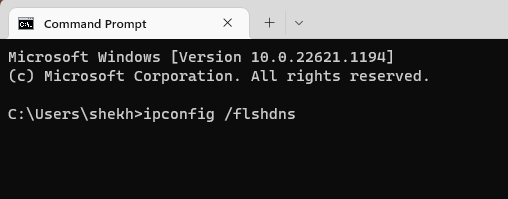
Primeiro, abra o menu Iniciar e encontre o Prompt de Comando.
Alternativamente, você pode digitar CMD no Windows e pressionar Enter.
No Prompt de Comando, digite o seguinte comando: ipconfig /flushdns
Agora, o DNS do seu sistema está limpo.
Solução 6: Remover o site da lista de sites gerenciados
Se você adicionou o site à lista de sites gerenciados no passado, então você deve removê-lo da lista para resolver o problema. Aqui está como você pode fazer isso:
Primeiro, abra o Painel de Controle e navegue até Rede e Internet.
Agora, clique em Opções da Internet.
Aqui, acesse a Aba de Privacidade e depois clique em Sites.
Agora, escolha o site da lista e depois selecione a opção Remover.
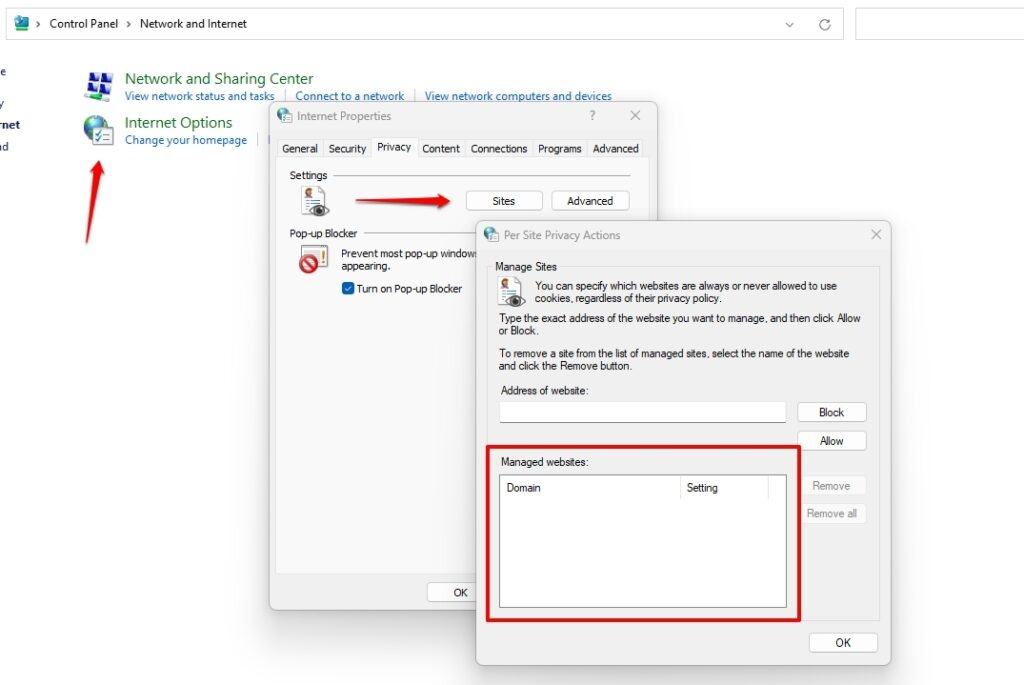
- Agora, clique em OK.
Solução 7: Atualizar o navegador
Apesar de seguir os passos acima, se você ainda estiver enfrentando o problema no seu sistema, então é recomendado atualizar os navegadores e verificar. Na maioria das vezes, navegadores desatualizados não são compatíveis com certos sites.
Portanto, para evitar quaisquer problemas de URL solicitada, você precisa atualizar a versão do navegador de tempos em tempos. Uma vez que a atualização esteja concluída, reinicie o navegador e verifique se o problema foi resolvido.
Conclusão
Esperamos que as soluções acima tenham sido úteis para você corrigir o erro “A URL solicitada foi rejeitada. Consulte seu administrador”.
Leia: O que é o navegador Wave? É seguro? Como desinstalar?
Receba novas postagens na sua caixa de entrada
Sem spam. Cancele a assinatura a qualquer momento.