Soluções de Erros · 7 min read · Feb 25, 2026
CORREÇÃO: Erro "A versão do software AMD Radeon que você lançou não é compatível" no Windows 11
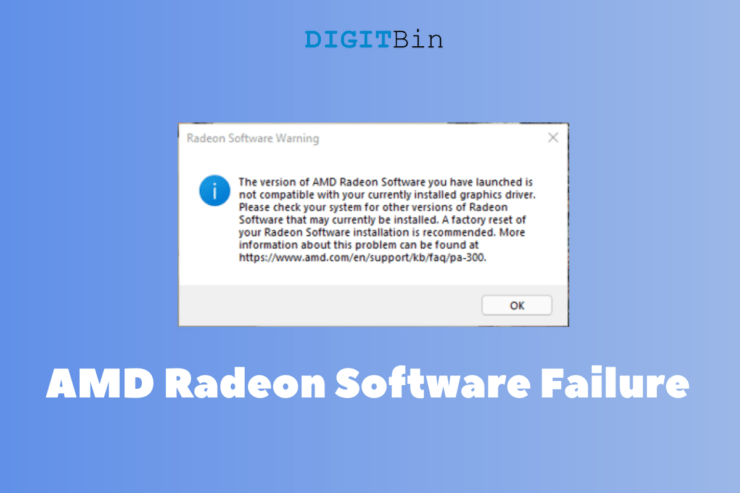
Existem várias razões pelas quais o erro “ A versão do software AMD Radeon que você lançou não é compatível com o driver gráfico AMD atualmente instalado “ aparece na tela. Eu consultei o site oficial da AMD e encontrei informações interessantes sobre o erro.
No entanto, eu tive um cenário completamente diferente, e isso não se aplica ao meu caso. Vou mostrar como corrigir o Painel de Controle da AMD e os drivers gráficos no Windows 11. Não perca nenhuma parte do tutorial, pois eu mostrei como resolver o problema no Win 11.
1. Reverter Drivers Gráficos
Quero mostrar como reverter os drivers da placa gráfica e impedir que o Windows os atualize automaticamente de sua biblioteca. A conta de administrador é necessária para reverter drivers na máquina Win 11.
- Pressione a tecla “ Iniciar “.
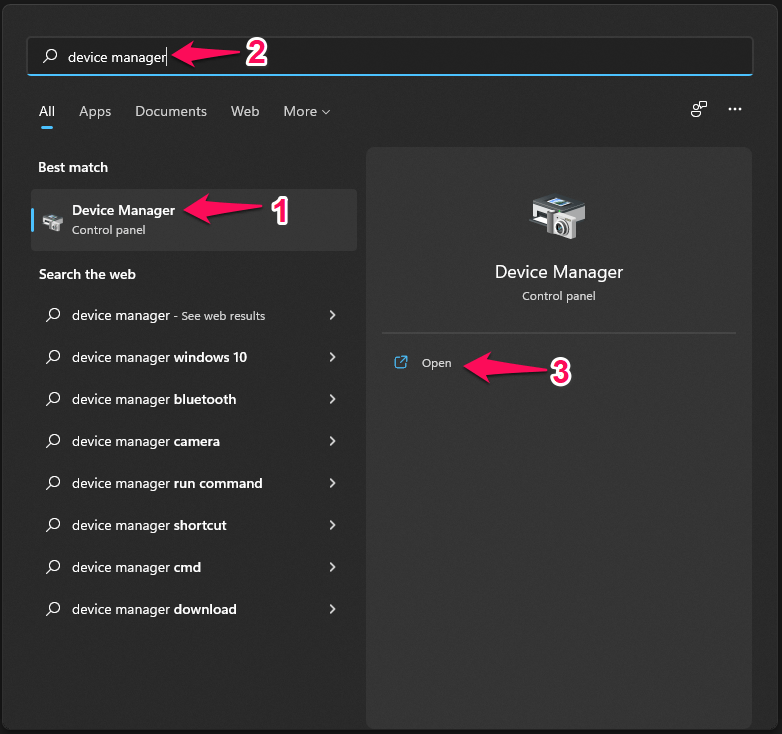
- Pesquise por “ Gerenciador de Dispositivos “ na barra de pesquisa e abra-o.
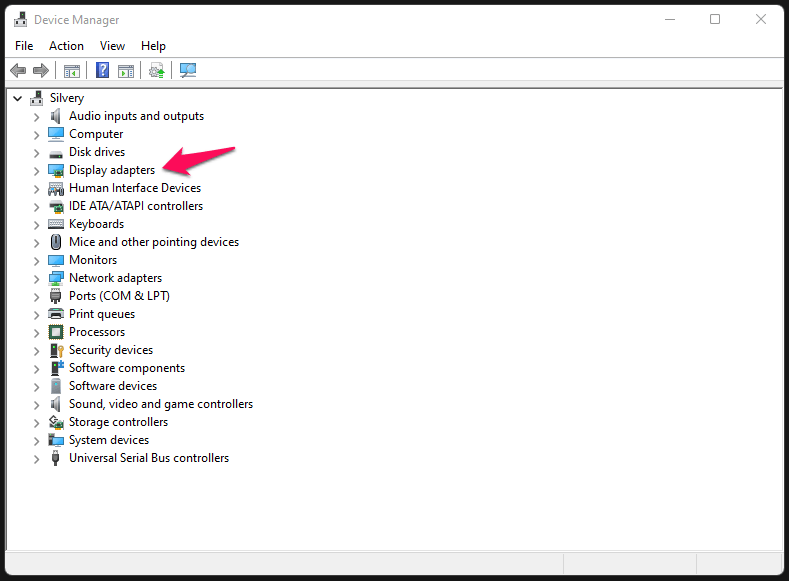
- Clique no ícone de menu suspenso ao lado de “ Drivers de Vídeo “.
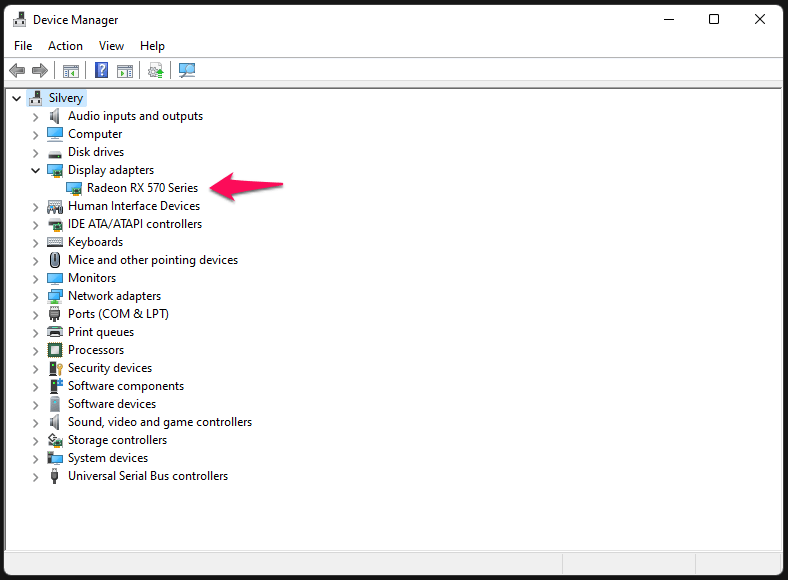
- Sua GPU aparecerá sob “ Drivers de Vídeo “.
Nota: Laptops para jogos têm GPU integrada e GPU discreta.
Escolha a GPU discreta na próxima etapa. A maioria dos gráficos integrados são chips de baixo desempenho e não possuem recursos avançados.
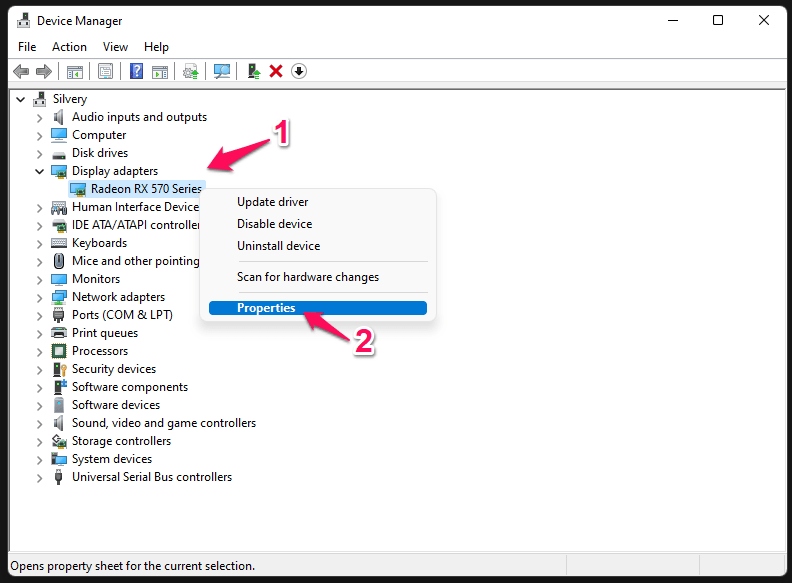
- Selecione o componente da GPU, em seguida, clique com o mouse para selecionar “ Propriedades “.
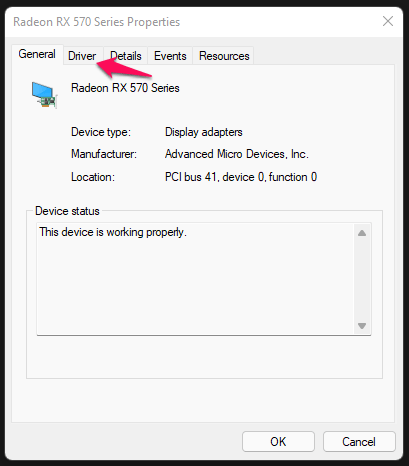
- Uma nova janela aparecerá na tela, e selecione “ Driver “ no menu principal.
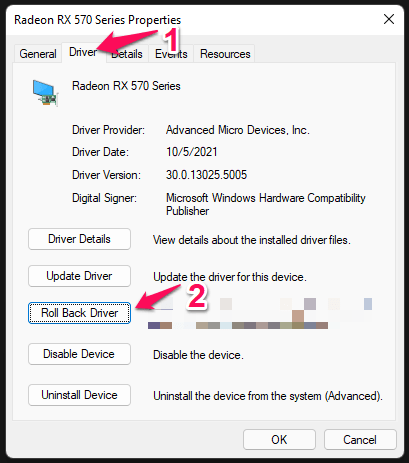
- Clique na opção “ Reverter Driver “.
- Escolha uma opção sobre o motivo pelo qual você está revertendo o driver, em seguida, clique na opção “ Sim “.
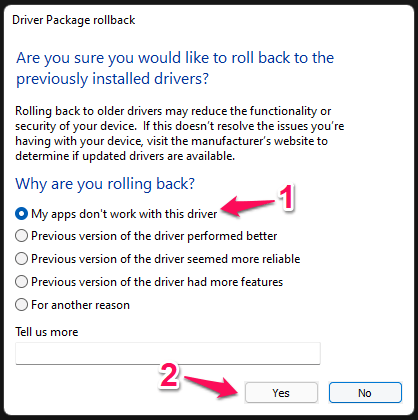
É um formulário de feedback que informa ao Windows Update e ao fornecedor da GPU para melhorar partes dos próximos drivers.
2. Reinstalar Drivers de GPU (Recomendado)
Eu sempre desinstalo completamente os drivers de GPU e de áudio da máquina e reinstalo os drivers atualizados do site oficial. Meu método impactará positivamente o desempenho da sua máquina e resolverá o erro “A versão do software AMD Radeon que você lançou não é compatível com o driver gráfico AMD atualmente instalado”.
Separei o tutorial em quatro partes, para que você não se confunda.
#1 Preparação
Baixe os drivers de GPU do site do fabricante do laptop.
Você deve acessar o site do fabricante da placa-mãe e baixar os drivers de GPU do site oficial.
Baixe o Display Driver Uninstaller#2 Inicializar no Modo Seguro do Windows
O Modo Seguro do Windows carrega apenas drivers da Microsoft, e é uma parte integral do sistema operacional. Resolvi vários problemas relacionados ao SO no Modo Seguro, e isso não prejudicará seu computador.
- Reinicie o PC com Windows, segurando a tecla Shift.
- Seu PC iniciará, e as “ Opções de Recuperação “ aparecerão na tela.
- Escolha “ Solução de Problemas “ e pressione a tecla “Enter”.
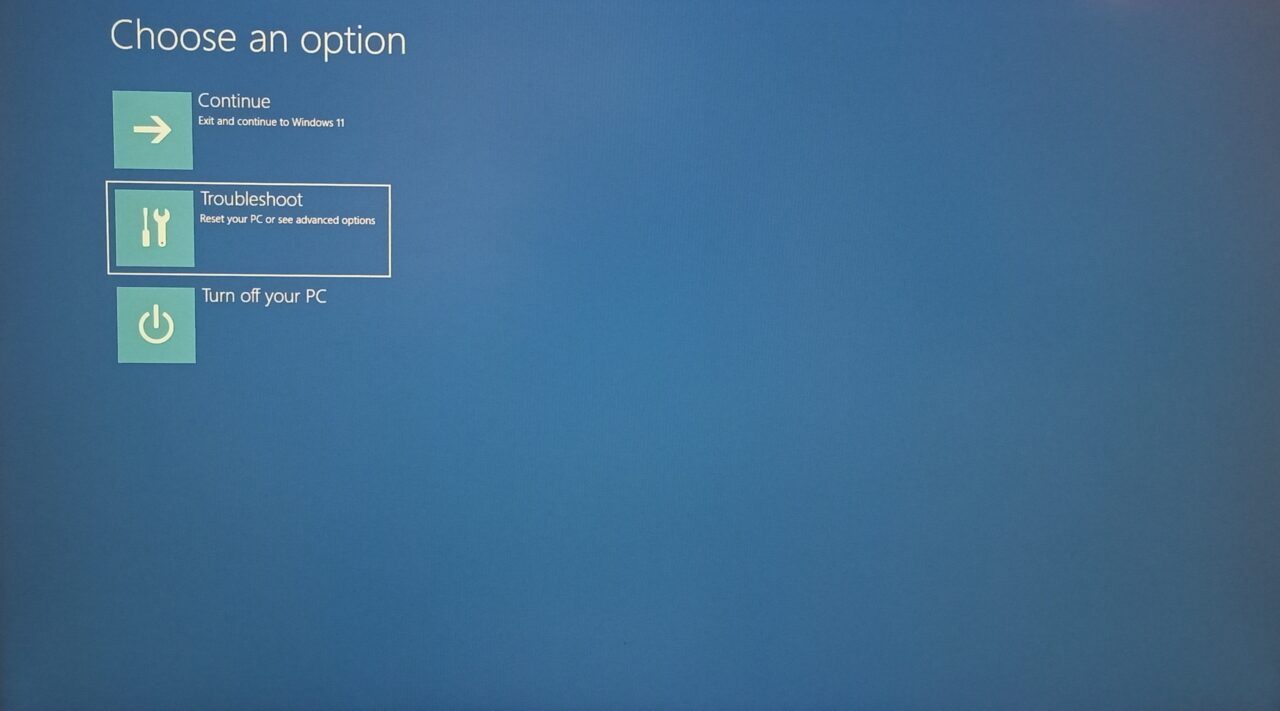
- Escolha “ Opções Avançadas “ e pressione a tecla “ Enter “.
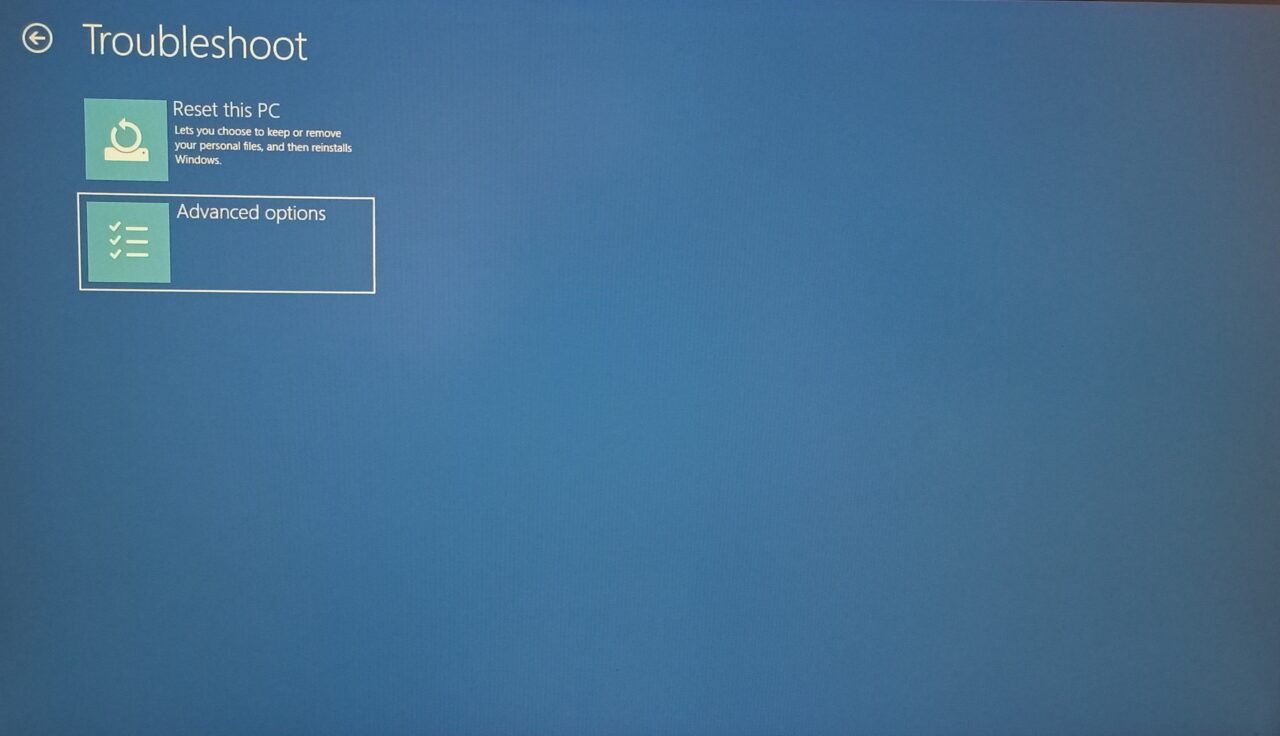
- Escolha “ Configurações de Inicialização “ e pressione a tecla “ Enter “.
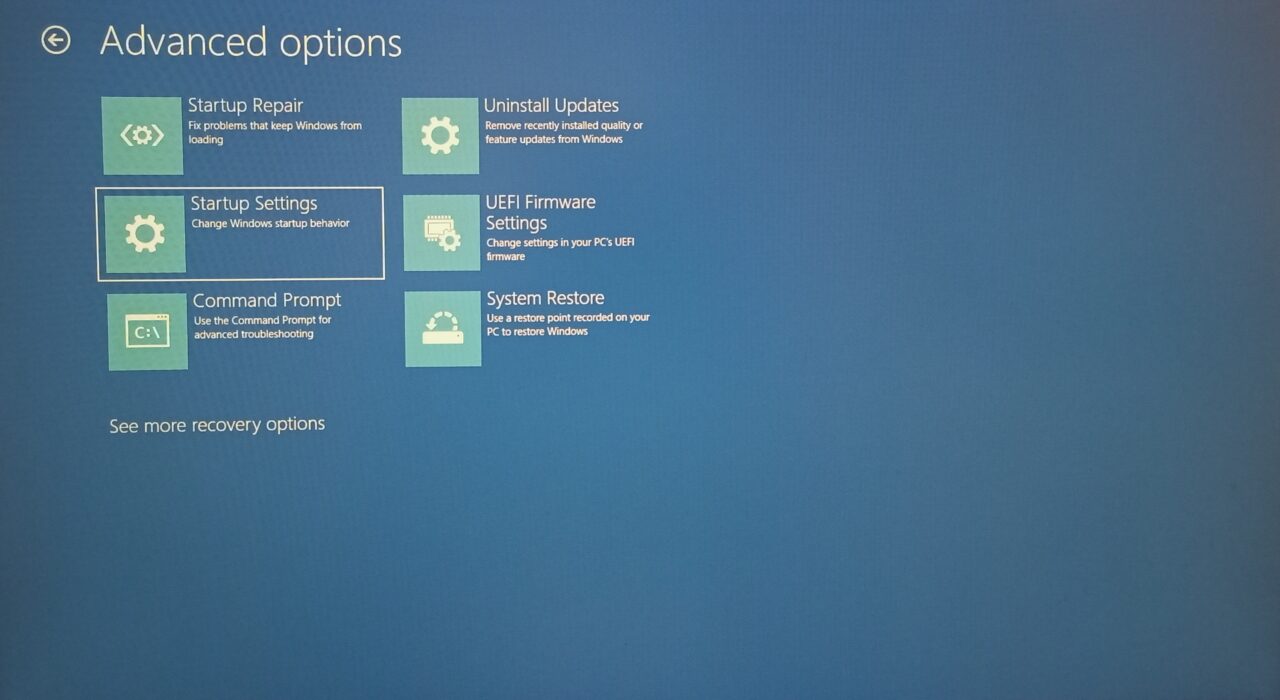
- Clique em “ Reiniciar “ ou pressione a tecla “ Enter “.
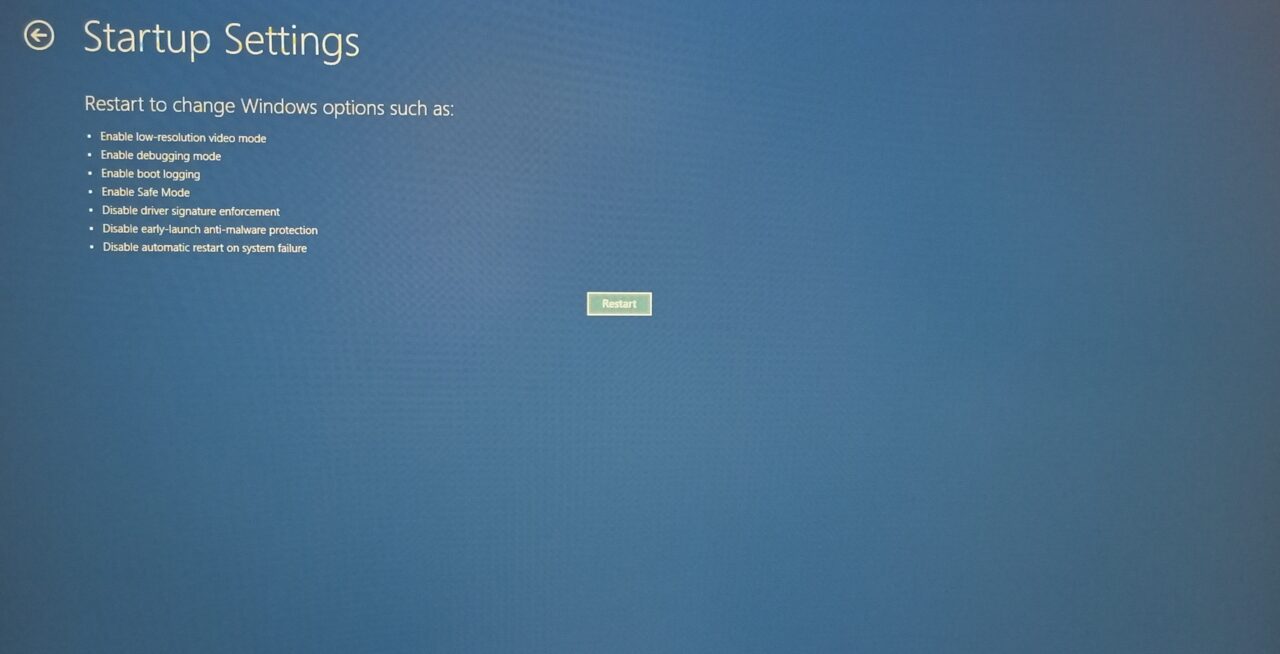
- Pressione a tecla 4 para inicializar no Modo Seguro.
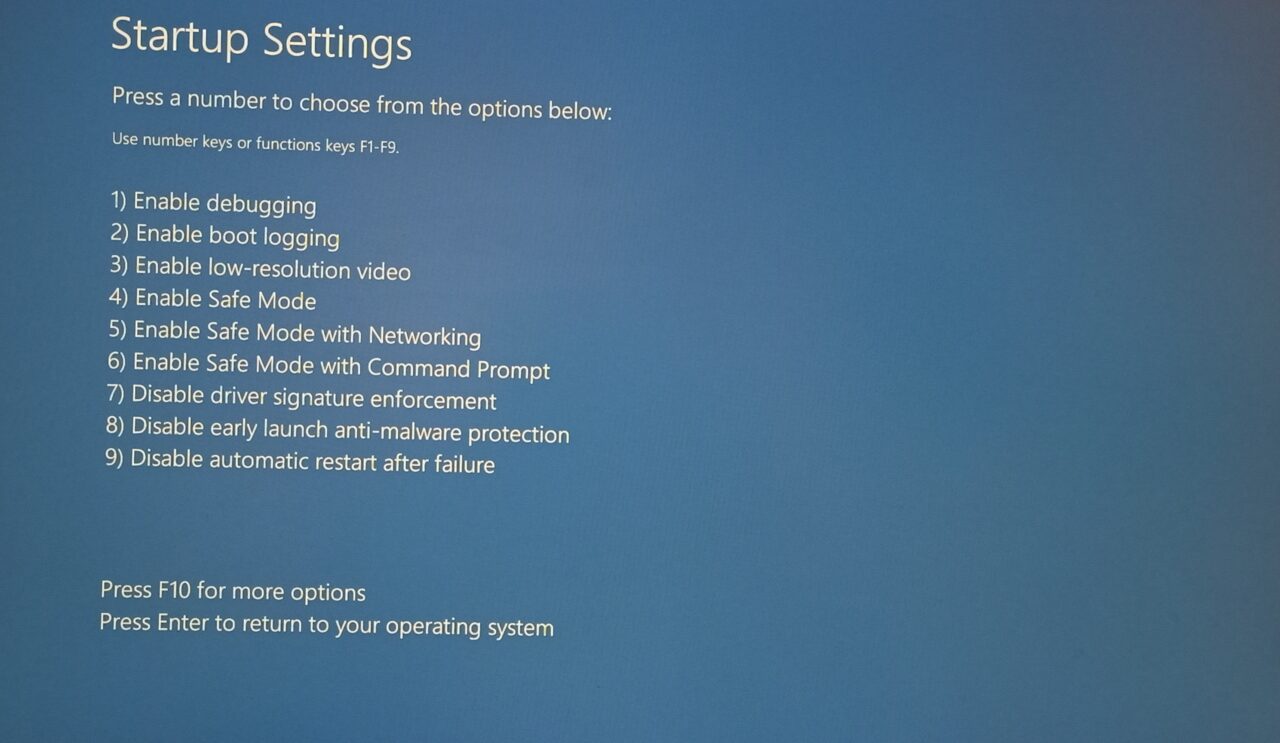
Se o PC não conseguir inicializar no Modo Seguro, então o software está oficialmente corrompido. Tente a Restauração do Sistema para restaurar o sistema a um ponto anterior.
#3 Desinstalar Drivers de GPU
Deixe-me mostrar uma maneira de desinstalar drivers de GPU, e este método não mostrará misericórdia para os restos. O DDU elimina os drivers de GPU e pastas do sistema, que é uma solução viável entre usuários avançados.
- Extraia a pasta do DDU e extraia o arquivo 7ZIP também.
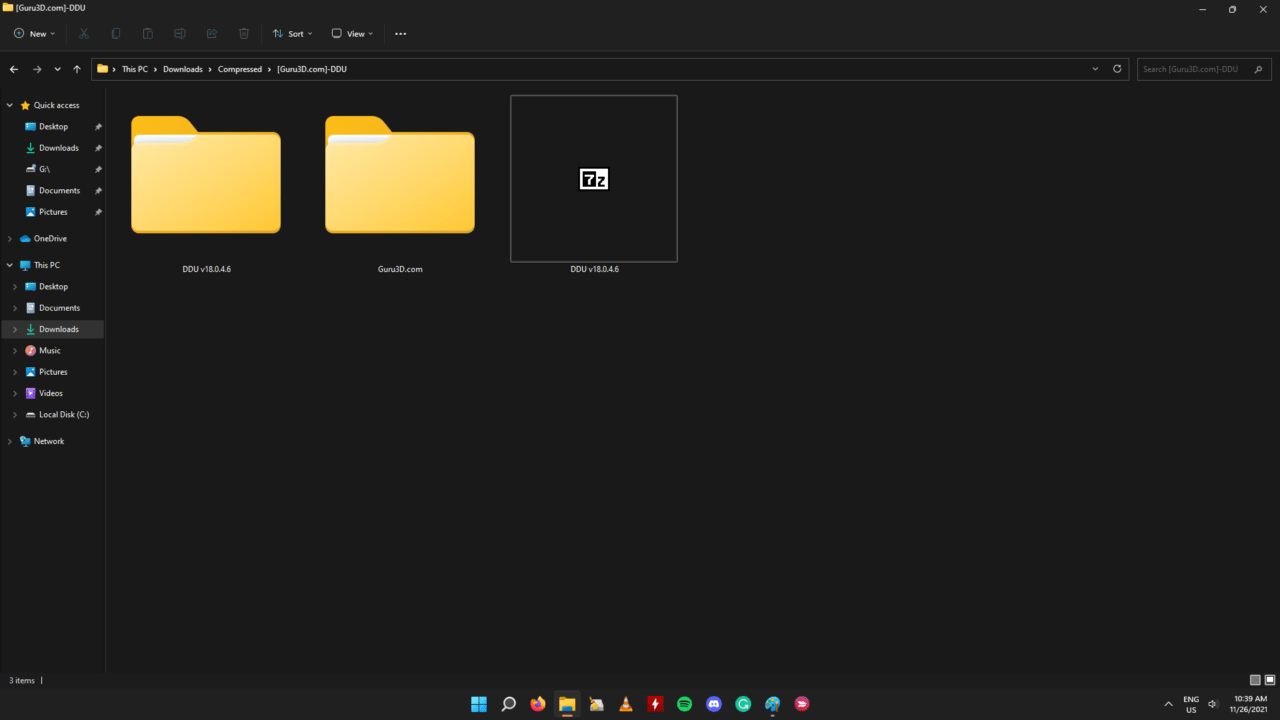
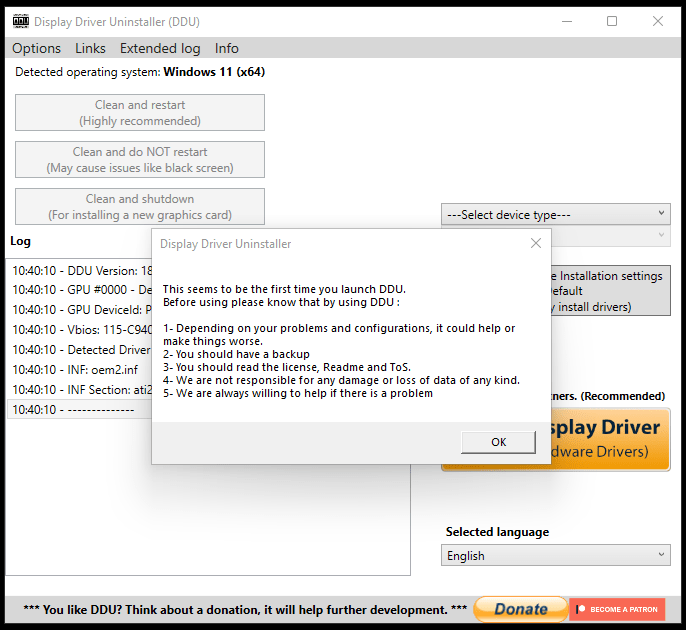
- Execute o programa como administrador, em seguida, clique em “ OK “ para prosseguir.
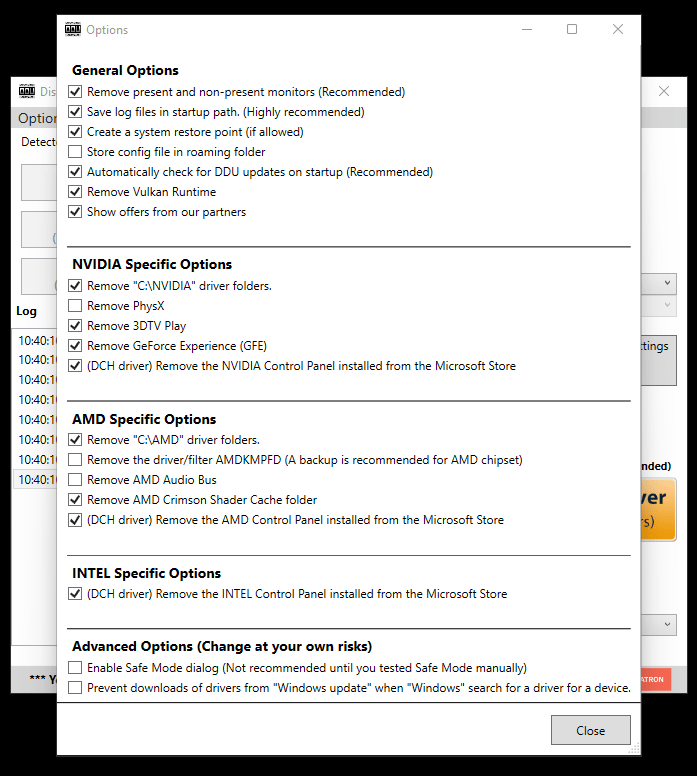
- Clique em “ Fechar “ e não altere as configurações padrão.
- Clique em “ Selecionar Tipo de Dispositivo “ e selecione “ GPU “.
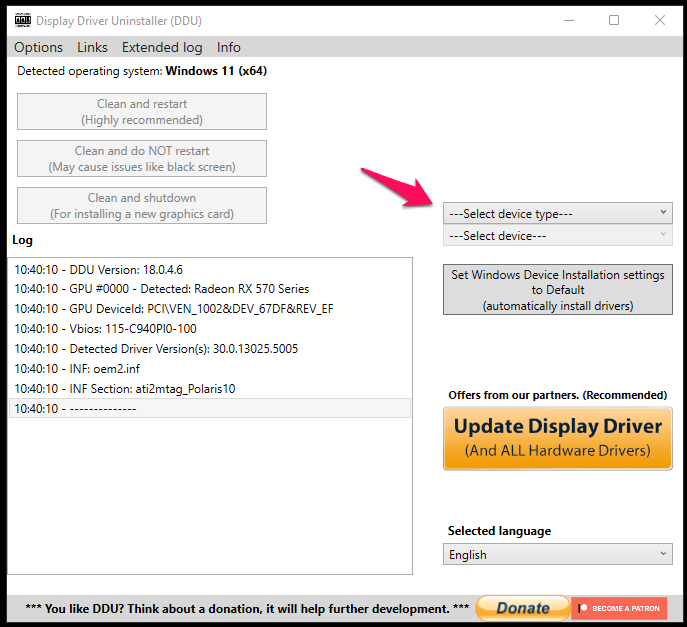
- Escolha “ AMD “ abaixo.
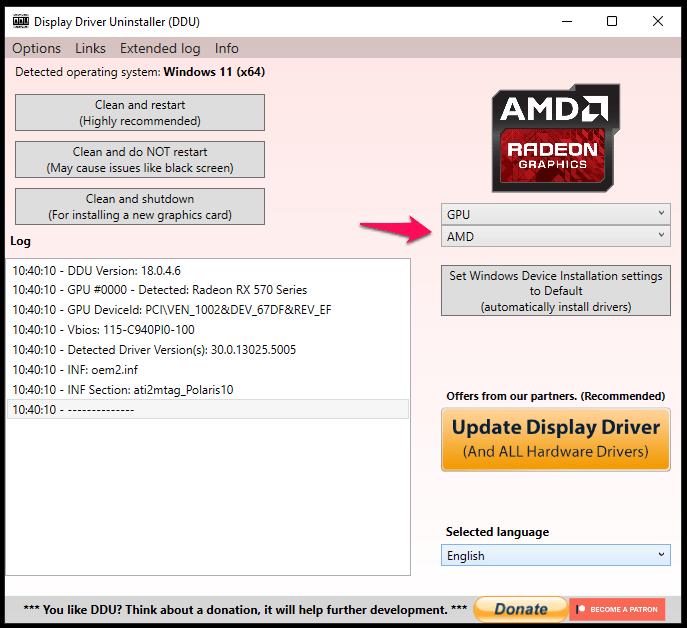
- Clique em “ Limpar e reiniciar “ e isso é recomendado pelo DDU.
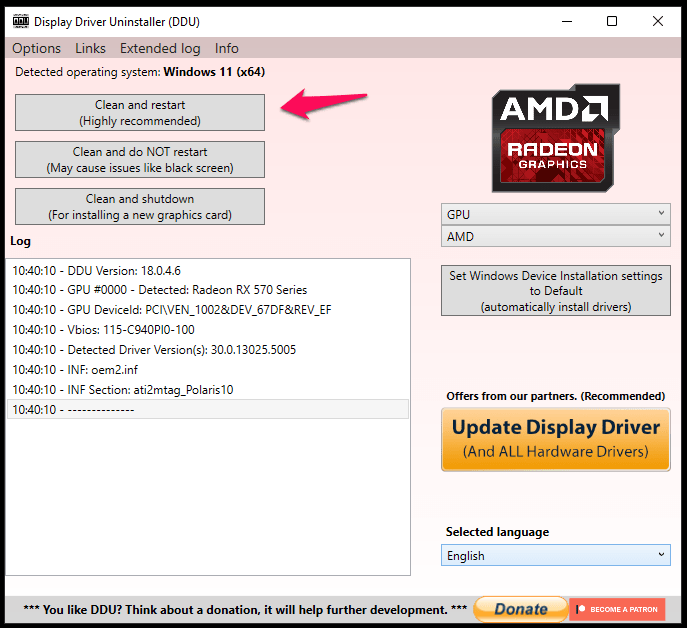
O Display Driver Uninstaller removerá os drivers de GPU e seus componentes suportados. Aguarde cinco minutos para que todo o processo de desinstalação termine, e isso levará sua máquina para a Tela de Bloqueio do Windows 11.
#4 Instalar Drivers de GPU AMD
É hora de instalar os drivers AMD compatíveis na máquina Windows 11. Você não deve baixar o pacote do site oficial da AMD e deve ir ao site do fabricante em vez disso. O fabricante testou os drivers de GPU na placa-mãe ou laptop para garantir a máxima compatibilidade. Não pule nenhuma parte e leia o artigo inteiro porque eu mostrei como impedir o Windows de atualizar os drivers automaticamente.
- Execute o arquivo de configuração da GPU AMD como administrador
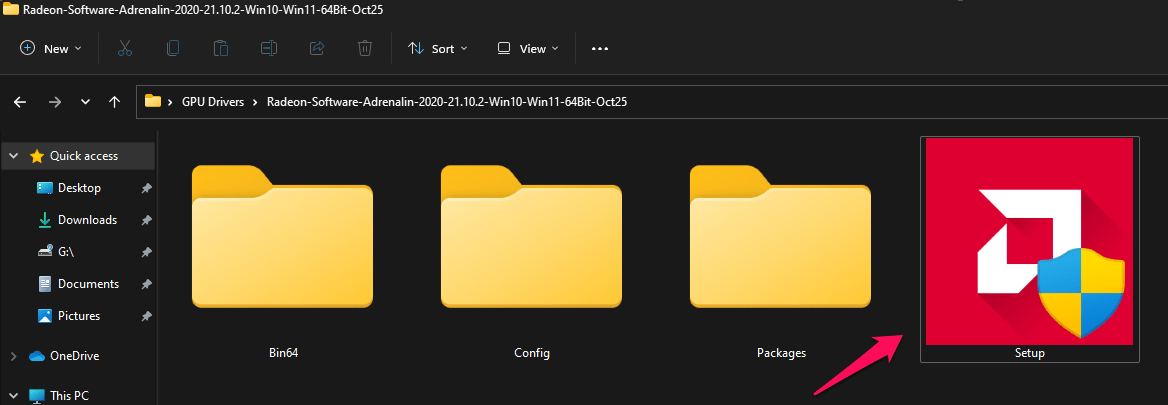
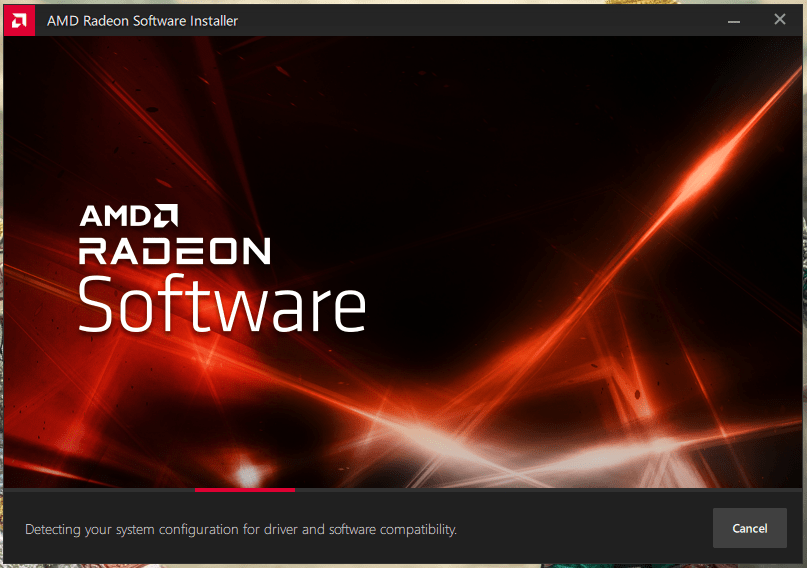
- Deixe o arquivo executável detectar o hardware AMD.
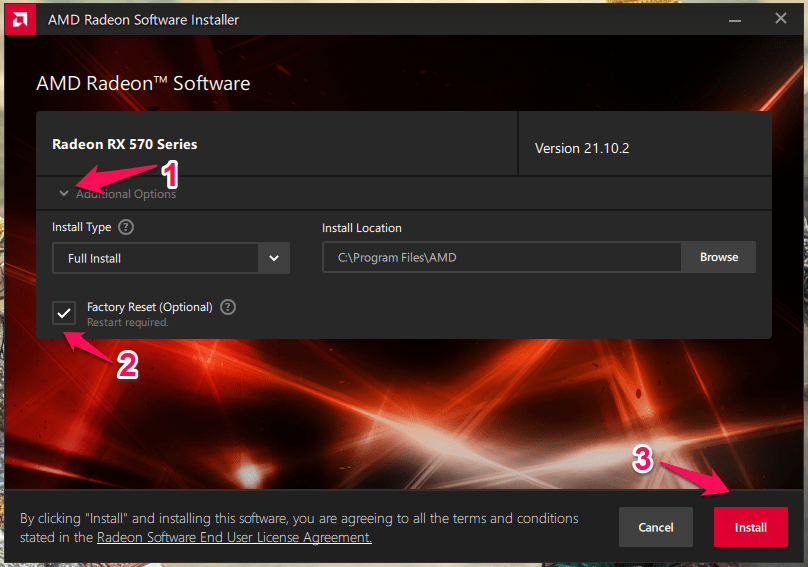
- Clique em “ Opções adicionais “ para selecionar “ Restaurar para as configurações de fábrica “, em seguida, clique em “ Instalar “.
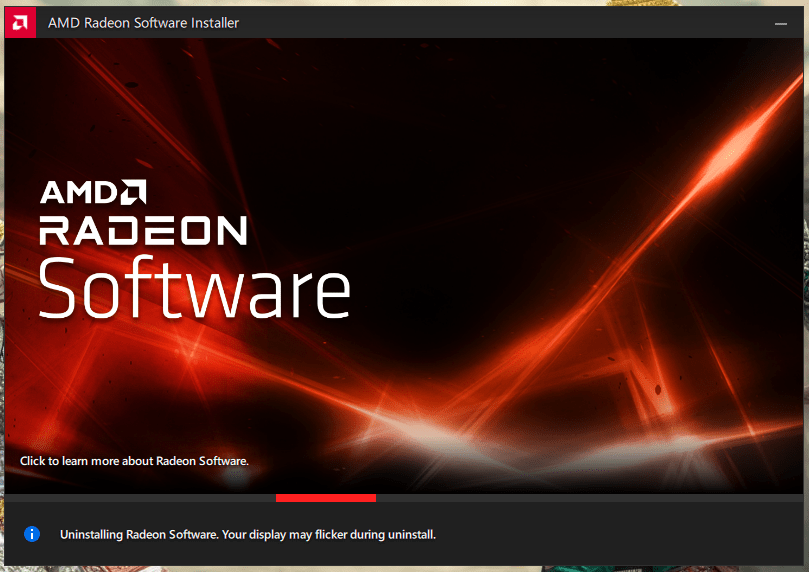
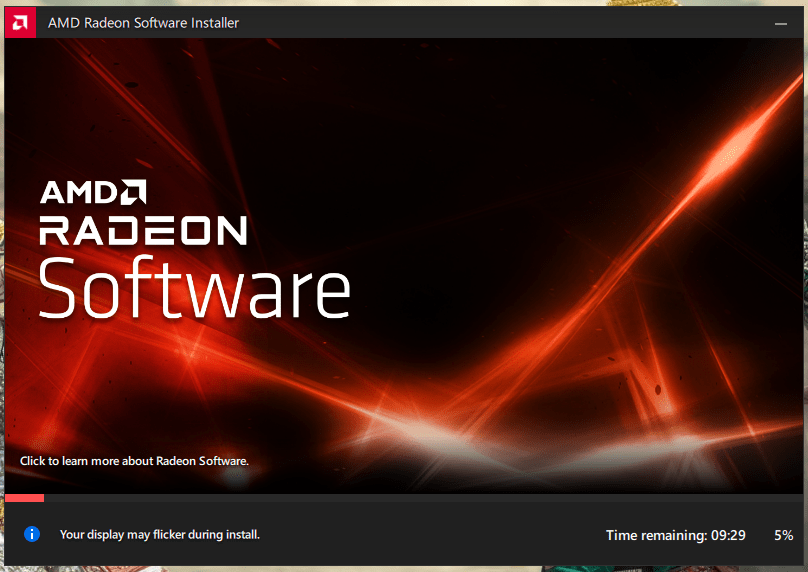
- O arquivo de configuração da AMD começa a instalar os drivers no sistema.
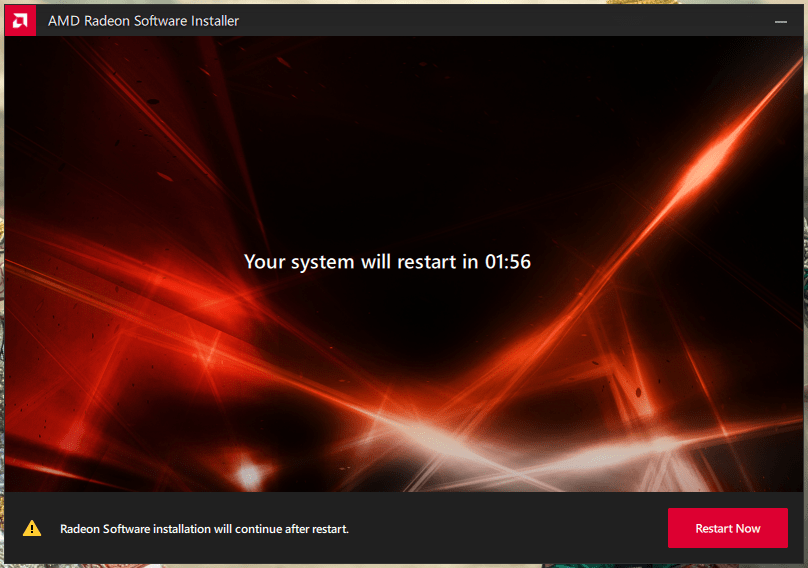
- Clique em “ Reiniciar agora “, ou você pode levar dois minutos para salvar o trabalho em execução em segundo plano.
- O assistente de configuração do driver aparece após a reinicialização do PC.
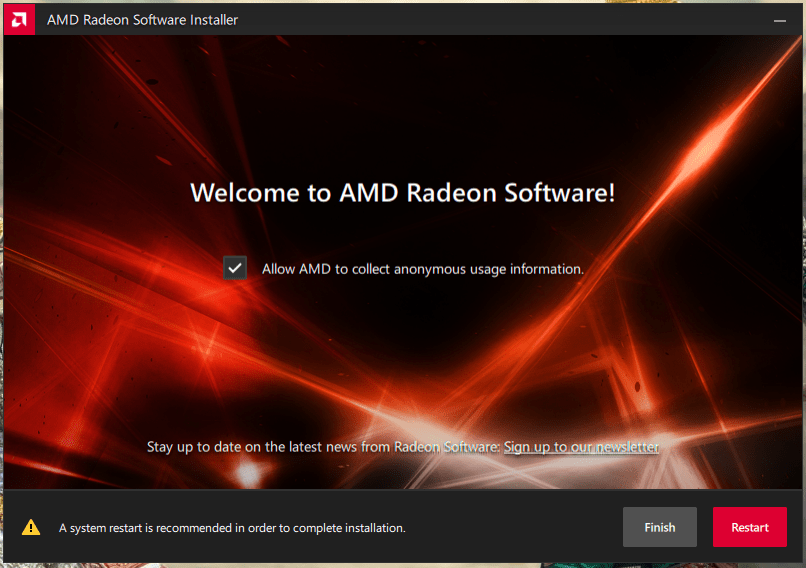
- Clique em “ Reiniciar “ para concluir a instalação.
- Você pode anotar a versão do driver que está funcionando.
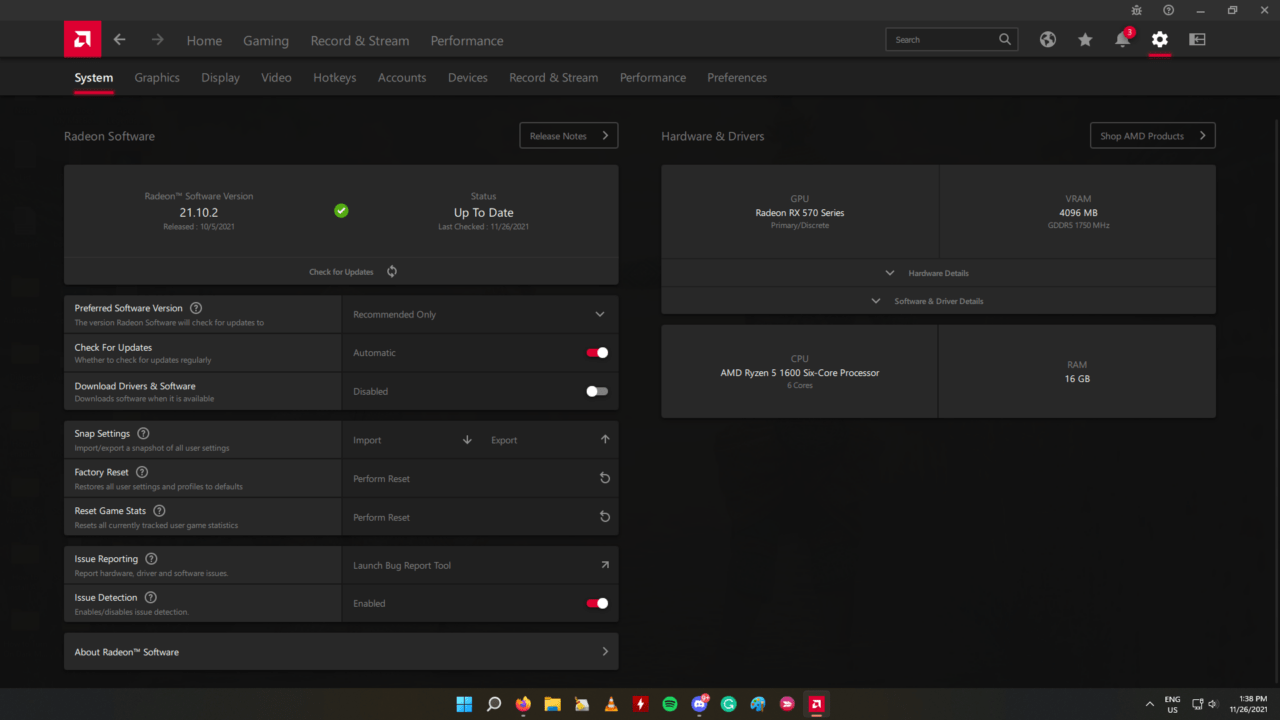
Novos drivers de GPU AMD estão instalados no PC. Você não enfrentará o problema novamente até que haja problemas a nível de hardware. Certifique-se de tentar as soluções abaixo e impedir que o Windows Update atualize os drivers de GPU.
Como impedir que o Windows Update atualize os drivers de GPU AMD?
Salve a página da web nos favoritos, se você quiser reverter as alterações.
- Pressione o botão Iniciar.
- Copie e cole o seguinte comando e pressione a tecla Enter para abri-lo.
systempropertiesadvanced.exe
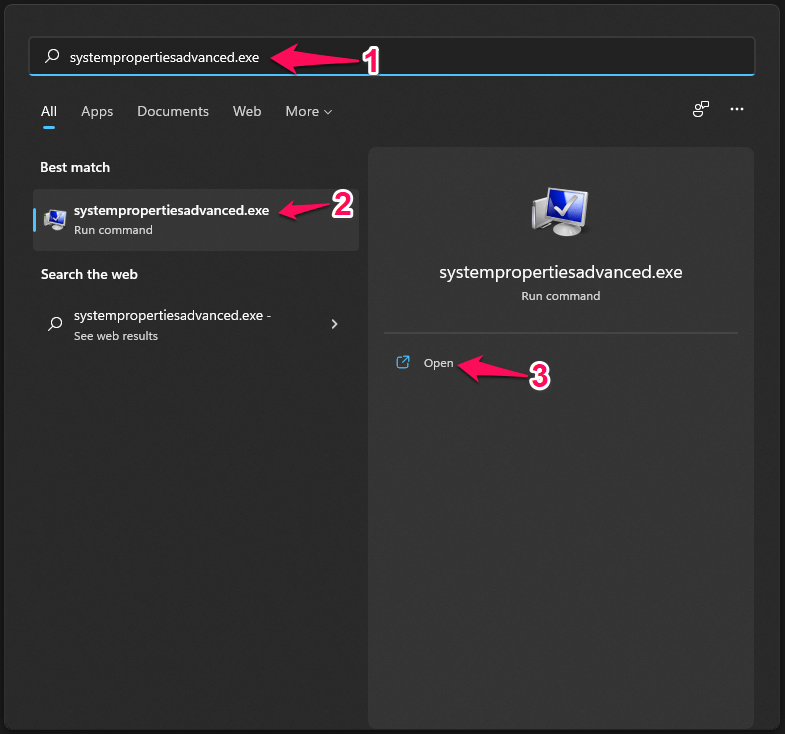
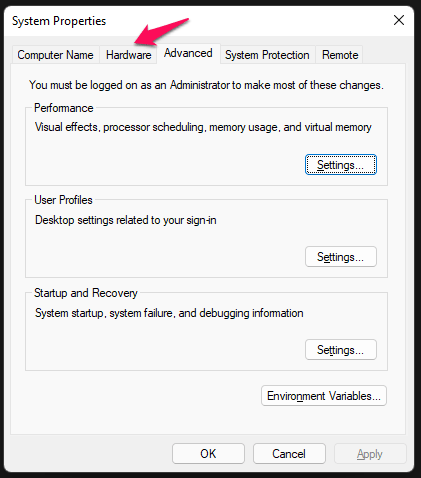
- Uma janela aparecerá na tela e clique em “ Hardware “ para continuar.
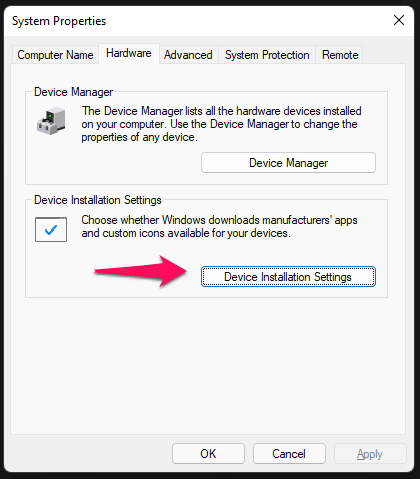
- Clique em “ Configurações de Instalação de Dispositivos “ para continuar.
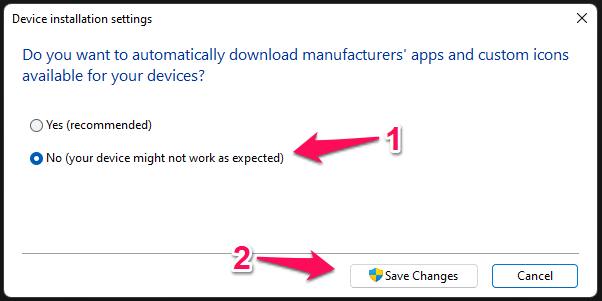
- Uma nova janela aparece e selecione “ Não (seu dispositivo pode não funcionar como esperado)”, em seguida, clique em “ Salvar alterações “.
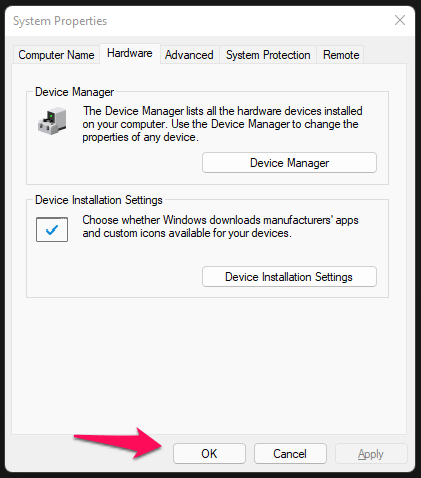
- Clique em “ OK “ para confirmar as alterações.
Você deve considerar isso uma correção temporária e ter que esperar que a Microsoft resolva o problema. Eles deveriam permitir que os usuários optassem por não receber atualizações automáticas para componentes individuais. No entanto, sua GPU funcionará suavemente enquanto você estiver instalando os drivers do site do fabricante da placa-mãe ou do fabricante do laptop.
Nota: Muitos PCs com Windows 11 estão rodando com drivers do Windows 10. Eu tive vários computadores que não são mais suportados pelo fabricante, então não há atualizações de software disponíveis no site oficial. Você pode comprar uma GPU discreta da série Nvidia GT ou pegar placas gráficas usadas no eBay ou no mercado local. Eu possuí três placas gráficas discretas, e todas elas foram compradas no mercado online de usados. O pior cenário seria voltar para o Windows 10, o que não é um problema para mim.
Conclusão
Você deve manusear o desktop ou laptop com cuidado e os drivers do Windows 11 são instáveis, o que causou o erro “A versão do software AMD Radeon que você lançou não é compatível com o driver gráfico AMD atualmente instalado”. Sugiro que os leitores voltem para o Win 10 e esperem um ano ou mais para que o Win 11 tenha um sistema operacional e drivers estáveis. Deixe-nos saber o que você pensa sobre nossa solução de drivers de GPU AMD na seção de comentários abaixo.
Se você tiver alguma opinião sobre CORREÇÃO: Erro “A versão do software AMD Radeon que você lançou não é compatível” no Windows 11, sinta-se à vontade para deixar um comentário abaixo. Além disso, inscreva-se no nosso canal do YouTube DigitBin para tutoriais em vídeo. Saúde!
Receba novas postagens na sua caixa de entrada
Sem spam. Cancele a assinatura a qualquer momento.