Youtube Erros · 9 min read · Nov 21, 2025
Corrigir o Erro “Algo deu Errado, Toque para Tentar Novamente” do YouTube no iPhone
No mundo de hoje, o YouTube oferece vários vídeos, desde entretenimento até material educacional. Às vezes, seu iPhone exibirá uma mensagem de erro, como “Algo deu Errado, Toque para Tentar Novamente.”
Felizmente, você não é o único a enfrentar esse problema. Algumas ótimas soluções neste artigo certamente ajudarão você a corrigir a mensagem de erro do YouTube “algo deu errado, toque para tentar novamente” no seu iPhone ou iPad.
Então, vamos conferir as soluções:
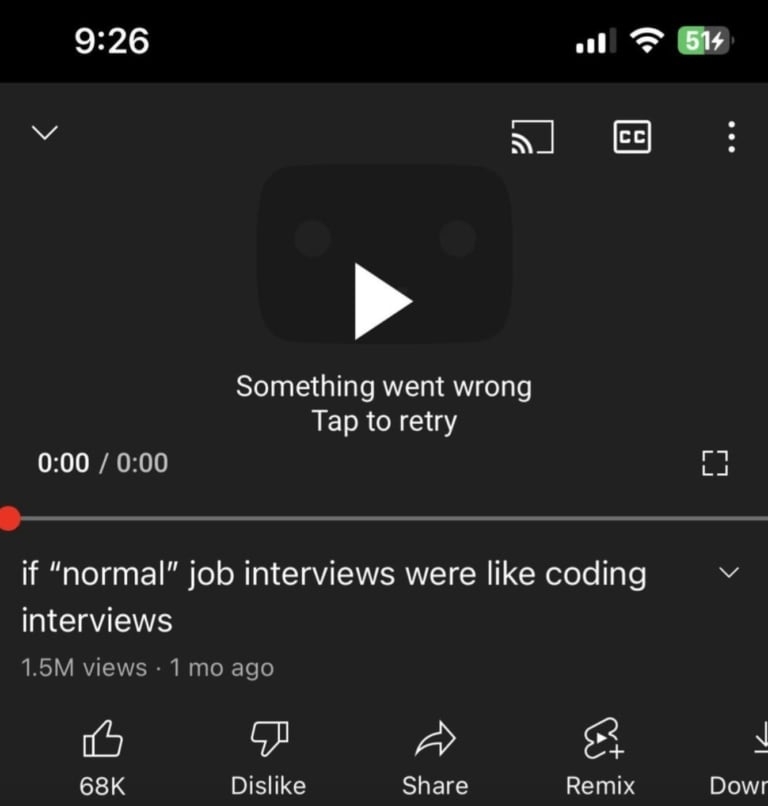
O que causa um erro “Algo deu Errado” no YouTube?
É possível que erros “Algo deu Errado” no YouTube ocorram por várias razões.
Uma conexão celular instável ou fraca pode causar esse erro quando o YouTube não está funcionando corretamente.
Conexões Wi-Fi que são lentas ou não confiáveis podem causar o mesmo erro que conexões celulares lentas ou não confiáveis.
É possível experimentar problemas de compatibilidade e erros ao usar um aplicativo do YouTube desatualizado.
Se você encontrar o erro em um navegador de desktop, pode ser devido a uma versão desatualizada do YouTube.
Às vezes, o erro é causado por um problema dentro do aplicativo do YouTube.
Ocasionalmente, o YouTube pode ter bugs que fazem com que não funcione como deveria.
Você provavelmente encontrará erros ao usar as versões beta do YouTube ou do sistema operacional do seu dispositivo.
O YouTube pode, às vezes, ter problemas temporários de servidor que causam o erro.
Corrigir o Erro “Algo deu Errado, Toque para Tentar Novamente” do YouTube no iPhone ou iPad
Então, aqui estão algumas soluções que ajudarão você a resolver o erro “Algo deu Errado, Toque para Tentar Novamente” do YouTube no iPhone ou iPad:
Solução 1: Forçar o Fechamento do Aplicativo do YouTube
Como primeiro passo, recomendo forçar o fechamento do aplicativo. É bem conhecido que forçar o fechamento pode resolver problemas comuns relacionados a aplicativos.
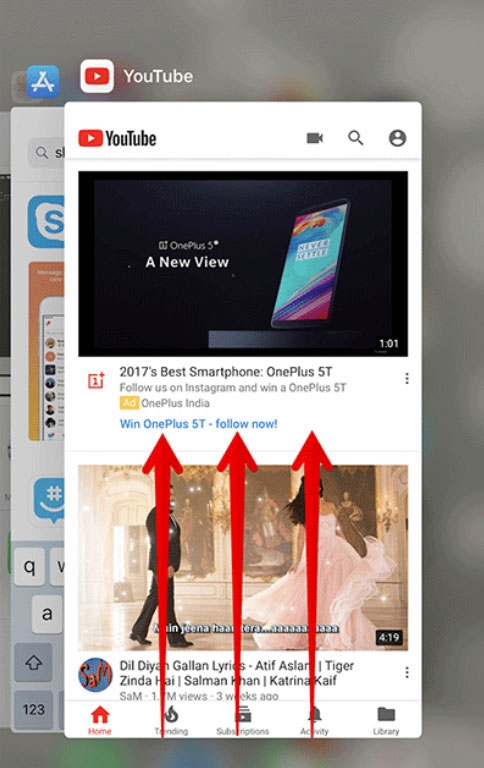
Inicialmente, para acessar o App Switcher, deslize para cima a partir da barra inicial. Pressione e segure o botão home duas vezes no seu iPad ou iPhone no switcher de aplicativos se você tiver um iPhone antigo.
Para fechar o YouTube, deslize para cima o cartão do aplicativo.
- Depois disso, inicie o aplicativo e use-o por algum tempo para ver se o problema foi resolvido.
Solução 2: Reinicie Seu Dispositivo
Pode ser útil reiniciar um dispositivo se você experimentar vários problemas de software, incluindo uma mensagem de erro “Algo deu Errado, Toque para Tentar Novamente”. Aqui estão os passos que você precisa seguir para reiniciar seu iPhone ou iPad:
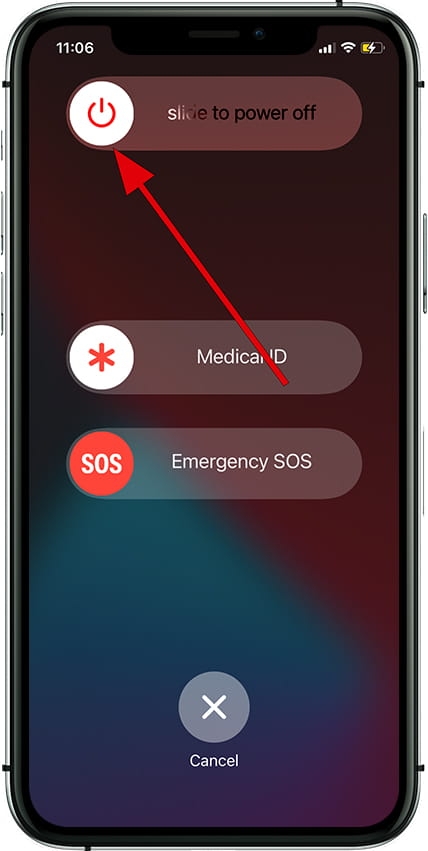
Para desligar seu dispositivo, pressione e segure o botão de energia (localizado na parte superior ou lateral do seu dispositivo) até que o controle deslizante “ Deslize para Desligar ” apareça.
Para desligar seu dispositivo, arraste o controle deslizante de esquerda para direita.
Em seguida, aguarde alguns segundos e pressione o botão de energia novamente até ver o logotipo da Apple.
- Deixe seu dispositivo terminar de reiniciar soltando o botão de energia. Após reiniciar seu dispositivo, tente abrir o aplicativo do YouTube e veja se o erro permanece.
Solução 3: Ativar/Desativar o Modo Avião
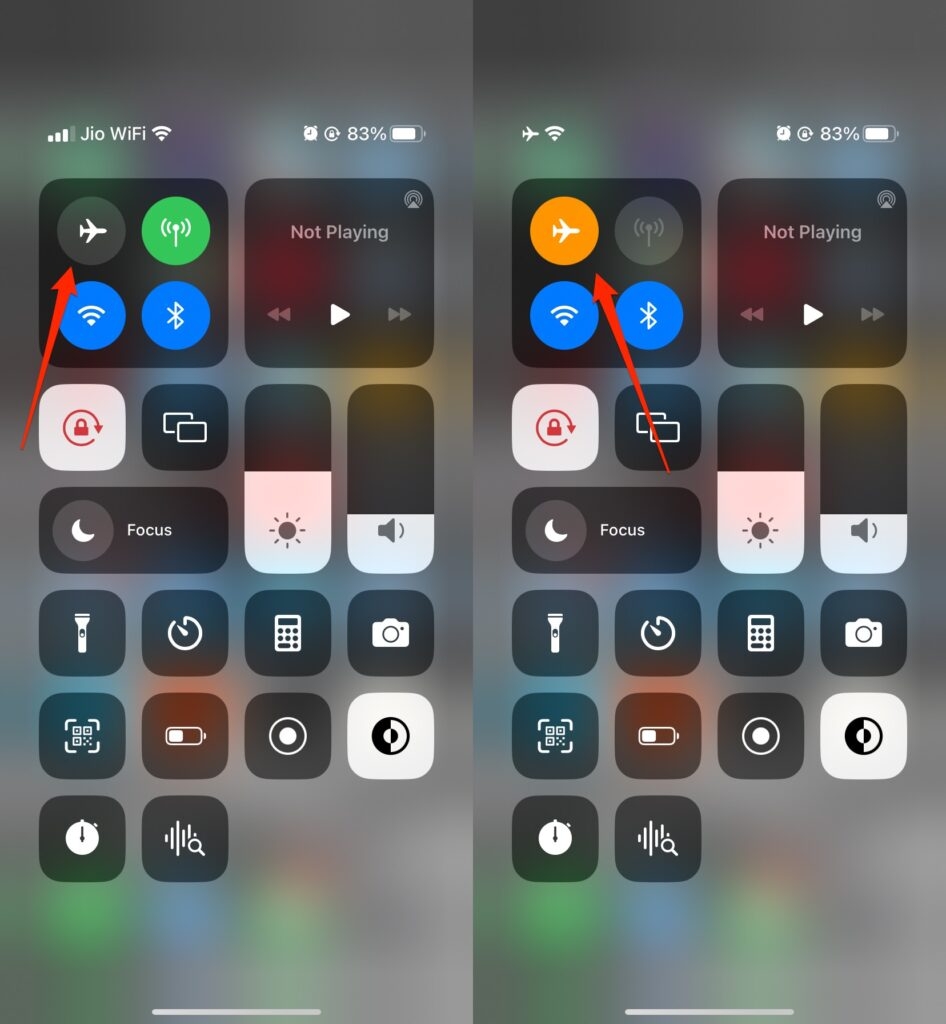
Você pode geralmente resolver quaisquer problemas menores relacionados à rede no seu iPhone alternando para o modo avião. Este erro é exibido no YouTube apenas quando o modo avião está ativado/desativado, então, se este for apenas um problema pontual, pode ajudar.
Solução 4: Conexão de Internet Lenta
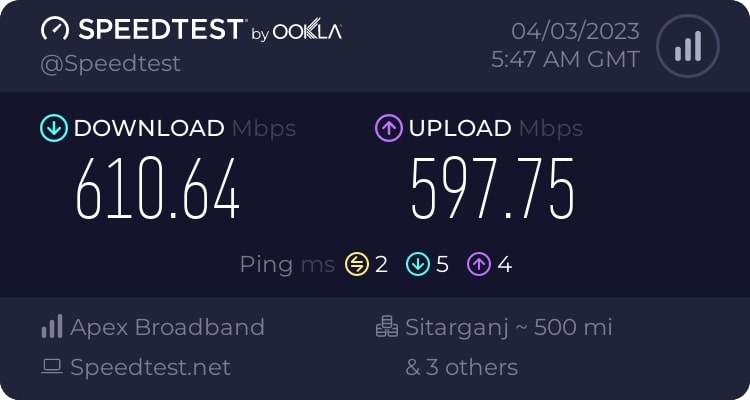
É frequentemente difícil acessar o YouTube devido a velocidades lentas de internet. Quando você tem problemas para acessar outros aplicativos e sites, sua conexão de internet é provavelmente a culpada.
Dependendo de onde está o problema, você pode dividir ainda mais os problemas de velocidade da internet em duas categorias: problemas do usuário e problemas do ISP.
Para começar, você precisa verificar se seu provedor de serviços de internet está tendo problemas ou caiu. Normalmente, as pessoas atualizam suas redes sociais quando seu ISP está fora do ar usando seus dados móveis ou outro ISP.
Além disso, você também pode entrar em contato com seu provedor de serviços de internet se algo estiver errado com o YouTube no seu iPhone.
Solução 5: Ativar o Assistente de Wi-Fi no Seu iPhone
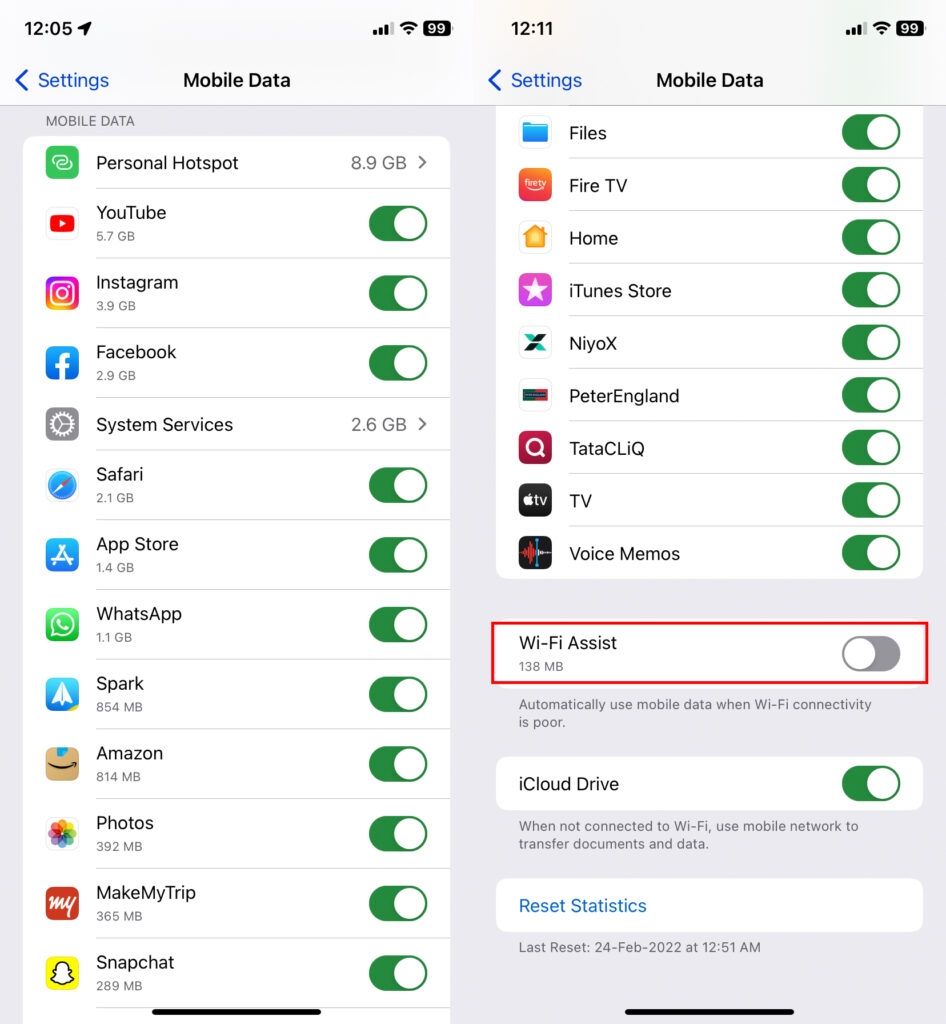
Quando o Wi-Fi está lento, iPhones com versões modernas do iOS podem alternar automaticamente para dados móveis via “Assistente de Wi-Fi.”. Dessa forma, interrupções inesperadas podem ser evitadas. No seu iPhone, certifique-se de que está ativo.
Inicialmente, no seu iPhone, vá para Ajustes > Celular > role para baixo até o final da tela e ative o botão do Assistente de Wi-Fi.
Solução 6: Permitir que o Aplicativo do YouTube Atualize em Segundo Plano
Não é segredo que a atualização de aplicativos em segundo plano consome muita energia; no entanto, é uma parte essencial para fazer os aplicativos funcionarem de forma eficiente.
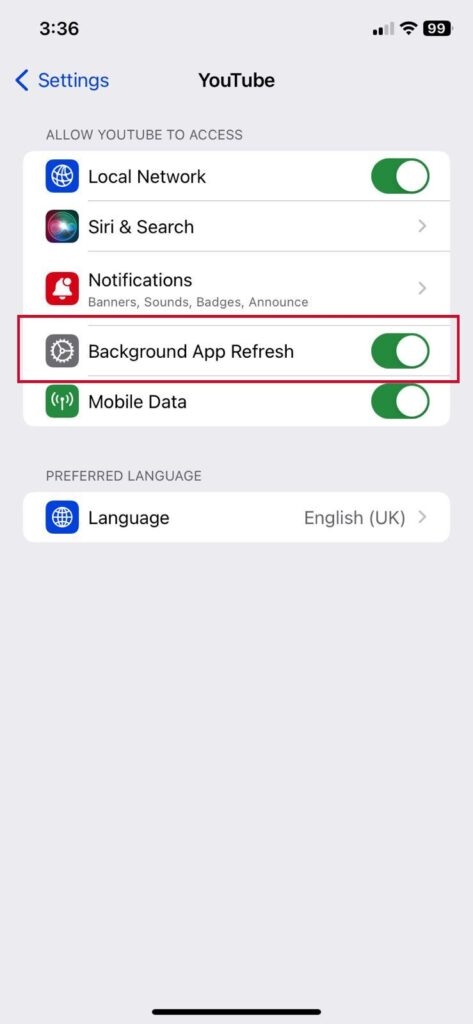
Você deve permitir que o aplicativo do YouTube atualize em segundo plano, considerando quão essencial ele é. Além disso, o YouTube deve ser capaz de utilizar a Atualização de Aplicativos em Segundo Plano.
Navegue até a página de Ajustes.
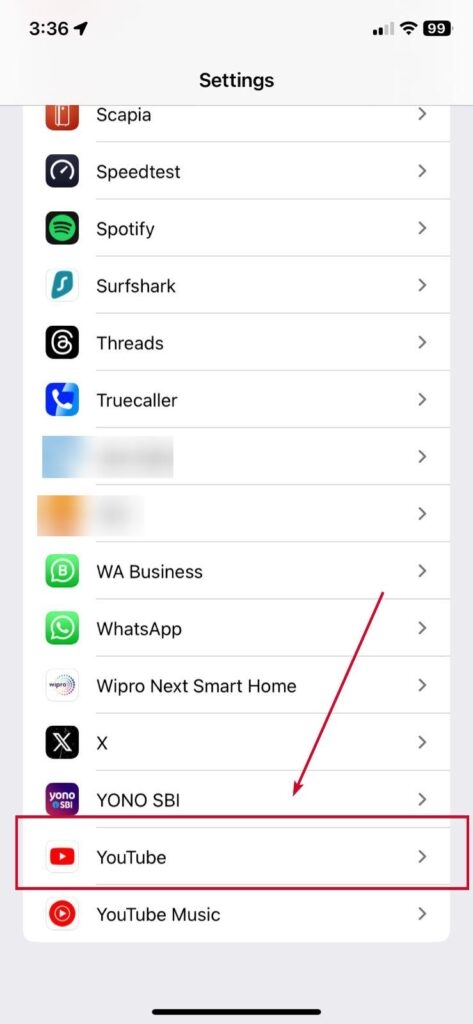
Em seguida, role para baixo e clique em YouTube.
Por fim, ative Atualização de Aplicativos em Segundo Plano e Dados móveis. Você também deve ativar todas as permissões.
Solução 7: Atualize seu dispositivo e o aplicativo do YouTube
Se você tem um iPhone ou iPad, certifique-se de ter a versão mais recente do iOS ou iPadOS instalada. Para atualizações de software, vá para Ajustes > Geral > Atualização de Software.
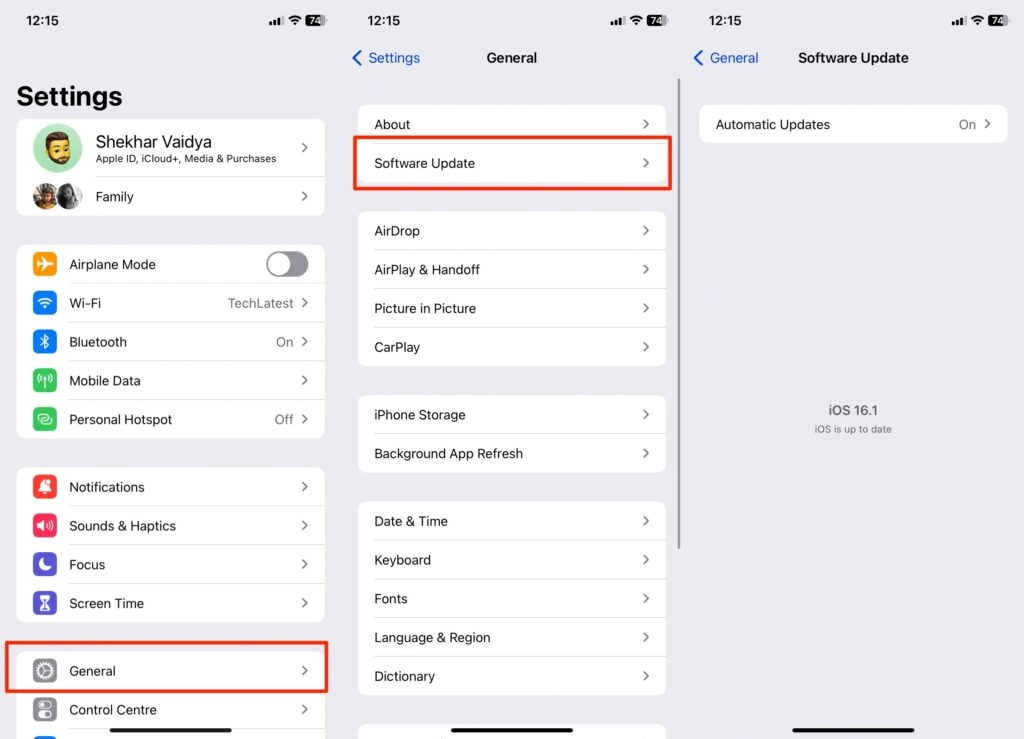
Em seguida, certifique-se de que o aplicativo do YouTube esteja atualizado. Vá para Ajustes > App Store, e ative Atualizações de Aplicativos.
Solução 8: Sair, excluir, instalar e entrar novamente
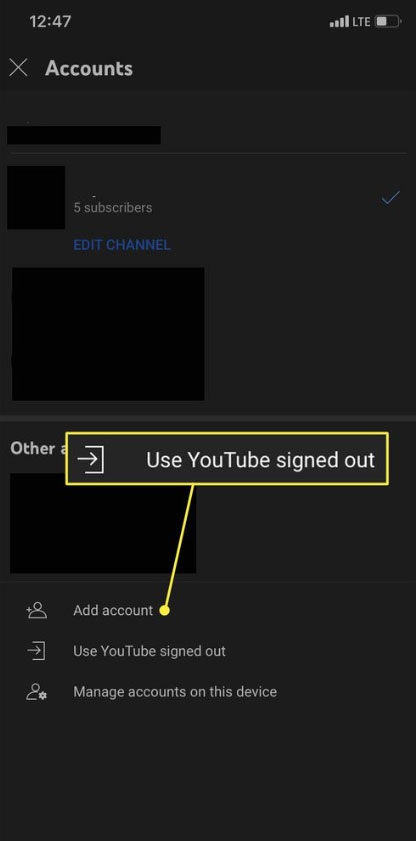
Às vezes, você pode corrigir um problema do YouTube apenas saindo e fazendo login novamente. Para começar, siga estes passos:
Vá para YouTube e saia. Clique no ícone do perfil, depois toque no nome da sua conta. Em seguida, clique em Usar o YouTube desconectado.
Agora você pode excluir o aplicativo. Pressione e segure o ícone do aplicativo, depois toque em Remover Aplicativo.
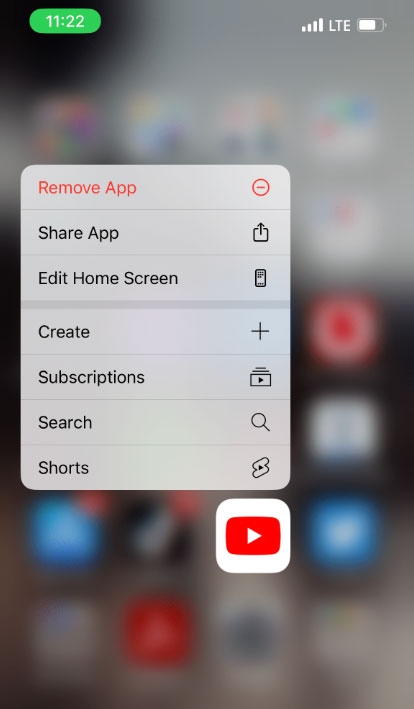
A primeira coisa que você deve fazer após excluir seu dispositivo é reiniciá-lo.
Certifique-se de que o YouTube seja baixado novamente da App Store.
Selecione Entrar no menu de Conta.
Solução 9: Desativar VPN no iPhone
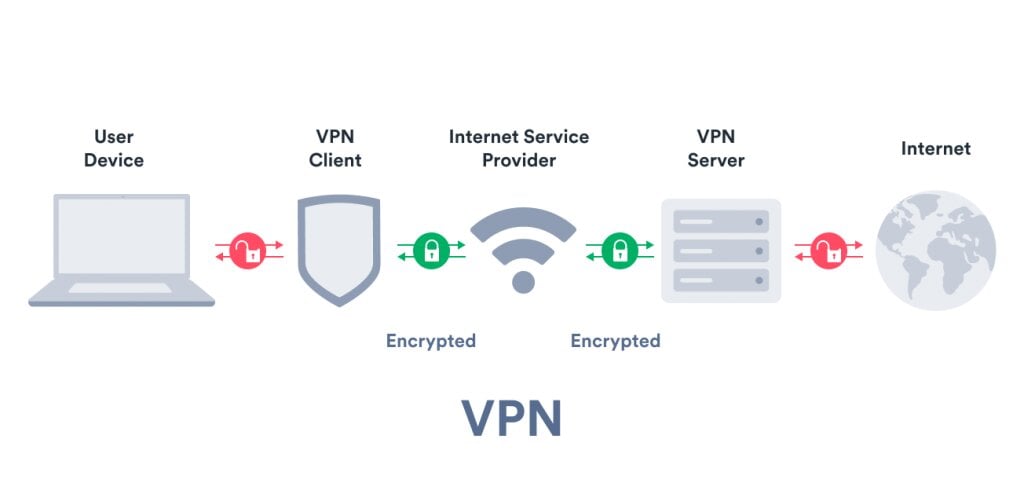
Com uma VPN no seu iPhone, você pode acessar vídeos do YouTube que não estão disponíveis em seu país. Você já fez isso? Nessa situação, você deve entrar em contato com seu provedor de VPN para ver se o serviço deles está fora do ar. Isso pode resultar em atrasos na rede. Nesse caso, o conteúdo do YouTube não estará disponível para você.
Você também pode não conseguir acessar o YouTube porque o serviço que você está usando foi bloqueado. Se você se conectar a uma VPN e desconectar seus dados móveis, poderá transmitir conteúdo usando seus dados.
Solução 10: Limpar Cache
Você pode resolver problemas temporários de dados e possivelmente corrigir o erro “Algo deu Errado” limpando o cache do aplicativo do YouTube. Para remover o cache, siga estes passos:
No seu iPhone ou iPad, abra o aplicativo “ Ajustes ”.
Toque em “ Geral ” na parte inferior da página.
Escolha “ Armazenamento do iPhone ” ou “ Armazenamento do iPad.”
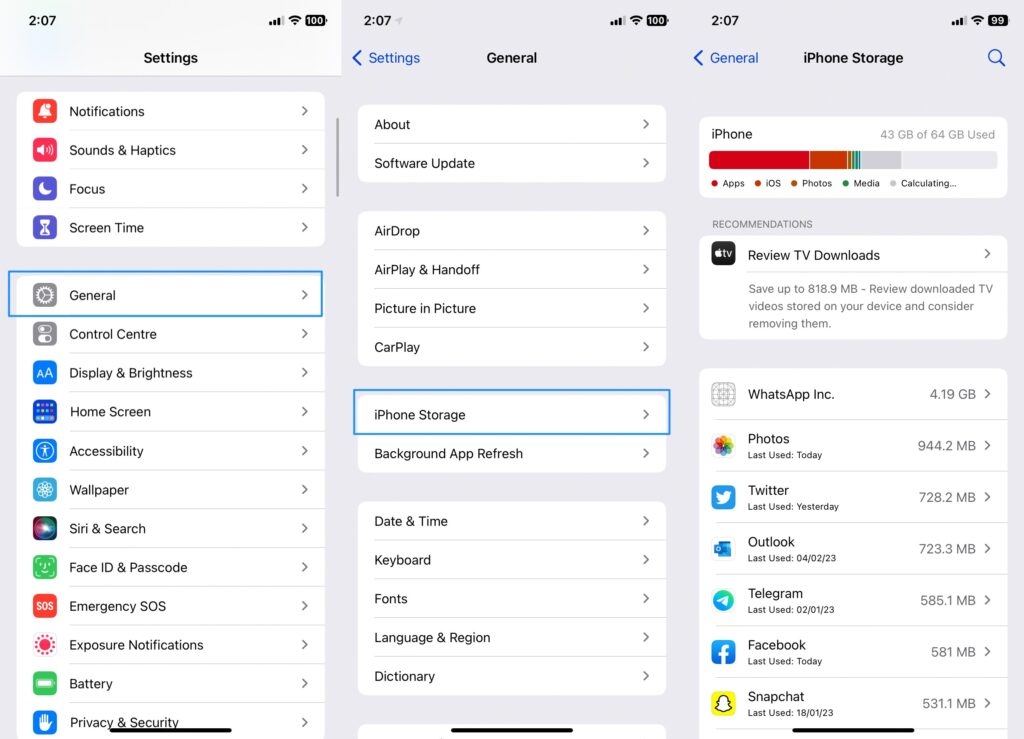
Na lista de aplicativos instalados, localize e toque no aplicativo do YouTube.
Selecione “ Descarregar Aplicativo ” (isso remove o aplicativo, mas mantém seus dados) ou “ Excluir Aplicativo ” (isso exclui o aplicativo e todos os seus dados).
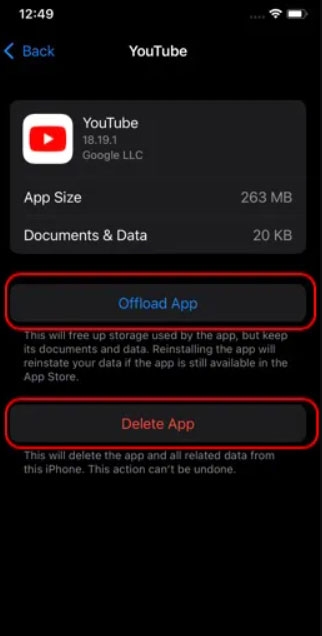
Uma vez que a ação tenha sido confirmada, o aplicativo será descarregado ou excluído.
Por fim, vá para a App Store, pesquise por YouTube e, em seguida, baixe-o novamente. Tente abrir o YouTube novamente e veja se não há mais erro.
Solução 11: Descubra se o YouTube está fora do ar ou enfrentando uma interrupção
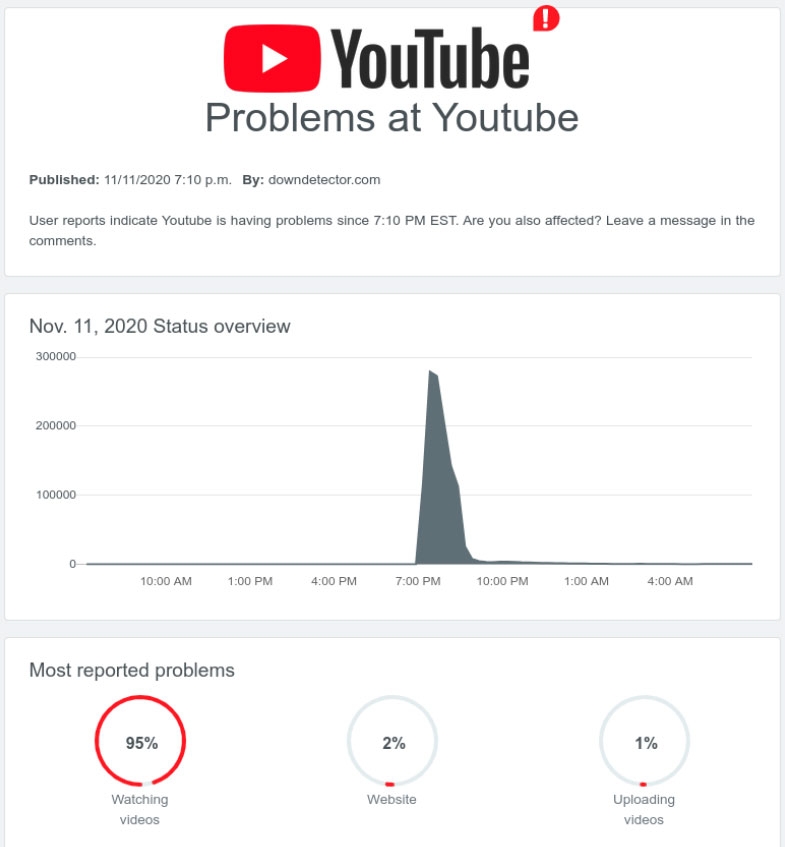
Se o problema persistir, verifique se o YouTube não está fora do ar. Você não tem escolha a não ser esperar até que a interrupção da plataforma de compartilhamento de vídeos tenha sido resolvida se houver problemas de servidor ou outras dificuldades técnicas.
Com a ajuda de um site chamado “Downdetector”, descobrir o status do servidor do YouTube (ou quase qualquer outro serviço notável) se tornou bastante simples. Pesquise por YouTube em downdetector.com para ver se está funcionando.
Solução 12: Permitir Todos os Cookies no Navegador
Inicialmente, inicie o navegador Chrome e toque no botão de três pontos.
Selecione Configurações e depois Privacidade e Segurança.
Certifique-se de que o Google e o YouTube não estão listados na seção de cookies bloqueados de Cookies e Outros Dados do Site.
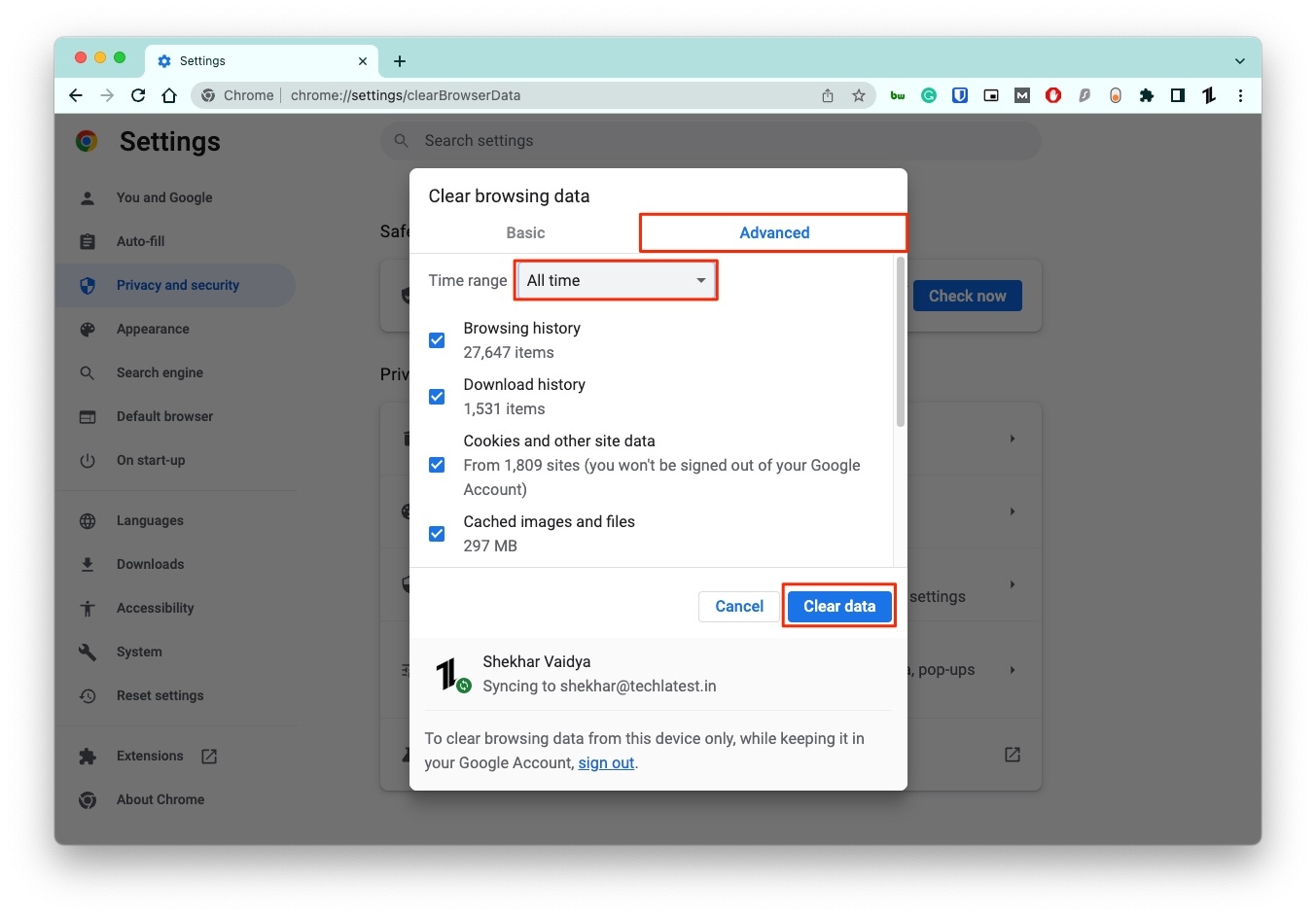
- Para verificar se algo deu errado com o YouTube, ative Permitir Todos os Cookies no Chrome e reinicie-o.
Solução 13: Redefinir Configurações de Rede
Não há solução melhor do que esta para resolver algo que deu errado com o YouTube no iPhone. Com esta, você pode apagar suas configurações de rede.
Para facilitar o processo, você pode copiar suas senhas de Wi-Fi. No entanto, você as perderá ao fazer isso.
Se você fizer isso, poderá restaurar suas configurações de rede de volta aos padrões. Os passos descritos acima não parecem apagar nada.
No aplicativo Ajustes, vá para Geral.
Selecione Transferir ou Redefinir iPhone.
Em seguida, clique em Redefinir e depois em Redefinir Configurações de Rede.
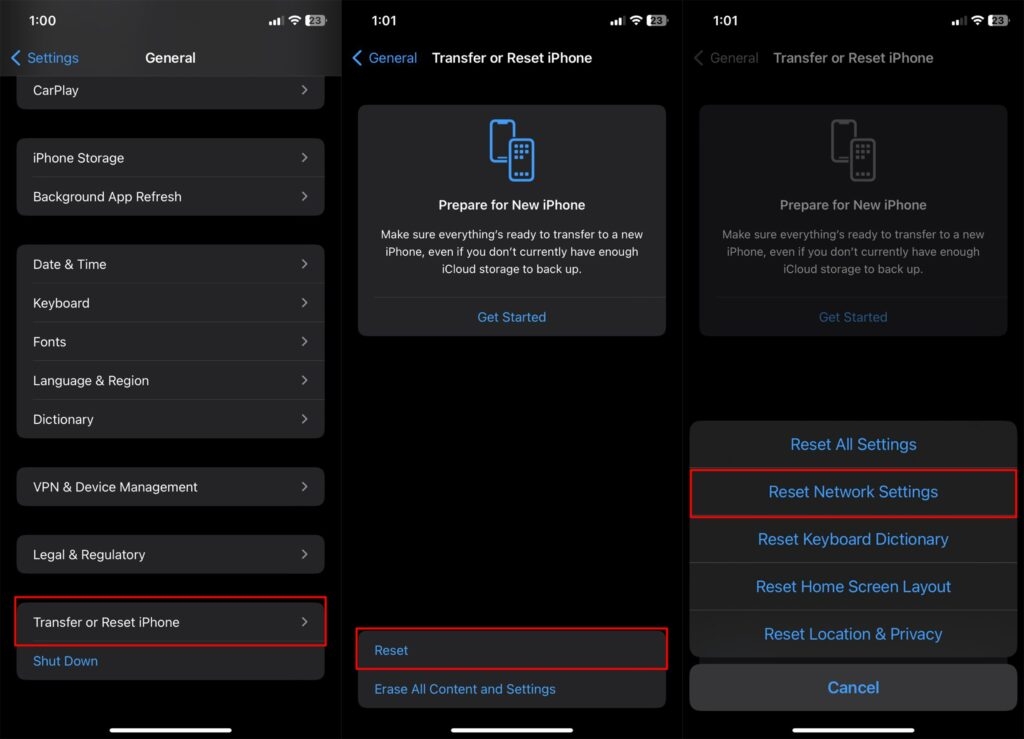
Agora, você precisa inserir seu código de acesso.
Se você quiser confirmar as alterações, clique em Redefinir Configurações de Rede novamente.
Então, isso é tudo que temos para você sobre como corrigir o erro “Algo deu Errado, Toque para Tentar Novamente” do YouTube. Esperamos que este guia tenha ajudado você. Se você precisar de mais ajuda, comente abaixo e nos avise.
Leitura Adicional:
Como Descobrir a Idade do Seu iPhone?
Melhores Códigos Secretos do iPhone que Você Precisa Conhecer
Baixar o Papel de Parede Oficial mais Recente do iOS (iPhone – iPhone 15)
Receba novas postagens na sua caixa de entrada
Sem spam. Cancele a assinatura a qualquer momento.