Android · 5 min read · Feb 13, 2026
Correção: “Houve um problema ao analisar o pacote” no Android

Não é apenas você que encontrou um erro de “Houve um problema ao analisar o pacote” ao instalar um aplicativo Android. Pode ser frustrante quando você tenta instalar um aplicativo que precisa, especialmente quando aparece esse erro.
Apesar disso, existem várias maneiras de resolver o problema e instalar seu aplicativo. Aqui está o que o erro “Problema ao analisar o pacote” significa e algumas soluções para ajudá-lo a corrigi-lo.
O que é o erro “Houve um problema ao analisar o pacote”?
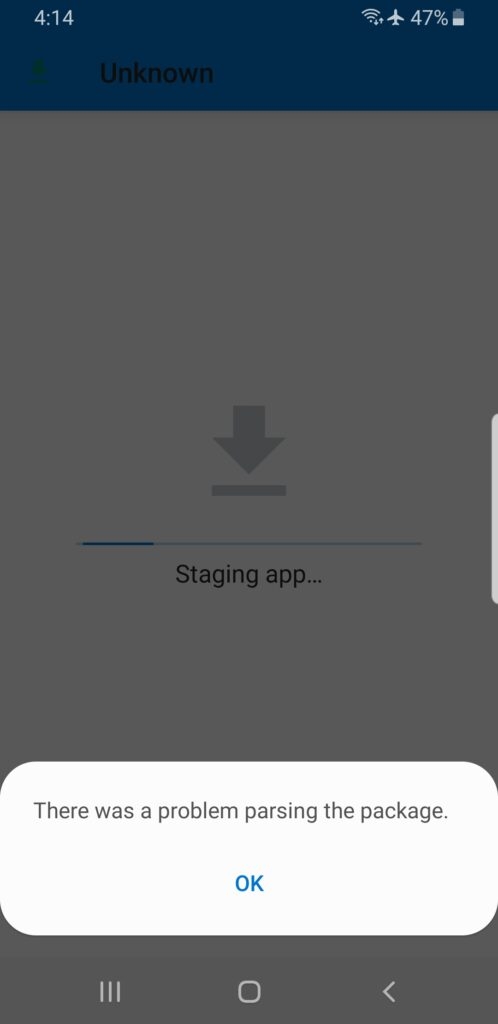
É comum que aplicativos Android falhem ao instalar devido a erros como “Houve um problema ao analisar o pacote.”
Se o seu dispositivo não suportar o arquivo do pacote (APK) ou se o arquivo estiver corrompido, incompleto ou não for compatível, você receberá esta mensagem de erro.
É possível que o erro também ocorra se o arquivo APK não foi baixado completamente ou se a versão do sistema operacional que você está usando não for compatível.
Soluções para corrigir o erro “Problema ao analisar o pacote”:
Então, aqui estão algumas soluções que ajudarão você a resolver a mensagem de erro “houve um problema ao analisar o pacote”:
Ativar a instalação de aplicativos de fontes desconhecidas:
Normalmente, dispositivos Android permitem apenas a instalação de aplicativos da Google Play Store. No entanto, pode ser necessário instalar aplicativos de outras fontes de vez em quando.
É possível que seu dispositivo não esteja configurado para permitir instalações de fontes desconhecidas se você receber o erro “Problema ao analisar o pacote” ao instalar um aplicativo fora da Play Store. Aqui está como habilitar a instalação de aplicativos de fontes desconhecidas:
- No seu dispositivo Android, abra o aplicativo “ Configurações ”.
- Toque na opção “ Segurança ”.
- Selecione “ Fontes desconhecidas ” e ative-a.
E, no caso do Android 10 e acima, siga os passos abaixo,
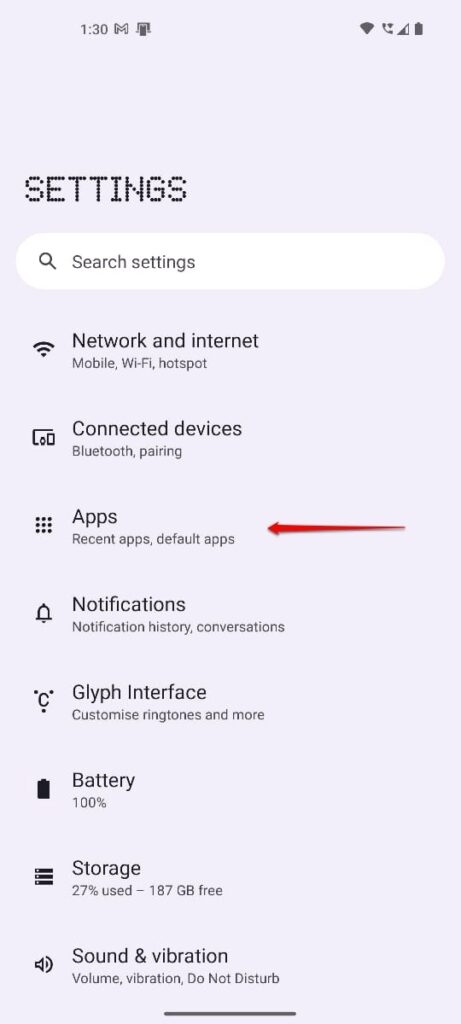
- No seu dispositivo Android, abra o aplicativo “ Configurações ”.
- Toque na opção “ Aplicativos ”.
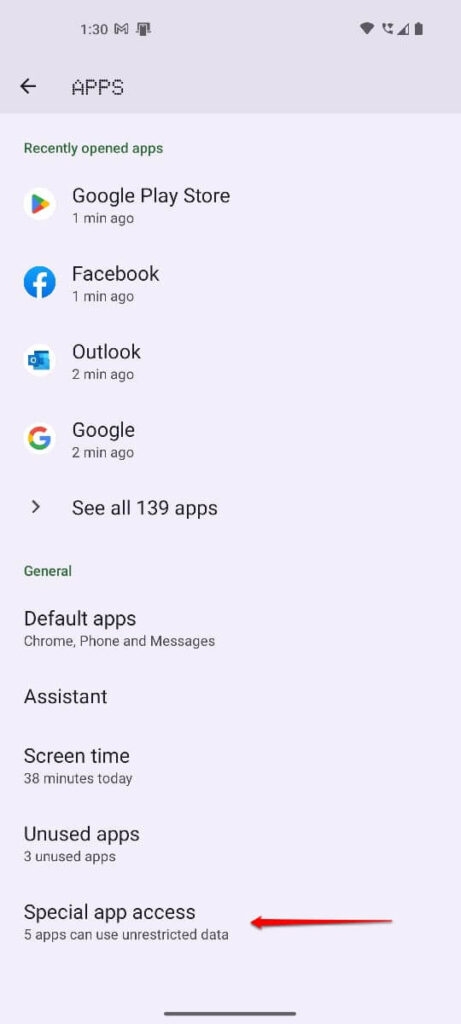
- Selecione “ Acesso especial a aplicativos, ”
- Em seguida, “ Instalar aplicativos desconhecidos,” e permita os aplicativos de acordo.
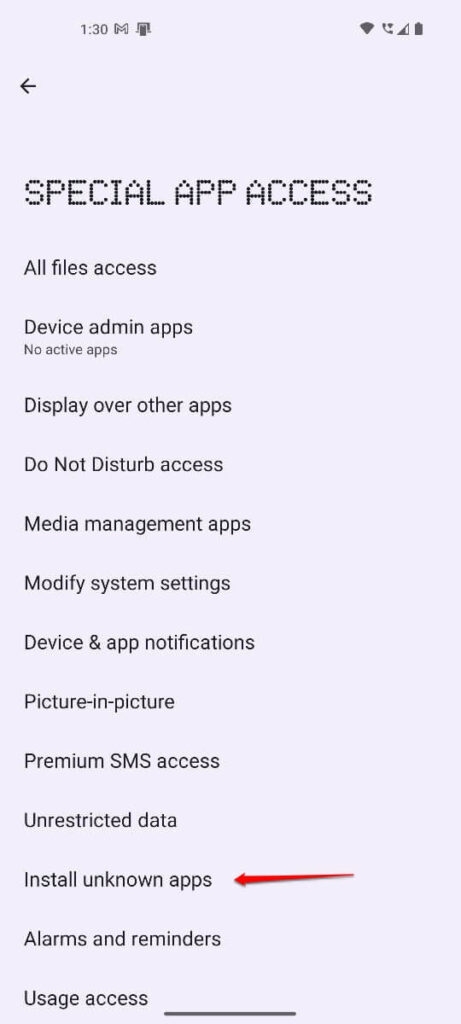
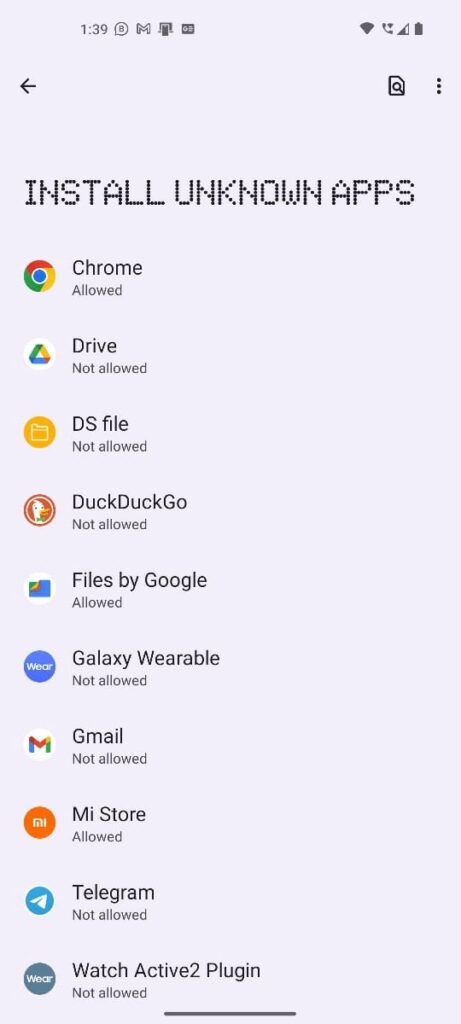
Se o erro ainda persistir, tente instalar o aplicativo novamente após ativar a instalação de fontes desconhecidas.
Limpar o cache e os dados da Google Play Store:
A Google Play Store é o método principal para baixar e instalar aplicativos Android. Às vezes, é possível resolver problemas de instalação de aplicativos limpando o cache e os dados da Play Store.
Para limpar o cache e os dados da Google Play Store, siga estes passos:
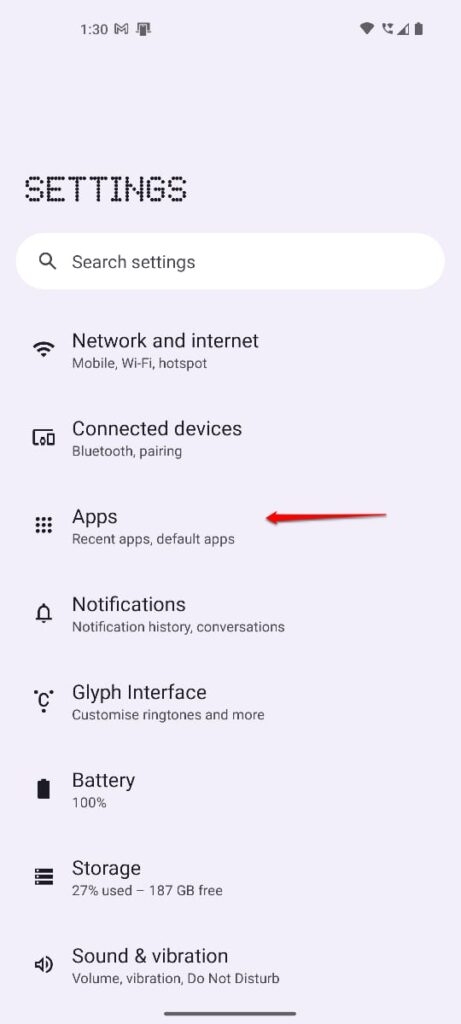
- No seu dispositivo Android, abra o aplicativo “ Configurações ”.
- Toque na opção “ Aplicativos ” na parte inferior.
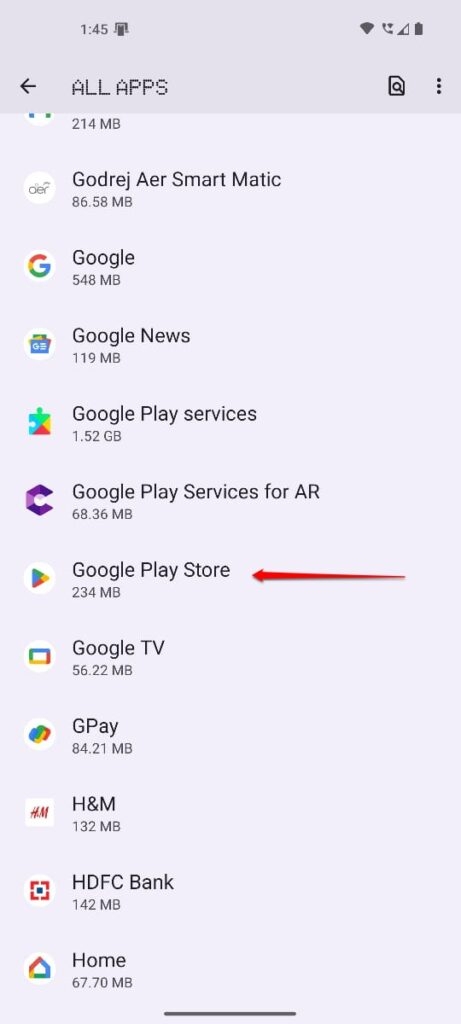
- Toque em “ Google Play Store ” na lista de aplicativos instalados.
- Clique em “ Armazenamento.”
- Clique em “ Limpar cache ” e depois em “ Limpar dados.”
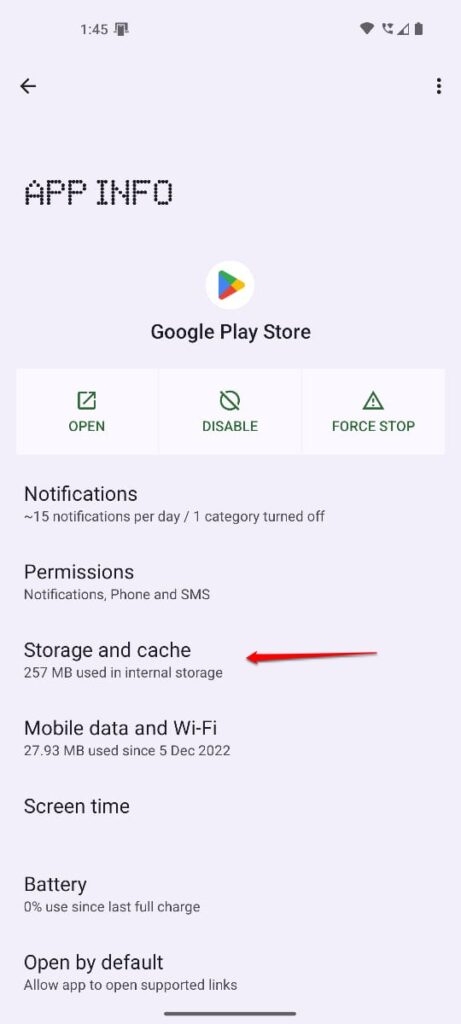
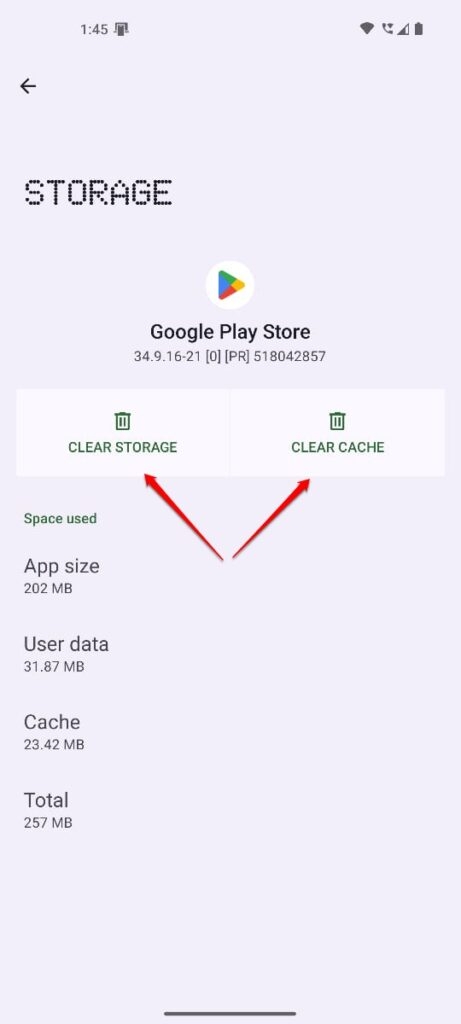
Verifique se o erro foi resolvido após limpar o cache e os dados da Play Store.
Verifique a compatibilidade do aplicativo:
É possível que você esteja recebendo o erro “Houve um problema ao analisar o pacote” porque seu dispositivo não é compatível com o aplicativo que você está tentando instalar.
Se você não tiver certeza se o aplicativo funcionará no seu dispositivo, verifique sua compatibilidade com sua versão do Android e especificações de hardware.
Verifique o arquivo APK em busca de corrupção:
É possível receber um erro de “Houve um problema ao analisar o pacote” se o arquivo APK estiver corrompido ou incompleto. Você pode tentar baixar o arquivo APK novamente para ver se o erro foi resolvido.
Para garantir que o arquivo APK não esteja corrompido, tente baixá-lo de outra fonte se você ainda tiver problemas.
Desative o Antivirus e o Firewall:
O programa antivírus ou firewall do seu dispositivo pode impedir a instalação de um aplicativo e causar uma mensagem de erro informando “Problema ao analisar o pacote.” Então, tente instalar o aplicativo novamente após desativar qualquer programa antivírus ou firewall.
Use APKMirror ou outros sites de download de APK confiáveis:
Se você tiver problemas para baixar da fonte original, pode baixar o APK de sites de download de APK confiáveis, como o APKMirror.
Se você quiser evitar baixar um arquivo corrompido ou infectado, baixe-o de um site respeitável.
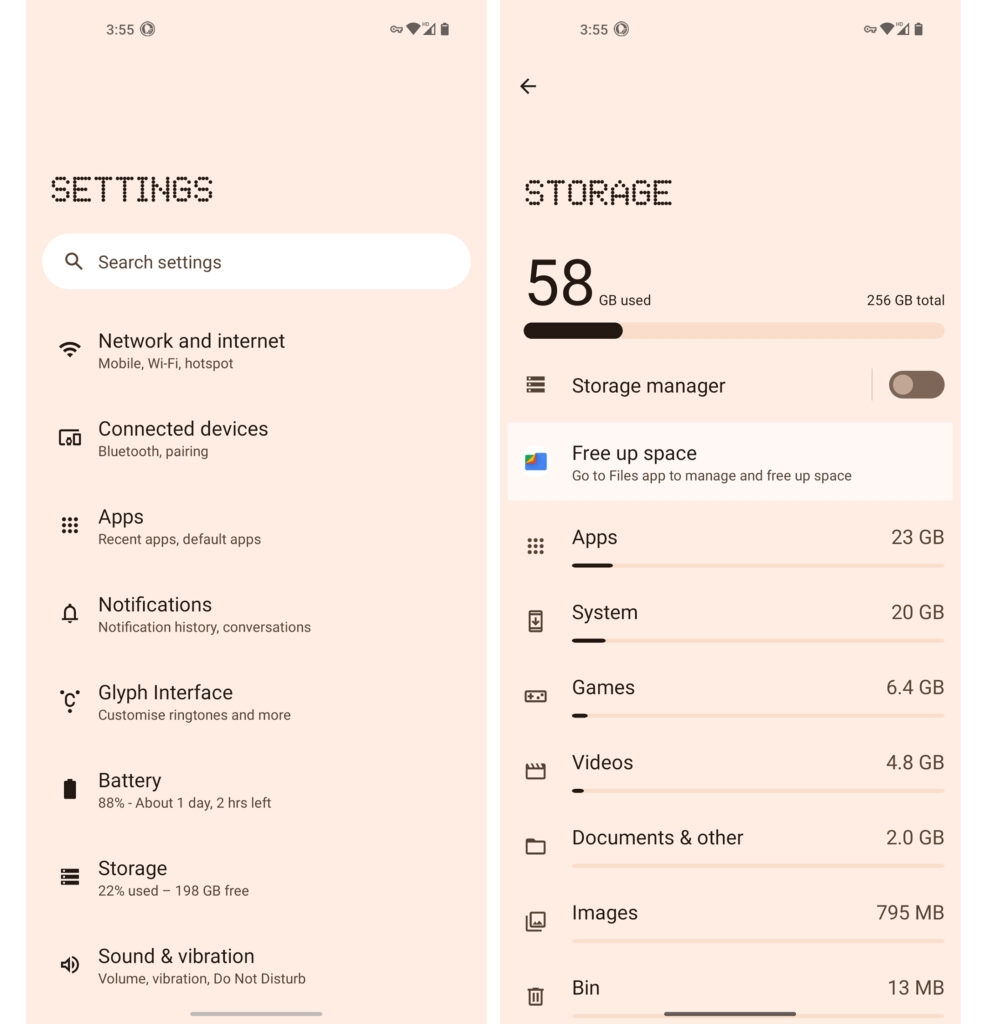
Verifique o espaço de armazenamento:
Pode ser difícil instalar aplicativos se o seu dispositivo não tiver espaço de armazenamento suficiente. Se não houver espaço suficiente no seu dispositivo, exclua aplicativos, arquivos ou mídias desnecessárias.
Redefinição de fábrica:
Pode ser necessário realizar uma redefinição de fábrica se nenhuma outra solução funcionar. Este método apagará todos os dados e configurações do seu dispositivo e o colocará de volta ao seu estado original.
É extremamente importante que você faça backup de seus dados e arquivos importantes antes de realizar uma redefinição de fábrica. No entanto, para realizar uma redefinição de fábrica no seu dispositivo Android, siga estes passos:
- Inicialmente, no seu dispositivo Android, vá para o aplicativo “ Configurações ”.
- Toque em “ Sistema ” na parte inferior da página.
- Clique em “ Opções de redefinição.”
- Em seguida, clique em “ Apagar todos os dados (redefinição de fábrica).”
- Para concluir a redefinição, siga as instruções na tela.
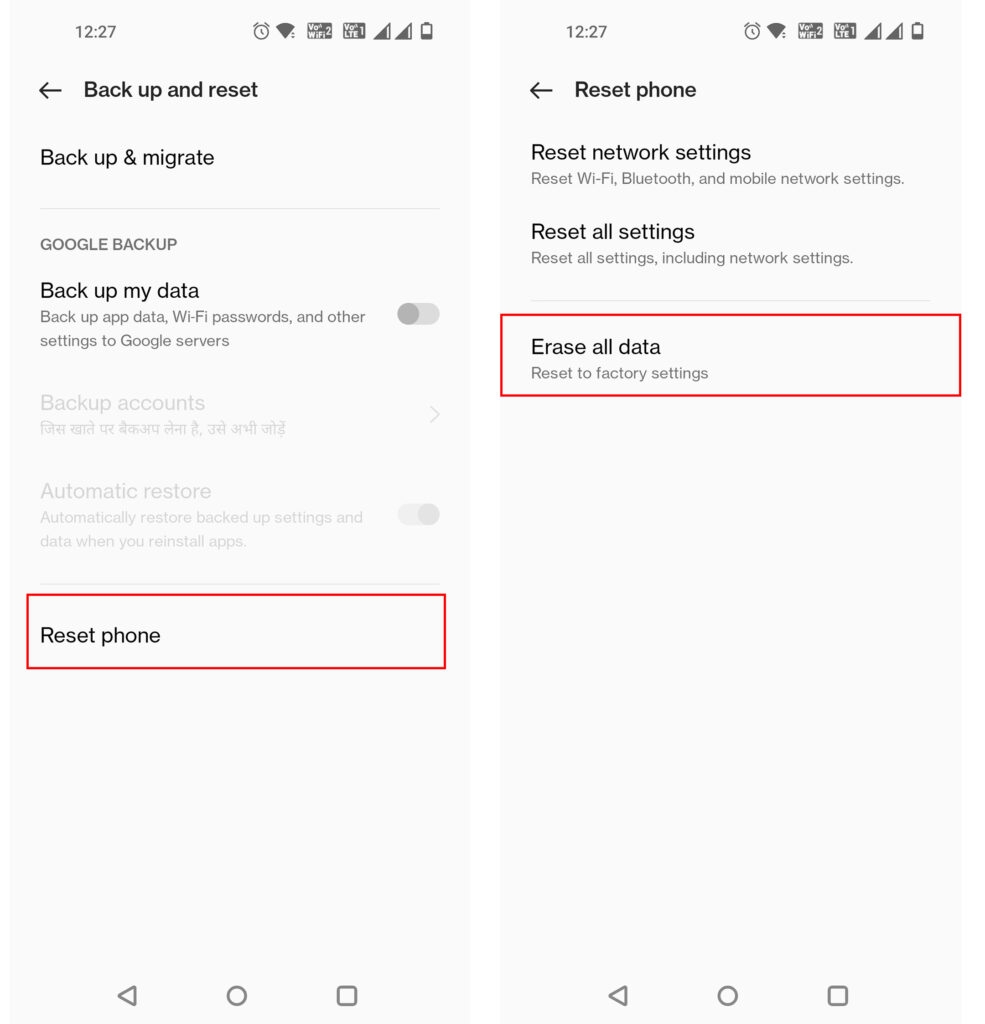
Você deve fazer backup de quaisquer arquivos e dados importantes antes de realizar uma redefinição de fábrica, pois isso apaga todos os seus dados.
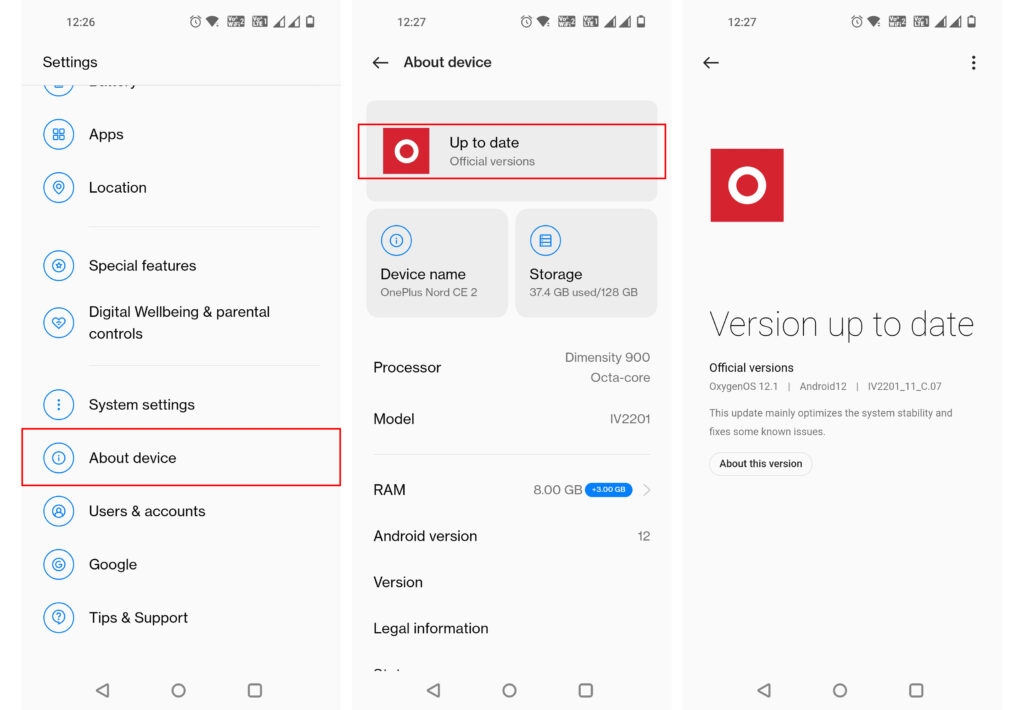
Atualize o software do seu dispositivo:
Se o software do seu dispositivo não estiver atualizado, você pode receber o erro “Problema ao analisar o pacote.” É recomendável que você atualize o sistema operacional do seu dispositivo para que o aplicativo que você está tentando instalar seja compatível com ele.
Conclusão
Pode ser frustrante receber o erro “Houve um problema ao analisar o pacote”, mas existem maneiras de resolvê-lo.
Seu dispositivo corre riscos de malware e outras ameaças à segurança quando você baixa arquivos APK de fontes não confiáveis.
Baixe aplicativos de fontes confiáveis, como a Google Play Store, para garantir a segurança do seu dispositivo sempre que possível.
Então, isso é tudo que temos para você. Esperamos que este guia tenha ajudado você. Além disso, comente abaixo e nos avise suas dúvidas ou perguntas.
Leitura Adicional:
- Reverter do Android 14 para Android 13 no Google Pixel
- Melhores Tablets Android que podem Superar o Apple iPad
- Melhor Aplicativo de Contador de Calorias para Android e iOS
Receba novas postagens na sua caixa de entrada
Sem spam. Cancele a assinatura a qualquer momento.