Erro Windows · 7 min read · Jan 03, 2026
Correção: Erro “Houve um problema ao redefinir seu pc” no Windows 10
Sabemos que existem muitos motivos pelos quais as pessoas desejam redefinir seu PC. Assim como os smartphones, é importante redefinir seu PC de vez em quando para mantê-lo rápido e livre de vírus.
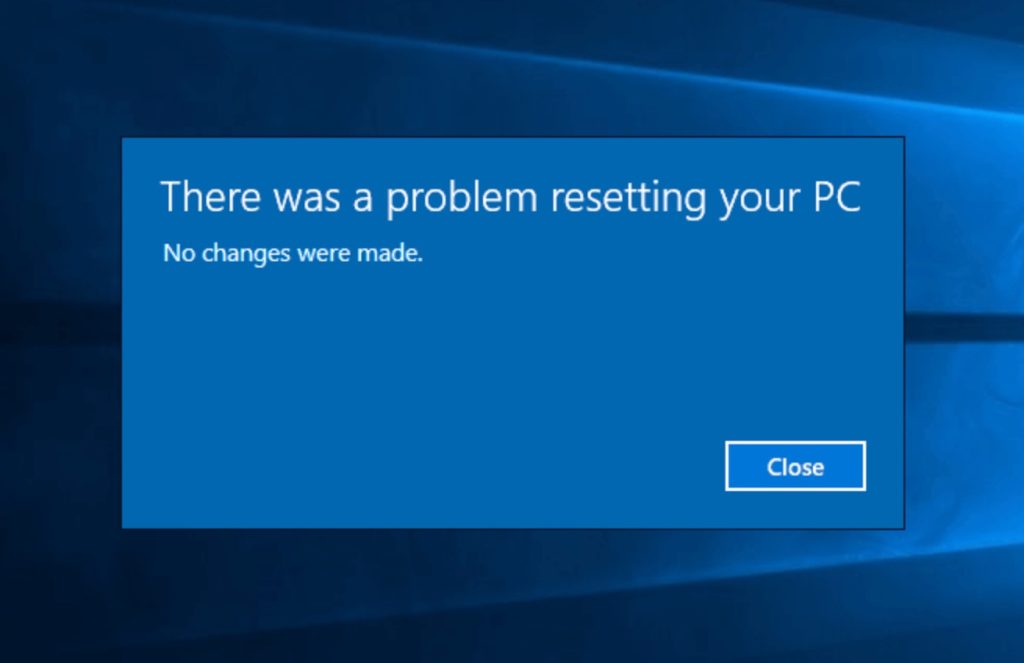
É possível também que você queira ter um novo começo e redefinir o PC é a melhor maneira de conseguir isso. Mas já vimos que até mesmo redefinir o PC pode ser uma tarefa devido ao erro “Houve um problema ao redefinir seu PC” no Windows 10.
Se você também vê o erro em seu PC, saberá que nenhuma alteração será feita no PC e que ele não será capaz de redefinir o computador.
Em alguns cenários mais graves, vimos que os PCs começaram a entrar em loop de inicialização devido a esse erro e isso é terrível se acontecer.
Além disso, Leia: Como Corrigir o Erro “Sua conexão não é privada” no Windows 10
Como corrigir o erro “Houve um problema ao redefinir seu pc” no Windows 10?
Descobrimos que existem algumas variações diferentes desse erro também. E como mencionamos anteriormente, isso pode levar ao loop de inicialização do seu PC também.
Portanto, compilamos uma lista de diferentes métodos neste artigo que ajudarão você a resolver o erro “Houve um problema ao redefinir seu PC” no Windows 10.
Observe que esses métodos funcionarão mesmo que seu PC esteja preso em um loop de inicialização, e mesmo que não esteja, é realmente útil.
Método 1: Execute o Verificador de Arquivos do Sistema no Windows 10
É possível que esse erro esteja aparecendo em seu PC devido a arquivos de sistema corrompidos e, para isso, você precisa executar o verificador de arquivos do sistema no Windows 10.
Se os arquivos importantes do seu PC estiverem corrompidos, eles podem impedir que o sistema seja redefinido.
O Verificador de Arquivos do Sistema, também conhecido como SFC Scan, informará se algum arquivo em seu sistema está corrompido ou não.
Ele também ajudará você a reparar esses arquivos e permitirá que você redefina o PC, então aqui está como você pode executar o SFC Scan:
- Dentro do Menu Iniciar do Windows, pesquise por Prompt de Comando, clique com o botão direito sobre ele e clique em Executar como Administrador.
- No Prompt de Comando, digite “ sfc /scannow ” (sem as aspas e com o espaço) e pressione Enter para executar a verificação.
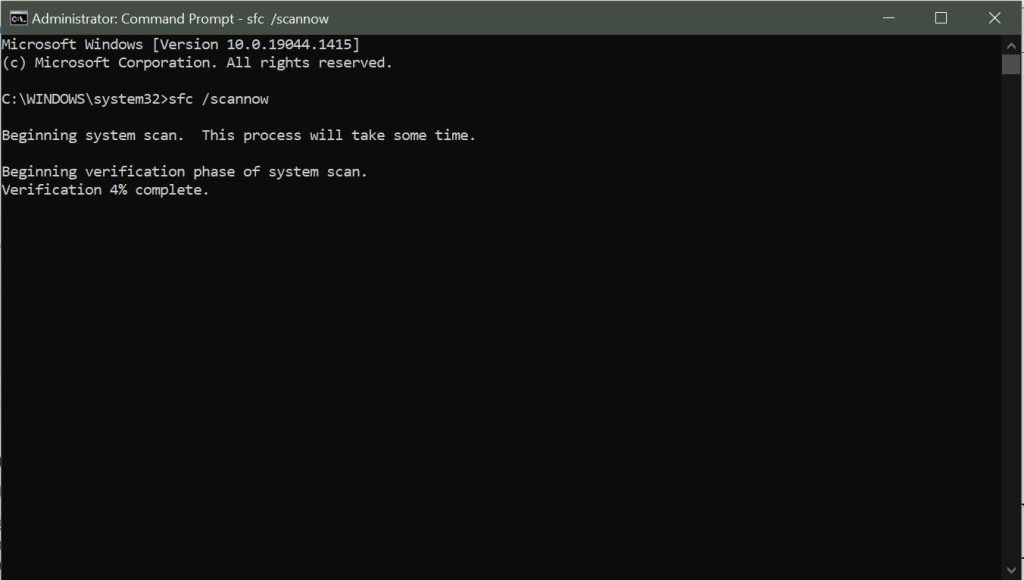
- Assim que a verificação estiver completa e você ver a mensagem 100% concluído, isso garantirá que os arquivos sejam reparados se estiverem corrompidos.
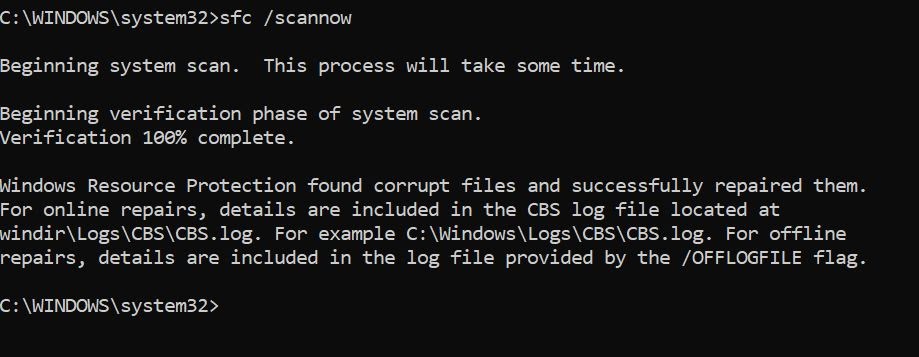
- Isso resolverá seu erro “Houve um problema ao redefinir seu PC” e você pode reiniciar o PC e tentar redefinir seu PC mais uma vez.
Se esse método não funcionou para você, não se preocupe, pois temos outro método para você também.
Método 2: Criar um Ponto de Restauração do Sistema
Se você criou um ponto de restauração do sistema em seu PC antes de o “Houve um problema ao redefinir seu PC” começar a ocorrer, então você pode usar isso para restaurar seu sistema a esse ponto.
Mas se você não fez, não se preocupe, pois ainda podemos tentar restaurar o sistema, pois não há mal em tentar.
- Mais uma vez, vá ao Menu Iniciar do Windows e pesquise por “ponto de restauração”.
- Você verá a opção “Criar um Ponto de Restauração”. Clique nela e a janela Proteção do Sistema será aberta.
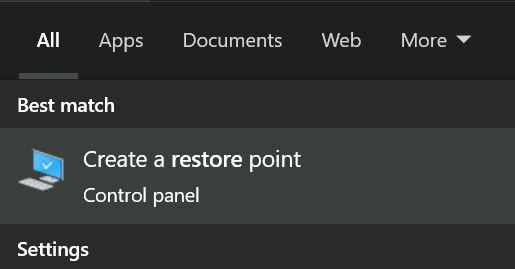
- Dentro da janela proteção do sistema, clique no botão Restauração do Sistema e clique em Avançar.
- Selecione um ponto para o qual deseja retornar. Seu sistema gera automaticamente pontos de restauração após cada atualização.
- No nosso caso, havia três pontos de restauração criados pelo próprio sistema e podemos escolher qualquer um deles para voltar a esse estado.
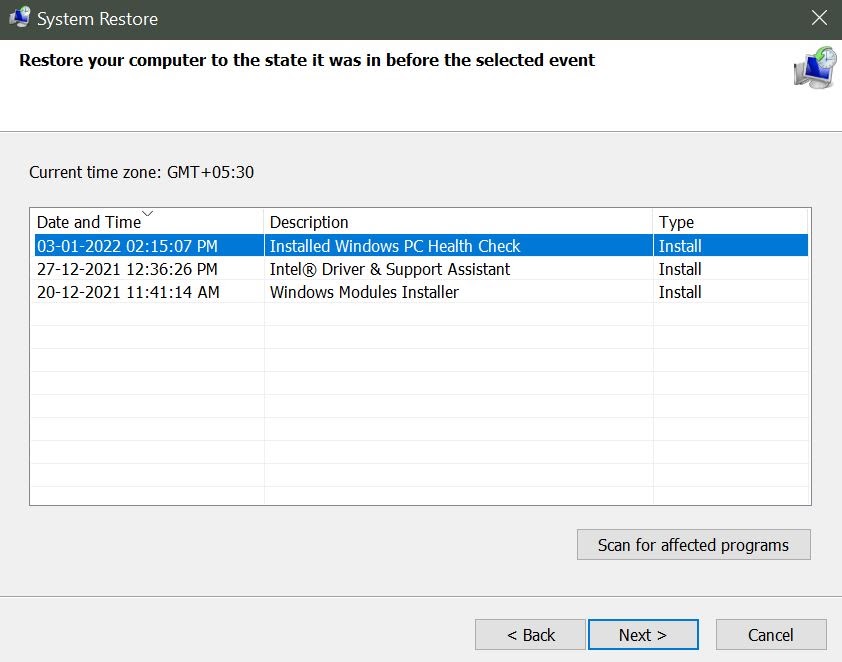
- Depois de escolher um ponto de restauração, clique em Avançar e siga as instruções na tela para restaurar seu sistema a esse ponto.
Isso provavelmente resolverá seu problema. A dica aqui é selecionar um ponto de restauração do sistema que foi criado há meses para resolver esse erro.
Método 3: Renomear o Registro do Sistema e do Software
Renomear o registro do sistema e do software não apenas ajudará você a resolver seu erro “Houve um problema ao redefinir seu PC”. Mas também ajuda quando há malware ou um arquivo corrompido dentro do sistema.
Usaremos o prompt de comando neste método também.
- Então digite “Prompt de Comando” no Menu Iniciar do Windows e clique com o botão direito sobre ele para “executar como administrador”.
- Digite os seguintes comandos copiando e colando-os na janela do prompt de comando e pressione Enter após cada linha:
cd %windir%\system32\configren system system.001ren software software.001Nota: Certifique-se de inserir esses comandos linha por linha e não todos de uma vez.
- Feche a janela do prompt de comando após a execução desses comandos.
- Reinicie seu PC e tente redefinir seu PC mais uma vez. É possível que seu erro esteja corrigido e o PC seja redefinido com sucesso.
Além disso, certifique-se de fechar todos os arquivos enquanto faz esse procedimento, caso contrário, você receberá um erro “O processo não pode acessar o arquivo porque está sendo usado por outro processo”.
Método 4: Desativar ReAgentC.exe
Vimos relatos de que desativar o arquivo ReAgentC.exe corrige imediatamente o problema, mas como não tivemos esse erro do nosso lado, não conseguimos replicá-lo.
Mais uma vez, usaremos o Prompt de Comando para desativar esse arquivo que está relacionado ao Ambiente de Recuperação do Windows.
- Digite “prompt de comando” no menu iniciar do Windows e clique com o botão direito sobre ele para “executar como administrador”.
- Digite reagentc /disable e pressione Enter.
- Agora, digite reagentc /enable e pressione Enter para habilitar o arquivo ReAgentC.exe novamente.
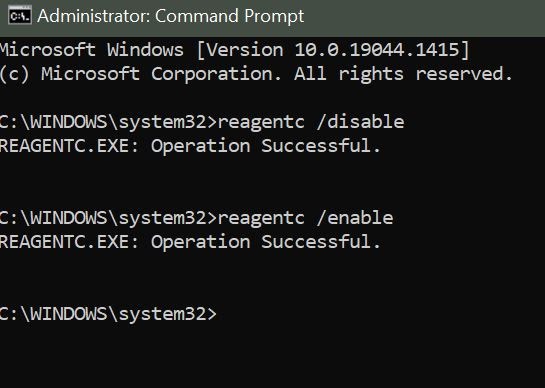
- Reinicie seu PC após isso e isso deve, esperançosamente, resolver seu problema e permitir que você redefina seu PC.
Se esse método também não funcionar para você, então temos uma solução definitiva que definitivamente ajudará você a resolver o erro “Houve um problema ao redefinir seu PC” no Windows 10.
Método 5: Atualizar o Windows usando o Windows Defender
Quando você atualiza o Windows pelo Windows Defender, isso essencialmente atua como uma nova instalação do sistema, o que significa que todos os seus arquivos de sistema serão excluídos.
Portanto, se você acha que seus arquivos são importantes, então não deve tentar esse método, pois pode causar problemas com seus arquivos de sistema.
Siga estas etapas para realizar uma atualização usando o Windows Defender no Windows 10:
- Abra Configurações através da combinação de teclas Windows + I e depois vá para Atualização e Segurança.
- No menu do lado esquerdo, clique em Segurança do Windows. Isso também é conhecido como Windows Defender em outras versões do Windows 10. Ambos são a mesma coisa.
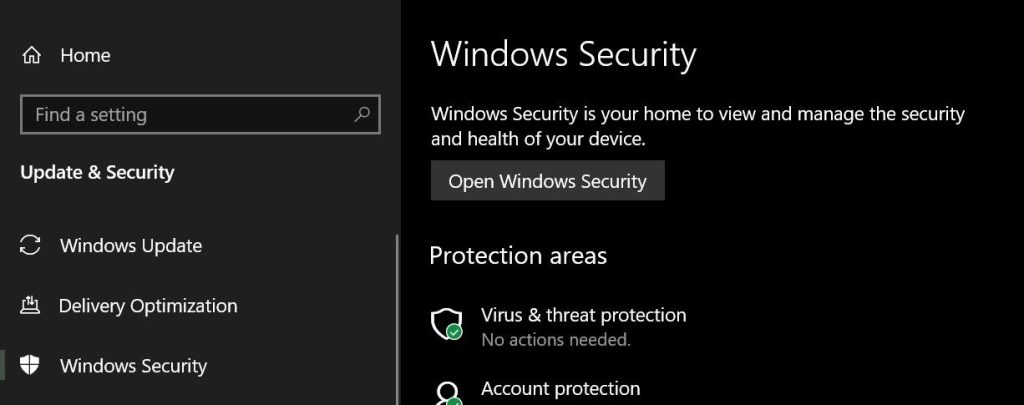
- Clique no botão “ Abrir Segurança do Windows ” à direita e role para baixo para escolher Desempenho e saúde do dispositivo.
- Dentro de Desempenho e saúde do dispositivo, você verá a seção Relatório de Saúde.
- Sob isso, você verá uma seção Início Limpo. Clique no link Informações Adicionais sob a seção Início Limpo.
- Clique em Começar e siga as instruções na tela para atualizar seu PC. Uma vez feito isso, você pode tentar redefinir seu PC.
Conclusão
Neste artigo, compartilhamos todos os métodos com você sobre como você pode resolver o erro “Houve um problema ao redefinir seu PC”.
Vale a pena notar que você pode tentar esses métodos mesmo enquanto seu PC está preso em um loop de inicialização, porque você pode usar o Prompt de Comando através da ferramenta Reparo de Inicialização também.
Se você tem enfrentado esse problema em seu PC, então tente esses métodos e nos avise qual funcionou melhor para você.
Temos certeza de que um desses métodos ajudará você a resolver o problema.
Deixe-nos saber na seção de comentários abaixo se você enfrentar algum problema ao seguir este guia e nós voltaremos com uma solução.
Além disso, Leia: Como Corrigir o Erro NET::ERR_CERT_AUTHORITY_INVALID no Windows 10
Receba novas postagens na sua caixa de entrada
Sem spam. Cancele a assinatura a qualquer momento.