Tecnologia · 6 min read · Feb 21, 2026
Correção: “Esta rede está bloqueando o tráfego DNS criptografado.” no iOS

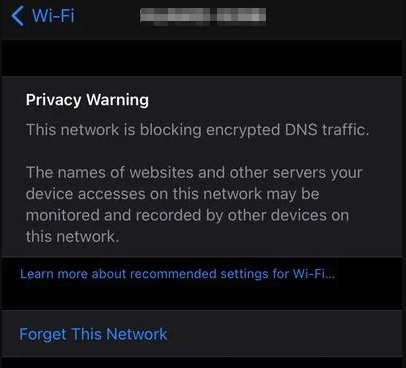
Você enfrenta problemas ao se conectar à sua rede WiFi no seu iPhone? Sempre que você tenta se conectar a uma rede WiFi, aparece uma mensagem de erro “ Esta rede está bloqueando o tráfego DNS criptografado. ”.
Bem, se sim, você não precisa se preocupar, pois reunimos algumas correções potenciais para resolver esse problema. Portanto, se você deseja se livrar dessa mensagem de erro, certifique-se de realizar as correções que mencionamos abaixo.
O que é tráfego DNS?
DNS é um acrônimo comum que você pode não entender até receber uma mensagem de erro sobre “ Esta rede bloqueando o tráfego DNS criptografado.” É como uma lista telefônica para a internet, significando um sistema de nomes de domínio. Em essência, os servidores DNS resolvem URLs amigáveis para humanos, como apple.com, em endereços IP de computadores.
Devido ao fato de que a maioria dos servidores DNS padrão é de propriedade de ISPs (provedores de serviços de internet), eles podem monitorar seu tráfego e ver quais URLs você está tentando resolver. Isso só é possível se o seu tráfego não estiver criptografado.
Por que meu WiFi está bloqueando o tráfego DNS?
Existem algumas razões pelas quais seu WiFi pode estar bloqueando o tráfego DNS. Há a possibilidade de que seu roteador esteja configurado para bloquear certos serviços ou sites, bloqueando suas solicitações DNS. Se essa configuração estiver ativada no seu roteador, as solicitações DNS não serão direcionadas para esses sites.
Além disso, uma configuração defeituosa pode impedir que seu roteador envie solicitações DNS de saída. Pode haver um problema com as configurações do servidor DNS ou uma configuração incorreta do firewall ou das configurações de segurança que são responsáveis por isso.
Além disso, seu provedor de serviços de internet pode estar bloqueando solicitações DNS por motivos de manutenção ou políticas. O primeiro passo para descobrir por que sua rede WiFi está bloqueando o tráfego DNS é verificar as configurações no seu roteador. Você também pode verificar suas configurações de DNS para garantir uma configuração de servidor DNS precisa.
Se nenhuma dessas opções resolver seu problema, entre em contato com seu ISP para saber se o tráfego DNS está bloqueado. Nesse caso, eles devem ser capazes de fornecer mais detalhes sobre o que está causando o bloqueio do tráfego DNS e como isso pode ser resolvido.
Como corrigir “Esta rede está bloqueando o tráfego DNS criptografado”
É muito difícil oferecer um método que funcione para qualquer roteador WiFi específico e configurações de rede devido à variedade de roteadores disponíveis. Abaixo estão alguns métodos que você pode tentar para remover a mensagem de aviso “ Esta rede está bloqueando o tráfego DNS criptografado ” se você estiver incomodado com elas.
Correção 1: Certifique-se de que o firmware do seu roteador está atualizado
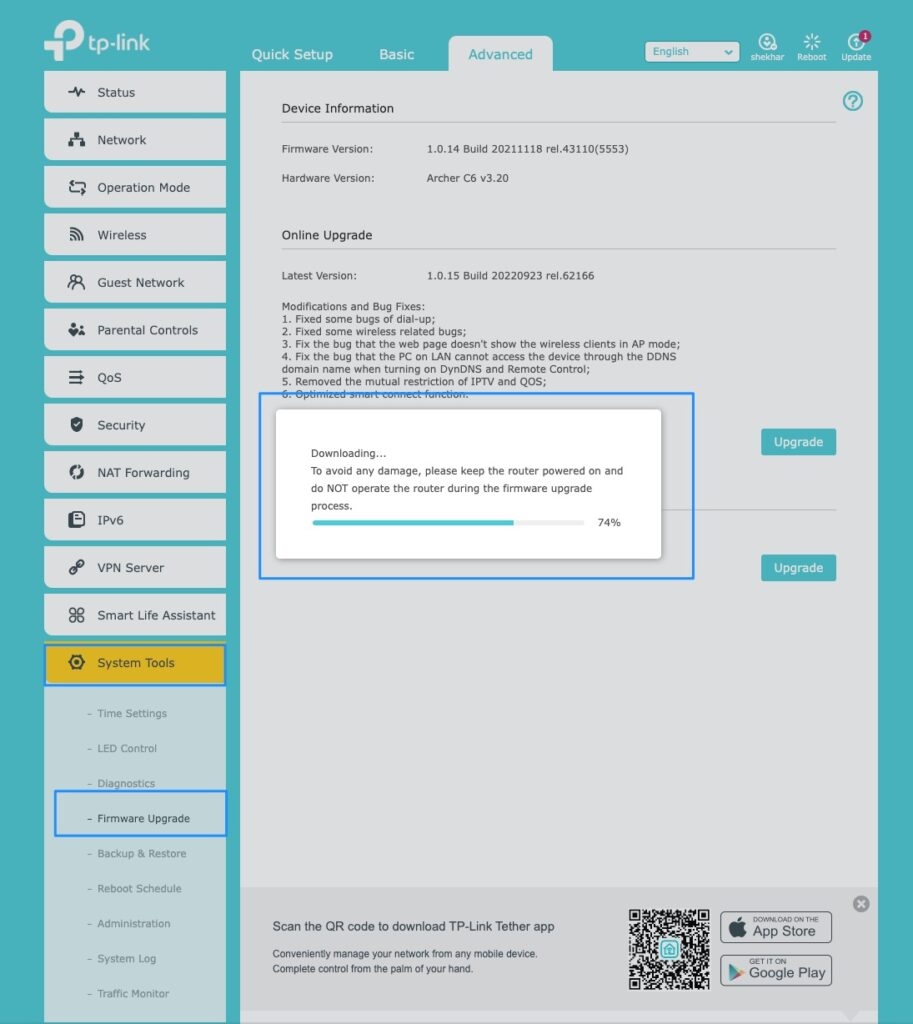
Se você receber a mensagem de aviso “ Esta rede bloqueando o tráfego DNS criptografado.”, certifique-se de que o firmware do seu roteador esteja sempre atualizado.
Você pode tentar configurar seu roteador WiFi de acordo com as recomendações da Apple, acessando as configurações do seu roteador. Para evitar ver a mensagem de aviso novamente, você deve usar as recomendações de segurança da Apple para roteadores.
Correção 2: Verifique as configurações de segurança do seu roteador
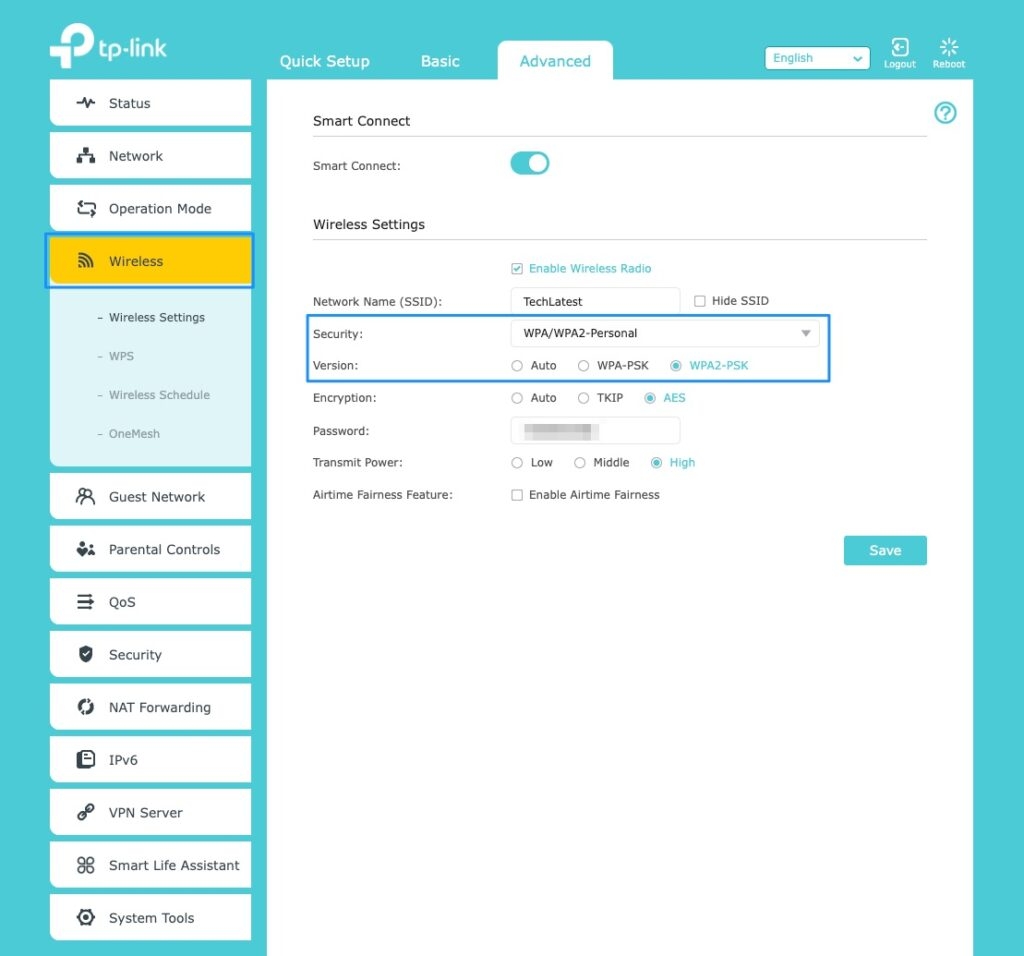
Certifique-se de que seu roteador seja seguro o suficiente para proteger sua privacidade, uma vez que está conectado à sua privacidade. Se você estiver usando um roteador, certifique-se de que as configurações de criptografia estejam definidas para o melhor nível.
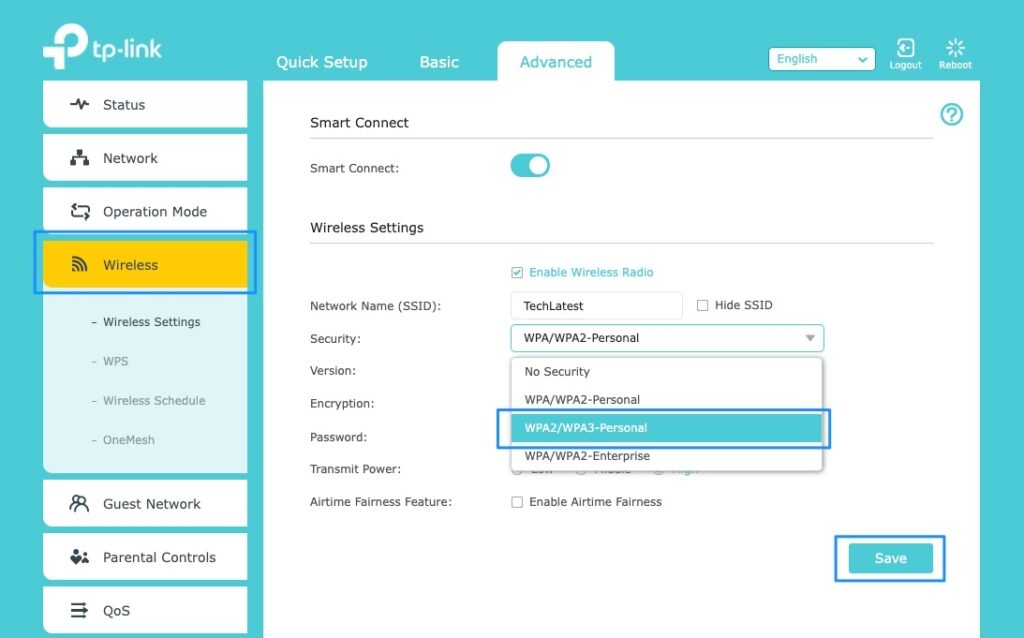
Para melhorar a segurança, use o protocolo WPA3, que é compatível com todos os dispositivos que suportam o padrão Wi-Fi6. Usar a criptografia híbrida WPA2/WPA3 para dispositivos mais antigos é uma opção segura se você estiver procurando por criptografia segura.
Navegue até as configurações do roteador.
Escolha sua conexão WiFi.
Selecione seu ponto de acesso.
Em seguida, toque em avançado.
Certifique-se de que o protocolo de segurança seja WPA3 ou WPA2/WPA3. É importante verificar se o seu firmware foi atualizado.
Para maximizar o desempenho e a capacidade da sua rede, certifique-se de habilitar todas as opções sem fio disponíveis no seu dispositivo, bem como todas as bandas suportadas pelo seu roteador. Visite a página da Apple para mais informações sobre como atender aos requisitos e usar uma rede mais segura.
Correção 3: Altere a senha de administrador do seu roteador
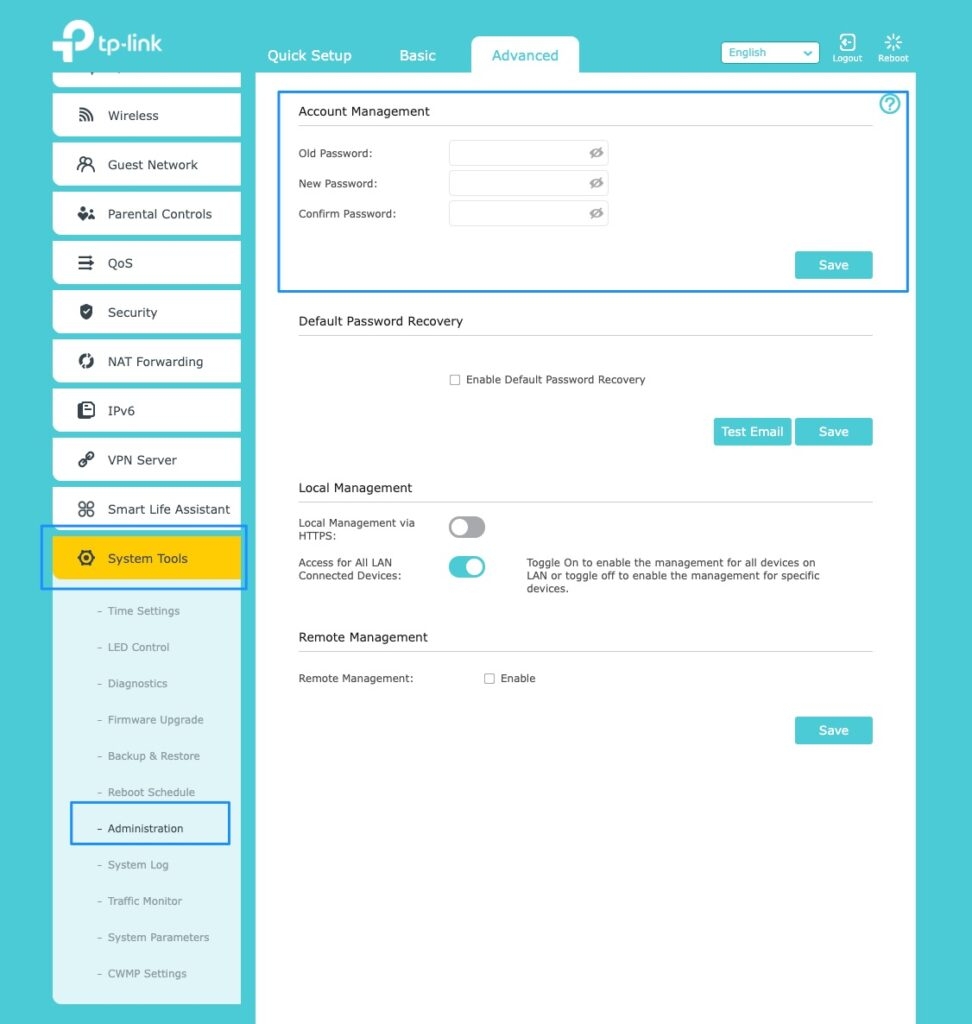
Foi relatado que alterar o nome e a senha de administrador do roteador causou a mensagem de erro. Para isso, abra a página de administração do roteador inserindo o endereço IP em uma nova aba do navegador.
Em seguida, selecione a opção para redefinir sua senha nas configurações. Para redefinir sua senha, insira sua senha antiga e sua nova senha.
Correção 4: Instale um VPN
Se nenhuma das dicas acima funcionou para você, seu ISP pode monitorar ativamente seu tráfego se você estiver recebendo avisos de privacidade. No entanto, se você deseja restaurar sua privacidade, deve usar um VPN (Rede Privada Virtual) porque sua criptografia DNS está desativada. Escolher um VPN em que você possa confiar é importante, pois seu tráfego DNS será roteado através dos servidores do VPN.
Correção 5: Use o protocolo de segurança WPA3
Você pode verificar o protocolo de segurança WiFi mais recente ao fazer login no painel de administração do roteador.
Você deve alterar suas configurações para o protocolo de segurança WPA3, uma vez que a maioria dos dispositivos agora o suporta. Geralmente, está na seção de segurança avançada do ponto de acesso. Além disso, os protocolos WPA2/WPA3 também funcionarão bem para dispositivos mais antigos, enquanto ainda oferecem segurança.
Correção 6: Desative o analisador de tráfego do roteador
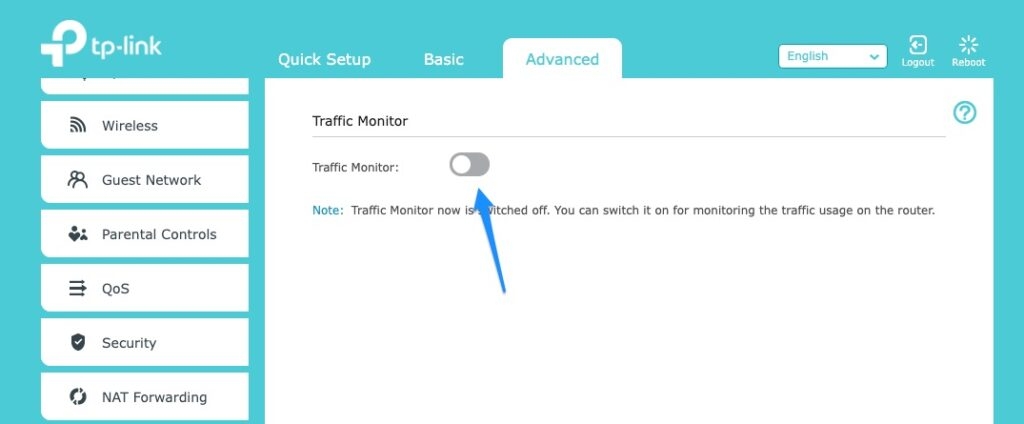
Não é incomum que dispositivos iOS continuem exibindo a mensagem de erro “ Esta rede bloqueando o tráfego DNS criptografado.” se você estiver usando um programa de gerenciamento de tráfego para analisar o tráfego da rede.
Navegue até a página de administração do roteador, em seguida, selecione Identificação de Tráfego e Dispositivo. Depois disso, você deve desativar a Inspeção de Pacotes Profundos.
Correção 7: É seu provedor de serviços
No seu dispositivo iOS, você será notificado se seu provedor de rede rastrear as comunicações DNS. Portanto, seu ISP pode monitorar e registrar suas atividades online; essa é a razão pela qual você está recebendo a mensagem de erro “ Esta rede bloqueando o tráfego DNS criptografado.”
É comum que os ISPs rastreiem e armazenem dados dos usuários online para entregar anúncios direcionados a terceiros. Seu ISP não poderá ver seu histórico de navegação se você usar um VPN.
Conclusão
Então, é assim que corrigir a mensagem de erro “ Esta rede bloqueando o tráfego DNS criptografado.” no seu iPhone. Esperamos que este guia tenha ajudado você. Mas, caso você precise de mais ajuda, comente abaixo e nos avise.
Leia: Correção: Problema de Não Conseguir Verificar a Identidade do Servidor no iPhone
Receba novas postagens na sua caixa de entrada
Sem spam. Cancele a assinatura a qualquer momento.