Suporte Técnico · 2 min read · Nov 22, 2025
Correção – Este Parceiro Não Aceita Conexões Entrantes
TeamViewer é um dos pacotes de software mais populares para controle remoto, compartilhamento de desktop, reuniões online, conferências na web e transferência de arquivos entre computadores, incluindo Windows, Android e iOS rodando iPhone e iPad.
Se você está enfrentando problemas com o aplicativo TeamViewer em seu smartphone Android, iPhone ou iPad com a mensagem “Este Parceiro Não Aceita Conexões Entrantes” ao tentar se conectar a um dispositivo remoto. ** Então abaixo está a solução simples para corrigir o problema.
Principais Recursos do Aplicativo TeamViewer
- Compartilhamento de tela e controle remoto completo de outros dispositivos
- Transferência de arquivos em ambas as direções & Conversa
- Gerenciamento de Computadores & Contatos
- Transmissão de som e vídeo HD em tempo real
- Mais altos padrões de segurança entre dispositivos
Corrigir “Este Parceiro Não Aceita Conexões Entrantes”
Se você está recebendo essa mensagem ao se conectar a outros dispositivos, então o problema não está no seu telefone nem é um problema técnico.
O problema está na configuração do aplicativo TV em seu dispositivo. Então, vamos olhar brevemente as configurações necessárias para conectar seu dispositivo remoto.
Passo 1. Baixe o aplicativo TeamViewer Remote no dispositivo do qual você deseja controlar remotamente o outro dispositivo.
Link da App Store
Google Play Store
Para PC, você pode tentar: www.start.teamviewer.com
Passo 2. Agora baixe o aplicativo TeamViewer QuickSupport no dispositivo que você deseja controlar.
Link da App Store
Google Play Store
Passo 3. Abra o aplicativo QuickSupport e, se solicitado, baixe o Add-On para o seu sistema operacional do fabricante na loja.
Passo 4. Uma vez feito isso, abra o aplicativo TeamViewer QS, aqui você notará Seu ID – * .**
Compartilhe o ID do parceiro com o dispositivo que possui o aplicativo TeamViewer Remote Control.
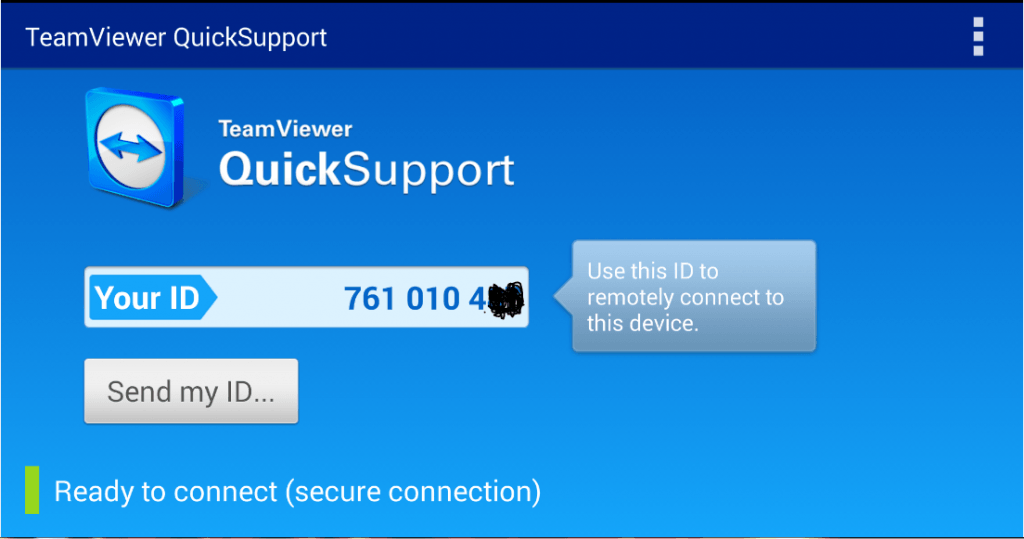
Aplicativo TV QS com ID
Passo 5. Abra o aplicativo TeamViewer Remote e insira o ID do Parceiro.
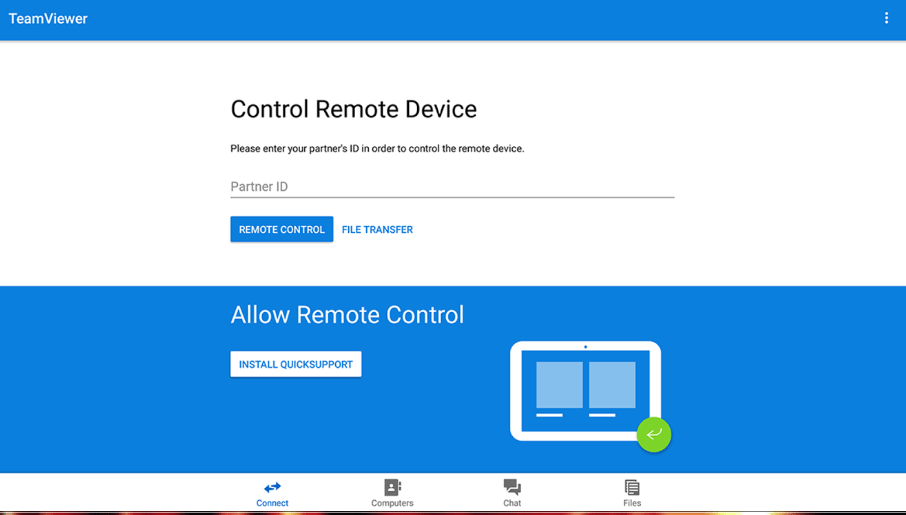
Controle de ID do Parceiro do Aplicativo TV
Passo 6. Deixe o aplicativo estabelecer uma conexão externa.
Pronto! Você acabou de acessar remotamente o dispositivo usando o aplicativo TV Remote.
Conclusão: Os passos acima eliminarão o erro de ‘Este Parceiro Não Aceita Conexões Entrantes’ no aplicativo remoto. O problema não é técnico, mas causado devido à configuração errada.
Espero que o post tenha sido útil. Comente abaixo para qualquer assistência ou suporte. Saudações!
Se você tiver alguma opinião sobre Correção – Este Parceiro Não Aceita Conexões Entrantes, sinta-se à vontade para deixar um comentário abaixo. Além disso, inscreva-se em nosso canal do YouTube DigitBin para tutoriais em vídeo. Saudações!
Receba novas postagens na sua caixa de entrada
Sem spam. Cancele a assinatura a qualquer momento.