Erro de Navegação · 4 min read · Sep 11, 2025
Corrigir o erro 'Este site não pode ser alcançado' no Mac?
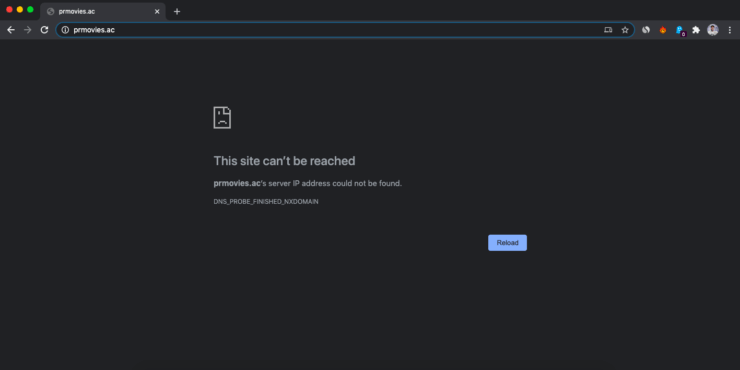
Muitas vezes você pode enfrentar alguns problemas irritantes de servidor, como o site não pode ser alcançado err_connection_timed_out, demorou muito para responder, corrigir a página “Ah, não!” que trava e outros erros de carregamento de página, etc.
Esses problemas geralmente ocorrem devido a respostas DNS ruins, scripts ou algum outro problema de servidor. DNS na verdade significa Servidores de Nomes de Domínio, que podem ser chamados de diretório de endereços IP que ajuda a carregar as páginas da web do host. Se você tiver uma conectividade de internet lenta ou devido a algum outro problema, seu navegador pode mostrar um erro e pode não conseguir se conectar ao host.
Esse erro pode até acontecer se você tiver uma conectividade de internet muito boa. E é um erro comum no Windows e no Mac. Aqui vamos apenas olhar para o problema do Mac para resolver o erro do Chrome.
Antes de Prosseguir, Verifique se
- O endereço da web está correto
- A internet está funcionando
- Nenhum aplicativo antivírus está instalado
Corrigir o Chrome no Mac para ‘Este site não pode ser alcançado’
Aqui estão as melhores soluções para corrigir o erro ‘Este site não pode ser alcançado’ no seu Macbook PC
Limpar Cache DNS
Esta é uma das correções mais fáceis e úteis para parar o problema de erro de conexão do site no Chrome. Este é um recurso embutido do navegador Chrome que coleta cache, que muitas vezes causa problemas de carregamento de sites no Google Chrome Mac.
- Basta visitar a URL ‘ chrome://net-internals/#dns ‘.
- Clique no botão Limpar Cache do Host ao lado do cache do resolvedor de host.
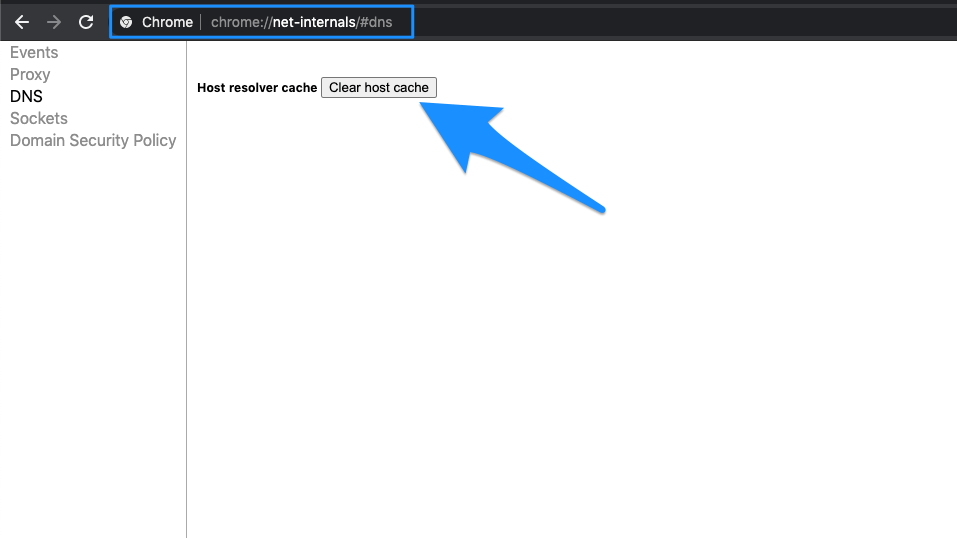
- Reinicie o navegador Chrome e verifique o site, ele começará a carregar
Mudar DNS
DNS é um diretório de endereços IP que são recuperados online. O PC tem um DNS predefinido que você pode mudar caso o servidor não consiga coletar os dados para carregar a página da web. Aqui estão passos simples para mudar o DNS no Mac;
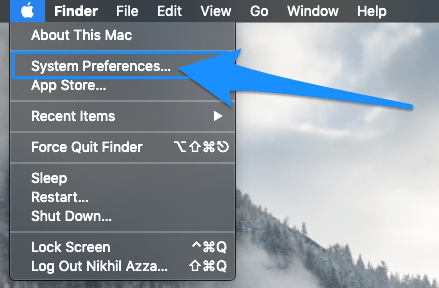
- Abra Preferências do Sistema
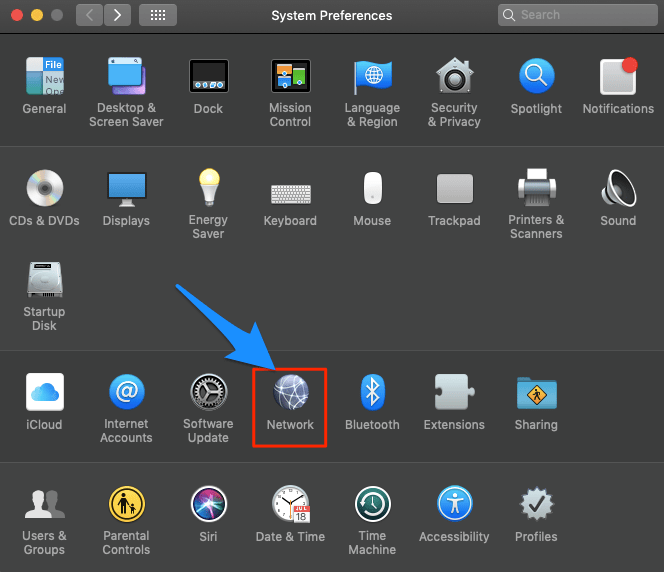
- Abra a opção Rede nas preferências
- Clique na opção Avançado na aba Conexão WiFi.
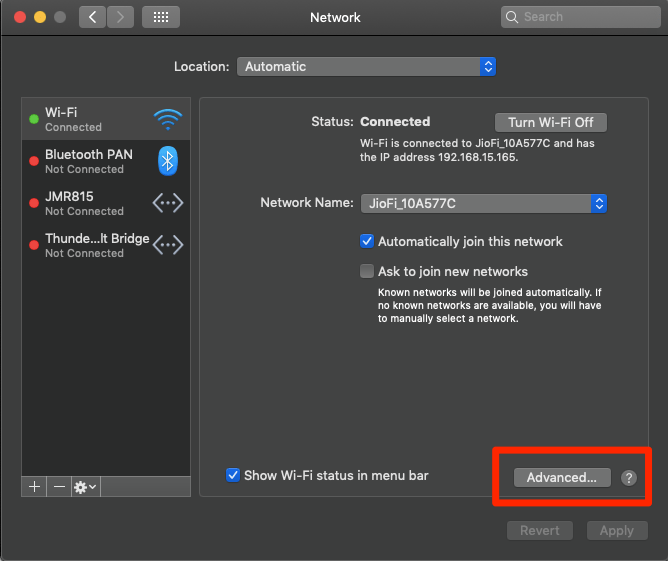
- Mude para DNS.
- Clique no ícone de mais e mude os servidores DNS para Google DNS 8.8.8.8 ou Cloudflare DNS 1.1.1.1
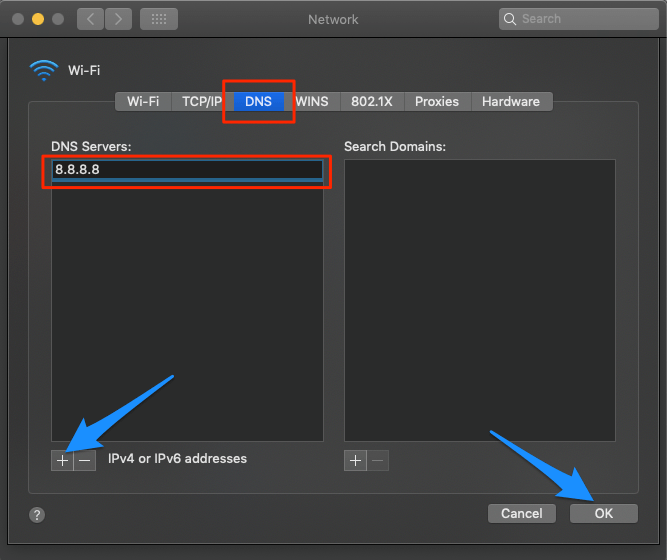
Uma vez feito, reinicie o navegador e/ou Macbook e verifique se o problema de carregamento do site foi corrigido.
Remover Extensões
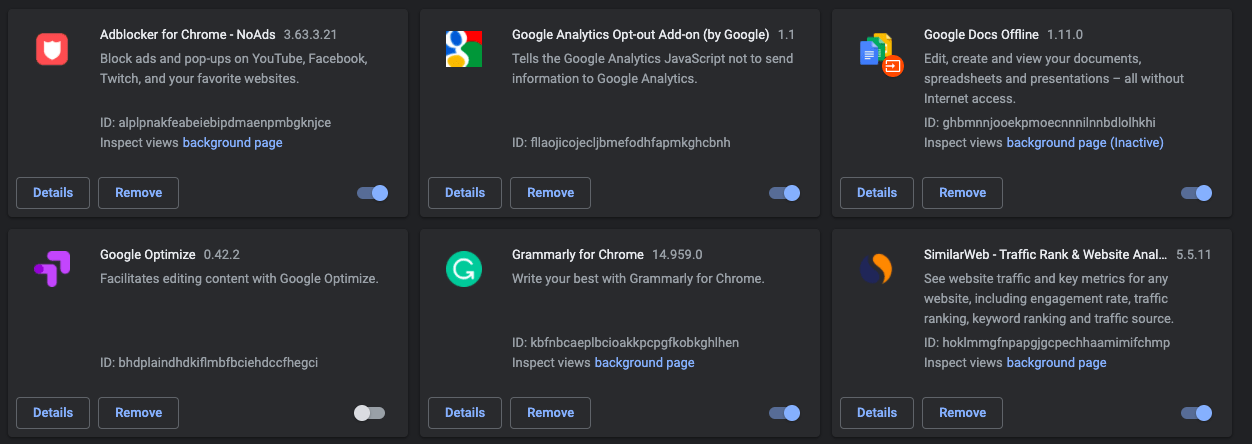
As extensões do Chrome são uma ótima ferramenta para aumentar a produtividade do navegador da web. Mas algumas extensões podem interferir no carregamento normal da página. Isso pode acontecer após a atualização do Chrome ou da extensão, ou o erro “ Este site não pode ser alcançado ” pode ocorrer para alguns sites.
Algumas extensões também podem bloquear scripts na página da web, causando a quebra da página, portanto, é importante remover extensões e aplicativos da web do Chrome, a menos que sejam realmente necessários.
Para verificar todas as extensões instaladas no seu navegador, basta digitar chrome://extensions/ na URL Omni Box e verificar todas as extensões para remover as que não são necessárias.
Limpar Dados do Navegador
Esta é uma correção rápida que você pode certamente tentar. Você simplesmente precisa excluir seu histórico de pesquisa e histórico de navegação.
- Abra o Menu. (Clique nos 3 pontos no canto superior direito)
- Clique em Histórico (command+Y).
- Agora clique em Limpar dados de navegação na barra lateral esquerda.
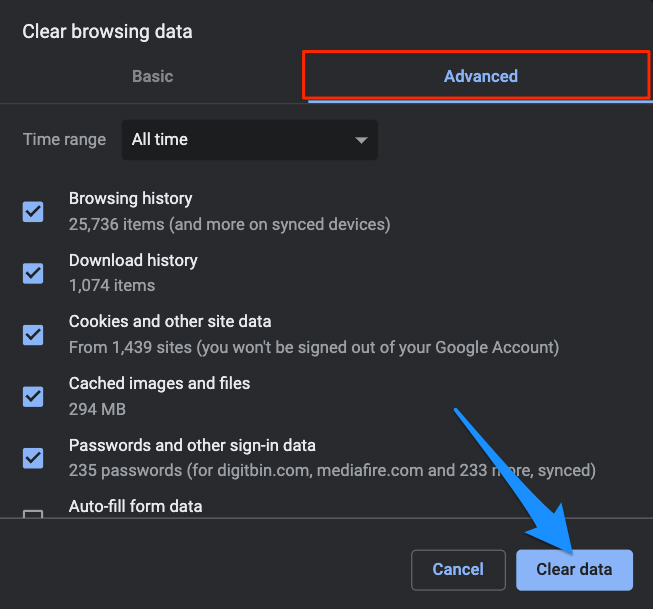
- Aqui clique na aba Avançado
- Marque as seguintes cinco caixas:
- Limpar histórico de navegação
- Limpar histórico de downloads
- Excluir cookies e outros dados de site e plug-in
- Esvaziar o cache
- Dados de aplicativos hospedados
Mudar TCP/IP4 no Mac
TCP é um protocolo de transmissão que ajuda a estabelecer uma conversa de rede através da qual programas de aplicativo podem trocar dados. Um IP4/TCP errado pode causar problemas de conexão no Chrome, as configurações abaixo podem ajudá-lo a corrigir o problema.
- Abra Preferências do Sistema
- Abra a opção Rede nas preferências
- Clique na opção Avançado na aba Conexão WiFi.
- Em TCP/IP,
- Mude Configurar IPv4 para Usando DHCP.
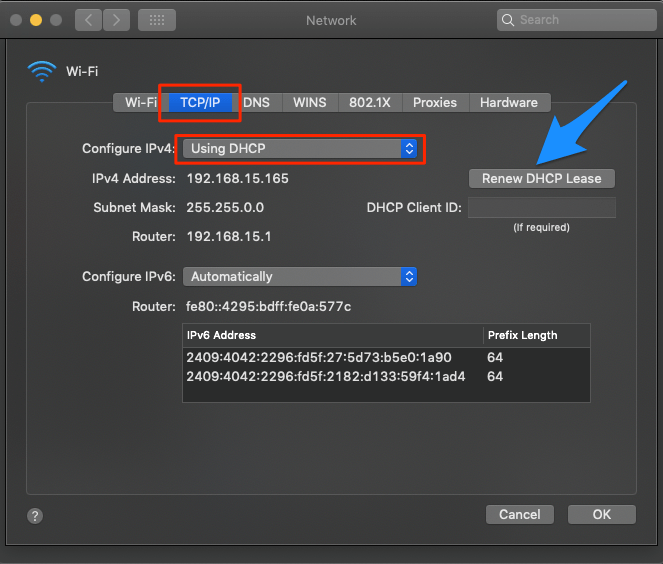
- Clique em Renovar concessão DHCP e pressione Ok
Usar um VPN
Um site pode ter sido fechado pelo administrador devido a alguns problemas ou bloqueado pelo ISP. É um erro muito comum quando você está tentando carregar sites de torrent ou de streaming não licenciados. Uma simples extensão de VPN pode ser muito útil para criar um túnel proxy para carregar o site.
Conclusão: Corrija todos os erros associados ao Chrome Mac “Este site não pode ser alcançado”, como Err_Failed, Err_Connection_Closed, Err_Access_Denied, Endereços de Servidores DNS não puderam ser encontrados e mais.
Se você tiver alguma opinião sobre Corrigir o erro ‘Este site não pode ser alcançado’ no Mac?, sinta-se à vontade para deixar um comentário abaixo. Além disso, inscreva-se no nosso canal do YouTube DigitBin para tutoriais em vídeo. Saúde!
Receba novas postagens na sua caixa de entrada
Sem spam. Cancele a assinatura a qualquer momento.