Apple Music · 8 min read · Jan 02, 2026
Correção: Erro “Esta música não está disponível atualmente em seu país ou região” no Apple Music
Apple Music é um dos melhores serviços de streaming de música para usuários da Apple. Assim que você se inscreve no Apple Music, pode desfrutar de 90 milhões de músicas no seu iPhone, iPad ou Macbook.
Mas recentemente, muitos usuários de iOS relataram enfrentar problemas com o serviço Apple Music. Eles estão vendo a mensagem de erro que diz: ‘Esta música não está disponível atualmente em seu país ou região.’ enquanto usam o Apple Music.
Isso significa que você não pode tocar a música em sua região. Você enfrentará esse erro mesmo se tiver comprado a música.

Neste artigo, compartilharemos como corrigir o problema do Apple Music não estar disponível em seu país ou região em iPhones e iPads. Além disso, compartilharemos como você pode desfrutar do Apple Music sem problemas.
O que é o problema “Esta música não está disponível atualmente em seu país ou região”?
Apple Music tem mais de 90 milhões de músicas em todos os idiomas, mas algumas músicas são restritas a países ou regiões específicas. É por isso que esse problema de que a música não está disponível atualmente em seu país ou região ocorre no iPhone.
Muitos usuários de iPad e iPhone relataram recentemente o problema ao suporte da Apple. Devido a esse problema, você não pode tocar a música.
Alguns usuários da Apple relataram que uma mensagem de erro aparece quando tentam adicionar novas músicas às suas playlists no iTunes. Alguns usuários dizem que o erro ocorre após instalar uma nova atualização do iOS.
Soluções rápidas para corrigir o problema “Esta música não está disponível atualmente em seu país ou região”
Antes de aplicar soluções avançadas, primeiro tente estas soluções básicas e veja se consegue corrigir o problema.
Correção 1: Se você usa algum aplicativo VPN no seu iPhone ou Mac, desative-o e tente novamente.
Correção 2: Tente fechar o aplicativo iTunes ou Apple Music e reinicie seu iPhone. Depois disso, abra o Apple Music e veja se consegue acessar essa música.
Correção 3: Baixe e instale a atualização mais recente para seus dispositivos iOS.
Correção 4: Remova todas as músicas e sincronize-as novamente.
Por que as músicas estão de repente indisponíveis em meu país ou região?
Apple Music está disponível em mais de 100 países ao redor do mundo. Mas as músicas são restritas a diferentes regiões.
A única razão para o problema “Esta música não está disponível atualmente em seu país ou região” é que a música não está licenciada para o país em que você está.
Mas outros fatores podem causar o problema, como VPN ou o aplicativo Apple Music antigo.
Método 1: Atualizando o iOS ou iPad OS
A Apple continua lançando novas atualizações para corrigir problemas menores como este. Portanto, se você está enfrentando esse problema pela primeira vez, verifique se está usando a versão mais recente do iOS.
Se não, tente atualizar seu iPhone ou iPad com a atualização mais recente do sistema operacional.
Para atualizar seu iOS, siga estas etapas:
(Verifique se você tem um backup do iCloud para que possa restaurar seus dados)
Abra o aplicativo de configurações do iPhone e toque em Geral.
Encontre e toque em Atualização de Software.
Toque em Baixar e Instalar e insira seu código de acesso, se necessário.
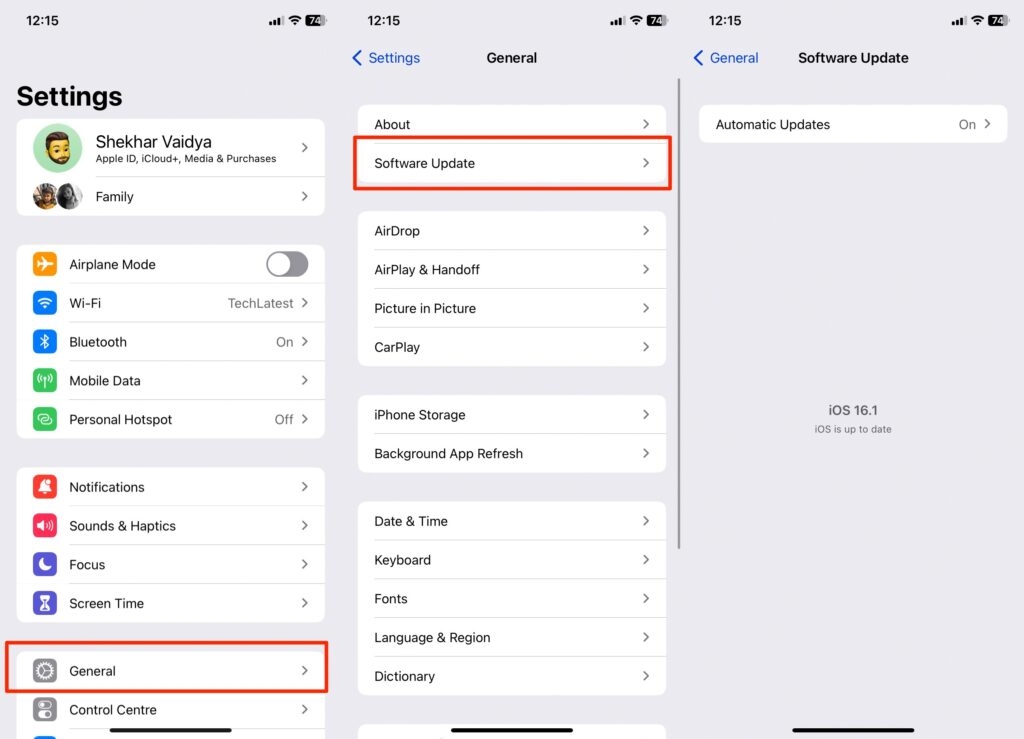
- Toque em Concordar duas vezes para confirmar.
Método 2: Desativar o VPN no seu iPhone
Se você estiver usando algum aplicativo VPN, desative-o e verifique a licença do seu país para a música.
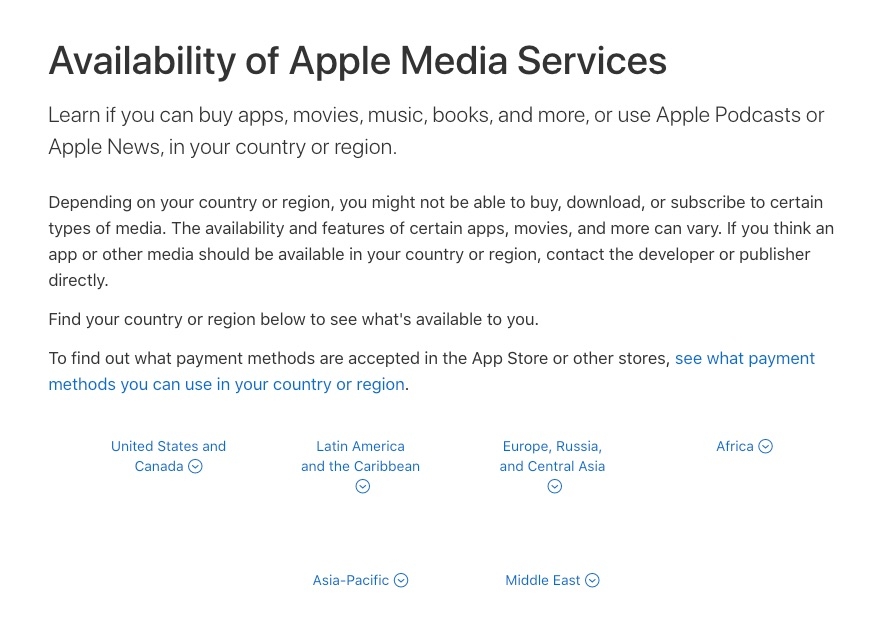
Verifique este site para ver se seu país suporta o Apple Music ou não.
Se o Apple Music não estiver disponível em seu país, você não pode fazer nada.
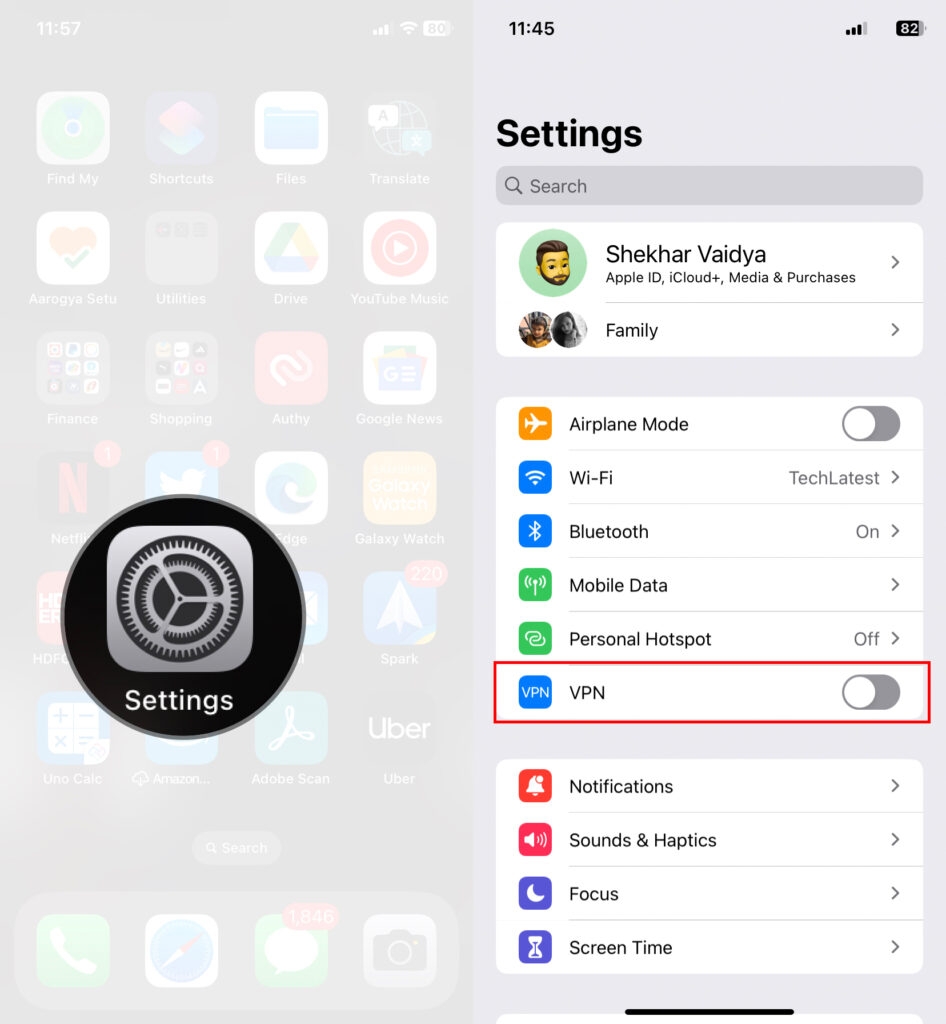
Como desativar um VPN no meu iPhone ou iPad?
- Abra Configurações > deslize o botão VPN perto do topo.
Como desativar um VPN no meu Mac?
Abra Preferências do Sistema no menu de status do Macbook e clique em Rede.
Selecione seu VPN na barra lateral e clique em Desconectar.
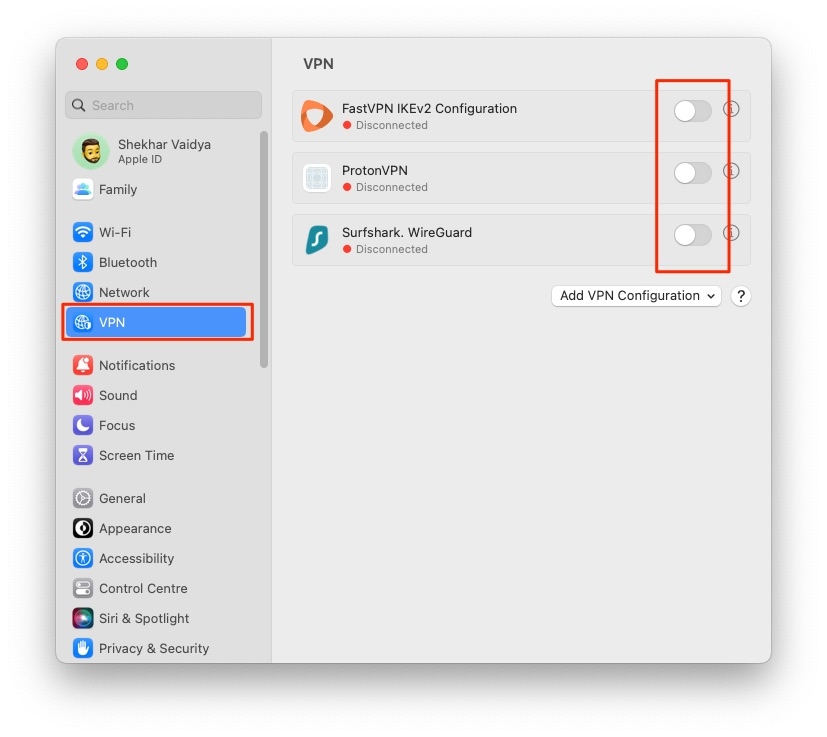
Método 3: Re-adicionar músicas à biblioteca
Se o método VPN não estiver funcionando, tente remover todas as músicas da sua biblioteca do Apple Music e adicioná-las novamente.
Se você enfrentar esse problema com uma música específica no Apple Music, então você pode usar este método.
Isso irá ressincronizar todas as músicas novamente e corrigir o problema.
Para remover uma música da sua biblioteca do Apple Music, siga estas etapas:
Toque e segure a música no Apple Music.
Selecione Excluir da Biblioteca.
Selecione Excluir Música para prosseguir.
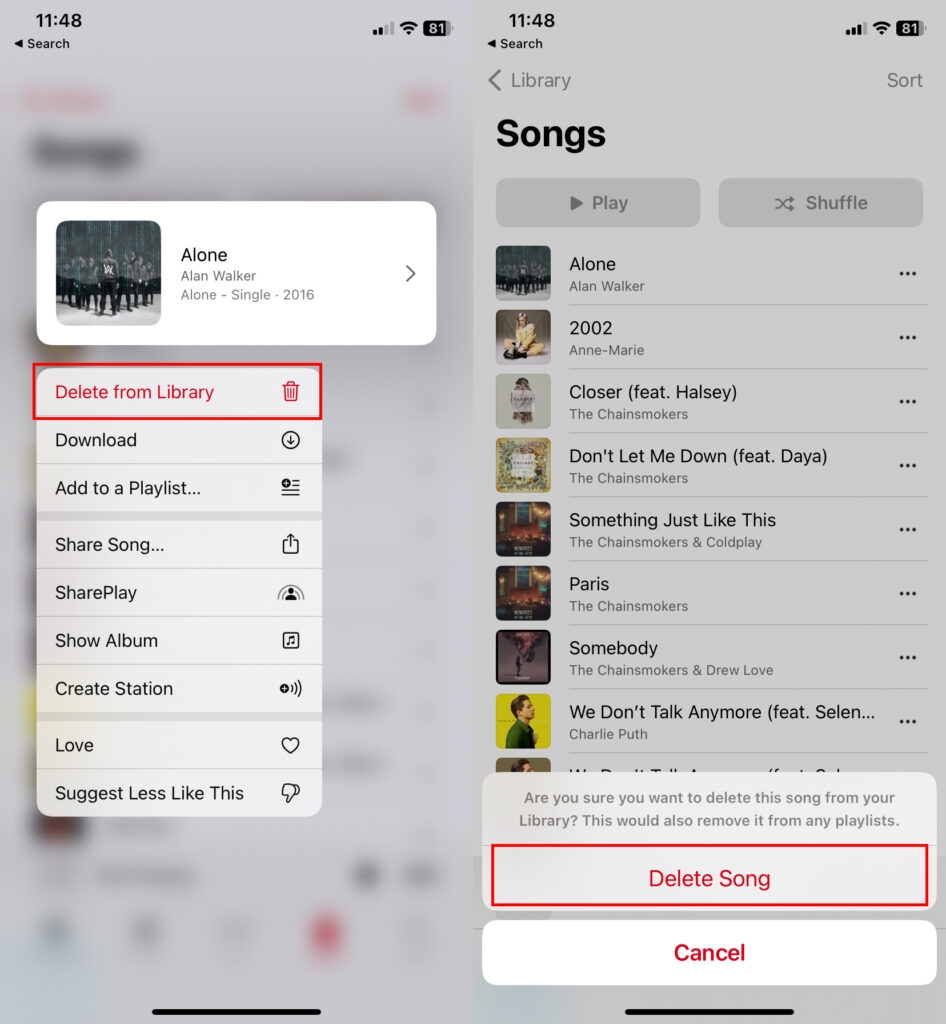
- Agora, você precisa re-adicionar as músicas à sua biblioteca do Apple Music novamente.
Método 4: Re-sincronizar a biblioteca do Apple Music
Às vezes, o problema ocorre devido à sincronização do Apple Music entre os dispositivos na mesma Apple ID. Se re-sincronizarmos nossa biblioteca do Apple Music, o problema pode ser resolvido.
Para fazer isso, siga as etapas abaixo,
Usando iPhone
Abra as Configurações do iPhone a partir da tela inicial e role até Música.
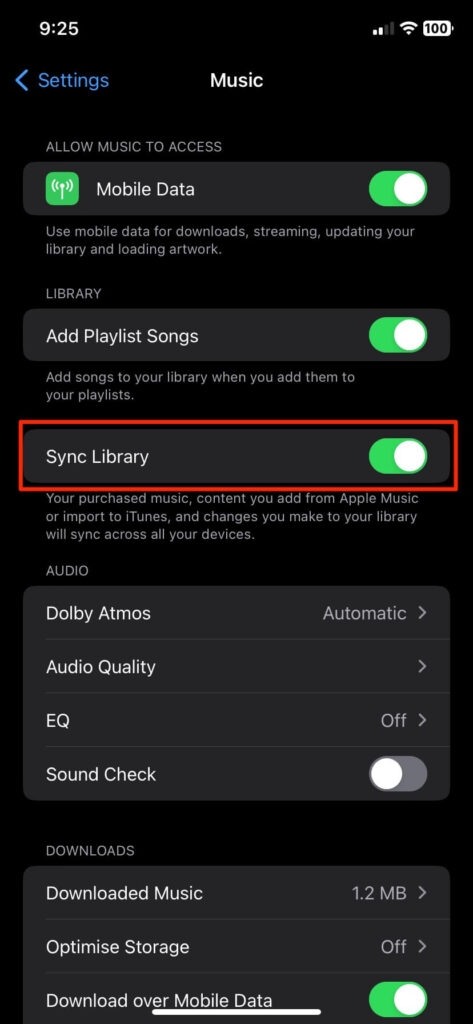
Abra as configurações de Música e role para baixo até a opção Sincronizar Biblioteca.
Se já estiver ativado, desative-o.
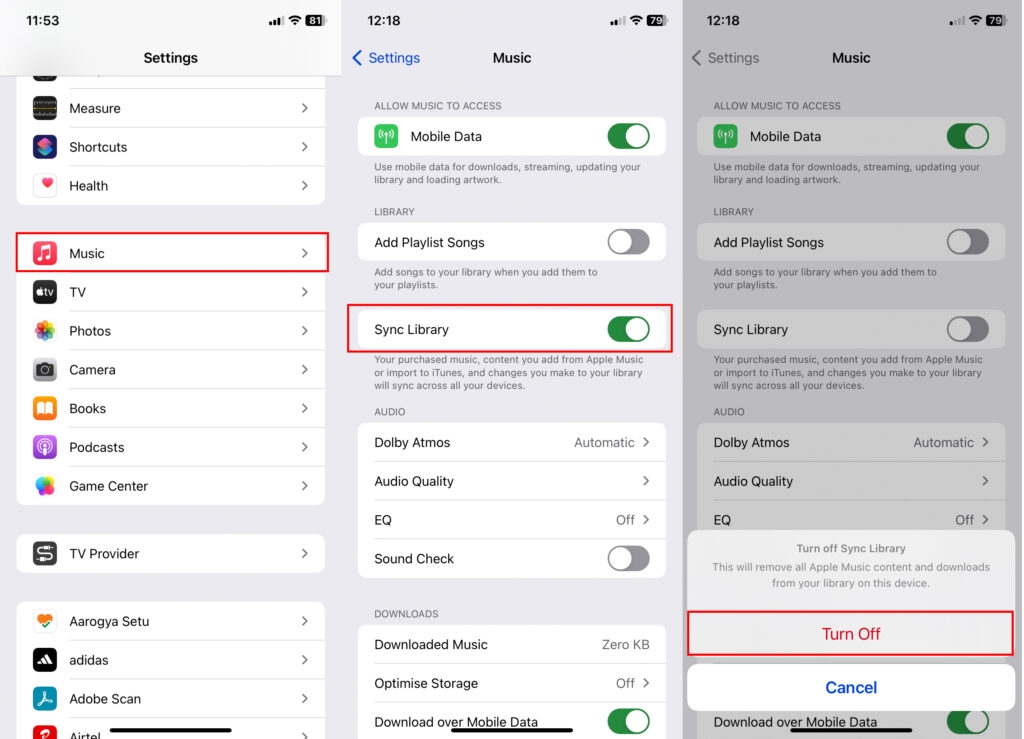
- Novamente, ative-o e aguarde alguns minutos para sincronizar a biblioteca.
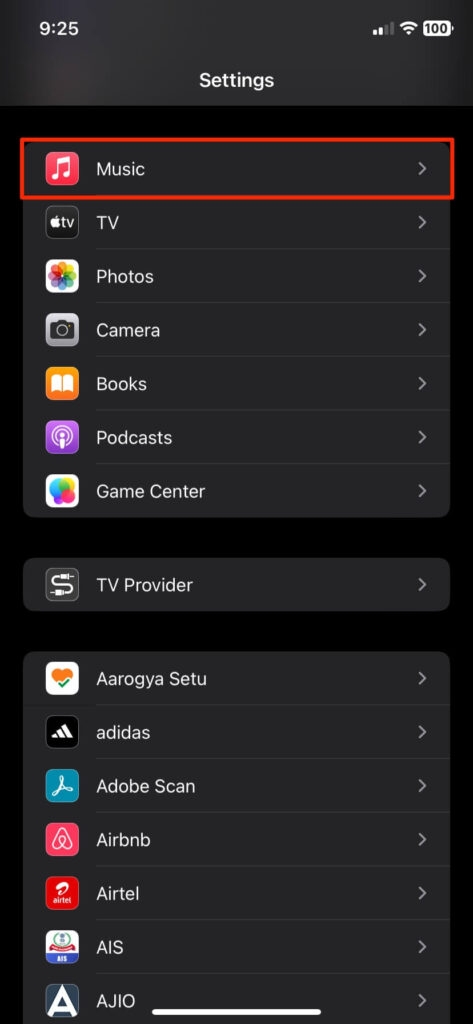
Usando Mac
Primeiro, precisamos desativar a sincronização da biblioteca do Apple Music no seu iPhone. Para fazer isso, Configurações > Música > desative Sincronizar Biblioteca.
Agora, conecte seu iPhone ao seu Mac via cabo USB.
Abra seu Finder, selecione seu iPhone na barra lateral esquerda, vá para Música e depois marque a opção Sincronizar música.
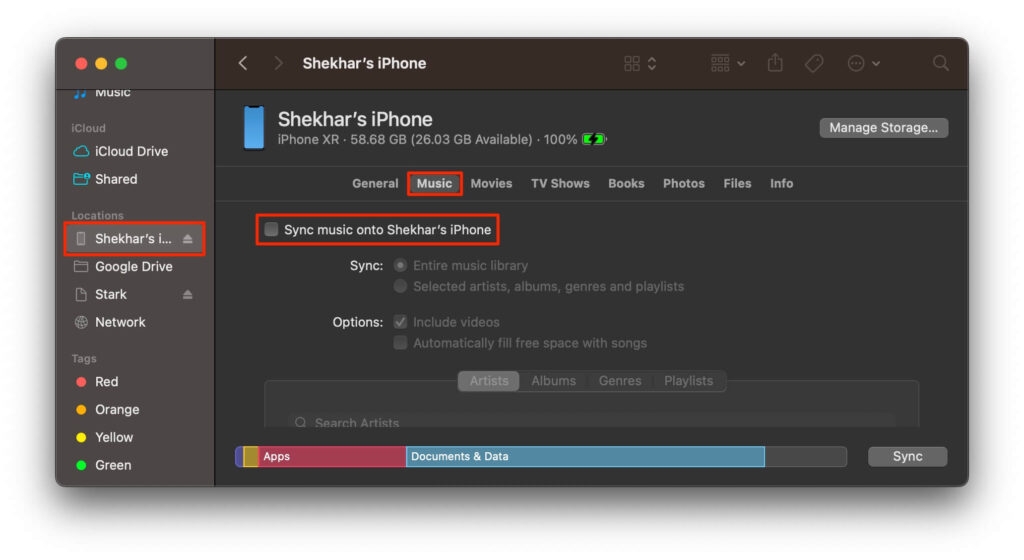
- Selecione Remover e Sincronizar na janela pop-up.
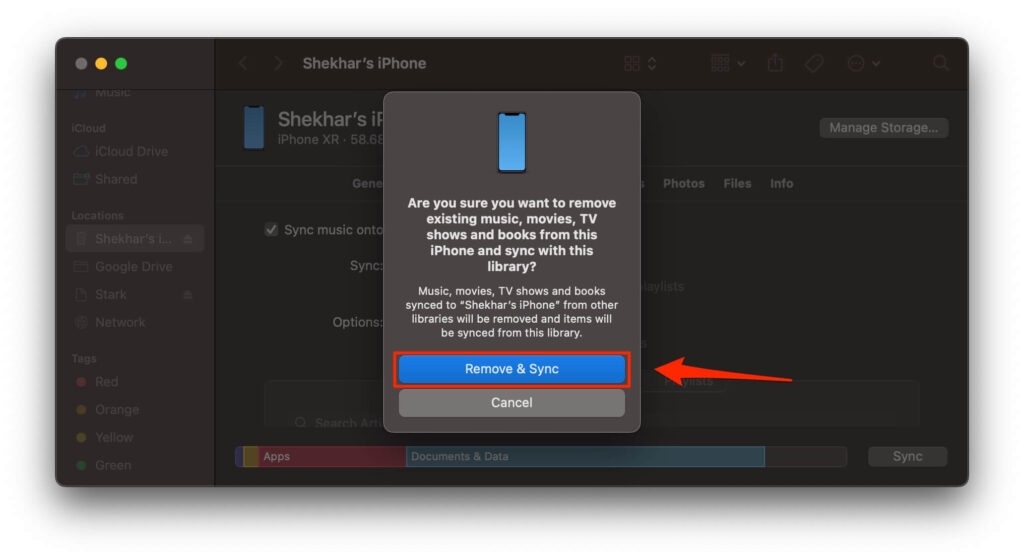
- Selecione a biblioteca de música inteira e marque a caixa Incluir Vídeos e clique em Aplicar.
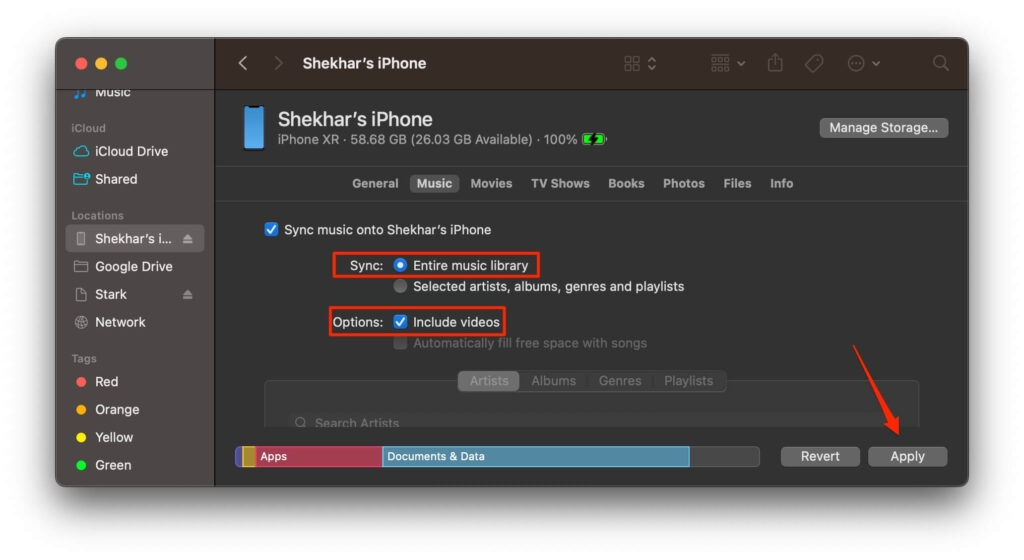
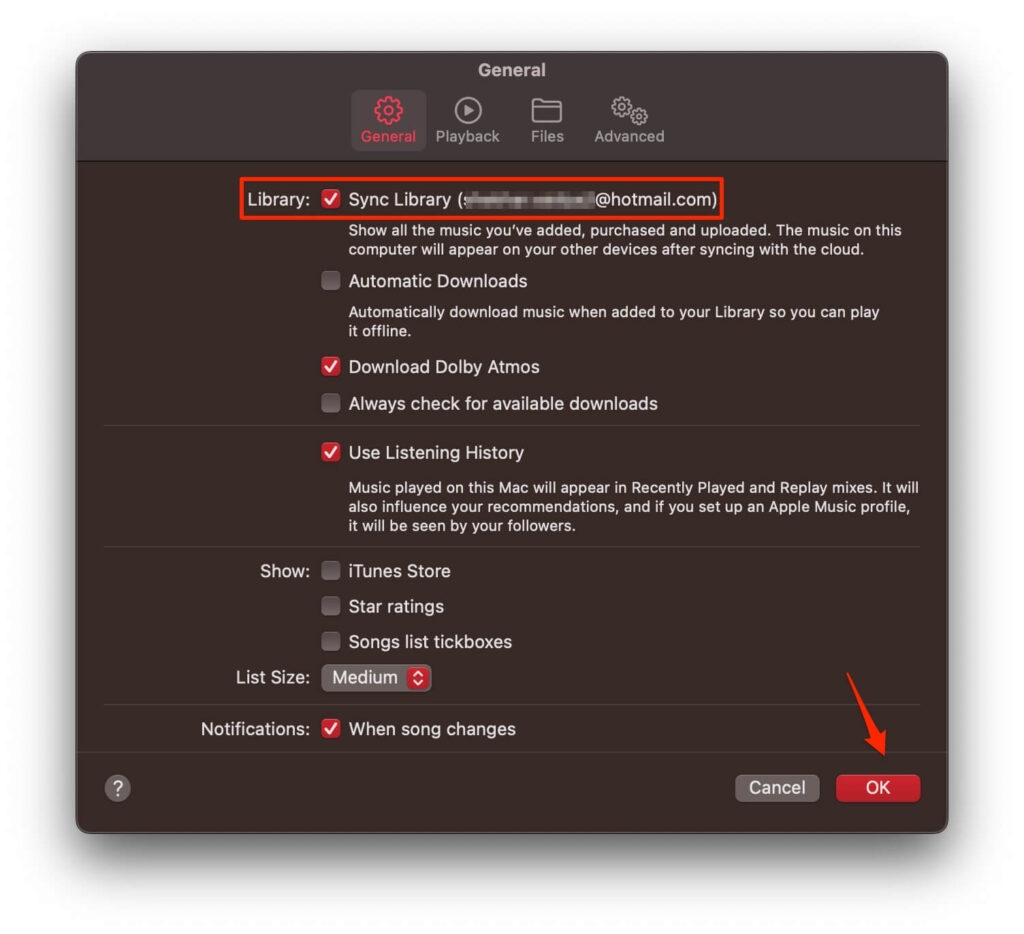
Você pode verificar se a sincronização está funcionando ou não indo para Apple Music > Configurações > Geral > Sincronizar Biblioteca.
Usando iTunes no Windows
Primeiro, precisamos desativar a sincronização da biblioteca do Apple Music no seu iPhone. Para fazer isso, Configurações > Música > desative Sincronizar Biblioteca.
Agora, conecte seu iPhone ao seu PC via cabo USB.
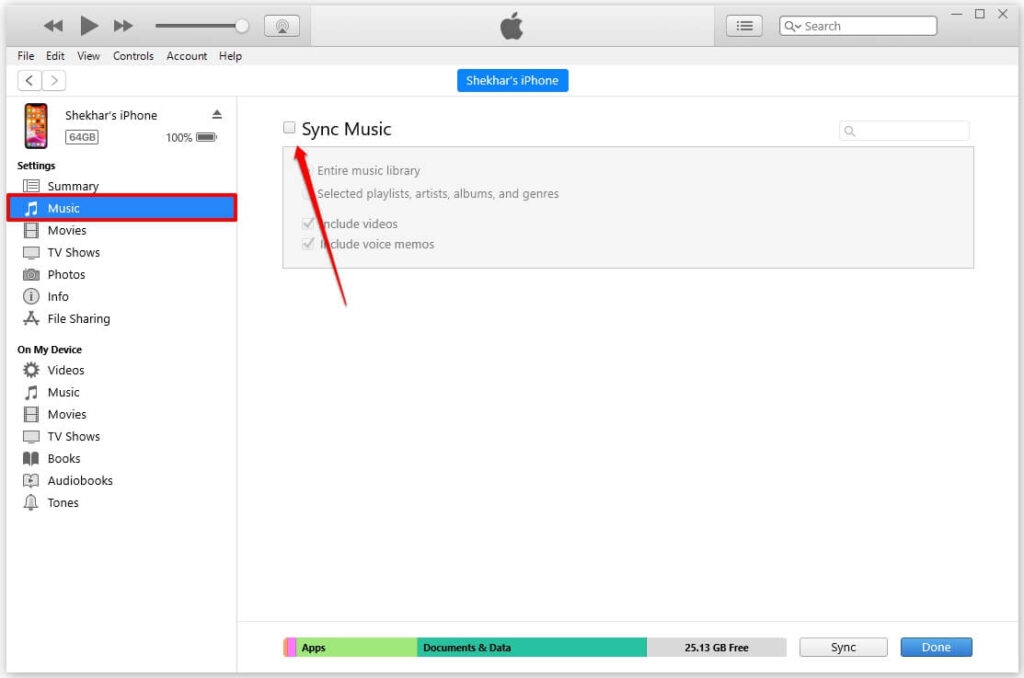
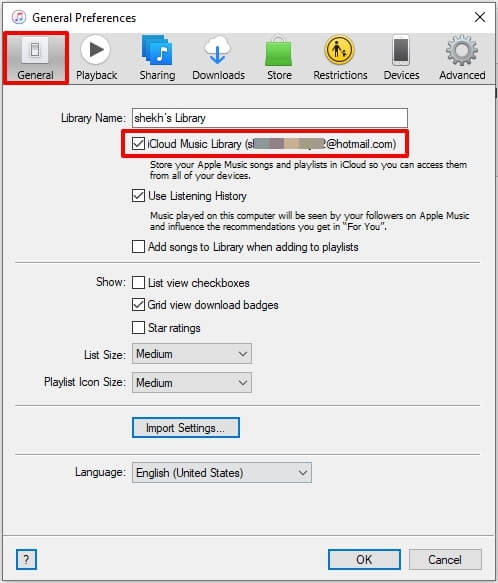
Abra seu aplicativo iTunes, selecione seu iPhone na barra superior, vá para Música e depois marque a opção Sincronizar música.
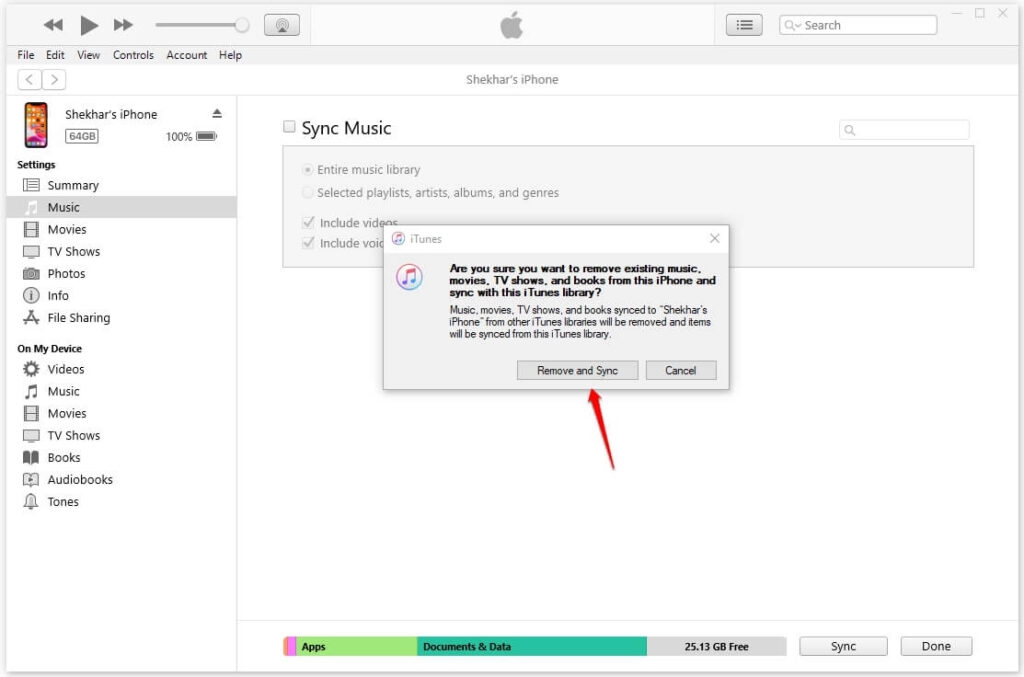
- Selecione Remover e Sincronizar na janela pop-up.
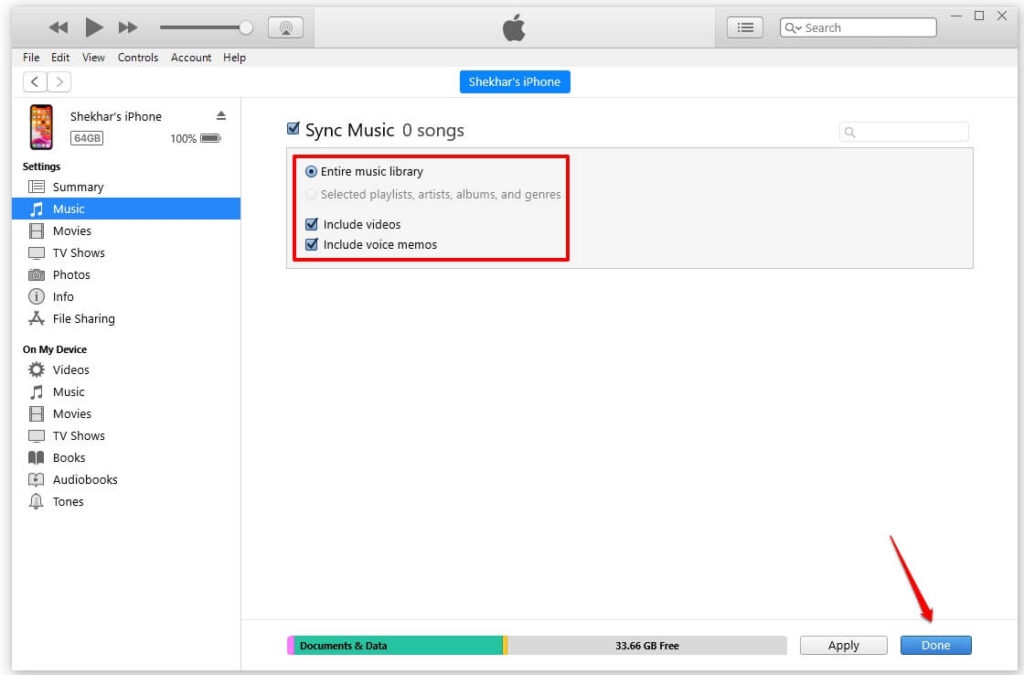
- Selecione a biblioteca de música inteira e marque a caixa Incluir Vídeos e clique em Aplicar.
Você pode verificar se a sincronização está funcionando ou não indo para Apple Music > Configurações > Geral > Sincronizar Biblioteca.
Método 4: Ativar Download Automático de Compras
A versão mais recente do iOS/iPadOS tem um recurso onde você pode configurar para baixar todas as compras da sua conta automaticamente para dispositivos com o mesmo Apple ID.
De acordo com alguns relatos de usuários, se você reativar esse recurso, o erro tende a desaparecer e tudo funciona como deveria.
Vamos tentar essa solução também. Para fazer isso, siga as etapas abaixo.
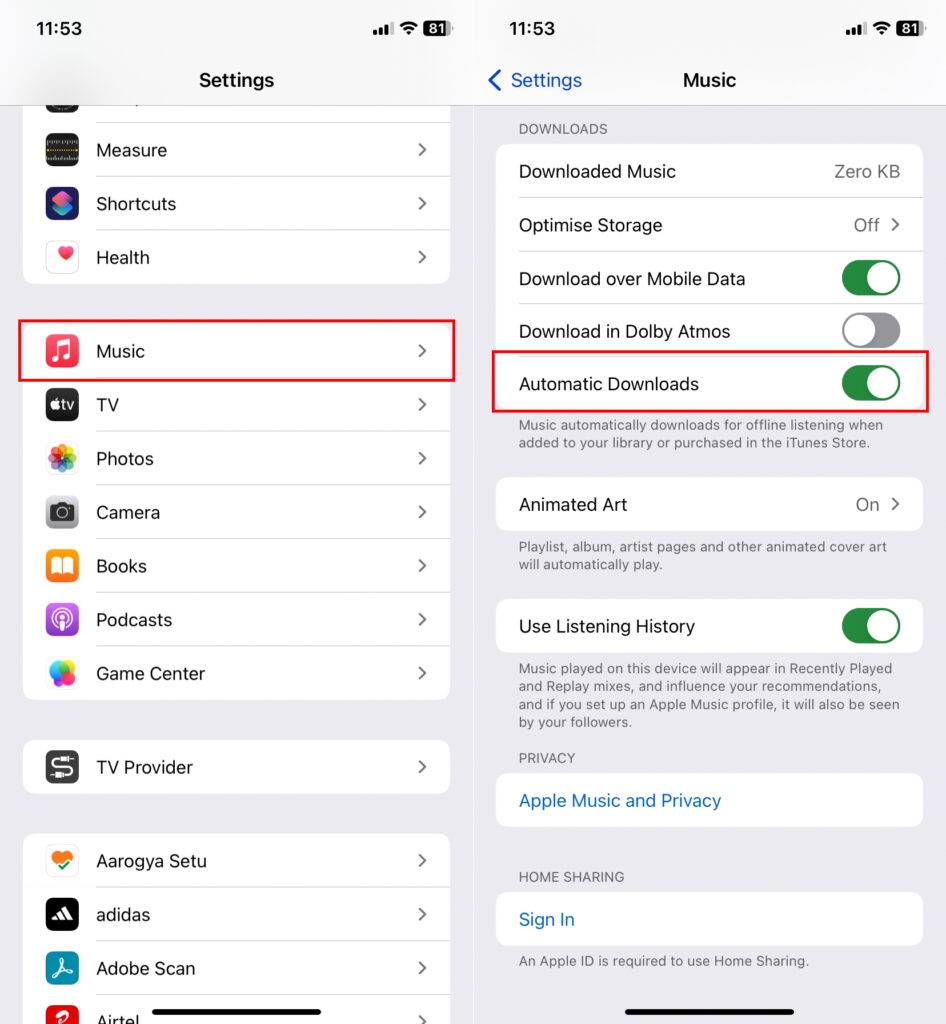
Abra as Configurações do iPhone a partir da tela inicial e role até Música.
Abra as configurações de Música e role para baixo até a opção Downloads Automáticos.
Ative-a se ainda não estiver ativada. Se já estiver ativada, desative e depois ative novamente.
Método 5: Redefinir Avisos no Apple Music ou iTunes
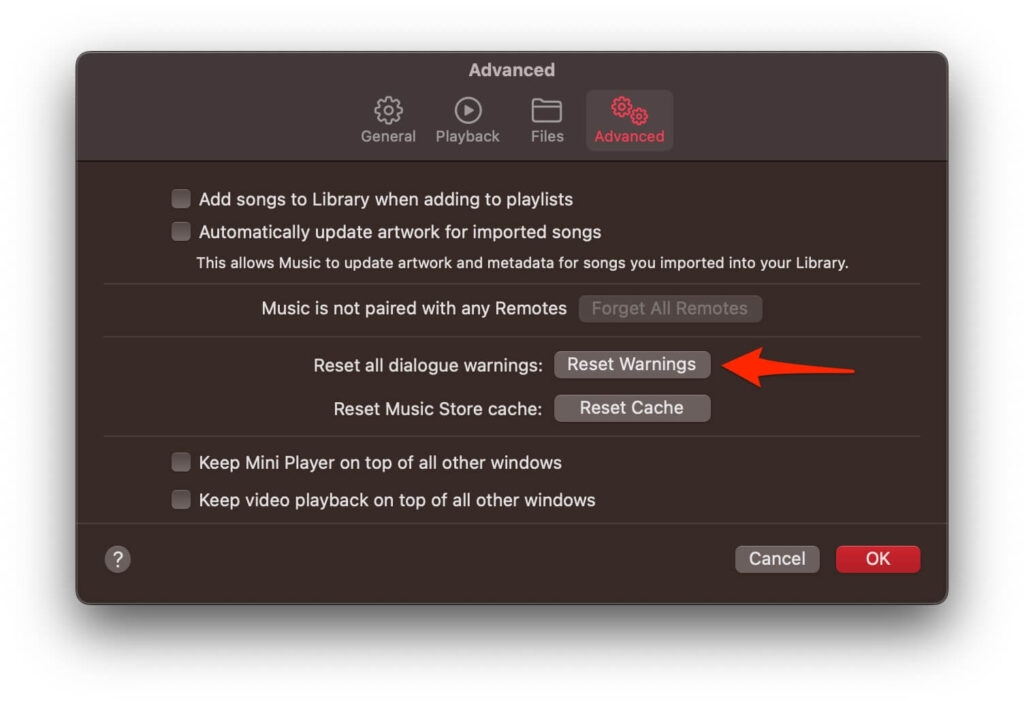
De acordo com muitos usuários da Apple, redefinir o aviso do Apple Music pode corrigir o problema. Uma vez que você redefine o aviso do Apple Music, ele redefinirá todas as músicas no seu aplicativo Apple Music. Aqui está como redefinir Avisos no Apple Music ou iTunes.
Abra o aplicativo Apple Music ou iTunes no seu computador. Se você estiver usando um Mac, vá para Apple Music > Preferências/Configurações > Avançado.
Encontre e clique em Redefinir Avisos e depois clique em OK.
Conecte seu iPhone ou iPad ao seu computador usando o cabo da Apple.
Abra o iTunes e selecione seu iPhone no canto superior esquerdo.
- Encontre e clique em Sincronizar para adicionar música.
Método 6: Sair do iTunes, Apple Music e iCloud
Se você ainda estiver enfrentando o mesmo problema, “Esta música não está disponível atualmente em seu país ou região”, e não consegue acessar a música no Apple Music, então saia do seu iTunes, Apple Music e iCloud.
Uma vez feito isso, tente fazer login na sua conta do iTunes, Apple Music e iCloud usando seu Apple ID e senha.
Como sair do Apple Music?
Abra o aplicativo Configurações no seu iPhone > [toque no seu nome] > Sair.
Insira sua senha do Apple ID para sair.
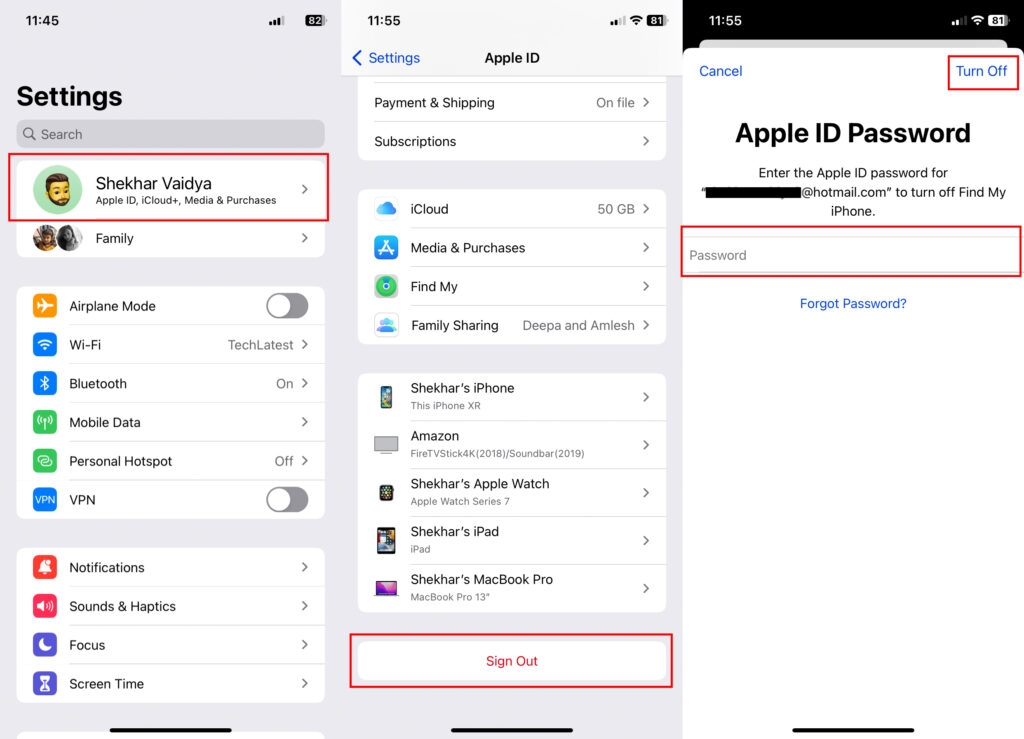
Vá para Configurações > Música e toque no Apple ID.
Encontre e escolha Sair. Reinicie seu iPhone e faça login novamente.
Conclusão
Na maioria das vezes, o problema “Esta música não está disponível atualmente em seu país ou região” está relacionado a restrições da Apple e VPN.
Esperamos que você tenha corrigido o problema com sucesso.
Receba novas postagens na sua caixa de entrada
Sem spam. Cancele a assinatura a qualquer momento.