Erro de Vídeo · 8 min read · Nov 16, 2025
Correção: Erro “Este arquivo de vídeo não pode ser reproduzido (código de erro: 224003)”
Seja um navegador da web como Chrome, Firefox, ou um navegador móvel; muitos usuários encontram dificuldades na reprodução de vídeos devido ao problema “este arquivo de vídeo não pode ser reproduzido. (código de erro: 224003)”. Embora pareça um problema complicado, ele não permite que seu navegador reproduza os codecs de vídeo no site desejado.
Pode haver várias razões para o problema, como o uso de uma extensão Adblocker, o uso da Aceleração de Hardware, um cache ou cookies corrompidos no seu navegador, navegador desatualizado, histórico de pesquisa do navegador desativado, incompatibilidades do navegador, problemas com o ISP ou provedor de serviços de rede, e até mesmo um Firewall ou software antivírus ativo.
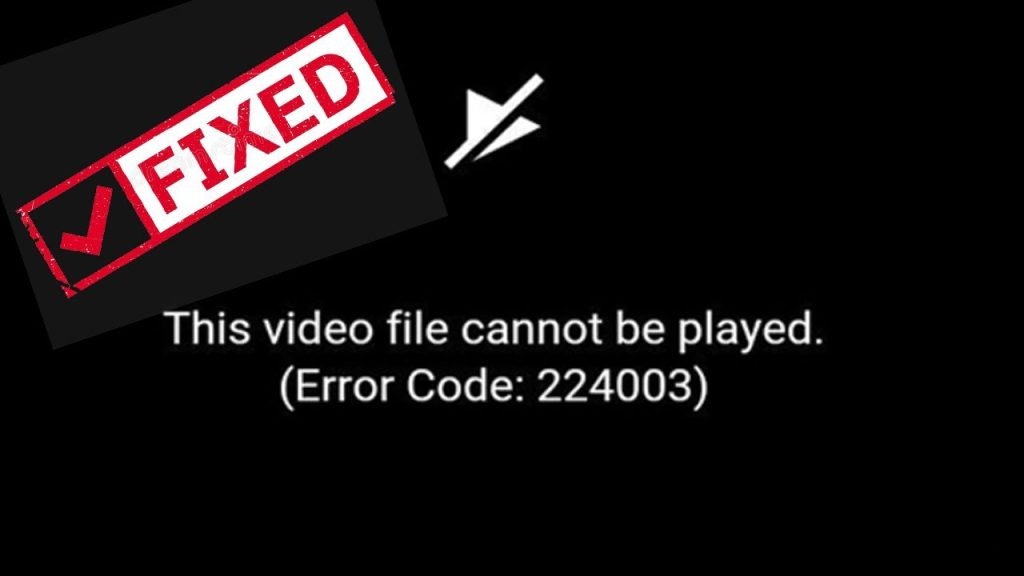
Como corrigir o erro “este arquivo de vídeo não pode ser reproduzido (código de erro 224003)”?
Bem, por mais complicado que o problema pareça, não é tanto assim. As causas mencionadas acima investigadas para o problema são mais simples, assim como os métodos para corrigi-lo. Mas antes de prosseguir para corrigir o código de erro 224003, é essencial que seu navegador esteja atualizado e que você não tenha problemas de conectividade de rede. Se o navegador não estiver atualizado, você deve atualizá-lo. Além disso, conserte uma conexão de rede ruim.
Como o Google Chrome não é seguro mesmo no Modo Anônimo, ainda é o navegador mais utilizado. Portanto, discutimos as correções em nível avançado para o Google Chrome e o Mozilla Firefox.
Método 1: Desativar Extensões e Complementos do Navegador
Usar extensões e complementos do navegador se tornou a nova norma. Às vezes, para bloquear anúncios, enquanto outras vezes para monitorar as classificações do site ou por outros motivos, as pessoas usam extensões e complementos. No entanto, usá-los para bloquear anúncios pode levar ao erro “este arquivo de vídeo não pode ser reproduzido (código de erro 224003).”
Você pode estar se perguntando como isso afeta o vídeo! Hoje em dia, a maioria dos sites exibe anúncios, então os usuários, em última análise, geram receita para os proprietários dos sites. Muitas vezes, alguns sites avaliam seu navegador para verificar se os anúncios podem ser exibidos ou não, e se você os restringiu de alguma forma, então não permite que você reproduza os vídeos.
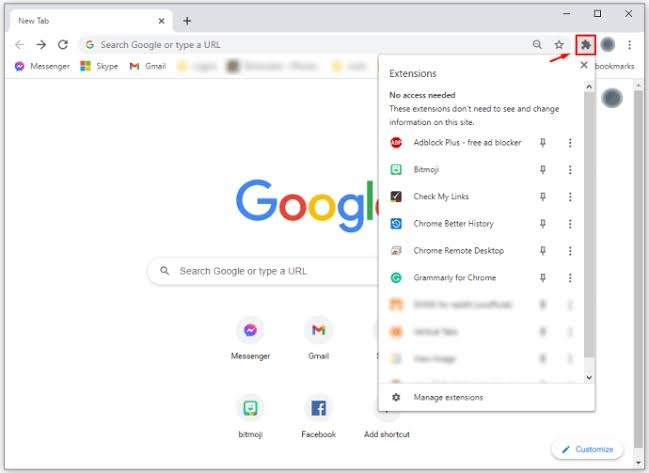
Desativar Extensões e Complementos usando o Chrome
- No canto superior direito da tela, navegue até o ícone de três pontos
- Vá para Ferramentas e selecione a opção Extensões.
- Na seção Extensões, você verá o botão azul da extensão Ad-blocker; desative-o para desabilitá-lo.
Desativar Extensões usando o Firefox
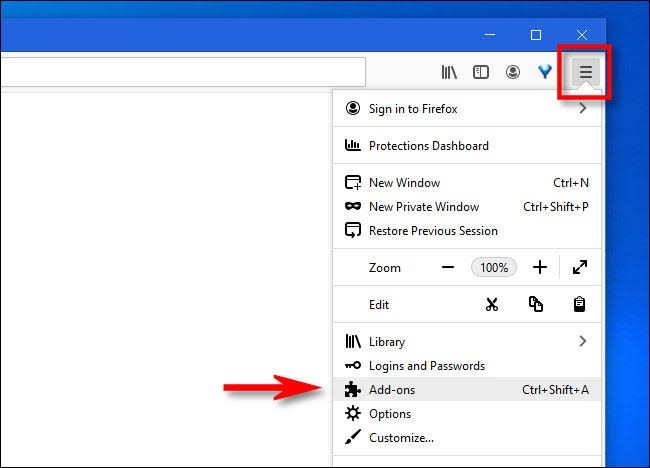
- Abra o navegador e escolha as três linhas horizontais localizadas no canto superior direito.
- No menu suspenso, selecione Complementos.
- Navegue até Extensões.
- Ao lado da Extensão Ad-Blocker, você verá um botão azul; desative o botão para desabilitar a Extensão.
Método 2: Desativar Aceleração de Hardware
A Aceleração de Hardware ou renderização de GPU é um recurso que aumenta as funcionalidades de um navegador. Ele transfere tarefas de computação da CPU para a GPU ou para os componentes de hardware do seu PC. No entanto, usá-lo às vezes afeta o recurso de Reprodução de Vídeo. Portanto, você precisa desativá-lo para eliminar o problema.
Desativar Aceleração de Hardware no Chrome
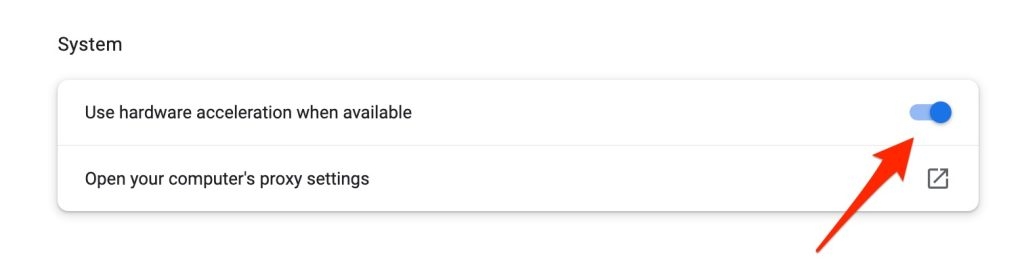
- Abra o Chrome e clique nos três pontos localizados no canto superior direito da janela.
- Um menu suspenso aparecerá; dele, vá para Configurações.
- Em Configurações, navegue até Avançado.
- Você verá uma opção Usar Aceleração de Hardware Quando Disponível e um botão azul ao lado; desative-o.
Desativar Aceleração de Hardware no Firefox
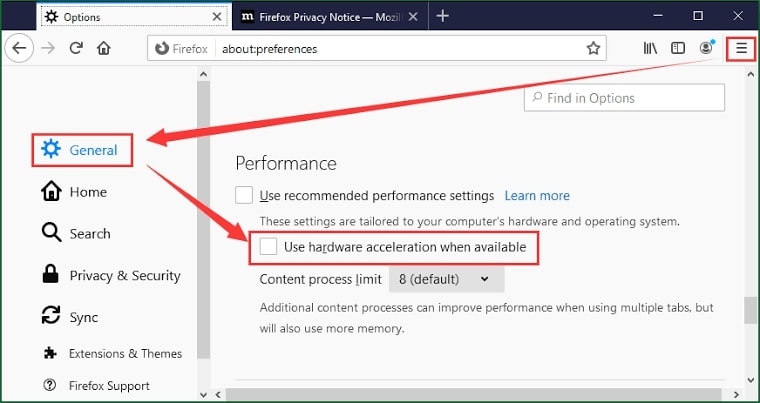
- Abra o Firefox.
- No lado direito, clique em Menu.
- No menu, vá para opções.
- Navegue até Geral e selecione Desempenho.
- Clique na caixa de seleção para desativar Usar Aceleração de Hardware Quando Disponível e desmarque Usar configurações de desempenho recomendadas.
Método 3: Atualize seu Navegador
Como discutido anteriormente, se seu navegador não estiver atualizado, devido a problemas de compatibilidade com a página da web, o vídeo causaria o erro “O arquivo de vídeo não pode ser reproduzido” com o código de erro 224003. Portanto, seu navegador da web deve ser atualizado para corrigir o problema.
Siga os passos abaixo para atualizar o Google Chrome:
- Abra o Google Chrome
- No lado direito, perto da barra superior, clique no ícone de três pontos para abrir o menu do Chrome.
- Vá para Configurações.
- Navegue até a opção Sobre o Chrome.
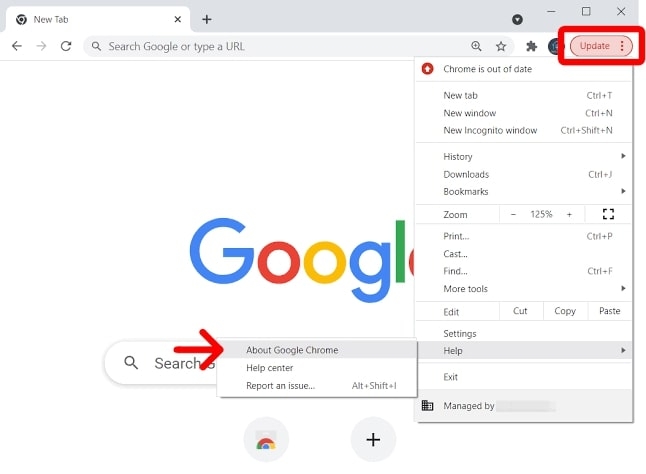
- Verifique se o Chrome está atualizado ou não.
Se não estiver, atualize e, se já estiver atualizado, atualize o navegador. O erro provavelmente será corrigido.
Método 4: Ative o Histórico de Pesquisa do seu Navegador
O Chrome não enfrenta o problema, pois coleta dados. Portanto, navegadores como o Mozilla Firefox, que são orientados à privacidade, muitas vezes levam ao erro “o arquivo de vídeo não pode ser reproduzido” devido à desativação do histórico de pesquisa. Consequentemente, você precisa ativar o Histórico de Pesquisa do navegador para se livrar do problema.
Siga os passos abaixo para ativar o Histórico de Pesquisa do Firefox
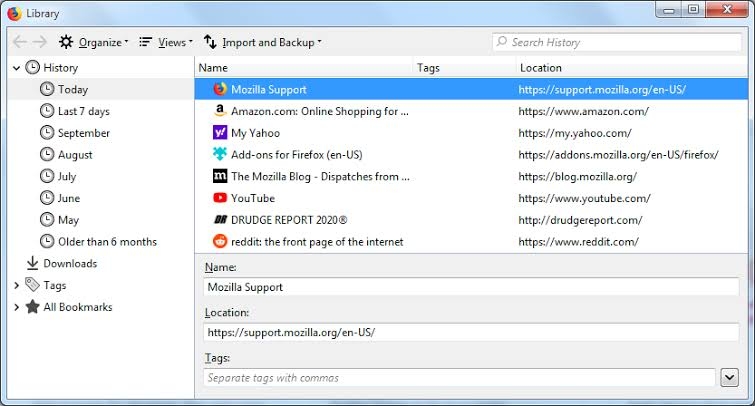
- Abra o Mozilla Firefox.
- Clique no ícone de três linhas verticais no canto superior direito.
- O menu será aberto e vá para Configurações.
- Navegue até Privacidade e Segurança.
- Selecione a opção Histórico, e um menu suspenso será aberto.
- Nele, clique na opção Lembrar Histórico
Depois, abra o Firefox novamente e o erro “o arquivo de vídeo não pode ser reproduzido” será resolvido.
Método 5: Limpar Cache e Cookies no seu Navegador
Os navegadores coletam cache e cookies no seu dispositivo. Todo navegador faz isso; se você pensa que o Chrome não faz isso no Modo Anônimo, você está enganado. Ele coleta cookies e cache. Às vezes, a memória cache ou os dados de cookies no seu navegador ficam corrompidos, levando ao erro “o arquivo de vídeo não pode ser reproduzido”.
Siga os passos abaixo para limpar Cache e Cookies no Chrome:
- Vá para o Chrome.
- Clique no ícone de três pontos para abrir o menu.
- Navegue para selecionar Mais Ferramentas.
- Clique em Limpar Dados de Navegação.
- Agora selecione a opção Sair e vá para Avançado.
- Clique em Selecionar Intervalo de Tempo de todo o tempo.
- Pressione as caixas de seleção e selecione o botão Limpar Dados.
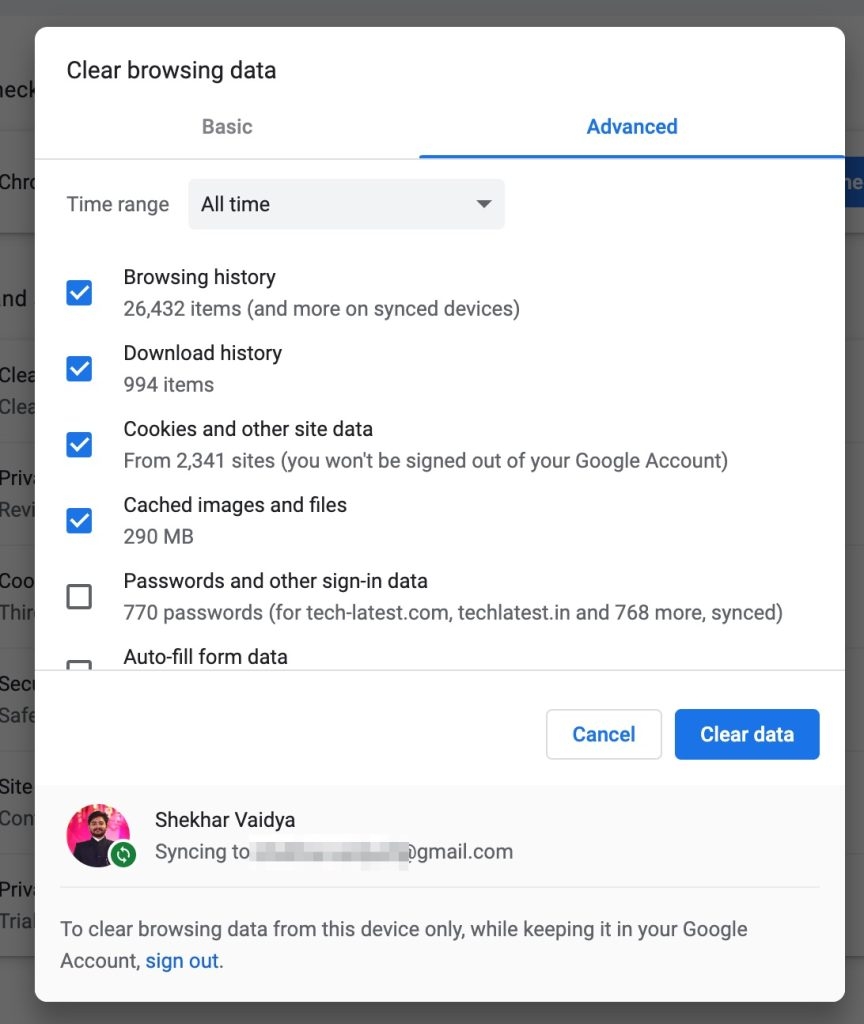
Agora, reinicie seu dispositivo e abra-o para verificar se o problema foi corrigido ou não. Vá para o site desejado e o problema será corrigido se foi causado por um cache corrompido.
Método 6: Use Outro Navegador
Frequentemente, você tenta acessar um vídeo de um site e encontra o código de erro 224003. Nesse caso, problemas de compatibilidade entre o site e seu navegador não transmitem os codecs de vídeo necessários no seu dispositivo.
Portanto, para resolver o problema, você deve tentar outro navegador. Por exemplo, se você usa o Google Chrome, tente o Mozilla Firefox e vice-versa.
Método 7: Use VPN ou Troque de Rede
Frequentemente, as configurações do seu ISP são um obstáculo para o site e não permitem que nenhum site faça pacotes de dados não analisáveis, o que leva ao erro “o arquivo de vídeo não pode ser reproduzido” com o código de erro 224003. Um VPN é frequentemente usado, ou a rede é trocada para corrigir o problema.
- Baixe um VPN.
- Clique para instalá-lo.
- Configure o VPN e defina a localização para os EUA.
Quando você carregar seu site desejado, isso corrigirá o erro “o arquivo de vídeo não pode ser reproduzido”; no entanto, se não funcionar, troque de redes. Você pode usar qualquer outra rede além do seu ISP atual. Pode ser WiFi ou um hotspot móvel para acessar o site.
Método 8: Desativar Firewalls ou Antivírus
Mas se você usar algum Antivírus ou Firewall, isso pode ser o problema. Portanto, você precisa desativá-lo para corrigir o erro “o vídeo não pode ser reproduzido”. Além disso, você deve garantir que desativá-lo pode representar ameaças à sua rede e à segurança.
Você pode acessar as configurações do seu navegador para Privacidade e Segurança e desativar Firewalls. Além disso, se você instalou um Antivírus, desinstale-o para corrigir o código de erro 224003.
Perguntas Frequentes
Existe alguma instalação de aplicativo para corrigir o problema?
Instalar um aplicativo de terceiros não será uma correção eficaz para o problema. Mas você pode verificar o site do Windows para instalar os pacotes de mídia disponíveis que suportam a reprodução de arquivos de mídia em navegadores e no sistema operacional Windows.
Como atualizar o Navegador Chrome para corrigir o código de erro para Android?
Os usuários do Android devem verificar a Play Store. Navegue até a seção Aplicativos e Atualizações e verifique se há atualizações disponíveis. Se seu Chrome não estiver atualizado, ele será exibido na lista de atualizações, e clique no botão Atualizar para instalar a atualização mais recente.
Por que as cargas de vídeo falham?
A principal causa por trás de vídeos falhados é a conectividade de rede ruim. Verifique se seu roteador ou WiFi está funcionando corretamente ou não. Coloque seu dispositivo no modo avião e depois desative-o para atualizar a internet do seu sistema se a conectividade de rede estiver estável.
O que é o Código de Erro(s) 241001?
O código de erro 241001 significa que não há memória suficiente para exibir conteúdo Flash. Tente ler a página. Você deve limpar dados desnecessários do seu dispositivo, incluindo cache e cookies. Além disso, reinicie seu dispositivo e verifique o site desejado para ver se o problema persiste ou não!
Receba novas postagens na sua caixa de entrada
Sem spam. Cancele a assinatura a qualquer momento.