Tecnologia · 4 min read · Oct 05, 2025
Corrigir Tinder – ‘Falha no Login’, ‘Erro no Servidor’, Problema de Conexão’ no Android

O aplicativo móvel de mídia social Tinder permite a comunicação entre usuários mutuamente interessados, permitindo que usuários combinados conversem. O aplicativo é usado por milhões em todo o mundo. Mas, como qualquer outro aplicativo, você também pode enfrentar problemas com o aplicativo Tinder em smartphones Android.
Aqui eu forneci a solução para o erro do aplicativo Tinder em questões de “Erro no Servidor, Há problemas para conectar ao servidor”, “Falha no Login do Facebook”, “Falha no Login do Tinder” ou “Você já autorizou o Tinder” para o seu dispositivo Android. Relaxe e tente qualquer uma das soluções para resolver o problema.
Solucionar Todos os Erros no Aplicativo Tinder para Android
Aqui estão as soluções para corrigir todos os erros como erro de servidor, falha no login, não funcionando, problemas de conexão e mais no Android.
Reinicie o Dispositivo
Uma simples reinicialização deve corrigir o problema, reiniciar elimina o problema técnico, se houver. Reiniciar também ajuda a limpar a RAM, encerrando aplicativos em segundo plano que não estão realizando nenhuma ação, dando assim ao aplicativo Tinder mais espaço livre para funcionar.
Limpar Cache e Dados do Tinder
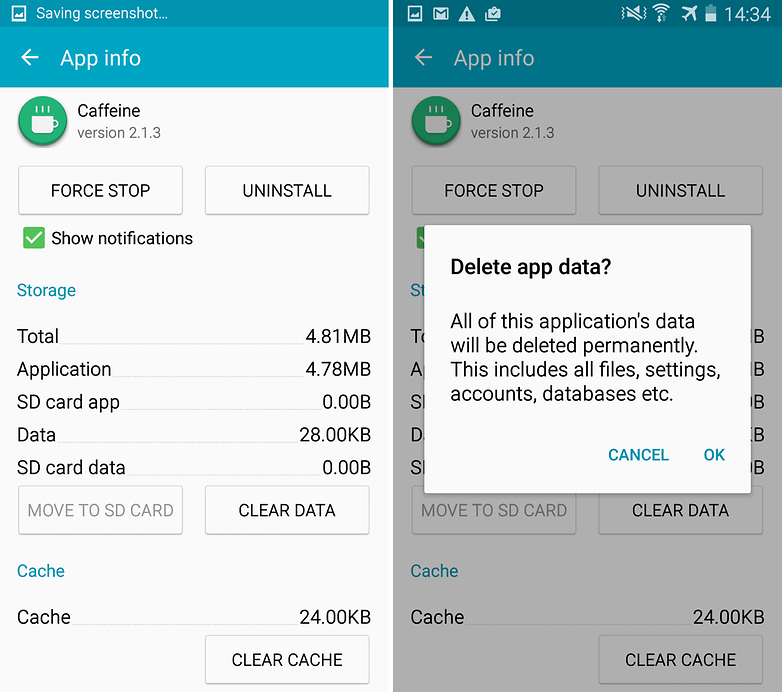
Limpar dados e cache do aplicativo
- Abra as configurações do seu dispositivo Android
- Abra a opção chamada Aplicativos ou Gerenciador de Aplicativos
- Em Todos, procure o aplicativo Tinder
- Limpe o cache e os dados seguidos de uma rápida reinicialização
Nota: Limpar Cache e Dados excluirá dados do aplicativo, como configurações de preferências feitas, a conta associada ao aplicativo e dados, etc.
Redefinir todas as Preferências do Aplicativo
- Vá para Configurações no seu dispositivo Android.
- Abra Aplicativos/Gerenciador de Aplicativos.
- verifique Todos os Aplicativos.
- Toque no ícone do menu.
- Clique em ‘ Redefinir Preferências do Aplicativo’.
Usar Versão Anterior do Aplicativo
A versão anterior do aplicativo pode ajudá-lo a corrigir quaisquer problemas de incompatibilidade com o dispositivo para a versão atualizada.
Baixe uma versão anterior do aplicativo e verifique a correção. Em geral, isso corrigirá qualquer tipo de problemas na versão mais recente.
Algo deu errado 40303
Se você está vendo esta mensagem, sua conta foi removida ou banida do Tinder por violar os Termos de Serviço ou Diretrizes. Você pode tentar entrar em contato com a equipe do Tinder caso ache que a violação foi imposta erroneamente. Mas, caso o banimento esteja correto, você pode criar uma nova conta.
Limpar Cache dos Serviços do Google Play
- Abra as configurações do seu dispositivo Android
- Abra a opção chamada Aplicativos ou Gerenciador de Aplicativos
- Em Todos, procure o aplicativo Serviços do Google Play
- Limpe o cache seguido de uma rápida reinicialização
Limpar Cache do Google Services Framework
O Google Services Framework sincroniza seus dados e armazena dados do dispositivo. Ele também ajuda no funcionamento adequado do sistema e dos aplicativos instalados.
- Vá para Configurações > Gerenciador de Aplicativos > Todos > Google Services Framework > Toque em “Forçar parada” e depois toque no botão “Limpar cache”
- Reinicie seu dispositivo
Você já autorizou o Tinder
Isso pode acontecer se você editou as permissões no Tinder. Remova o aplicativo das configurações do Facebook e faça login novamente, desta vez permitindo todas as permissões ao Tinder. Isso funcionará.
Reinstalar o Aplicativo
Desinstalar o aplicativo e reinstalá-lo provavelmente resolverá o problema, removendo qualquer erro de instalação do pacote.
Atualize seus Serviços do Google Play
Se você está enfrentando problemas ao usar produtos do Google, como Google Play Store, Hangouts, Spaces, Google Plus, etc., ou serviços de terceiros como Tinder ou Quora, então o seguinte processo pode corrigir o problema.
- Vá para Configurações > Selecione Segurança > Administradores de Dispositivo > Desativar Gerenciador de Dispositivo Android.
- Vá para Configurações > Aplicativos > Todos > Serviços do Google Play > toque em Desinstalar atualizações
- Os Serviços do Play são atualizados automaticamente se algum aplicativo exigir uma versão atualizada
- Agora vá novamente para Configurações > Selecione Segurança > Administradores de Dispositivo > Ativar Gerenciador de Dispositivo Android
- Reinicie seu dispositivo.
O Tinder Congela | A Tela Para de Responder
Limpar o Cache do Dispositivo
Esse problema geralmente é de curta duração em muitos telefones modernos, mas é bastante prevalente devido a problemas de compatibilidade entre o aplicativo e o dispositivo.
Você precisa reiniciar em modo de recuperação para limpar o cache do telefone. Aqui estão os passos generalizados ( Os passos variam com os dispositivos, então é melhor pesquisar no Google)
- Desligue o telefone.
- Agora pressione Volume para Baixo + Botão de Energia.
- Quando você ver qualquer ação na tela, pressione o Botão de Aumento de Volume.
- Aqui selecione a Opção Limpar Dados e Cache.
- Então Confirme Limpar Cache Concluído.
Sua assinatura está atualmente vinculada a uma conta existente do Tinder
Cada assinatura premium pode estar associada a apenas uma conta do Tinder por vez. Se você criou uma nova conta do Tinder e deseja transferir sua assinatura para esta conta, você precisa excluir permanentemente sua antiga conta do Tinder primeiro.
Para excluir sua conta antiga
- Vá para Configurações
- Role para baixo e selecione Excluir Conta. Você verá uma mensagem que diz “Conta excluída com sucesso.”
Após excluir sua antiga conta do Tinder, faça login na sua conta do Tinder e depois vá para Configurações > Restaurar Compra.
Conclusão: Espero que o post tenha sido útil. Comente para qualquer assistência necessária. Também, siga-nos no Twitter e Google Plus.
Se você tiver alguma opinião sobre Corrigir Tinder – ‘Falha no Login’, ‘Erro no Servidor’, Problema de Conexão’ no Android, sinta-se à vontade para deixar um comentário abaixo. Além disso, inscreva-se no nosso canal do YouTube DigitBin para vídeos tutoriais. Saúde!
Receba novas postagens na sua caixa de entrada
Sem spam. Cancele a assinatura a qualquer momento.