Tecnologia · 7 min read · Sep 17, 2025
Correção: Tor Falhou ao Estabelecer uma Conexão de Rede no Windows 11 e Linux
Eu estava recebendo “Tor Falhou ao Estabelecer uma Rede Tor” em máquinas Windows e Linux. Não há dúvida de que o roteador onion do Tor é considerado uma das redes seguras na internet e eu também não duvido disso. O navegador é construído sobre o projeto de código aberto da Mozilla, Firefox.
Não é de se admirar que ele pareça semelhante ao navegador Firefox e os desenvolvedores o escolheram porque é um código aberto que não possui rastreadores, worms e qualquer tipo de códigos de rastreamento no software. Deixe-me mostrar como você pode resolver o problema do navegador Tor em dois softwares diferentes.
Como eu conserto o navegador Tor não funcionando?
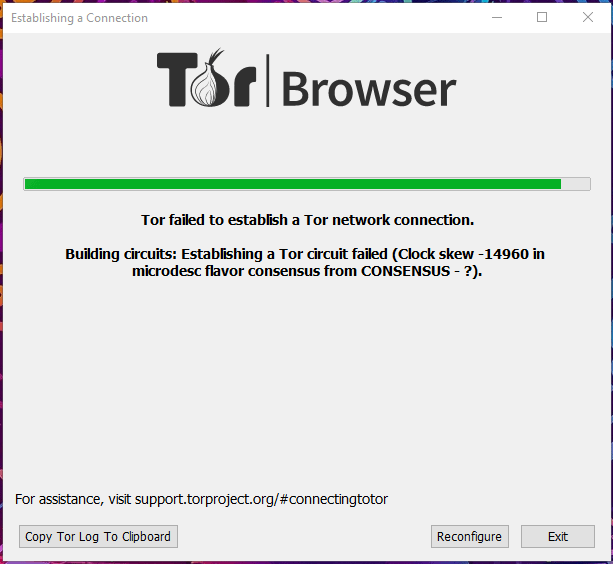
Precisamos descobrir por que o navegador Tor está falhando em criar uma conexão no sistema, então podemos resolver o problema em poucos minutos. Entendemos que o Tor e seu roteador onion são uma tecnologia complexa baseada em software para contornar a censura. Listei algumas razões pelas quais o problema “Tor Falhou ao Estabelecer uma Rede Tor” ocorre.
Bugs/Erros de Software: Quero destacar o Windows 11 neste caso e os mais recentes sistemas operacionais Linux. Sistemas operacionais mais novos têm bugs e falhas que causam múltiplos problemas na máquina. Presumimos que o programa Tor está falhando em funcionar, mas ele requer suporte de múltiplos componentes na máquina. Há uma correção temporária que você pode usar por enquanto, até que os desenvolvedores lancem patches para o sistema operacional.
Problemas com Novo Endereço IP: O navegador Tor atribui um novo endereço IP ao usuário e é assim que o programa mascara o endereço IP físico. O Tor atribuiu um novo endereço IP e pode haver alguns problemas levando ao erro, e você pode verificar o status no site oficial. Mostrei como verificar o status do endereço IP do Tor na solução.
Sistema de Segurança: Um programa está tentando atribuir um novo endereço IP na máquina e não é fácil para o sistema operacional digeri-lo. As políticas de segurança no software podem estar impedindo o Tor e você deve corrigir o problema imediatamente.
Bloqueio do Provedor de Serviços de Internet (ISP): Provedores de Serviços de Internet trabalham com o governo e seguem as regulamentações. Infelizmente, seu ISP pode estar bloqueando o roteador onion do Tor e isso pode estar acontecendo de forma não intencional ou intencional. Não sabemos sua localização atual e como a censura governamental funciona. Entre em contato com seu ISP para descobrir a razão por trás do bloqueio e das restrições.
Colisão de Software: Dois programas semelhantes colidem entre si e o sistema operacional fica confuso no processo. Claro, mostrei uma maneira de resolver os programas em colisão no sistema operacional abaixo.
Você pode resolver o problema “Tor Falhou ao Estabelecer uma Rede Tor” no software seguindo as soluções. Mostrei uma opção alternativa se o Tor se recusar a funcionar na máquina no momento.
1. Reiniciar o Sistema Operacional
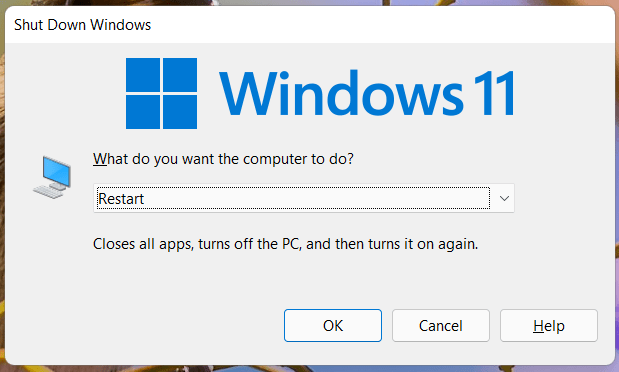
Salve o trabalho não salvo e feche todos os programas em segundo plano porque sua máquina precisa de uma sequência rápida de reinicialização.
O software reinicia os drivers, serviços, programas e aplicações. O driver de rede pode estar criando o problema e você pode resolver esse pequeno problema reiniciando o sistema. Windows e Linux têm uma opção de reinício dedicada e é fácil para você.
2. Verificar o Status da Rede Tor
A rede Tor pode estar fora do ar ou tendo problemas do lado deles. Encontre o status da rede Tor e a página está disponível no site oficial. A página da web tem informações detalhadas sobre os serviços da rede Tor.
Abra o Edge ou seu navegador de escolha.
Vá para a página de Status do Projeto Tor.
Agora, você pode verificar o status do serviço.
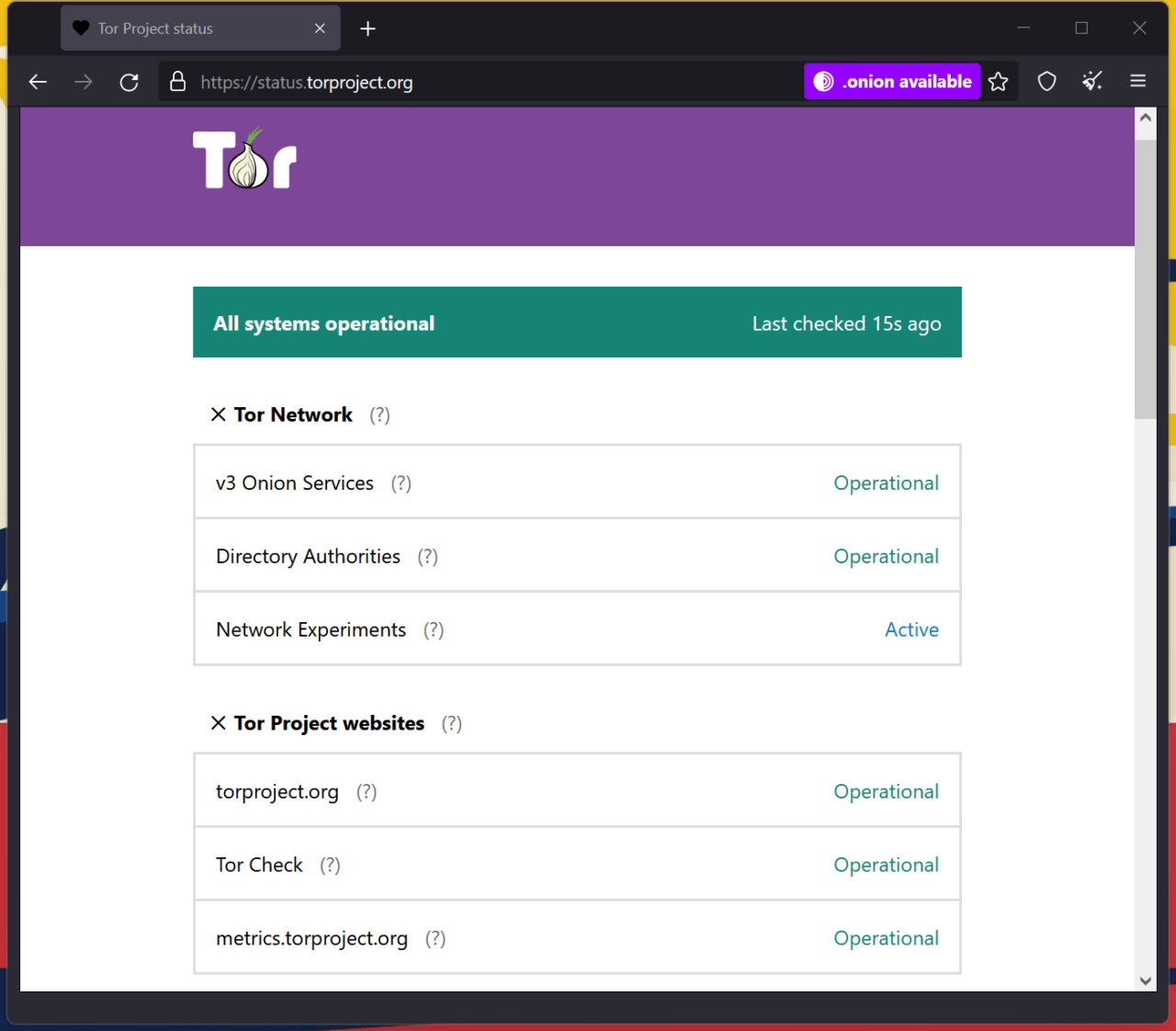
Os serviços do Projeto Tor, como “Rede Onion v3”, estão operacionais. Você pode verificar o status interno do sistema e eles estão operacionais no meu caso.
3. Verificar o Status da Conexão da Rede Tor
O navegador Tor é um roteador onion e atribui um novo endereço IP para mascarar o endereço IP físico. Agora, você precisa confirmar se a conexão está intacta ou não. Os desenvolvedores do Projeto Tor se manifestaram e adicionaram um aplicativo da web para os usuários. Você pode acessar a página da web e descobrir se a conexão está intacta ou quebrada.
Inicie o navegador Tor.
Vá para a página de Verificação de Status do Tor.
A página da web detectou a rede onion e confirmou a estabilidade da conexão.
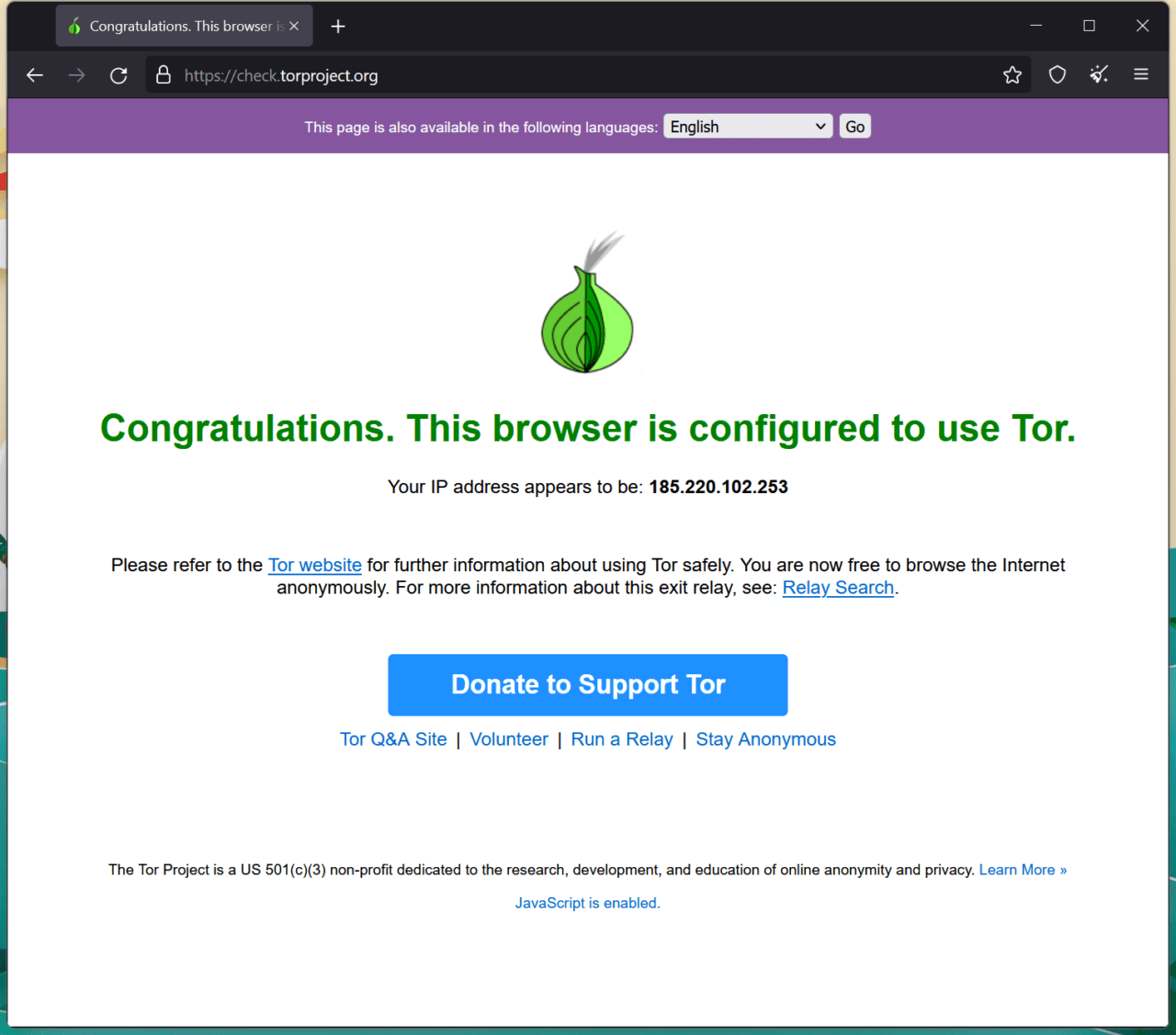
Compartilhei uma captura de tela de se a conexão está quebrada ou não está funcionando.

Precisamos considerar muitos pontos ao corrigir os problemas do navegador Tor. Mostrei várias soluções de solução de problemas abaixo, e elas são fáceis de seguir.
4. Atualizar o Sistema Operacional
O Windows 11 é a versão mais recente e os desenvolvedores oficiais estão trabalhando nos bastidores para os usuários. Não perca as últimas atualizações de software da Microsoft.
- Abra “ Configurações “ pressionando a tecla do Windows e a tecla I.
- Selecione “ Atualização do Windows “ localizada no menu inferior esquerdo.
- Clique no botão “ Verificar atualizações “.
- Deixe o Windows instalar as últimas atualizações de software.
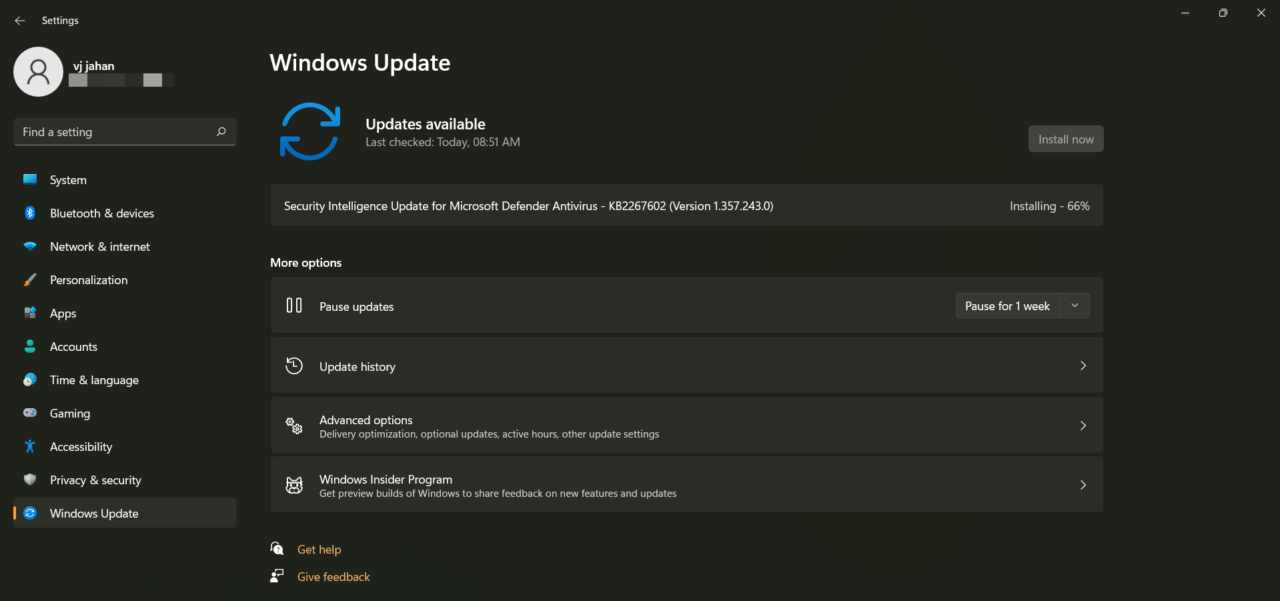
O Linux é uma comunidade em crescimento e os desenvolvedores de código aberto estão dando o melhor nas novas atualizações de software.
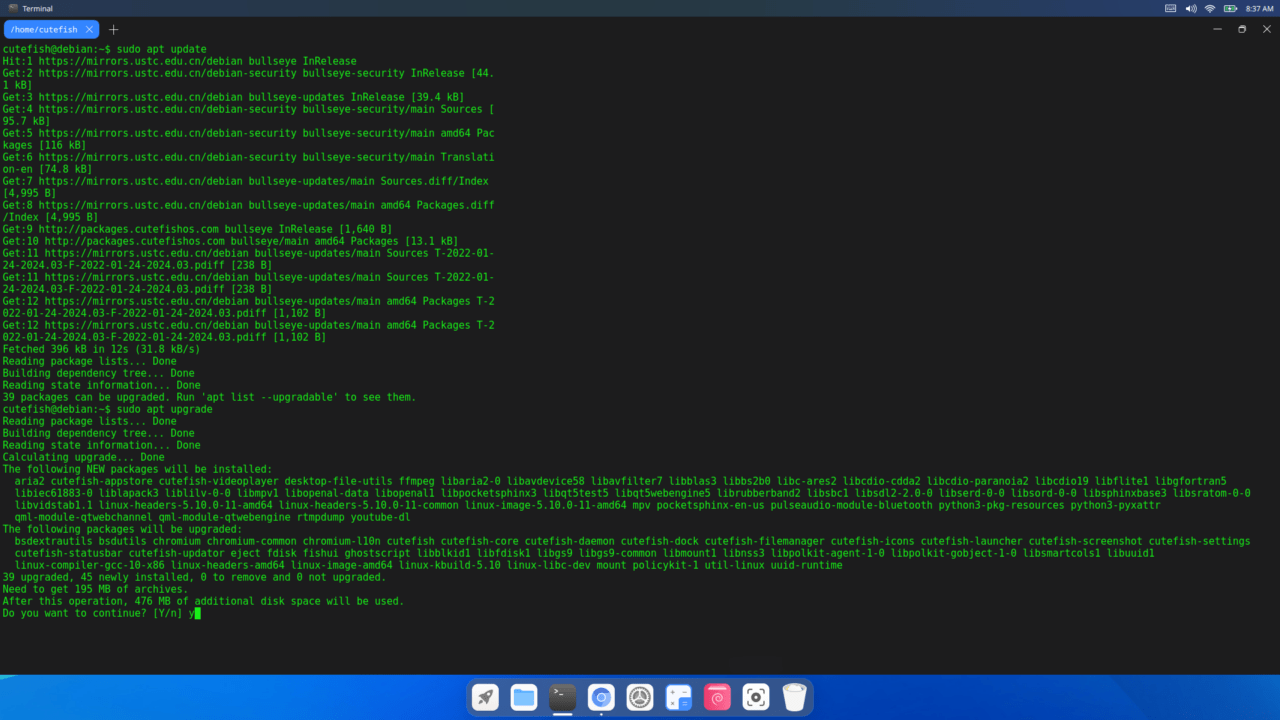
Cobri a parte da atualização de software e você pode atualizar o sistema operacional Linux executando alguns comandos. O Terminal pode parecer intimidador para os novos usuários, mas simplifiquei o processo para todos.
5. Reinstalar o Navegador Tor
O navegador Tor está disponível no site oficial e você deve evitar usar o terminal ou fontes de terceiros. Os desenvolvedores oficiais otimizaram o navegador Tor para sistemas operacionais específicos, e seu instalador é projetado para atender ao Linux/Windows OS.
Os usuários devem evitar baixar o Tor de fontes de terceiros. Vou mostrar como baixar e abrir o navegador Tor na área de trabalho do Windows 11.
Enquanto isso, siga as instruções abaixo para instalar o navegador Tor na área de trabalho do Windows 11.
- Abra qualquer navegador.
- Vá para o site do Tor e baixe o pacote.
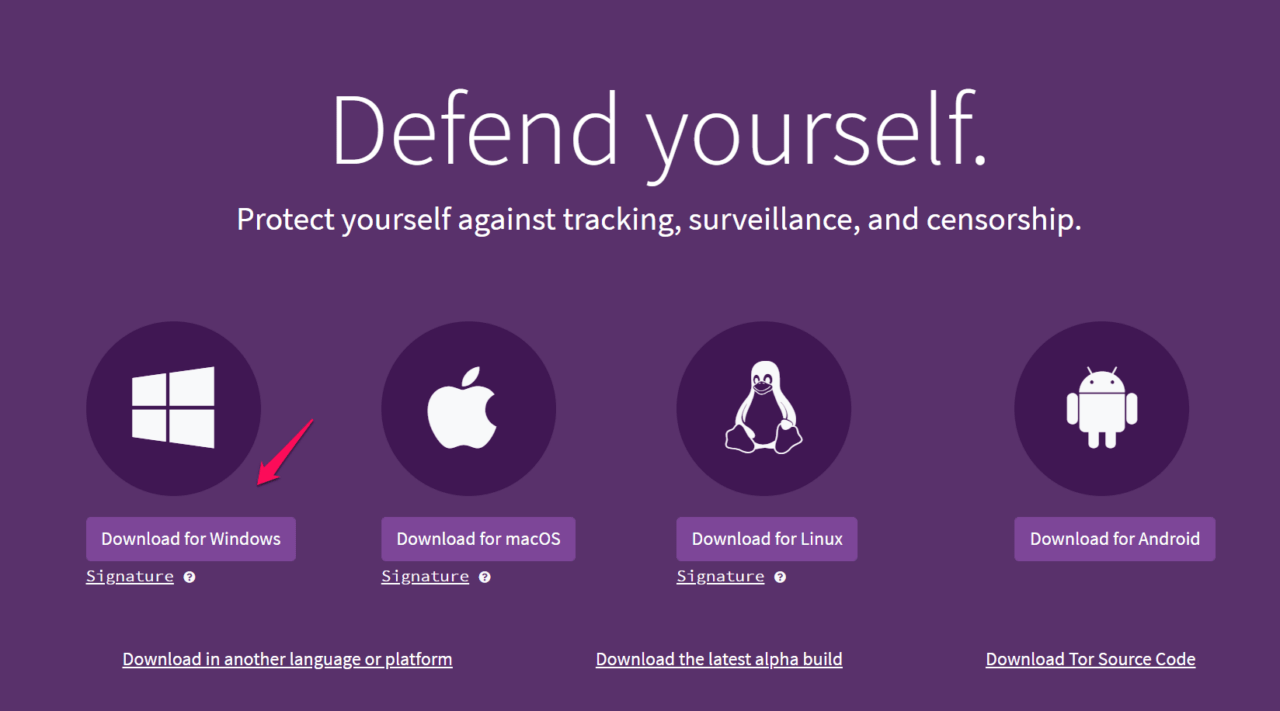
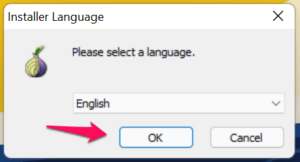
- Abra o instalador e clique em “OK” para continuar.
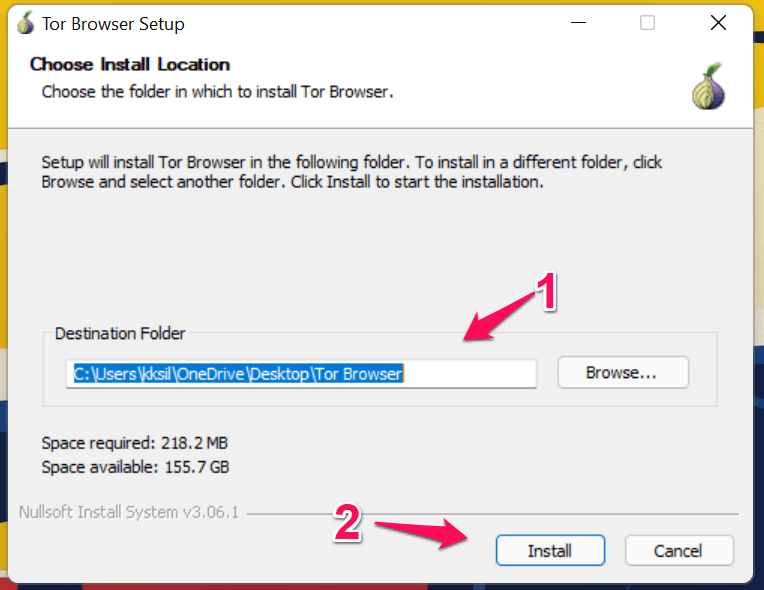
- Escolha o destino da pasta e clique no botão “ Instalar “.
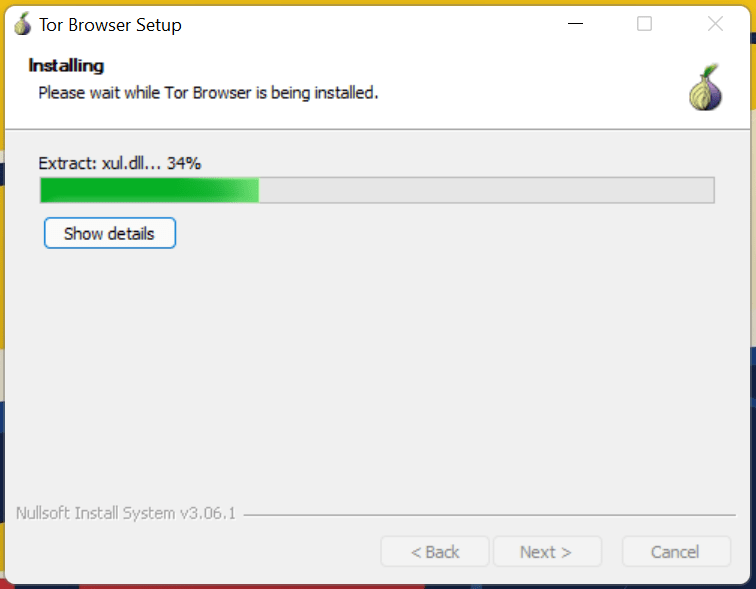
- Deixe o pacote extrair e instalar os componentes.
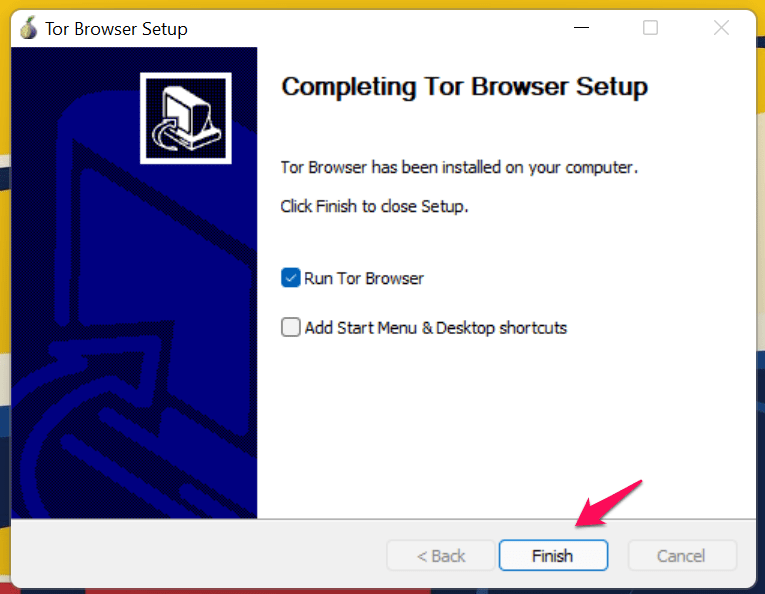
- Clique no botão “OK”.
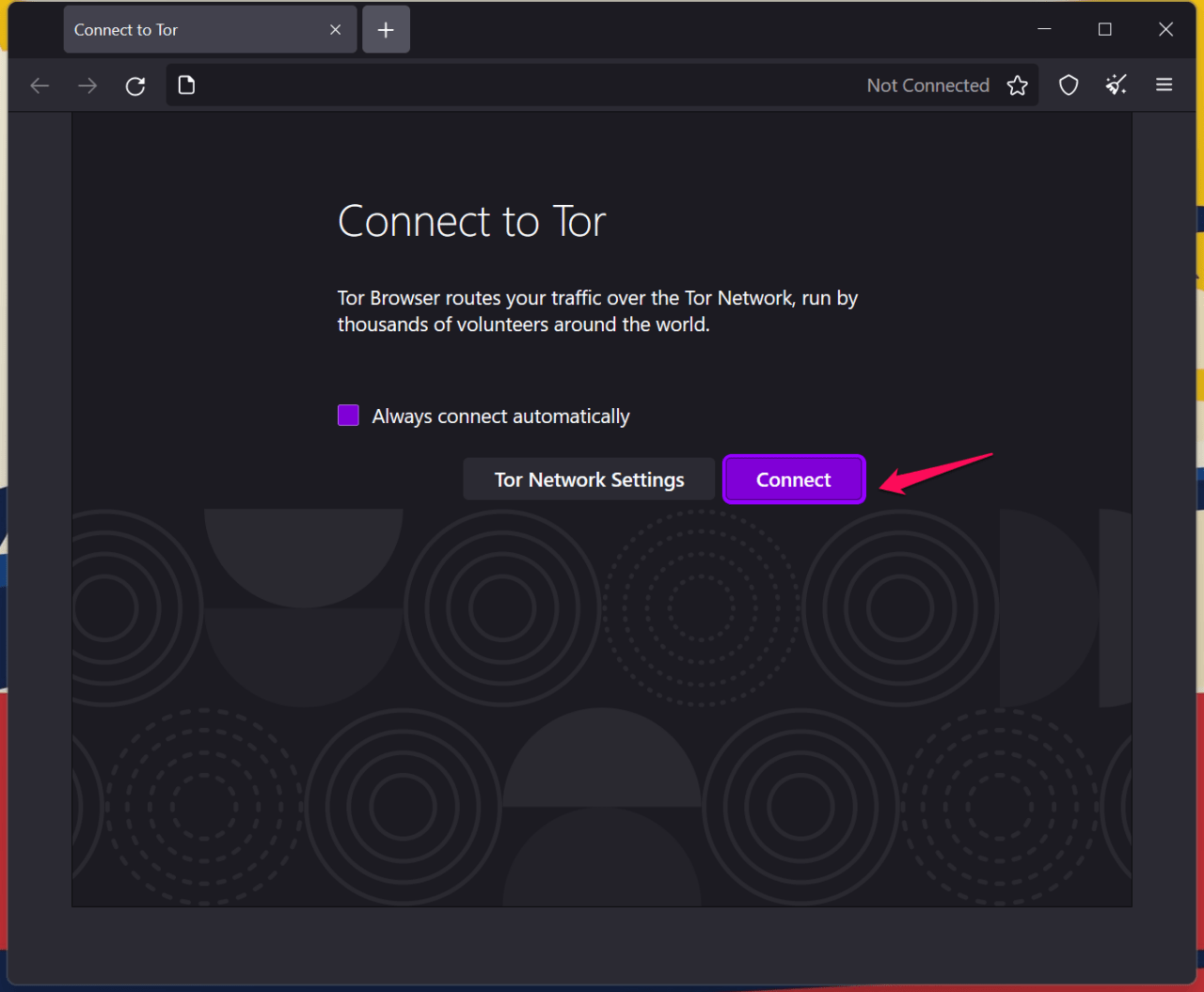
- Clique no botão “Conectar”.
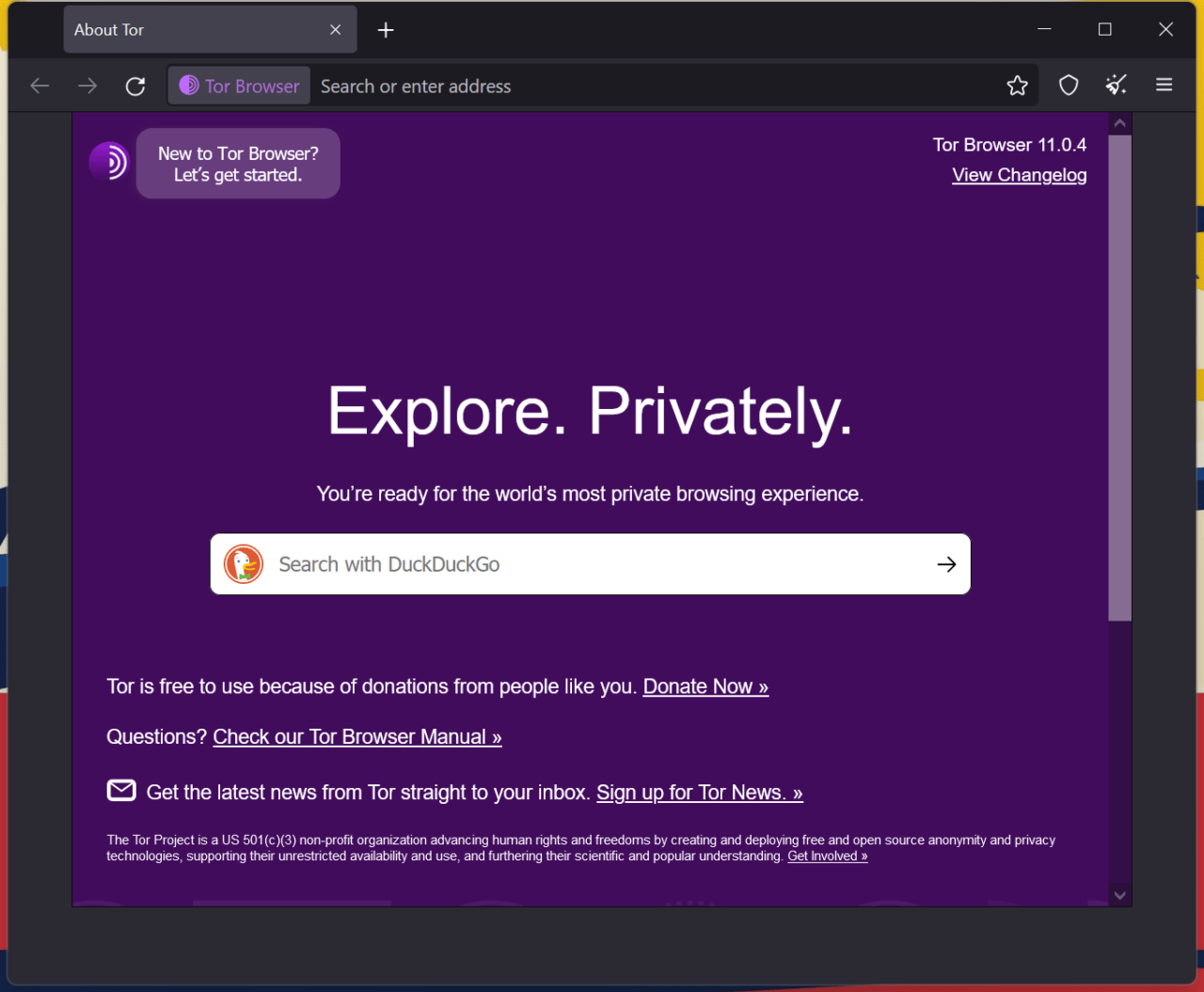
- Tor conectado à Rede Onion.
Posso mostrar o processo de instalação, mas pode não funcionar na sua distribuição Linux. O Linux deve buscar assistência em fóruns, uma vez que o pacote está disponível em formato DEB ou de arquivo. Recomendo que os usuários do Linux experimentem o Flatpak. A comunidade considera o Flathub como um gerenciador de pacotes de próxima geração. Mostrei como instalar e baixar programas do Flatpak.
6. Desativar o Sistema Antivírus
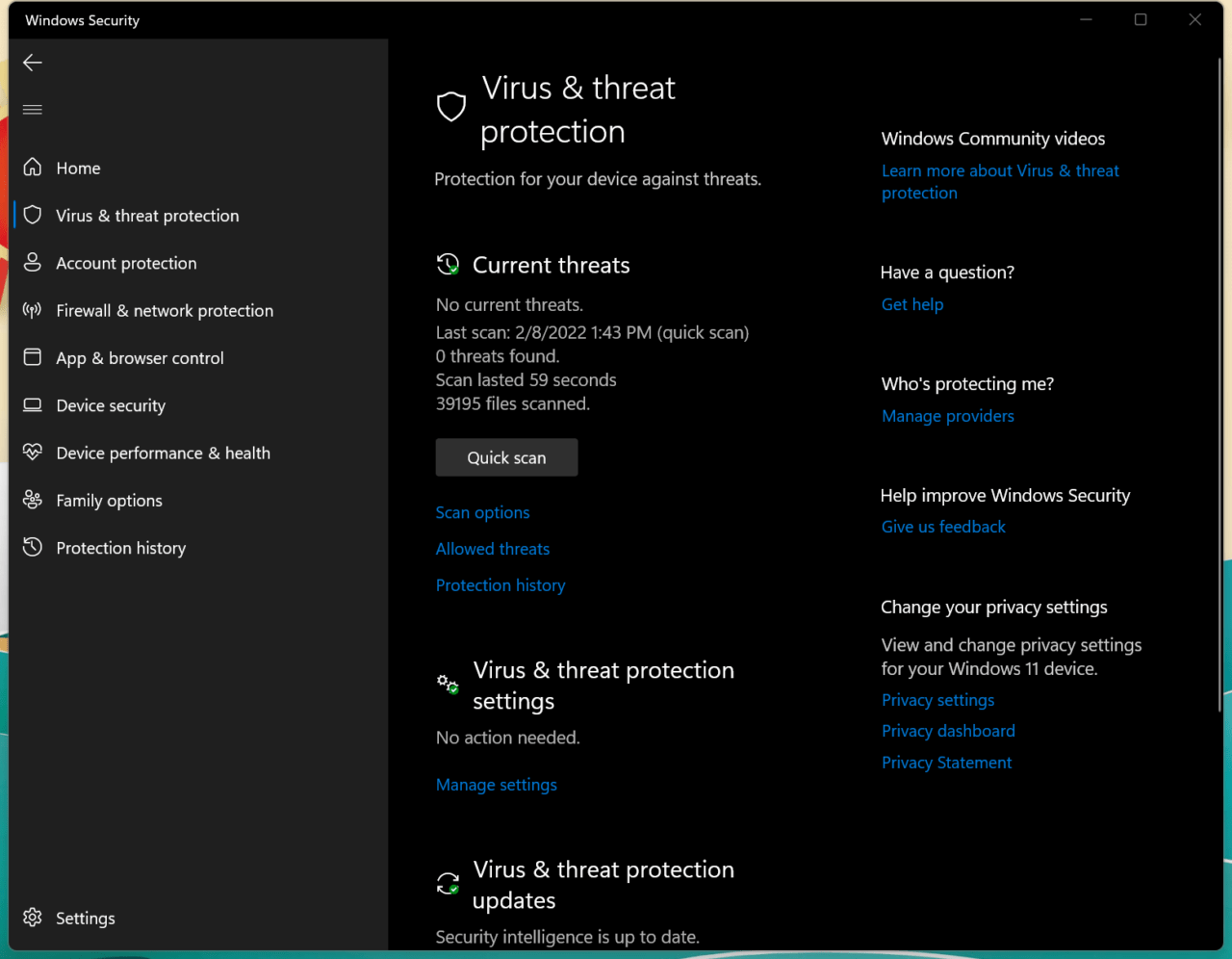
Sou contra a decisão de desativar o sistema de segurança. Não sabemos se um vírus ou malware está pairando na sua máquina. Há um risco em desligar a solução antivírus em máquinas Windows. No entanto, deixarei a decisão em suas mãos, e isso pode estar impedindo o navegador Tor.
Claro, você deve desativar o sistema antivírus de terceiros no PC. Pedi que você reinstalasse o navegador Tor do site oficial, então certifique-se de fazer isso antes. O pacote do Tor que você tem no armazenamento local pode ter sido adulterado ou infectado por uma ameaça. Reinstale o navegador onion Tor no PC Windows.
7. Finalizar Processos do Firefox
O Projeto Tor foi construído sobre a estrutura do Firefox, uma vez que o Firefox é um código aberto. O Windows pode estar tendo problemas para executar vários programas baseados no Firefox em segundo plano. Feche os processos em segundo plano usando o gerenciador de tarefas e inicie o navegador Tor.
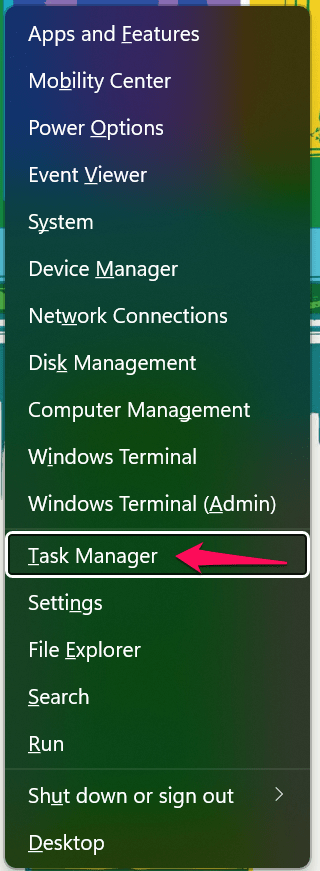
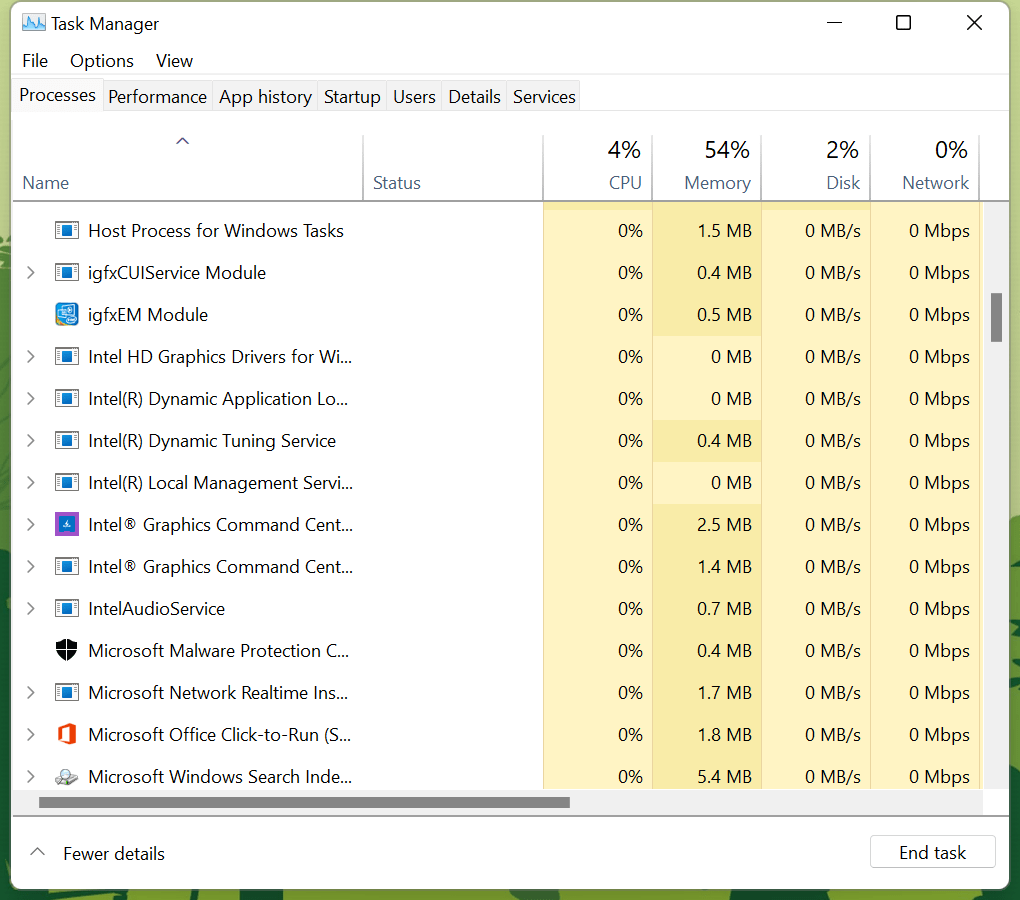
- Pressione a tecla do Windows e X e abra o “Gerenciador de Tarefas” nas opções.
- Role para baixo.
- Selecione o Firefox nos Processos em segundo plano.
- Clique em “ Finalizar tarefa “ para fechar o processo em segundo plano.
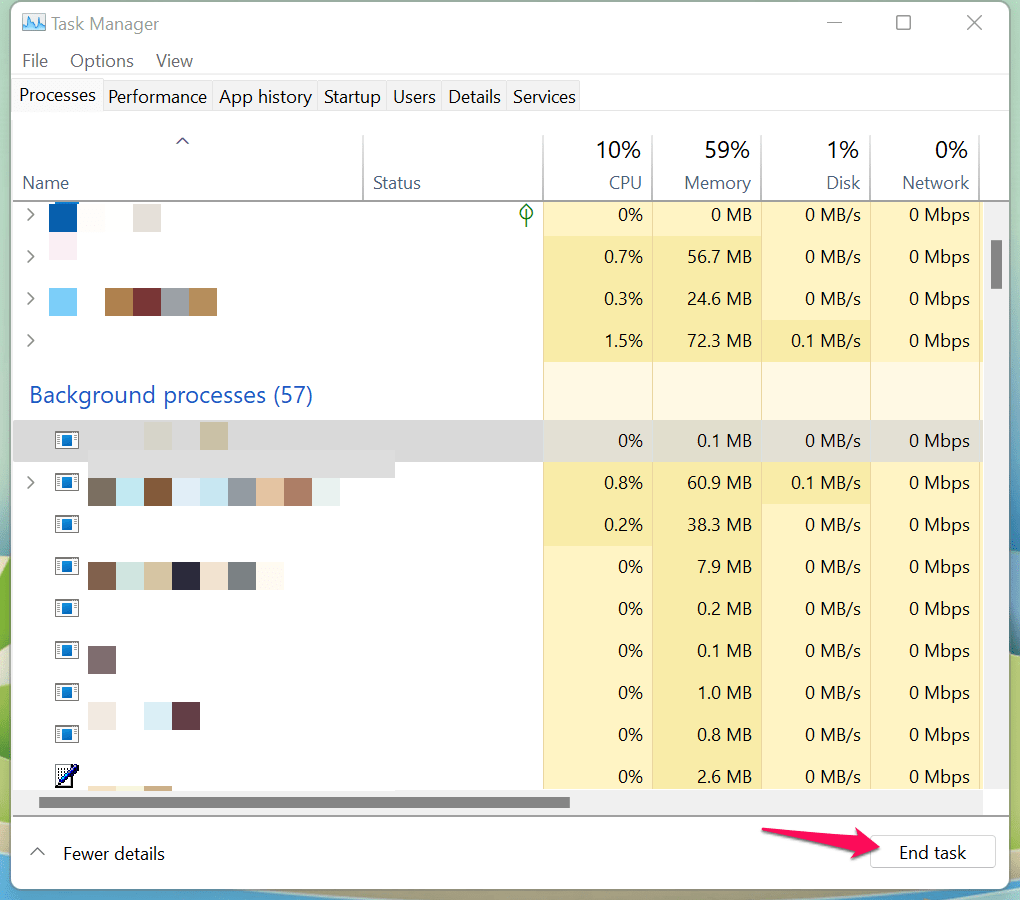
Feche o gerenciador de tarefas e abra o navegador Tor.
Conclusão
Mostrei várias soluções para resolver o problema “ Tor Falhou ao Estabelecer uma Rede Tor “ no PC Windows 11. Usuários do Linux podem enfrentar os problemas do navegador Tor seguindo algumas soluções. O Projeto Tor é baseado no projeto de código aberto do Firefox, mas as funções são diferentes do navegador Mozilla regular. Deixe-nos saber qual solução resolveu o problema do navegador Tor na seção de comentários abaixo.
Se você tiver alguma opinião sobre Correção: Tor Falhou ao Estabelecer uma Conexão de Rede no Windows 11 e Linux, sinta-se à vontade para deixar um comentário abaixo. Além disso, inscreva-se no nosso canal do YouTube DigitBin para tutoriais em vídeo. Saúde!
Receba novas postagens na sua caixa de entrada
Sem spam. Cancele a assinatura a qualquer momento.