Tecnologia · 6 min read · Jan 24, 2026
Correção: Problema do Trello Não Funcionando em Dispositivos Android
Usamos o Trello todos os dias porque é o método mais fácil para gerenciar projetos. Cada membro da equipe pode monitorar o progresso das tarefas ao longo do pipeline com sua interface intuitiva e familiar de gerenciamento de tarefas no estilo Kanban. Esta ferramenta visual é ideal para gerenciar projetos, fluxos de trabalho e tarefas. Seja para adicionar arquivos, listas de verificação ou até mesmo automação, você pode personalizá-la para se adequar à forma como sua equipe trabalha.
Mas, quando algo importante como o Trello para de funcionar, nossa produtividade diminui. É por isso que estamos aqui com este guia. Então, se você quer saber como corrigir quando o Trello não está funcionando em dispositivos Android, vamos conferir as soluções.
Principais Maneiras de Corrigir o Problema do Trello Não Funcionando em Android
Corrigir o problema do Trello não funcionando em seus dispositivos Android não é um grande problema; você pode facilmente resolvê-lo usando as soluções que descrevemos a seguir neste guia. Portanto, não se preocupe! Basta realizar os métodos de solução de problemas mencionados abaixo:
Correção 1: Reinicie Seu Dispositivo
No início, reiniciar seu dispositivo será uma ótima escolha para corrigir qualquer problema de aplicativo que não esteja funcionando. Isso ocorre porque, na maioria dos casos, vimos que devido a alguns bugs ou falhas aleatórias, esse tipo de erro ocorre.
Portanto, quando reiniciamos nosso dispositivo, todo o sistema recebe um novo começo, pois esse processo limpa a RAM. Portanto, você deve reiniciar seu dispositivo Android e executar o aplicativo Trello para verificar se o problema foi resolvido ou não.
Correção 2: Certifique-se de que o Aplicativo Está Atualizado
Você verificou se está usando a versão mais recente do aplicativo Trello? Muito possivelmente, seu dispositivo enfrentará um problema de compatibilidade com o aplicativo, pois você está usando um aplicativo desatualizado. Além disso, os desenvolvedores lançam atualizações para aumentar o desempenho, corrigir bugs e adicionar novos recursos.
Mas, pensamos que essas atualizações menores (regulares) não têm valor. No entanto, isso se torna a causa desse tipo de erro. Portanto, aconselhamos você a manter seus aplicativos atualizados. Enquanto isso, caso você não saiba como verificar uma atualização de aplicativo em dispositivos Android, siga estas etapas:
- Inicialmente, abra o PlayStore e pesquise por Trello.
- Depois disso, a partir do resultado da pesquisa, selecione-o.
- Em seguida, se você ver o botão Atualizar, isso significa que há uma atualização disponível, caso contrário, seu aplicativo está atualizado.
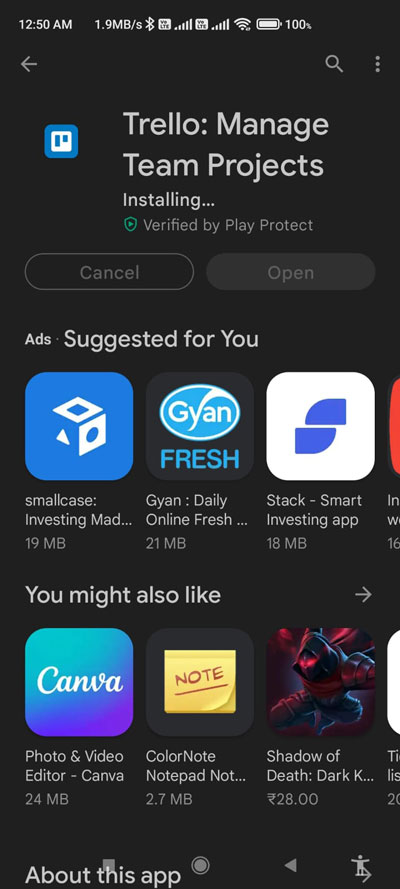
Uma vez que você tenha feito tudo isso, simplesmente reinicie seu dispositivo e inicie o aplicativo Trello para verificar se ele começa a funcionar ou não.
Correção 3: Verifique a Conexão de Rede
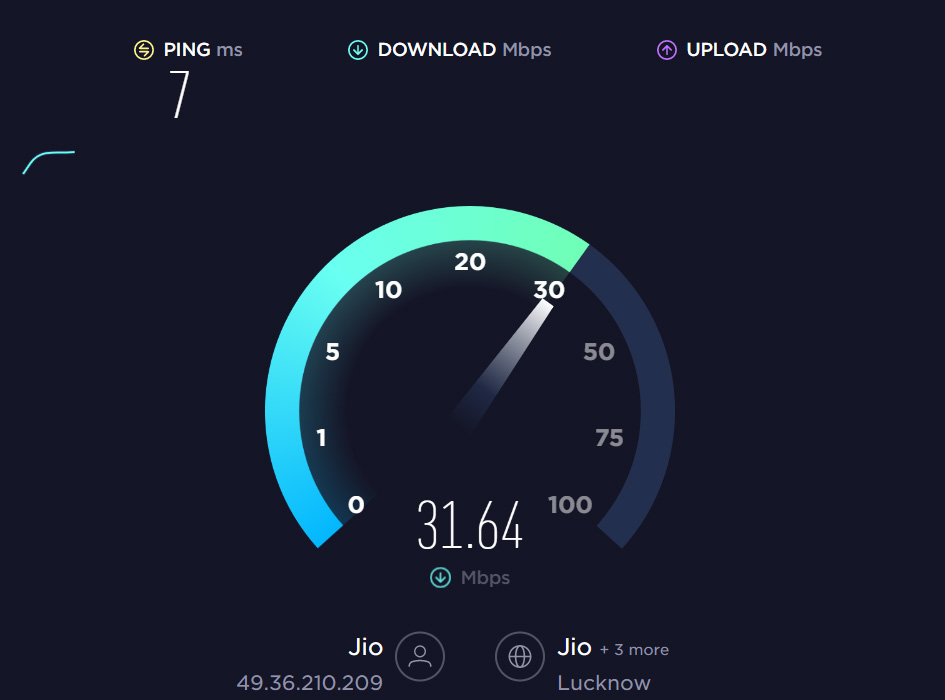
Para usar aplicativos como o Trello, precisamos de internet ativa para conectar. Isso ocorre porque o Trello é um aplicativo baseado em servidor que você pode usar para gerenciar seus projetos, e qualquer pessoa que você adicionar pode acessá-lo de qualquer lugar do mundo. Portanto, para garantir que a falha não seja do nosso lado e para fazer isso, precisamos verificar se nosso dispositivo tem uma boa conexão com a internet ou não.
Portanto, não importa se você está usando seus dados móveis ou uma conexão WiFi, aconselhamos você a acessar o site Ookla e testar a velocidade da internet. No entanto, caso nem seu WiFi nem seus dados móveis passem no teste, entre em contato com seu provedor de serviços e peça para resolver esse problema.
Correção 4: Limpe os Dados do Cache
Você verificou sua conexão com a internet e descobriu que está boa o suficiente para executar aplicativos como o Trello, mas ainda está preso com o mesmo erro? Não se preocupe! Você pode tentar limpar os dados do cache dos arquivos do aplicativo Trello em seu dispositivo Android. Sim, muitos usuários afirmam que tentar esse método os ajudou a resolver se aplicativos como o Trello não estão funcionando. Portanto, você também deve tentar isso e verificar se ajuda. No entanto, para fazer isso, use estas etapas:
- Toque no aplicativo Trello e selecione o botão info.
- Em seguida, simplesmente pressione o botão Limpar Dados.
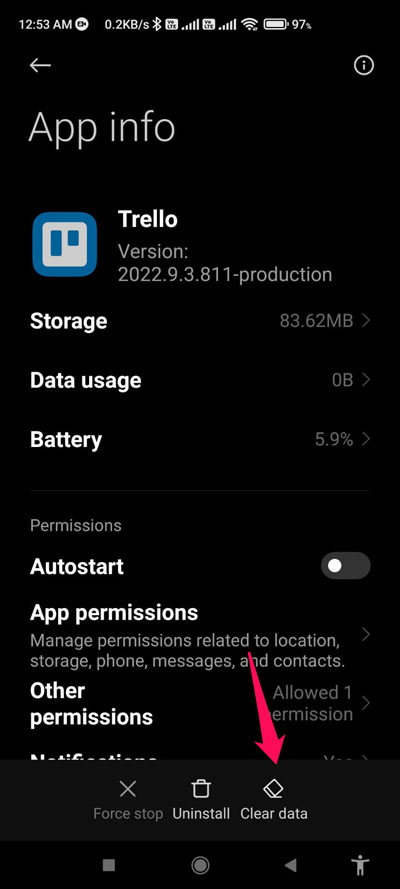
- Agora, no menu aberto, selecione a opção Limpar Cache.
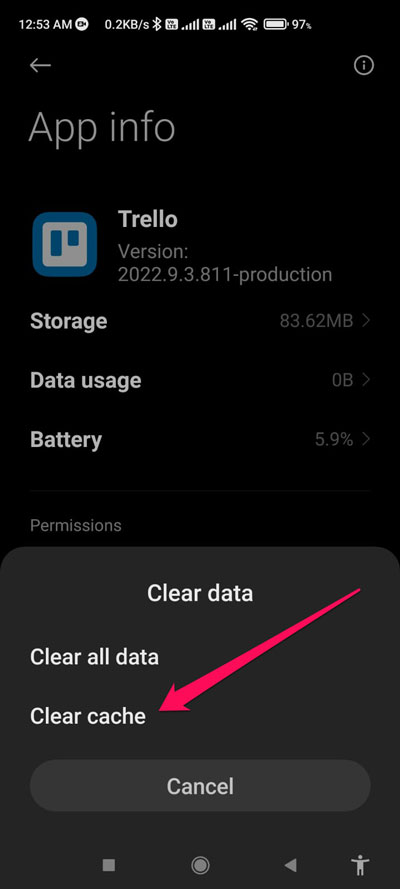
É isso. Agora, aguarde até que os arquivos do cache sejam limpos; levará alguns segundos para concluir, dependendo do tamanho do arquivo. Depois disso, reinicie o aplicativo e verifique se o problema de não funcionamento foi resolvido ou não.
Correção 5: Desative a Otimização de Bateria
Suponha que em seu dispositivo Android você tenha ativado o recurso de otimização de bateria. Nesse caso, aconselhamos você a desativá-lo, pois, na maioria das vezes, o sistema bloqueia o aplicativo que consome muitos recursos do sistema devido ao recurso de otimização de bateria. Portanto, você deve tentar desabilitar esse recurso e verificar se ajuda ou não.
Correção 6: Refaça o Login no Trello
Há chances de que sua conta possa ter algum tipo de problema devido ao qual você está enfrentando esse tipo de problema. Portanto, sugerimos que você saia e depois refaça o login em sua conta do Trello e verifique se ajuda. Para fazer isso,
- Inicialmente, abra o aplicativo Trello e toque no ícone ou nome do seu perfil.
- Depois disso, toque em Configurações e pressione o botão Sair.
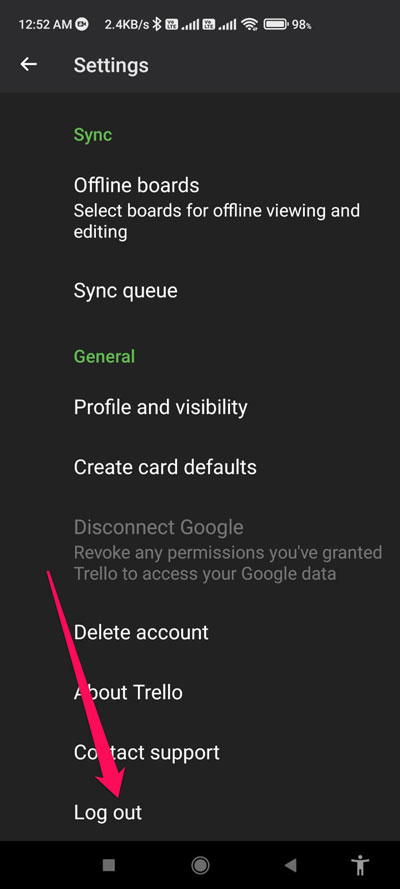
- Agora, simplesmente use as credenciais para fazer login em sua conta do Trello.
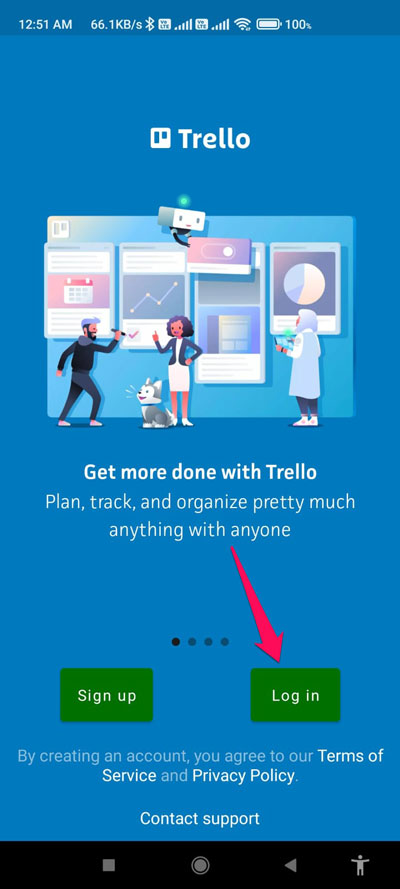
Depois de concluir todas essas etapas, verifique se o problema do aplicativo Trello não funcionando foi resolvido ou não.
Correção 7: Verifique se Há Atualização do Sistema Operacional
Há também chances de que seu sistema operacional esteja desatualizado, devido ao qual você está enfrentando esse problema. Embora as chances sejam muito raras, ainda assim existe essa possibilidade. Portanto, aconselhamos você a abrir o aplicativo configurações do seu dispositivo e tocar na seção Sobre ou Atualização do Sistema.
Em seguida, simplesmente toque no botão Verificar Atualizações e aguarde até que seu sistema procure a atualização. No entanto, se houver algum tipo de atualização, instale-a e verifique se ajuda a corrigir o problema do aplicativo Trello não funcionando ou não. 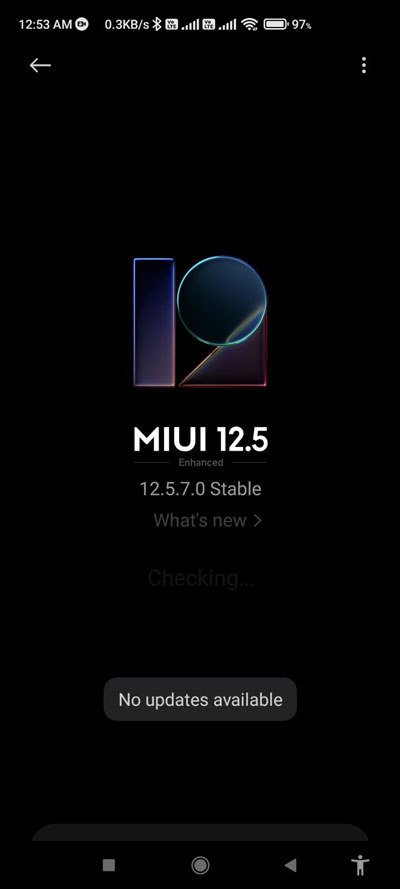
Correção 8: Reinstale o Aplicativo
Ainda sem sorte? Não tenha medo! Você pode agora reinstalar o aplicativo Trello em seu dispositivo, pois essa é a opção final. Mas não se esqueça de desinstalar o existente primeiro. Então, vamos ver como você irá reinstalar o aplicativo Trello em seu dispositivo Android:
- Primeiro, toque no aplicativo Trello e pressione o botão Desinstalar.
- Depois, reinicie seu dispositivo e abra o PlayStore e pesquise por Trello.
- Agora, pressione o botão Instalar.
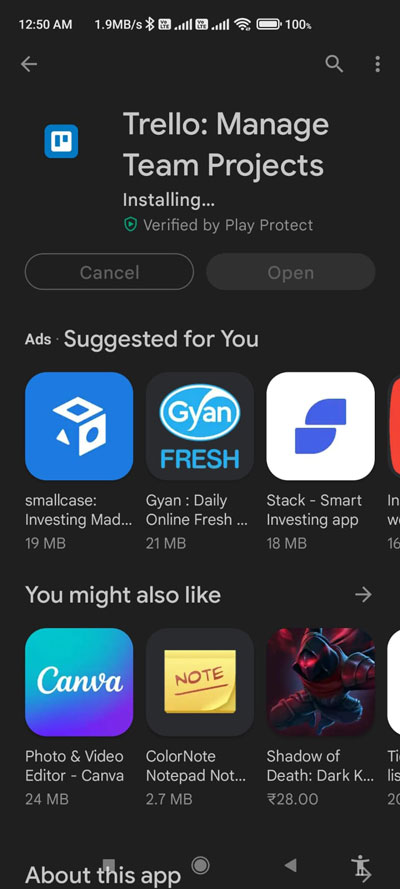
- Uma vez que o aplicativo Trello esteja instalado em seu dispositivo, inicie-o e faça login usando suas credenciais. É isso. Certifique-se de que você pode usar o aplicativo sem enfrentar qualquer tipo de erro.
Correção 9: Entre em Contato com a Equipe de Suporte
Suponha que, caso você ainda esteja enfrentando o mesmo problema, tente entrar em contato com os oficiais do Trello e explique tudo. Depois disso, eles descobrirão por que o Trello não está funcionando em seu dispositivo e sugerirão algumas correções de acordo.
Se você tiver alguma opinião sobre Correção: Problema do Trello Não Funcionando em Dispositivos Android, sinta-se à vontade para deixar um comentário abaixo. Além disso, inscreva-se em nosso canal do YouTube DigitBin para vídeos tutoriais. Cheers!
Receba novas postagens na sua caixa de entrada
Sem spam. Cancele a assinatura a qualquer momento.