Erro de Aplicativo · 5 min read · Mar 01, 2026
Correção – Erro ‘Infelizmente, o aplicativo parou’
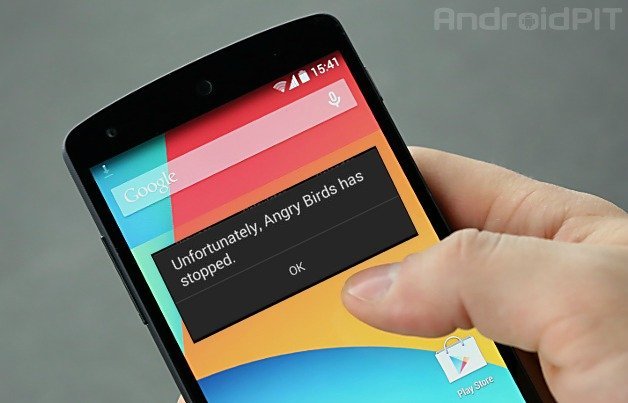
Hoje vamos aprender sobre o problema geral de ‘Infelizmente, o aplicativo parou’, este é um dos problemas mais comuns enfrentados em dispositivos Android, não há uma razão específica para tal não funcionamento dos aplicativos. Mas não é algo para se preocupar, pois é apenas uma falha técnica enfrentada por todos os usuários do Android. O aplicativo para abruptamente enquanto o estamos usando ou em segundo plano, com uma mensagem pop-up mostrando a notificação de erro.
Por que o aplicativo parou de funcionar?
Como eu disse, não há uma razão específica para o não funcionamento do aplicativo, mas abaixo estão algumas causas potenciais para a parada do aplicativo.
- Acúmulo de arquivos indesejados e obsoletos.
- Menos espaço de armazenamento e RAM.
- Erro de tempo de execução.
- Quaisquer possíveis bugs técnicos.
Quais aplicativos são afetados?
Quase todos os aplicativos podem travar com base em seus requisitos operacionais, mas os aplicativos que comumente apresentam mau funcionamento são Google Play Store, Google Play Services, Google Maps, Google Plus, WhatsApp, Galeria, Câmera, Contatos, Facebook, Jogos, etc.
Como corrigir o erro ‘Infelizmente, o aplicativo parou’?
Aqui estão algumas soluções e correções para evitar que os aplicativos travem.
Solução 1: Limpar Dados e Cache do Aplicativo
- Abra as configurações do seu dispositivo Android.
- Procure a opção chamada Aplicativos ou Gerenciar aplicativos e toque nela.
- Verifique o aplicativo que está causando o problema.
- Você encontrará duas opções: Limpar dados e Limpar cache. (Para usuários do Android Marshmallow 6.0, verifique a opção Armazenamento para limpar dados e cache)
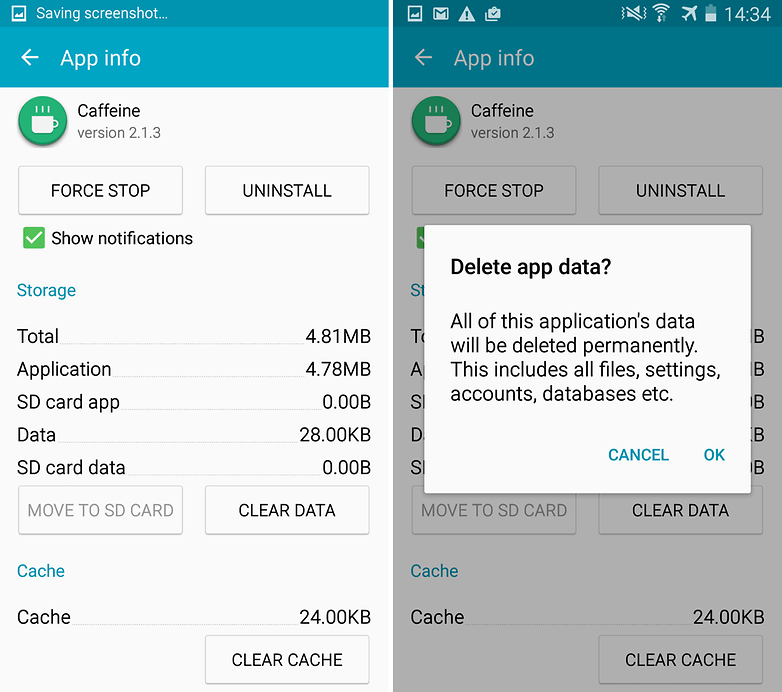 Limpar dados e cache do aplicativo Fonte: AndroidPit
 - Limpe os dados e o cache para resolver o problema.
Nota: Excluir os dados do aplicativo apagará todos os arquivos, contas, banco de dados e progresso relacionados ao aplicativo. Se você não quiser perder seus dados, procure outras soluções promissoras abaixo.
Solução 2: Reinstalar o Aplicativo
Desinstalar o aplicativo e reinstalá-lo provavelmente resolverá o problema, removendo qualquer erro de instalação do pacote.
Solução 3: Reinicie seu Dispositivo ou Faça um Soft Reset
Reiniciar seu dispositivo estabilizará quaisquer atrasos no sistema operacional e também aumentará o armazenamento de RAM para que o aplicativo funcione corretamente.
Solução 4: Limpar o cache do Google Services Framework
O Google Services Framework sincroniza seus dados e armazena dados do dispositivo. Ele também ajuda no funcionamento adequado do Google Play Services.
- Vá para Configurações > Gerenciador de Aplicativos > Todos > Google Services Framework > Toque em “Forçar parada” e depois toque no botão “Limpar cache”.
- Reinicie seu dispositivo.
Solução 5: Redefinir todas as preferências de aplicativos
- Vá para Configurações do seu dispositivo Android.
- Abra Aplicativos ou Gerenciador de Aplicativos.
- Verifique Todos os Aplicativos.
- Toque no ícone de menu.
- Clique em ‘Redefinir Preferências de Aplicativos’.
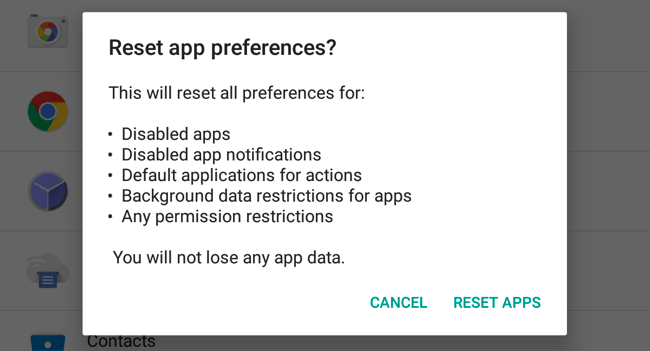 Redefinir preferências de aplicativos
 - Reinicie o telefone.
Solução 6: Atualize seus Google Play Services.
Se você está enfrentando problemas ao usar produtos do Google, como Google Play Store, Hangouts, Spaces, Google Plus, etc., então o seguinte processo pode corrigir o problema.
- Vá para Configurações > Selecione Segurança > Administradores de Dispositivo > Desativar Android Device Manager.
- Vá para Configurações > Aplicativos > Todos > Google Play services > toque em Desinstalar atualizações.
- Os Serviços do Play são atualizados automaticamente se algum aplicativo exigir uma versão atualizada.
- Agora, novamente vá para Configurações > Selecione Segurança > Administradores de Dispositivo > Ativar Android Device Manager.
- Reinicie seu dispositivo.
Solução 7: Mover aplicativos do cartão SD para o Armazenamento do Telefone e vice-versa.
Muitos aplicativos não funcionam corretamente quando movidos para o cartão SD, é melhor mantê-los no armazenamento do telefone. Por outro lado, você também pode movê-los para o armazenamento SD. Para mover aplicativos do cartão SD para o armazenamento interno do telefone e vice-versa.
Vá para Configurações > Gerenciador de Aplicativos/aplicativos. Verifique o aplicativo com mau funcionamento e mova-o para o armazenamento do telefone se estiver no armazenamento SD ou mova-o para o armazenamento SD se estiver no armazenamento do telefone.
Solução 8: Entre no modo seguro.
Se seu aplicativo do sistema não estiver funcionando corretamente, você pode verificar o modo seguro. Para entrar no modo seguro.
Para Android 4.4 e inferior
- Desligue seu dispositivo.
- Enquanto liga, pressione a tecla de volume para baixo.
- Seu dispositivo estará em Modo Seguro (Um logotipo de Modo Seguro aparecerá na tela).
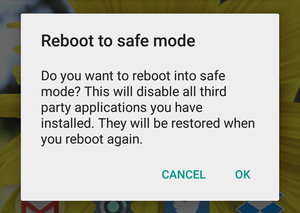 Reiniciar em modo seguro
Para Android 5.0 e superior
- Pressione e segure a tecla de energia como você faz para desligar ou reiniciar seu dispositivo.
- Toque e pressione em desligar.
- Você verá a opção de Reiniciar em modo seguro. Toque em Ok para entrar no modo seguro.
No modo seguro, apenas aplicativos do sistema pré-instalados estão disponíveis e nenhum aplicativo de terceiros. Se o aplicativo funcionar corretamente sem mostrar mensagem de erro, então algum aplicativo de terceiros está causando o mau funcionamento do aplicativo do sistema. Você pode desinstalar ou atualizar o aplicativo de terceiros. Por exemplo, o Google Play Store pode apresentar mau funcionamento se os Google Play Services não estiverem atualizados.
Nota: Para entrar no modo normal, basta reiniciar seu dispositivo.
Solução 9: Redefinição de Dados de Fábrica.
Se os métodos acima não forem eficazes o suficiente, então apenas redefinir seu dispositivo resolverá o problema, excluindo todos os arquivos indesejados, maliciosos e bugs que causam o problema.
Nota: Redefinir o dispositivo apagará todos os dados do dispositivo, incluindo dados de aplicativos e mídia. Por favor, faça backup dos dados antes de realizar a redefinição de fábrica.
Nota e Conclusão: Estas são todas as possíveis correções para o problema de ‘Infelizmente, (aplicativo que você mencionou) parou. Comente abaixo para qualquer assistência necessária ou se você deseja compartilhar alguma de suas ideias.
Se você tiver alguma opinião sobre Correção – Erro ‘Infelizmente, o aplicativo parou’, sinta-se à vontade para deixar um comentário abaixo. Além disso, inscreva-se em nosso canal do YouTube DigitBin para tutoriais em vídeo. Saúde!
Receba novas postagens na sua caixa de entrada
Sem spam. Cancele a assinatura a qualquer momento.