Erro Android · 2 min read · Oct 08, 2025
Corrigir o Erro “Infelizmente o Process.com.android.phone Parou”
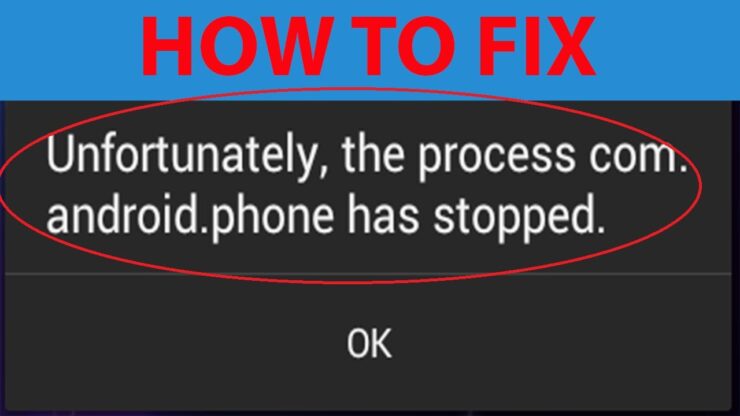
Hoje vamos aprender sobre o problema de ‘Infelizmente o Process.com.android.phone Parou’, este é um dos problemas mais comuns enfrentados em dispositivos Android. Neste problema, uma mensagem pop-up mostrando o erro aparece na tela e alguns aplicativos podem parar abruptamente enquanto estão em uso ou em segundo plano.
Não há uma razão específica para tal não funcionamento. Mas, não é uma questão para se preocupar, pois é apenas um erro técnico enfrentado por todos os usuários de Android.
Por que o Processo Android Parou de Funcionar?
Como eu disse, não há uma razão específica para o não funcionamento do processo, mas abaixo estão algumas causas potenciais para a parada do aplicativo.
- Acúmulo de arquivos desnecessários e obsoletos.
- Menos espaço de armazenamento e RAM.
- Erro em tempo de execução.
- Grande número de aplicativos instalados levando a um desempenho lento do dispositivo.
- Software embutido ou erro técnico.
- Obstrução de aplicativos de terceiros.
Corrigir “Infelizmente o Process.com.android.phone Parou”
Solução 1: Limpar Dados e Cache do Aplicativo
- Abra as configurações do seu dispositivo Android.
- Procure a opção chamada Aplicativos ou Gerenciar aplicativos e toque nela.
- Verifique o Aplicativo de Telefone e o Kit de Ferramentas SIM.
- Você encontrará duas opções de Limpar dados e Limpar cache. ( Para usuários do Android Marshmallow 6.0, verifique a opção Armazenamento* para limpar dados e cache)
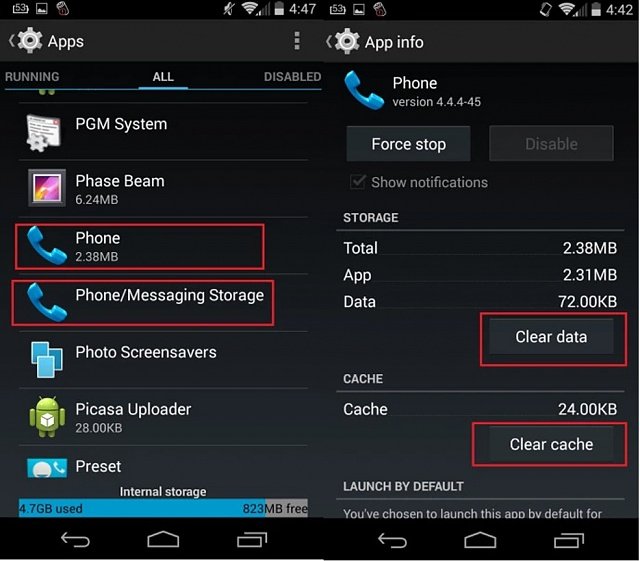 Limpar os Dados & Cache do Aplicativo de Telefone
 - Limpe os dados e o cache tanto do Aplicativo de Telefone quanto do Kit de Ferramentas SIM para resolver o problema.
Nota: Excluir os dados do aplicativo apagará todos os arquivos, contas, banco de dados e progresso relacionados ao aplicativo. Se você não quiser perder seus dados, procure outras soluções promissoras abaixo.
Solução 2: Reinicie seu Dispositivo ou Faça um Soft Reset
Reiniciar seu dispositivo estabilizará quaisquer atrasos no sistema operacional e também aumentará o armazenamento de RAM para que o aplicativo funcione corretamente.
Solução 3: Limpar o cache do Google Services Framework
O Google Services Framework sincroniza seus dados e armazena dados do dispositivo. Ele também ajuda no funcionamento adequado dos Serviços do Google Play.
- Vá para Configurações > Gerenciador de Aplicativos > Todos > Google Services Framework > Toque em “Forçar parada” e depois toque no botão “Limpar cache”.
- Reinicie seu dispositivo.
Solução 5. Redefinir todas as Preferências de Aplicativos
- Vá para Configurações do seu dispositivo Android.
- Abra Aplicativos/Gerenciador de Aplicativos.
- Verifique Todos os Aplicativos.
- Toque no ícone do menu.
- Clique em ‘ Redefinir Preferências de Aplicativos’.
Solução 4: Redefinição de Dados de Fábrica.
Se os métodos acima não forem eficazes o suficiente, então apenas redefinir seu dispositivo resolverá o problema, excluindo todos os arquivos indesejados, maliciosos e bugs que causam o problema. Abra as configurações e, sob backup e redefinição, clique em redefinição de dados de fábrica.
Nota & Conclusão: Estas são todas as possíveis soluções para o problema de ‘Infelizmente o Process.com.android.phone parou’ inesperadamente.
Comente abaixo para qualquer assistência necessária ou se você deseja compartilhar alguma de suas ideias.
Se você tiver alguma opinião sobre Corrigir o Erro “Infelizmente o Process.com.android.phone Parou”, sinta-se à vontade para deixar um comentário abaixo. Além disso, inscreva-se no nosso canal do YouTube DigitBin para tutoriais em vídeo. Saúde!
Receba novas postagens na sua caixa de entrada
Sem spam. Cancele a assinatura a qualquer momento.