Erro BlueStacks · 4 min read · Dec 29, 2025
Corrigir erro “Exceção Não Tratada” para BlueStacks no PC com Windows
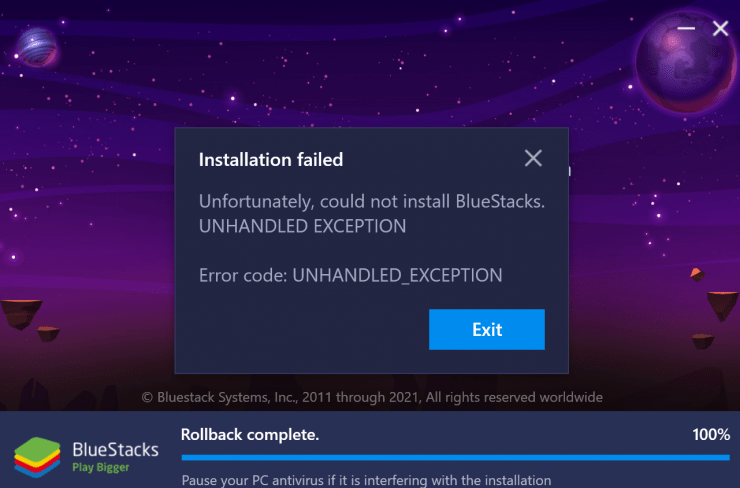
Bluestack é o emulador Android mais popular disponível no mercado. No entanto, você pode precisar de um sistema robusto para executá-lo fluentemente. O processo de instalação é simples e fácil na maioria das vezes. No entanto, você pode encontrar alguns erros se não o fizer corretamente. Um desses erros que a maioria das pessoas está relatando é o erro “ Exceção Não Tratada ” ao instalar o Bluestacks em seu PC. Portanto, neste artigo, vamos explicar como você pode resolver esse problema facilmente.
O erro “Exceção Não Tratada” ocorre ao tentar instalar o Bluestacks 5 Beta no Windows. O erro afirma que
Infelizmente, o Bluestacks não pôde ser instalado neste sistema. Erro “Exceção Não Tratada”.
Após fazer algumas pesquisas, descobrimos que o problema está na versão anterior que não foi removida completamente. Portanto, removê-la deve resolver o problema.
5 Maneiras de Corrigir a Falha na Instalação do BlueStacks no PC
Como uma exceção não tratada ocorre durante a instalação do programa, ela pode ser corrigida reinstalando o software. No entanto, antes de instalar, certifique-se de baixar o Bluestacks de uma fonte oficial para evitar tais erros de instalação.
Método 1: Desinstalar a Versão Antiga Completamente
Os erros ocorrem principalmente quando você já tem uma versão antiga do Bluestack instalada em seu sistema. Como a maioria das pessoas relatou que esse problema ocorreu ao tentar instalar o Bluestack 5 Beta, devemos remover completamente a versão anterior para evitar quaisquer problemas.
Passos para desinstalar o Bluestacks em seu PC:
- Pressione a tecla do Windows e a tecla R ao mesmo tempo para abrir a caixa Executar.
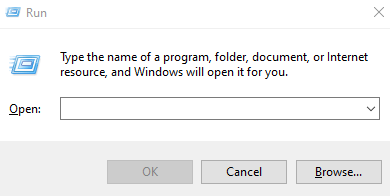
- Agora digite o seguinte texto e pressione enter.
Appwiz.cpl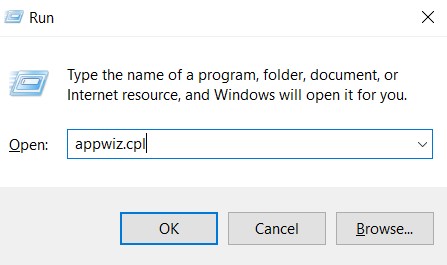
- Quando o painel de controle abrir, encontre o Bluestacks e clique em Desinstalar.
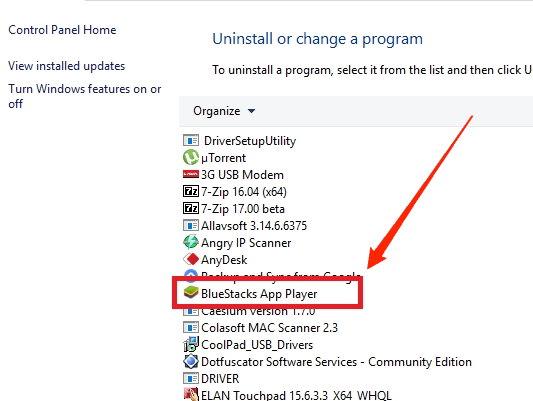
- Aguarde o processo ser concluído, e o Bluestacks deve ser desinstalado completamente.
Uma vez que o processo esteja completo, reinicie seu PC e você deve ser capaz de instalar a versão mais recente do Bluestacks sem nenhum problema.
Método 2: Desinstalar todos os arquivos do Visual C++
Algumas pessoas também relataram que remover todos os arquivos do Visual C++ da lista de programas resolveu o problema para elas. Portanto, você também pode tentar isso após desinstalar o Bluestacks.
Passos para desinstalar arquivos do Visual C++:
- Abra a desinstalação de programas conforme mencionado no primeiro método.
- Role para baixo e encontre todos os arquivos Visual C++ e remova-os um por um.
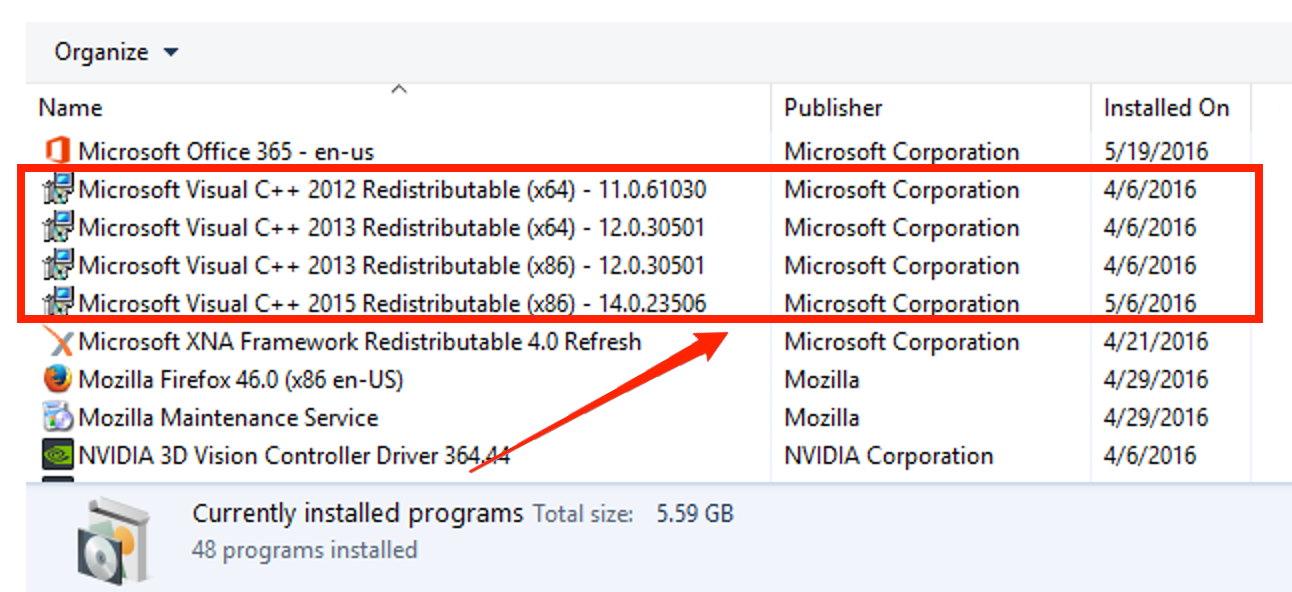
- Uma vez que você tenha removido todos eles, reinicie seu PC.
Agora verifique se você consegue instalar o Bluestacks.
Nota: Remover todos os arquivos do Visual C++ pode causar a falha de alguns outros programas. Portanto, antes de remover, anote o que você está removendo e reinstale-os assim que a instalação do Bluestacks estiver concluída.
Método 3: Remover todos os arquivos temporários
O instalador online do Bluestacks baixa todos os arquivos necessários para instalar o programa em uma pasta temporária no Windows. Se sua instalação anterior falhou e deixou alguns arquivos na pasta temporária, esse erro pode ocorrer. Nesse caso, você precisa remover esses arquivos temporários manualmente.
Passos para remover arquivos temporários do Windows:
- Abra a caixa de execução conforme mencionado no método 1.
- Digite o seguinte texto e pressione enter.
%temp% - Agora exclua todos os arquivos da pasta, não se preocupe; estes são arquivos temporários indesejados.
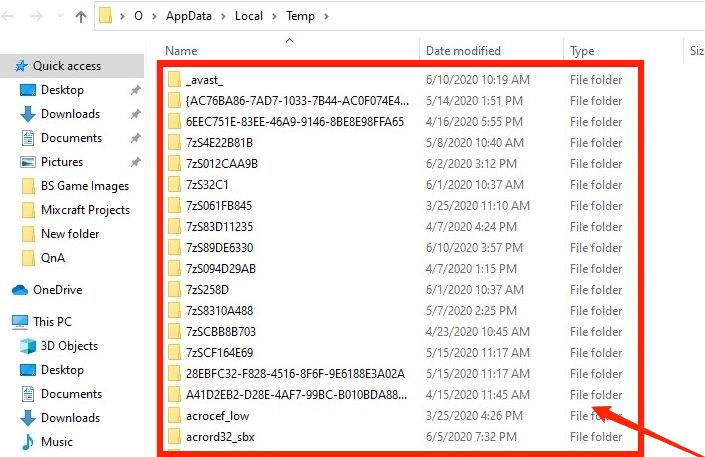
- Agora, novamente, abra a caixa de execução e digite “ temp “, e exclua o conteúdo também.
- Uma vez que você limpe todos os arquivos temporários, reinicie o Windows.
Agora verifique se você consegue instalar o Bluestacks sem problemas. Se você ainda não conseguir instalar, tente outros métodos.
Método 4: Usar o Desinstalador do Bluestacks
Às vezes, o Bluestacks também pode criar arquivos adicionais que podem causar problemas com uma nova instalação. Esses arquivos não podem ser removidos manualmente ou pelo menos facilmente. Para esse propósito específico, a equipe de desenvolvimento do Bluestacks criou uma ferramenta chamada “Desinstalador do Bluestacks”. Esta ferramenta procura todos os arquivos restantes do seu sistema e os remove.
Passos para usar o desinstalador do Bluestacks:
- Baixe a ferramenta aqui.
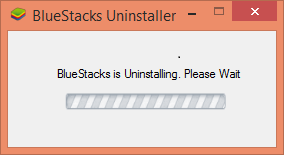
- Execute a ferramenta para remover todos os arquivos relacionados ao Bluestacks do seu sistema.
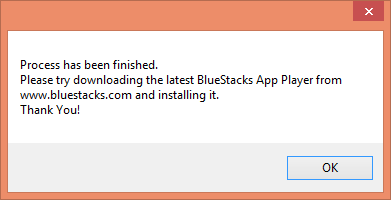
- Uma vez que a limpeza esteja completa, você pode tentar instalar a versão mais recente do Bluestacks a partir do site de download oficial.
Método 5: Instalar uma versão nova do Bluestacks
Às vezes, esse problema também pode ocorrer se você tiver baixado uma versão antiga do Bluestacks de um site de terceiros. Portanto, para evitar tais problemas, é sempre melhor obter a versão mais recente do site oficial. Então, visite o site oficial aqui e baixe a versão mais recente e tente instalá-la.
Nota: No momento da redação deste artigo, a versão estável mais recente do Bluestacks era a versão 4. Mas o Bluestacks também oferece uma versão beta (Versão 5) para os entusiastas testarem. Portanto, se você estiver interessado na versão beta, pode experimentá-la aqui. Mas tenha em mente que a versão beta pode ter alguns problemas de desempenho e compatibilidade.
Conclusão
Portanto, para resumir, essas foram algumas correções para resolver o problema “Exceção Não Tratada” ao instalar o Bluestacks em seu sistema. Como você pode ver, a principal razão por trás desse problema são os arquivos restantes da versão anterior. Portanto, removê-los e remover todos os arquivos temporários resolve o problema. Esses passos são simples e você deve conseguir fazê-los rapidamente.
Se você tiver alguma opinião sobre Corrigir erro “Exceção Não Tratada” para BlueStacks no PC com Windows, sinta-se à vontade para deixar um comentário abaixo. Além disso, inscreva-se em nosso canal do YouTube DigitBin para tutoriais em vídeo. Saúde!
Receba novas postagens na sua caixa de entrada
Sem spam. Cancele a assinatura a qualquer momento.